Como usar Reference to Video AI
Transforme imagens, clipes e áudio num briefing controlável: escolha referências compatíveis, dê uma função a cada uma com @, descreva a nova cena e itere sem mudar tudo.
LumiYingAtualizado
Associe cada referência a um objetivo
Uma referência funciona melhor com responsabilidade explícita. Consulte os limites atuais no gerador.
Prepare as referências antes de gerar
Um conjunto pequeno com funções claras é mais fácil de corrigir que recursos concorrentes.
Escolha recursos nítidos e compatíveis
Prefira sujeitos legíveis, ângulos úteis e sem logos ou texto alheio. Alinhe roupa, produto, luz e estilo.
Dê uma função a cada referência
Decida qual recurso controla identidade, roupa, produto, cena, movimento, câmera ou ritmo e escreva após a menção @.
Evite conflitos
Não peça a duas imagens rostos, formas ou luzes diferentes. Remova recursos redundantes.
Descreva uma cena nova e observável
Após as funções, indique ação, local, câmera, luz e ambiente.
Corrija desvio de identidade ou forma
Use um ângulo mais claro, reduza sinais concorrentes de aparência e simplifique ação ou oclusão.
Corrija conflitos de movimento e câmera
Separe movimento do sujeito e da câmera, atribua cada um a uma fonte e remova direções opostas.
Fluxo Reference-to-Video em quatro passos
Preserve a função de cada recurso e compare gerações.
Envie só as referências necessárias
Adicione imagens, clipes ou áudio para uma cena e confirme que cada recurso tem finalidade única.
Atribua responsabilidades com @
Mencione cada recurso e diga se controla personagem, roupa, produto, cena, movimento, câmera ou ritmo.
Defina a cena e a saída
Descreva ação, ambiente, câmera, luz e atmosfera; reveja modelo, proporção, resolução e duração.
Gere e mude uma variável
Reveja o resultado e corrija apenas o maior problema na próxima tentativa.
Quatro padrões multimodais
Troque rótulos @ e detalhes pelos seus recursos, mantendo cada função específica.
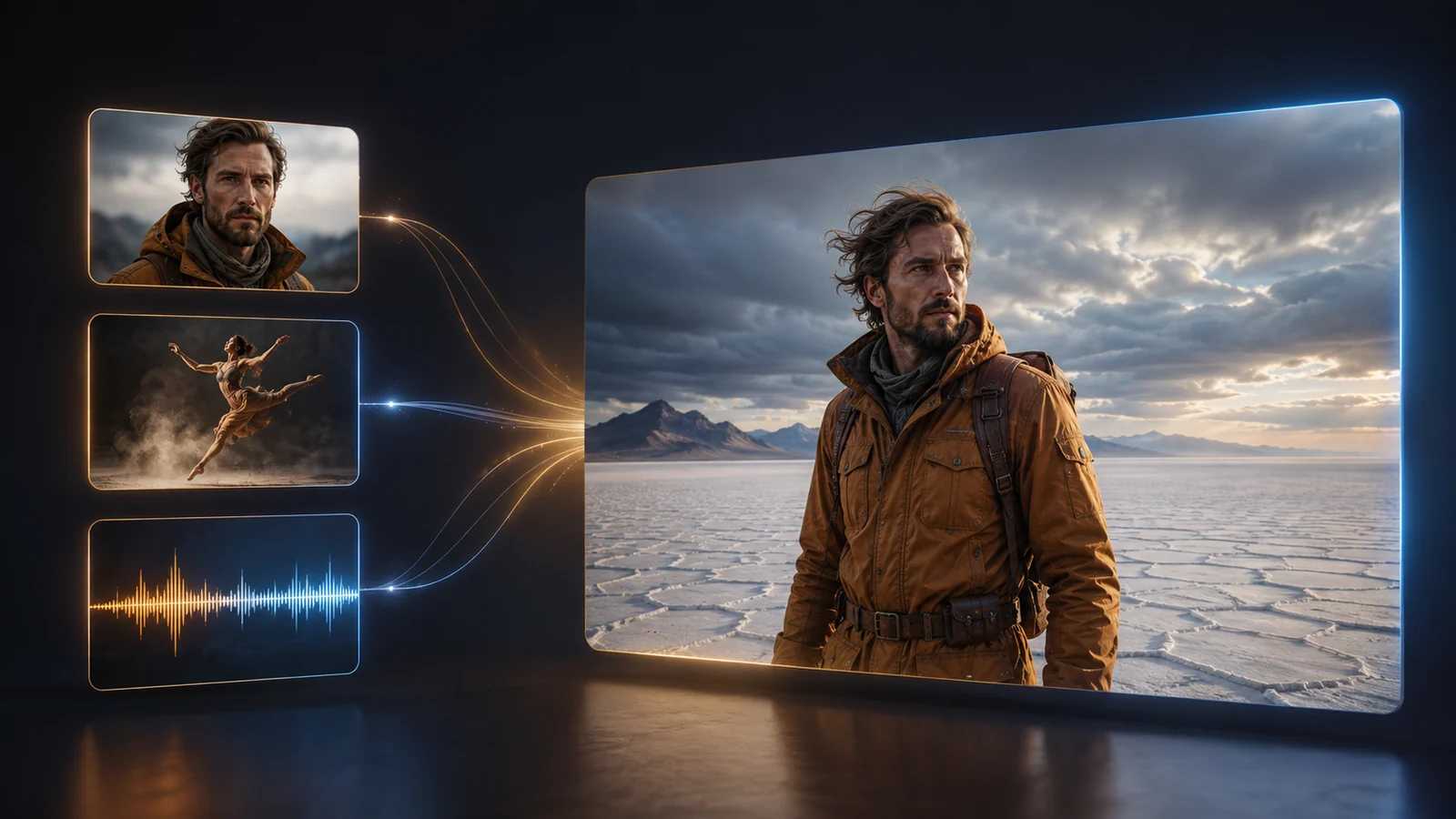
Personagem e roupa
Use @Image1 para rosto, cachos e jaqueta âmbar. Use @Image2 só para a mochila. Crie uma cena média-ampla num salar ao amanhecer, tracking lateral lento e realismo cinematográfico.
As imagens controlam decisões de aparência; o prompt fornece ação, cena e câmera.
Produto e ambiente
Use @Image1 para forma e acabamento da garrafa azul sem marca. Use @Image2 para rocha vulcânica e paleta fria. Crie uma cena de produto junto à água, névoa, aproximação lenta e luz de contorno quente.
Separe geometria e ambiente para evitar competição.
Personagem e movimento
Use @Image1 para a dançarina prateada. Use @Video1 só para o giro em três tempos e arco da câmera. Recrie o movimento num terraço molhado à noite sem copiar identidade ou local do vídeo.
O vídeo controla movimento e câmera; imagem e prompt controlam sujeito e cena.
Produto, movimento e áudio
Use @Image1 para a forma da coluna, @Video1 para a órbita lenta e @Audio1 para três pulsos de luz. Coloque-a num estúdio escuro com névoa azul, sem texto ou logos.
Aparência, câmera e ritmo têm uma fonte, facilitando o diagnóstico.
Escolha o fluxo de vídeo certo
Passe à geração ou compare um modo de entrada mais simples e guias relacionados.

Gerador Reference to Video
Envie referências de imagem, vídeo e áudio e dê uma função a cada uma.

Como usar Video to Video IA
Prepare clipes, escreva prompts sobre o que manter e mudar, revise o movimento e resolva cintilação ou alterações visuais indesejadas.
Gerador de vídeo com IA
Use o espaço geral se ainda escolhe o tipo de entrada.

Image to Video com IA
Anime uma imagem quando só precisa do quadro inicial.

Modelos de IA
Consulte os modelos disponíveis.
Tutorial Seedance 2.5
Siga o fluxo específico do modelo e o guia de refinamento.

Preços
Consulte os planos disponíveis.
Como usar Reference to Video AI
Como usar Reference to Video AI?
Envie meios compatíveis, mencione cada um com @ e uma função, descreva a nova cena, gere e reveja uma variável.
Quantas referências devo enviar?
Só as que adicionam controlo distinto. Consulte limites no gerador; menos recursos compatíveis são mais fáceis de orientar.
Posso combinar imagem, vídeo e áudio?
Sim. Use os três num fluxo de referências multimodais e separe aparência, movimento, câmera e ritmo.
Por que muda o personagem ou produto?
A referência pode estar oculta ou em conflito. Use um ângulo mais claro, remova conflitos e simplifique a ação.
Por que o movimento não corresponde?
O prompt pode contrariar câmera ou ação fonte. Diga o que aproveitar e remova direções opostas.
Reference to Video ou Image to Video?
Use Image to Video para uma imagem inicial; Reference to Video quando vários recursos têm funções separadas.
Como devo rever o resultado gerado?
Verifique personagem, forma do produto, movimento, câmera, ritmo e artefactos visuais; altere apenas uma variável de cada vez.
Como escrevo as funções @?
Nomeie o recurso e a responsabilidade: @Image1 para aparência, @Video1 para câmera ou @Audio1 para ritmo.
Use o seu mapa de referências
Abra a ferramenta, dê uma tarefa a cada recurso, gere uma nova cena e reveja o resultado.