Como criar fotos com manequim invisível usando IA

Prepare uma foto nítida da peça, escolha as configurações e gere com a edição de manequim invisível já configurada. Acrescente pedidos opcionais de fundo ou ângulo e compare o resultado com o original antes de usá-lo em um anúncio.

LumiYingAtualizado

Escolha uma imagem que mostre bem a peça

A foto limita os detalhes que o modelo pode preservar. Fotografe as partes que faltam.

Enquadramento
Vista frontal da peça inteira
Deixe espaço ao redor dos punhos e da barra.
Luz
Iluminação uniforme e textura visível
Sombras escondem costuras e dominantes de cor dificultam a comparação.
Detalhes ocultos
Uma foto que mostre a gola e o tecido interno
Escolha uma foto mais clara se esses detalhes estiverem ocultos. Use fotos de detalhe separadas para comparação; esta ferramenta aceita uma imagem por solicitação.

Separe o que muda do que deve permanecer

A remoção do suporte e a preservação da peça já estão configuradas. Use os pedidos opcionais para fundo, ângulo ou detalhes visíveis que precisam de atenção especial.

Mude o suporte e o volume

Nomeie cabide, manequim ou base. Peça ombros arredondados, gola vazada e caimento natural sem adicionar pessoas ou redesenhar a peça.

Descreva o produto com precisão

Indique, por exemplo, algodão marfim, um bolso no peito e punhos retos. Para catálogo, peça uma vista frontal consistente e fundo branco.

Crie e confira sua primeira imagem de produto

Etapa 01

Envie uma foto nítida

Envie uma foto JPG, PNG ou WebP de até 30 MB. Mostre a peça inteira, incluindo gola, mangas e barra, com iluminação uniforme e detalhes de confecção visíveis.

Etapa 02

Escolha as configurações

Escolha uma proporção, 1K, 2K ou 4K e de 1 a 5 resultados da mesma foto. Comece com um resultado para conferir a peça. Pedidos de fundo e ângulo são opcionais. Confira o total de créditos antes de gerar.

Etapa 03

Gere e compare

Amplie botões, bolsos, etiquetas e o interior da gola. Corrija uma instrução por vez ou use uma foto mais nítida.

Etapa 04

Prepare a versão para o anúncio

Baixe a imagem revisada e aplique o recorte do catálogo. Separe vistas frontais e traseiras com margens e iluminação consistentes.

Exemplos: camisa, jaqueta e vestido

Veja três exemplos de edição criados por IA. Cada exemplo carrega sua foto de origem em 1:1, 1K e um resultado. Você pode copiar o prompt separadamente; a geração só começa quando clicar em Gerar.

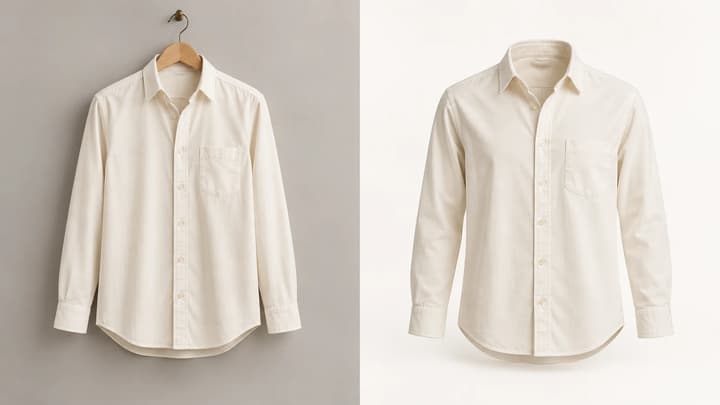
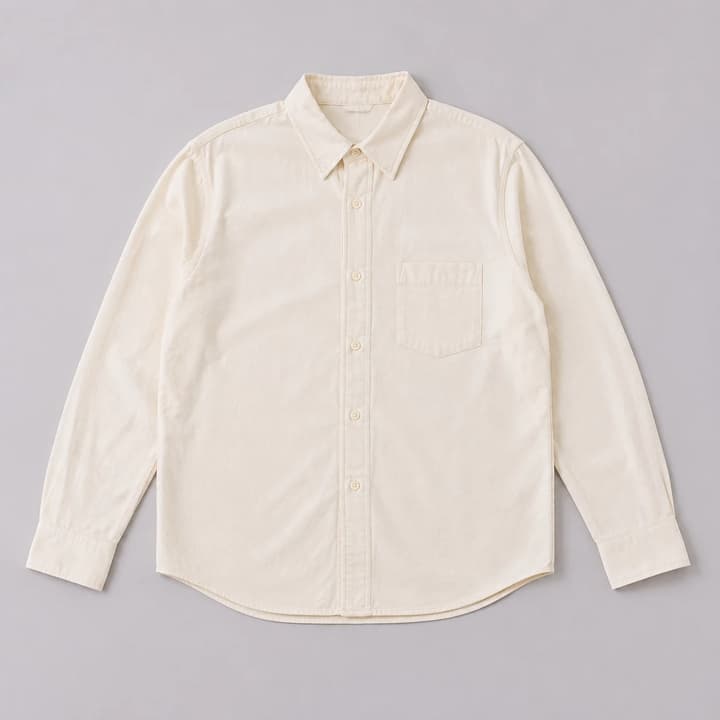
Camisa marfim estendida em fundo cinza
Foto original
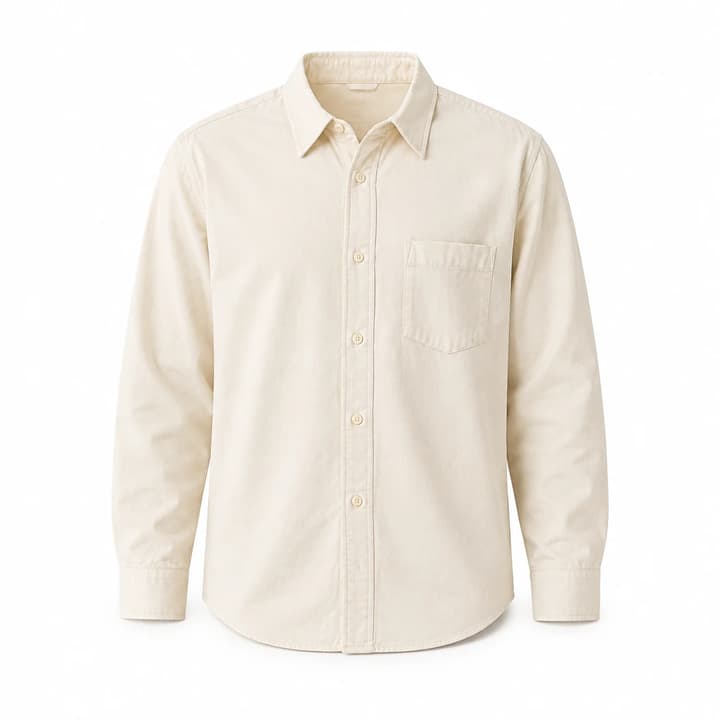
Camisa marfim com gola vazada em fundo branco
Manequim invisível

Camisa em foto plana

Testar este exemplo

Compare a abertura da gola, o bolso, a posição dos botões e a barra com a camisa fotografada na horizontal.

Prompt

Edit the referenced shirt product photograph into a photorealistic ghost mannequin ecommerce photo of this exact garment. Preserve its original color, fabric, cut, seams, pockets, buttons and proportions. Remove the flat-lay appearance. Give the garment natural hollow three-dimensional volume as if worn by an invisible torso, with rounded shoulders and a clearly open neckline showing the existing inner back fabric. Keep the front view, full hem and all sleeves or straps inside the square frame with generous margins. Plain white background, soft studio light, subtle realistic shadows. Do not add any human body, mannequin, hanger, logos, text, accessories or watermark. Do not invent labels or redesign the garment.
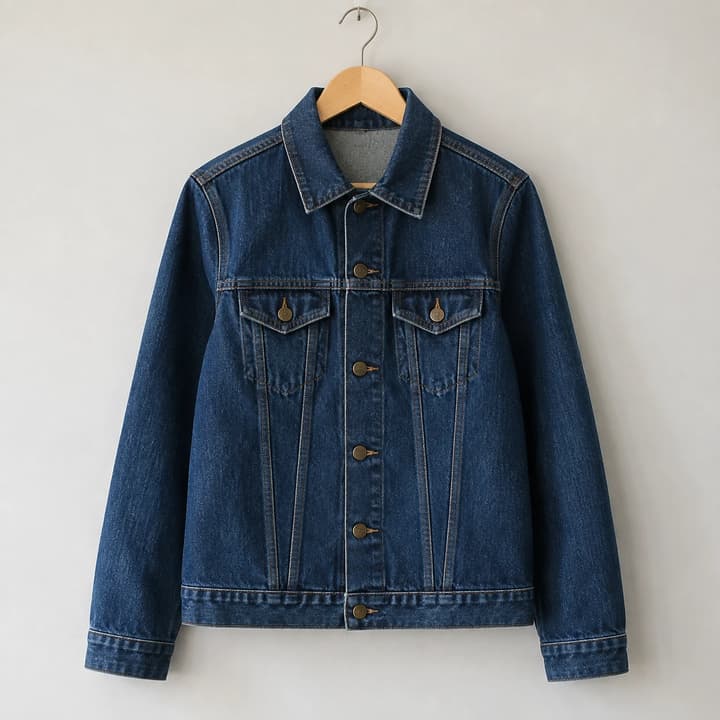
Jaqueta jeans índigo em cabide de madeira
Foto original
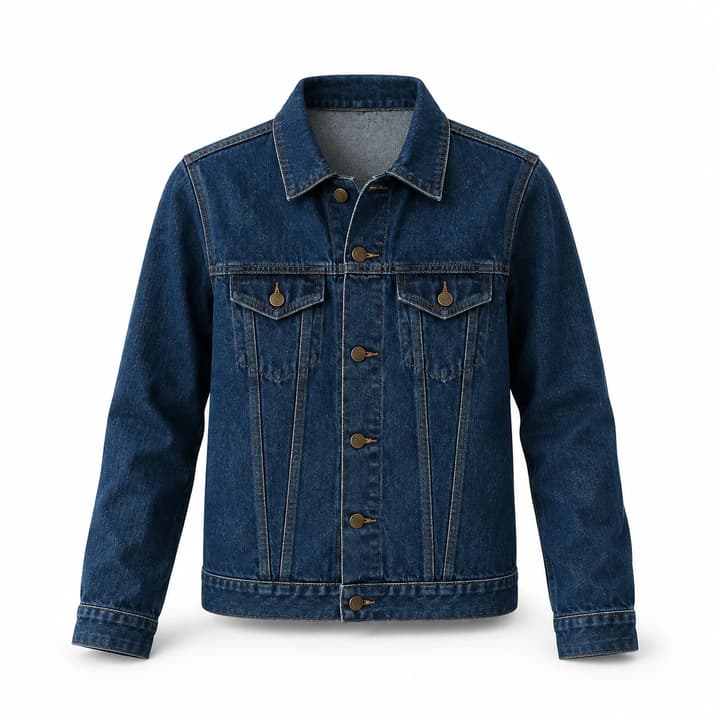
Jaqueta jeans sem cabide com gola vazada
Manequim invisível

Jaqueta no cabide

Testar este exemplo

Confira a remoção do cabide, as abas dos bolsos, os fechos e as costuras do jeans.

Prompt

Edit the referenced jacket product photograph into a photorealistic ghost mannequin ecommerce photo of this exact garment. Preserve its original color, fabric, cut, seams, pockets, buttons and proportions. Remove the wooden hanger and hook. Give the garment natural hollow three-dimensional volume as if worn by an invisible torso, with rounded shoulders and a clearly open neckline showing the existing inner back fabric. Keep the front view, full hem and all sleeves or straps inside the square frame with generous margins. Plain white background, soft studio light, subtle realistic shadows. Do not add any human body, mannequin, hanger, logos, text, accessories or watermark. Do not invent labels or redesign the garment.
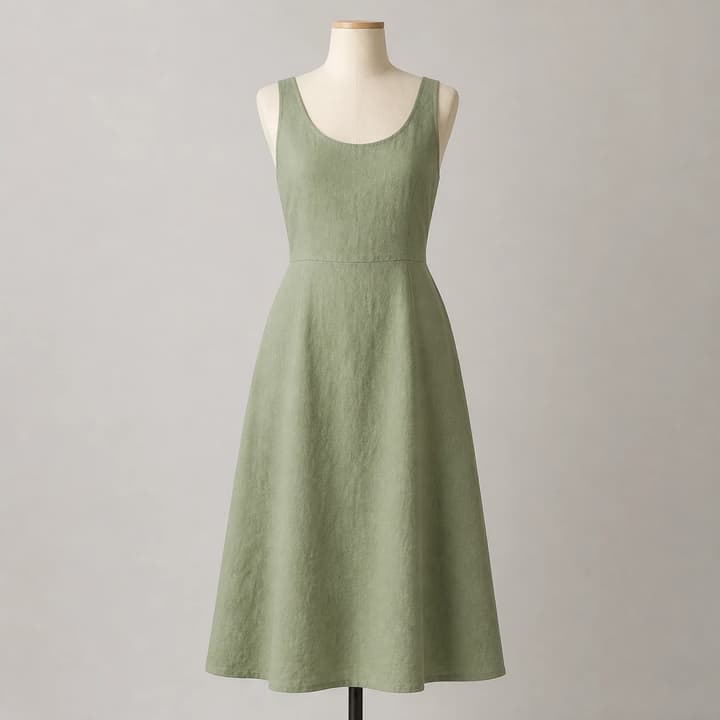
Vestido de linho verde-sálvia em manequim creme com suporte visível
Foto original
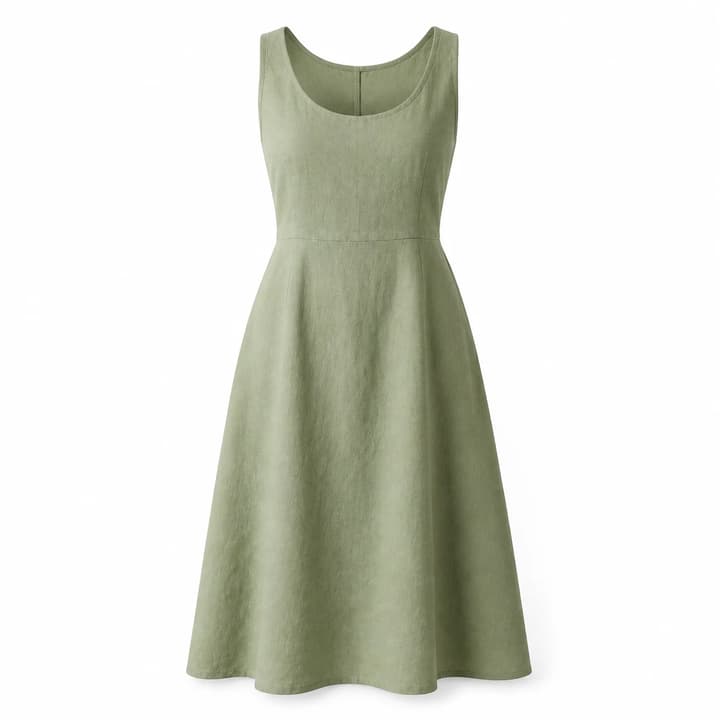
Vestido verde-sálvia sem manequim ou suporte
Manequim invisível

Vestido no manequim

Testar este exemplo

Confira a remoção do manequim e da base e compare decote, alças, costura da cintura e comprimento da saia.

Prompt

Edit the referenced dress product photograph into a photorealistic ghost mannequin ecommerce photo of this exact garment. Preserve its original color, fabric, cut, seams, pockets, buttons and proportions. Remove the cream dress form and black stand. Give the garment natural hollow three-dimensional volume as if worn by an invisible torso, with rounded shoulders and a clearly open neckline showing the existing inner back fabric. Keep the front view, full hem and all sleeves or straps inside the square frame with generous margins. Plain white background, soft studio light, subtle realistic shadows. Do not add any human body, mannequin, hanger, logos, text, accessories or watermark. Do not invent labels or redesign the garment.
Ajuste um detalhe por vez

Mantenha a foto original carregada e ajuste os pedidos opcionais para gerar outro resultado. Cada solicitação parte dessa foto. Para editar a própria imagem gerada, envie-a ao AI Image Editor.

Profundidade da gola

Keep the garment, color, cut and framing unchanged. Refine only the neckline: create a natural hollow opening with visible inner back fabric and a soft interior shadow. No visible neck, mannequin or hanger.

Para uma gola plana demais. Compare abertura e tecido interno com as referências.

Detalhes da roupa

Keep the original garment design from the source photo. Restore the original number and position of buttons, pockets and seams. Preserve fabric color and texture. Do not add new fastenings or labels.

Para corrigir bolso, fecho ou costura. Adicione uma foto mais próxima se necessário.

Enquadramento de catálogo

Keep the reviewed garment unchanged. Show the full front view centered on a plain white background with generous, even margins around the shoulders, sleeves and hem. Preserve the original length and proportions.

Use depois de conferir os detalhes. Deixe margem para o recorte final.

Corrija o primeiro resultado

Botões ou bolsos mudam
Indique quantidade e posição originais
Confira fechos e costuras em tamanho completo.
Gola parece plana
Peça uma abertura vazada com tecido interno visível
Confira a profundidade sem pescoço ou manequim.
Barra ou mangas cortadas
Peça a peça inteira com mais margem
Preserve comprimento e proporções.
Cor ou tecido incorretos
Peça a tonalidade original e textura fosca
Compare sob luz neutra.

Perguntas frequentes

Posso usar uma foto plana ou no cabide?

Sim. Indique o formato original: a foto plana precisa de volume; a foto no cabide também exige remover o cabide e o gancho. Mostre a peça inteira.

É o mesmo que remover o fundo?

Não. Remover o fundo isola a silhueta existente. O efeito de manequim invisível também altera o volume e reconstrói áreas internas visíveis.

A IA preserva todos os detalhes?

Pequenos detalhes podem mudar. Especifique cor, botões, bolsos, costuras e logotipos, depois confira-os. A imagem não comprova medidas nem caimento exatos.

Posso enviar várias peças de uma vez?

Envie uma foto por solicitação. A configuração de 1 a 5 resultados cria variações dessa mesma foto; não processa peças diferentes nem cria automaticamente vistas da frente e das costas.

Posso adicionar outra referência da gola ou do forro?

Esta ferramenta aceita uma imagem de origem. Escolha a vista mais nítida e compare o tecido interno inferido com a peça real ou uma foto de detalhe separada. Substitua a origem se ela ocultar algum detalhe importante.

Preciso escrever um prompt completo de manequim invisível?

Não. A edição configurada remove suportes e pede por padrão uma vista frontal com fundo branco. Os pedidos opcionais ajustam a apresentação. Um exemplo carrega sua foto original com um resultado em 1K e o campo opcional vazio; não gera automaticamente.

Dê à sua roupa um efeito de manequim invisível