Como prolongar um vídeo com IA
Envie uma tomada contínua, descreva o que segue seu final, escolha uma duração compatível e revise a continuação. Veja como preparar o clipe e dirigir a próxima ação.
LumiYingAtualizado
Novas imagens ou mais tempo na tela?
Várias técnicas deixam um clipe mais longo, mas só a continuação gera uma nova ação depois do original.
Prepare o clipe e os ajustes
Estes são os requisitos atuais do modelo padrão do LumiYing. Confira novamente se selecionar outro modelo.
Observe o último momento antes de escrever
O final fornece o ponto de partida das novas imagens. As instruções precisam combinar com esse instante.
Nomeie a próxima ação visível
Troque “deixe mais longo” por uma ação: o ciclista segue a curva, a câmera continua se afastando ou o produto conclui um giro.
Separe sujeito e câmera
Um sujeito indo para a direita não exige um movimento de câmera para a direita. Descreva ambos quando necessário, respeitando o original.
Mantenha apenas os detalhes importantes
Mencione roupa, silhueta do produto ou iluminação que devem continuar reconhecíveis. Deixe outras mudanças de estilo para outra geração.
Prolongue seu vídeo em quatro passos
Guarde o original junto com o prompt para comparar versões.
Prepare o final
Assista ao último segundo. Remova um corte ou quadro com o sujeito oculto e envie a tomada contínua pelo extensor.
Escreva a continuação
Use a referência exibida, como @Video1. Descreva a próxima ação, o movimento da câmera e dois ou três detalhes a manter.
Faça uma primeira solicitação curta
Confirme o modo de extensão, a duração, a resolução e os créditos estimados. Comece com a menor duração adequada à ação.
Revise, baixe e monte
Veja a passagem para a continuação e depois toda a saída. Confira movimento, formas e som. Baixe o resultado escolhido e organize a sequência final no editor conforme necessário.
Exemplo de planejamento: terminar um passeio costeiro
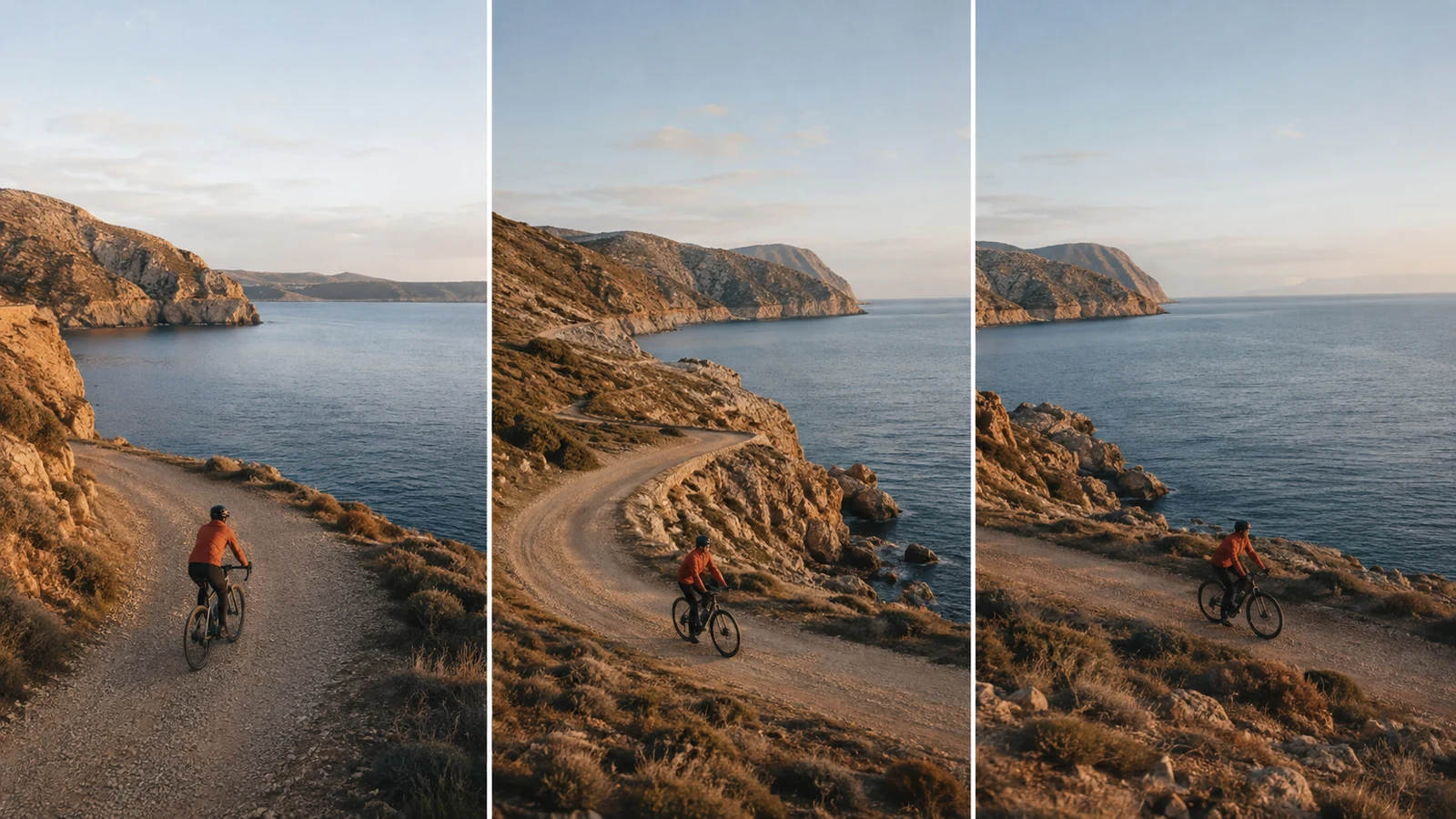
Este é um exemplo de planejamento, não um resultado de vídeo medido. A capa ilustra a sequência pretendida.
Três prompts de continuação para adaptar
Substitua @Video1 pela identificação do arquivo enviado. Ajuste cada instrução ao que realmente ocorre no original.
Continuar uma ação
Continue @Video1 a partir do final. O ciclista de jaqueta cor de ferrugem segue o caminho costeiro pela curva no mesmo ritmo constante. Mantenha o acompanhamento de câmera, a bicicleta, a roupa e a luz do fim da tarde. Uma tomada contínua.
Use um original que termine antes de o ciclista concluir a curva.
Concluir uma revelação de câmera
Continue o afastamento lento no final de @Video1, revelando mais do promontório do farol e do mar. Mantenha a forma do farol, o horizonte e a iluminação dourada. Não corte para outro ângulo.
Respeite a direção e a velocidade da câmera original.
Prolongar uma tomada de produto
Continue @Video1. O bule azul de cerâmica conclui um giro suave no expositor e termina em uma tomada tranquila. Preserve o bico, o cabo de madeira, as proporções, a mesa e a luz suave da janela. Não adicione texto nem objetos.
Adicione títulos e encerramento depois no editor; confira primeiro a geometria do produto.
Escolha o fluxo de vídeo certo
Passe à geração ou compare um modo de entrada mais simples e guias relacionados.
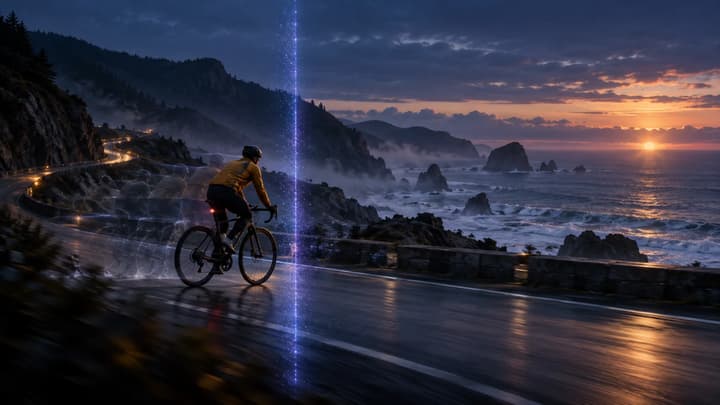
Extensor de vídeo com IA
Prolongue vídeos com IA. Envie um clipe, descreva o que acontece depois e gere uma continuação para cenas, tomadas de produtos e vídeos sociais.

Como usar Video to Video IA
Prepare clipes, escreva prompts sobre o que manter e mudar, revise o movimento e resolva cintilação ou alterações visuais indesejadas.

Image to Video com IA
Anime uma imagem quando só precisa do quadro inicial.

Preços
Consulte os planos disponíveis.
Dúvidas sobre prolongar vídeos com IA
Posso prolongar um vídeo gerado por IA?
Você pode enviar um clipe exportado se ele cumprir os requisitos. Confira formato, duração, detalhes visíveis e continuação, independentemente do modelo de origem.
O que o prompt deve incluir?
O original, a ação após o final, a direção da câmera e os detalhes essenciais. Não reconte a cena inteira como se ela devesse começar de novo.
Posso prolongar novamente o resultado?
Um arquivo exportado compatível pode ser usado como nova entrada. Respeite os limites e revise cada etapa: os detalhes podem se desviar após várias gerações.
O áudio original será preservado?
Não presuma que a trilha ficará intacta. Ouça o resultado e mantenha o áudio original no projeto se diálogo ou música precisarem de sincronização exata.
Quando é melhor usar um loop?
Quando a repetição é o efeito desejado. Use extensão por IA para continuar uma nova ação ou movimento de câmera além do final do clipe.
Experimente o próximo momento do seu clipe
Prepare uma tomada contínua e uma instrução curta descrevendo o que acontece depois.