Sala mais clara
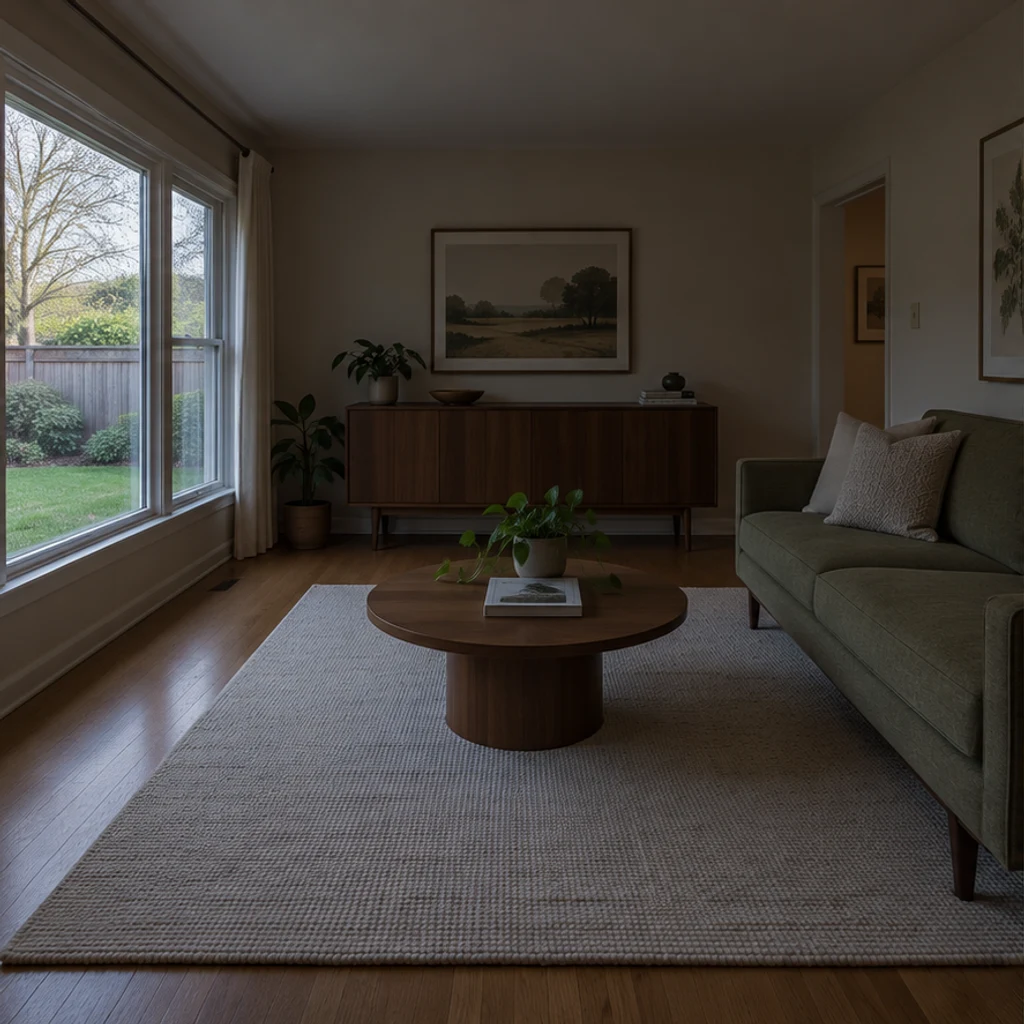
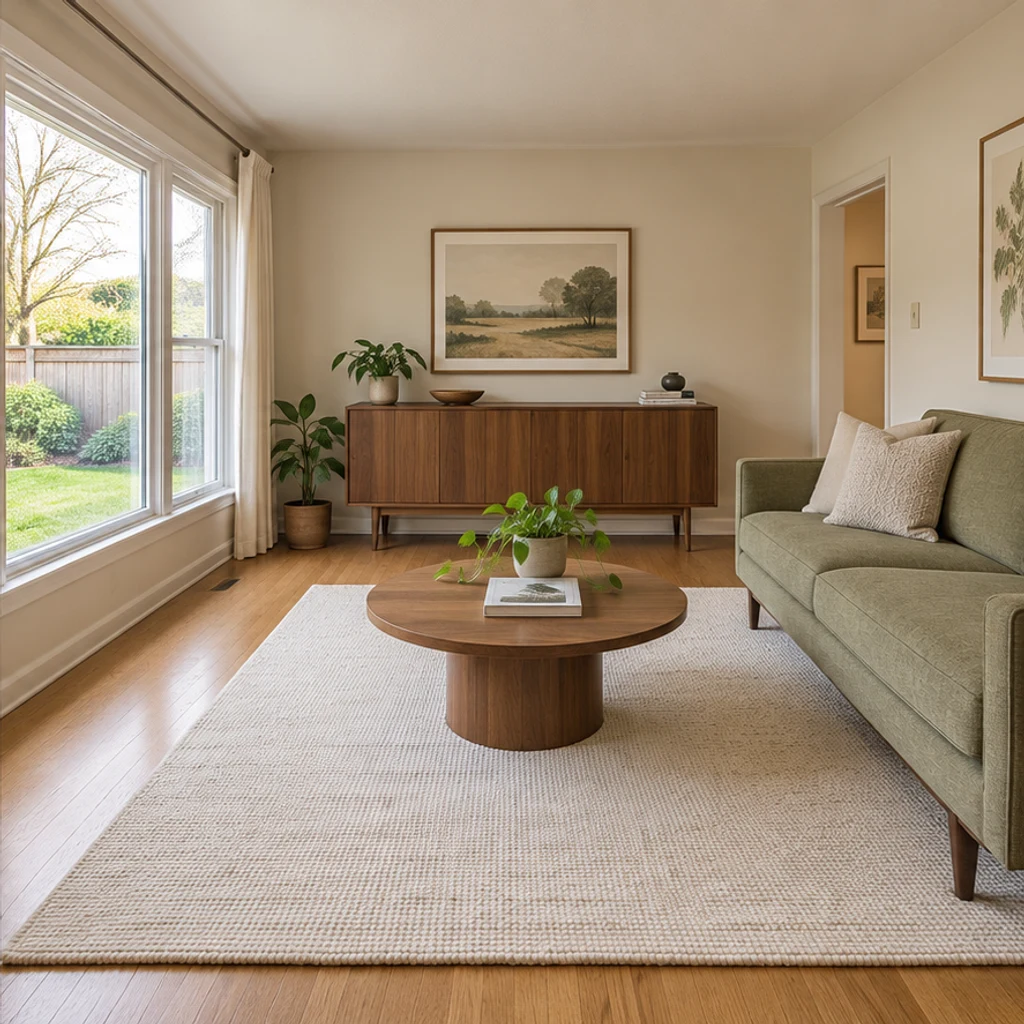
Carregar este exemploEquilibre a exposição mantendo o sofá verde-sálvia, o móvel de nogueira e a vista do jardim.
Uma foto mais clara só é útil se continuar mostrando o mesmo imóvel. Identifique o problema: ambiente escuro, dominante de cor ou um objeto temporário específico. Compare cada resultado com o original antes de avaliar a aparência. A edição generativa de uma única foto não substitui fusão HDR, revelação RAW nem a revisão de um fotógrafo.
LumiYingAtualizado
Prepare a foto, descreva o ajuste e confira os detalhes do imóvel antes de usar o resultado no anúncio.
Escolha um JPEG, PNG ou WebP de boa qualidade, interno ou externo. Guarde o original para comparar.
As instruções são opcionais. Sem elas, a ferramenta equilibra exposição e cores. Para um ajuste restrito, indique o alvo e o que deve ficar.
Confira portas, janelas, móveis, materiais e vistas. O resultado fica no histórico de gerações para continuar a edição.
Examine em tamanho grande e descarte resultados que representem incorretamente o imóvel. Confira as regras do portal; uma imagem de IA não é automaticamente adequada.
Indique o alvo e uma lista curta do que preservar. Separe edição fotográfica de decoração virtual e reforma.
Explore estas ilustrações geradas por IA. Um exemplo carrega a foto original e as instruções, sem iniciar a geração.
Equilibre a exposição mantendo o sofá verde-sálvia, o móvel de nogueira e a vista do jardim.
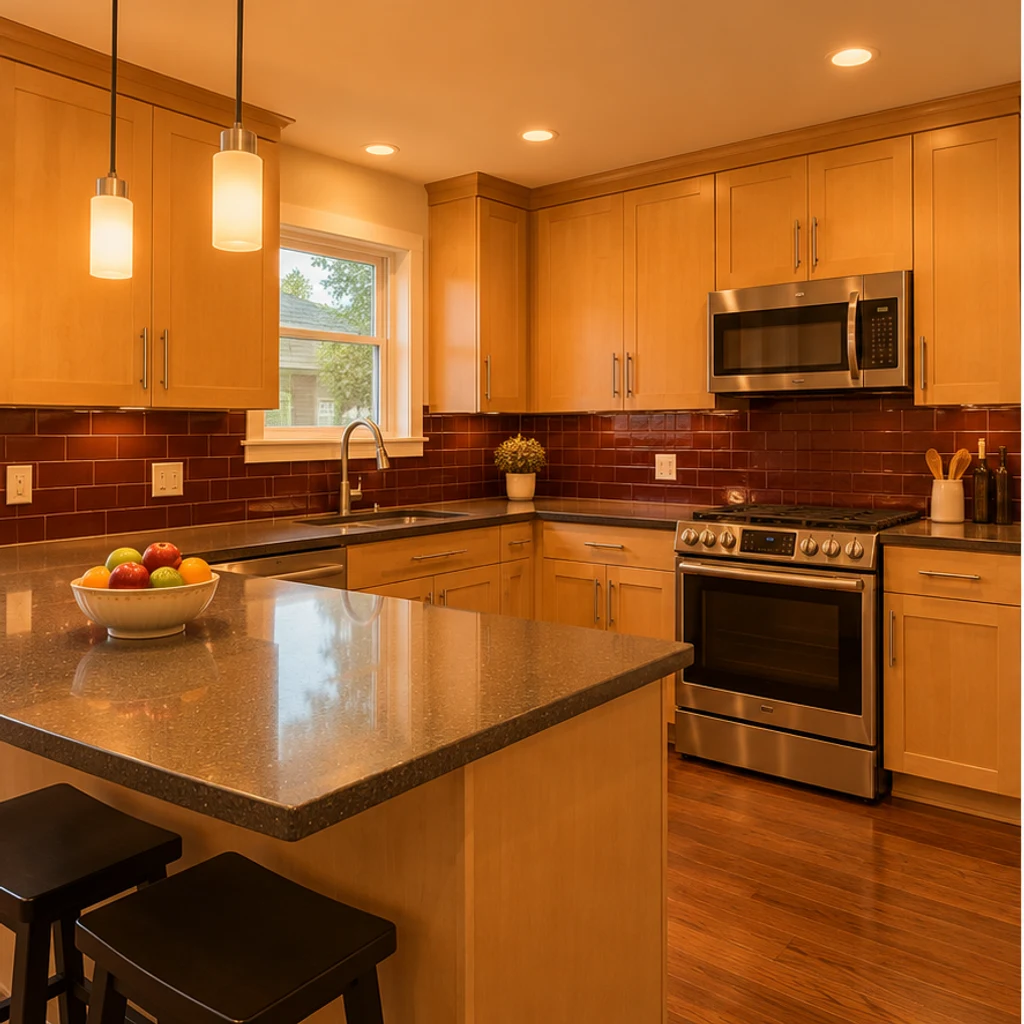
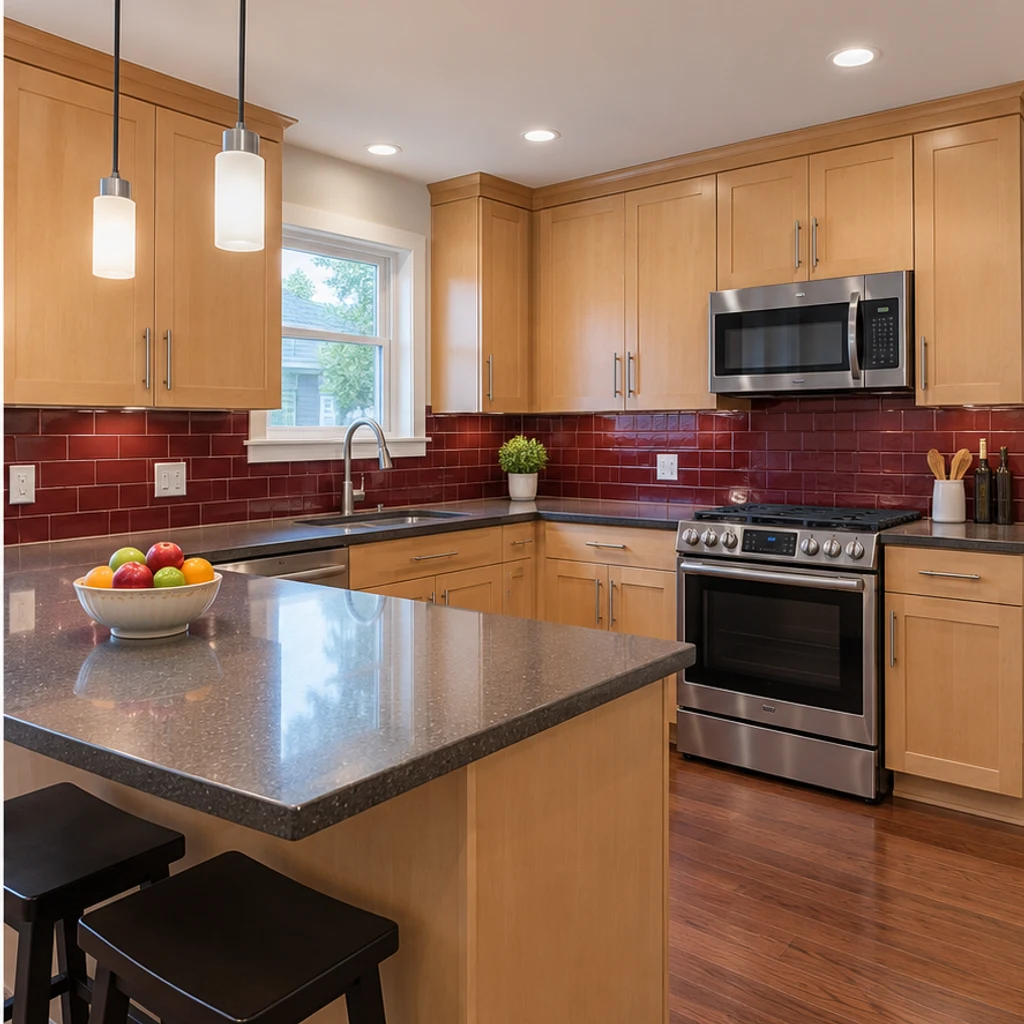
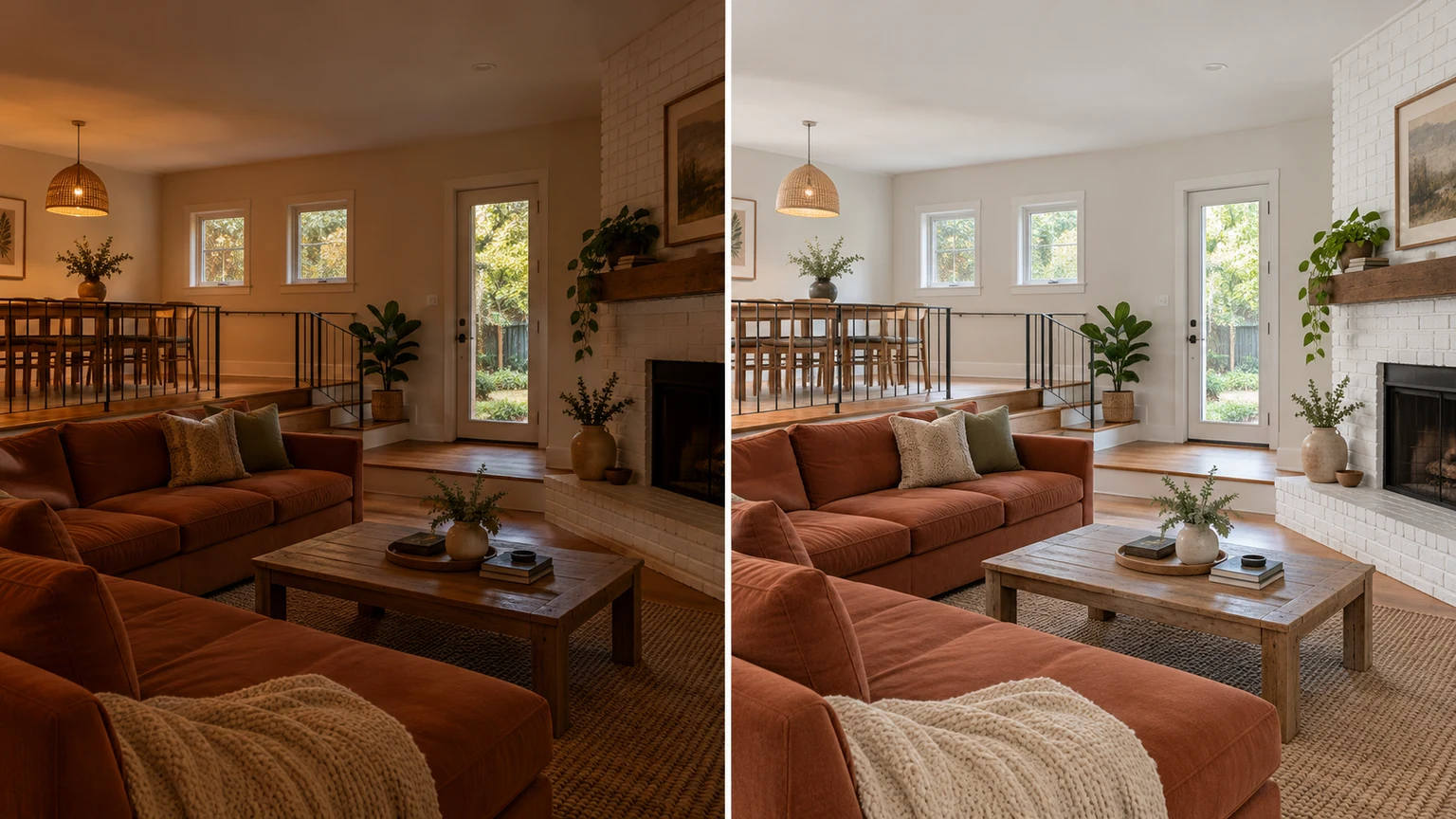
Corrija apenas a dominante quente; preserve o bordo, o revestimento bordô e todos os aparelhos.
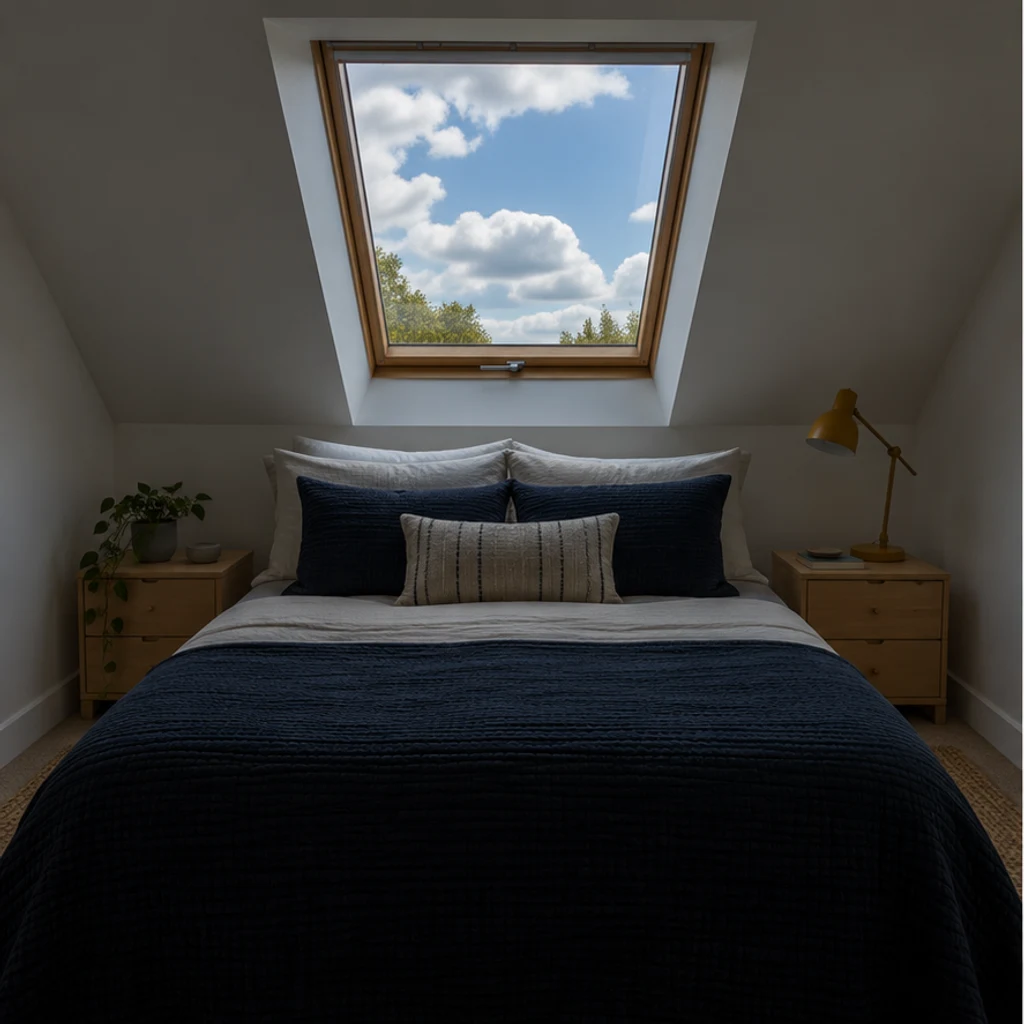
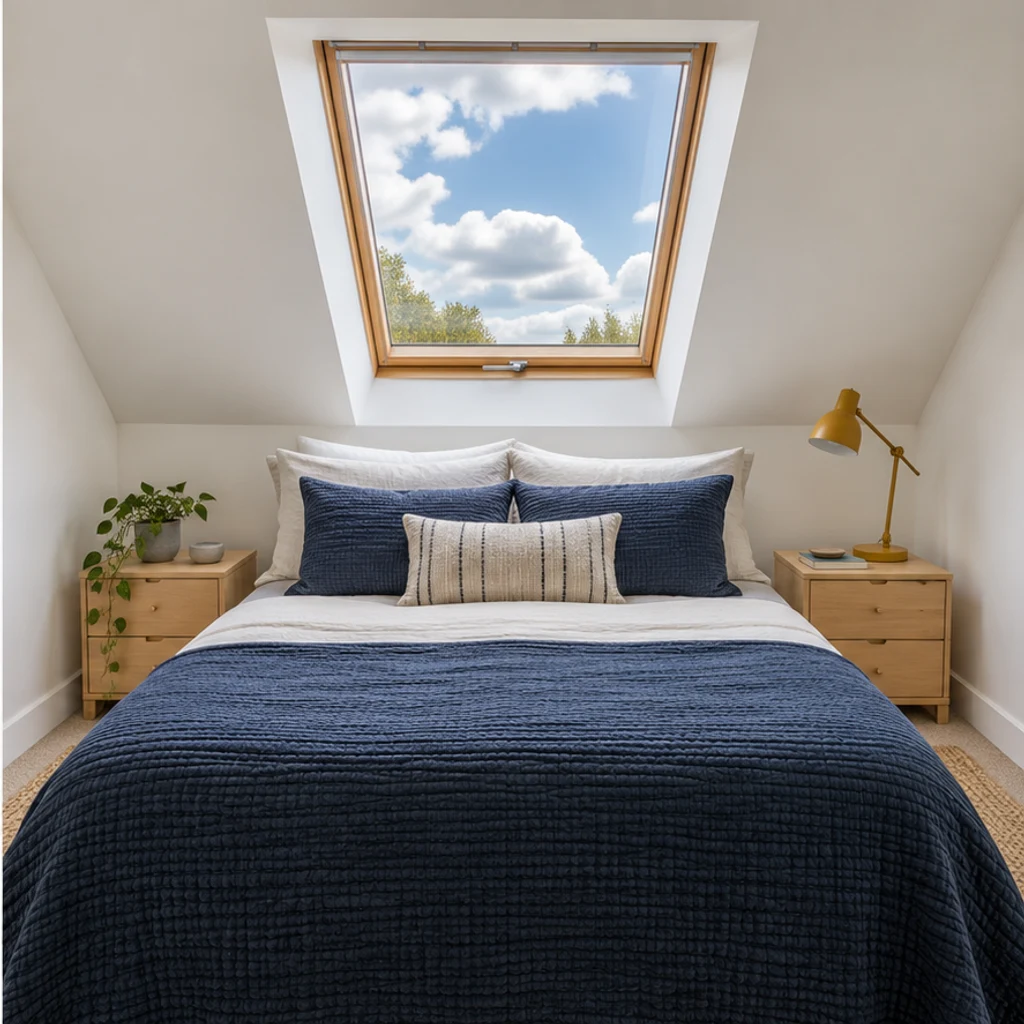
Clareie suavemente as sombras; preserve as nuvens visíveis, a roupa de cama azul-marinho e os móveis.
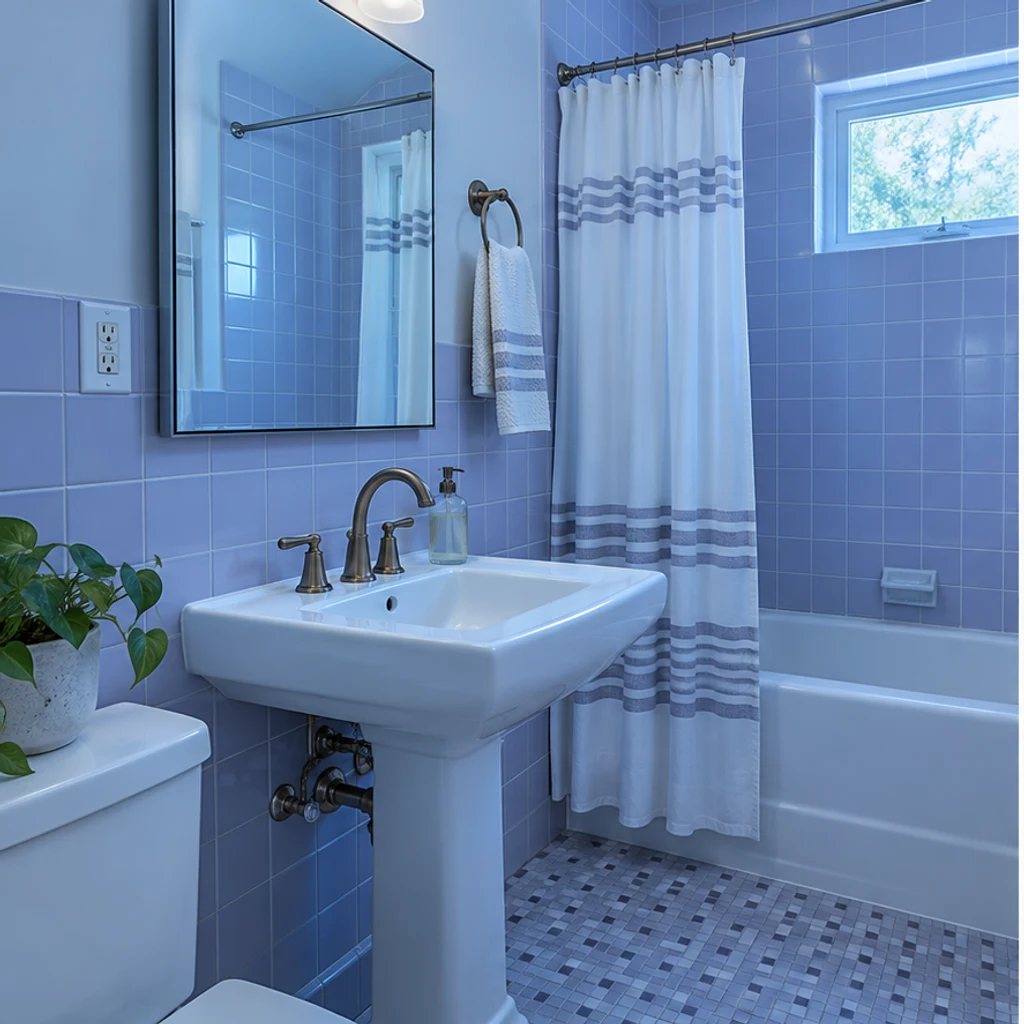
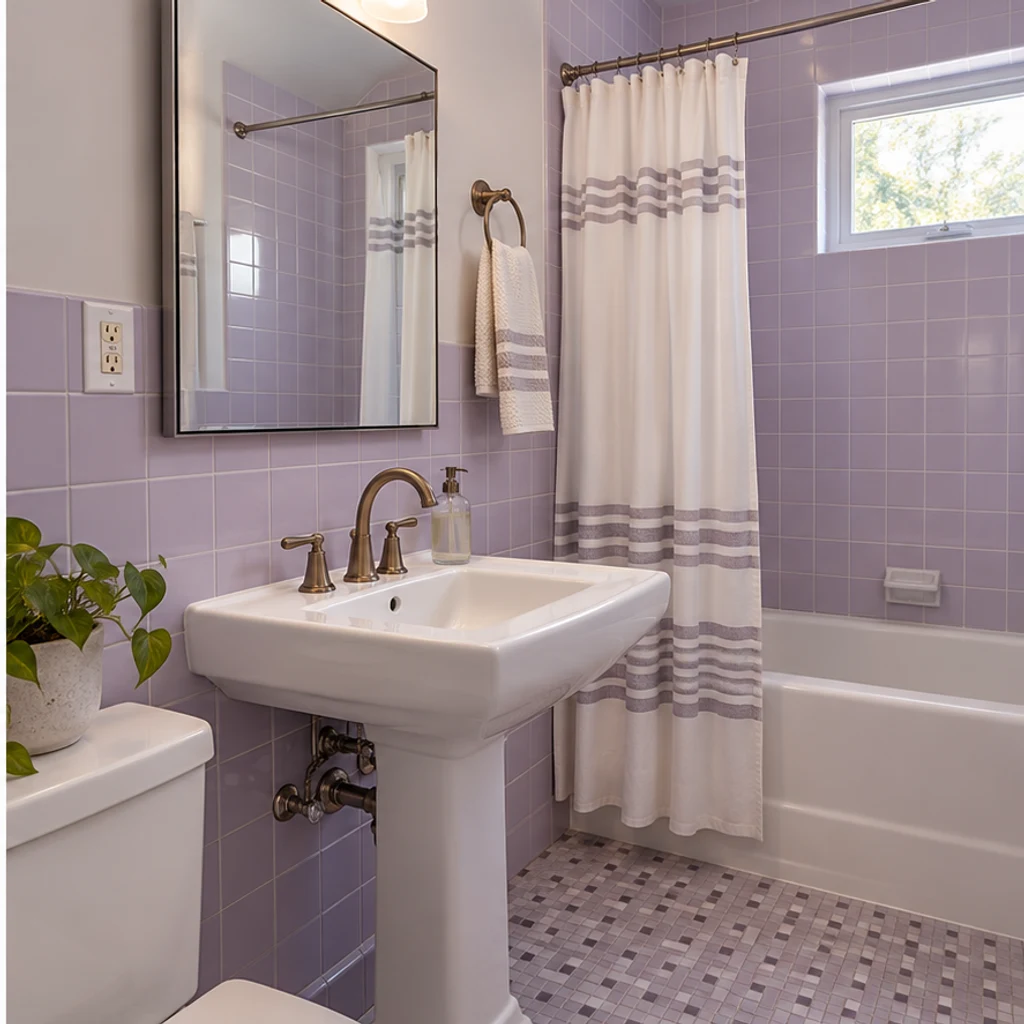
Corrija apenas a dominante ciano; preserve azulejos lilás, torneira bronze, cortina e reflexo.
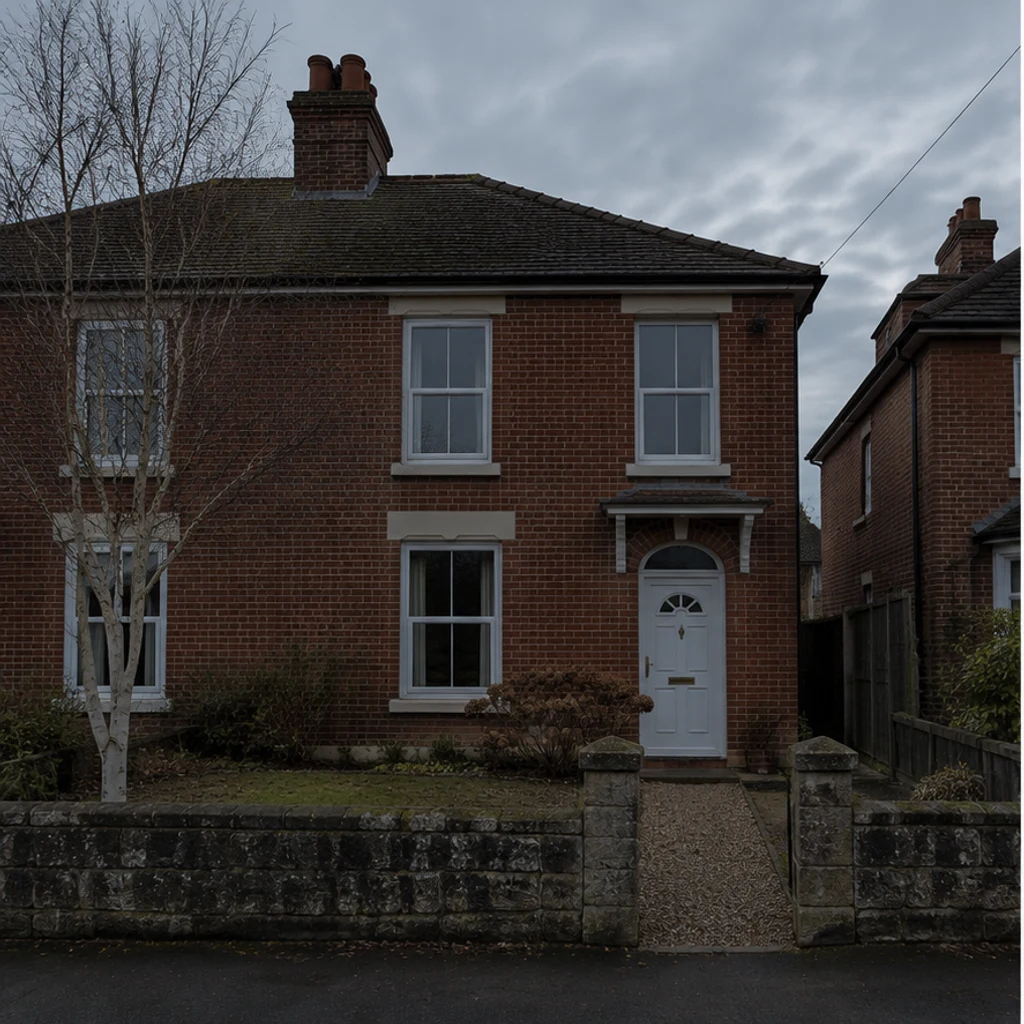
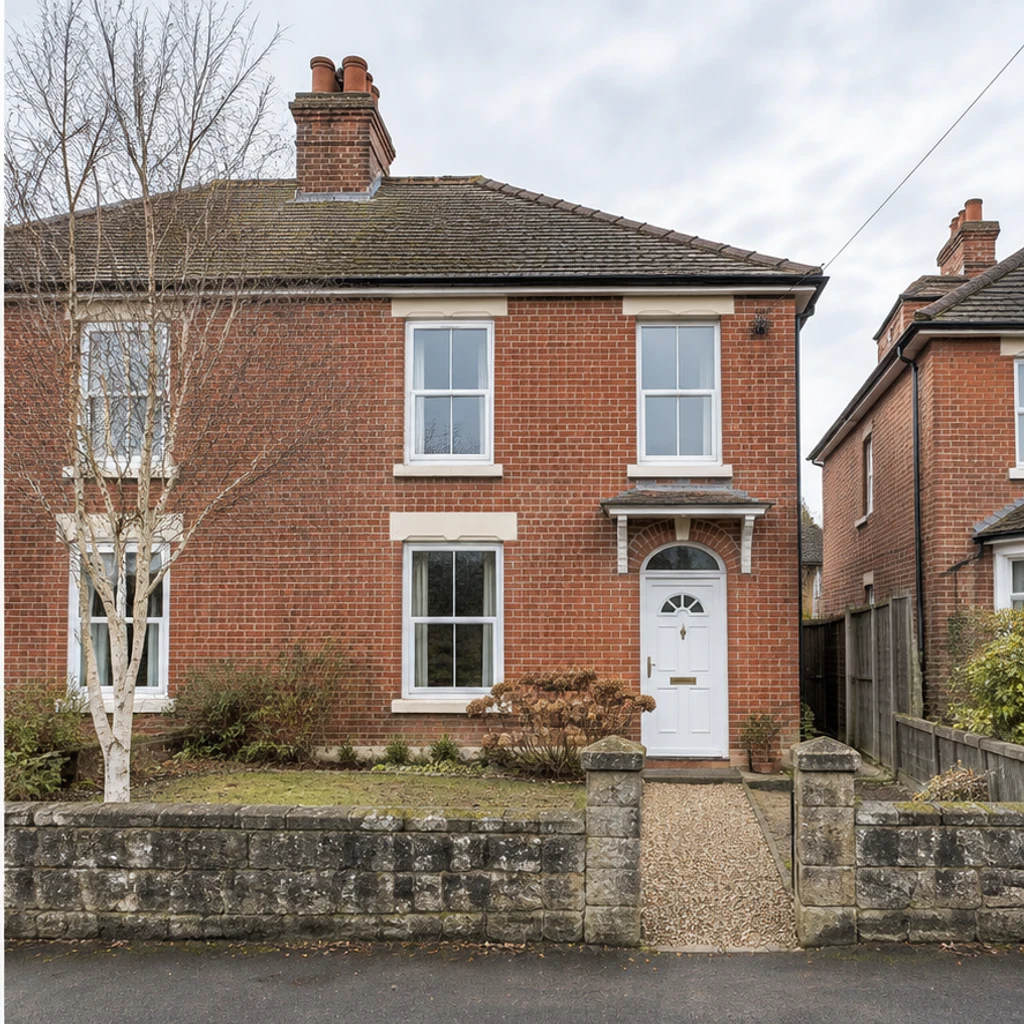
Melhore somente exposição e contraste moderado; mantenha céu, gramado, tijolos e vizinhos.
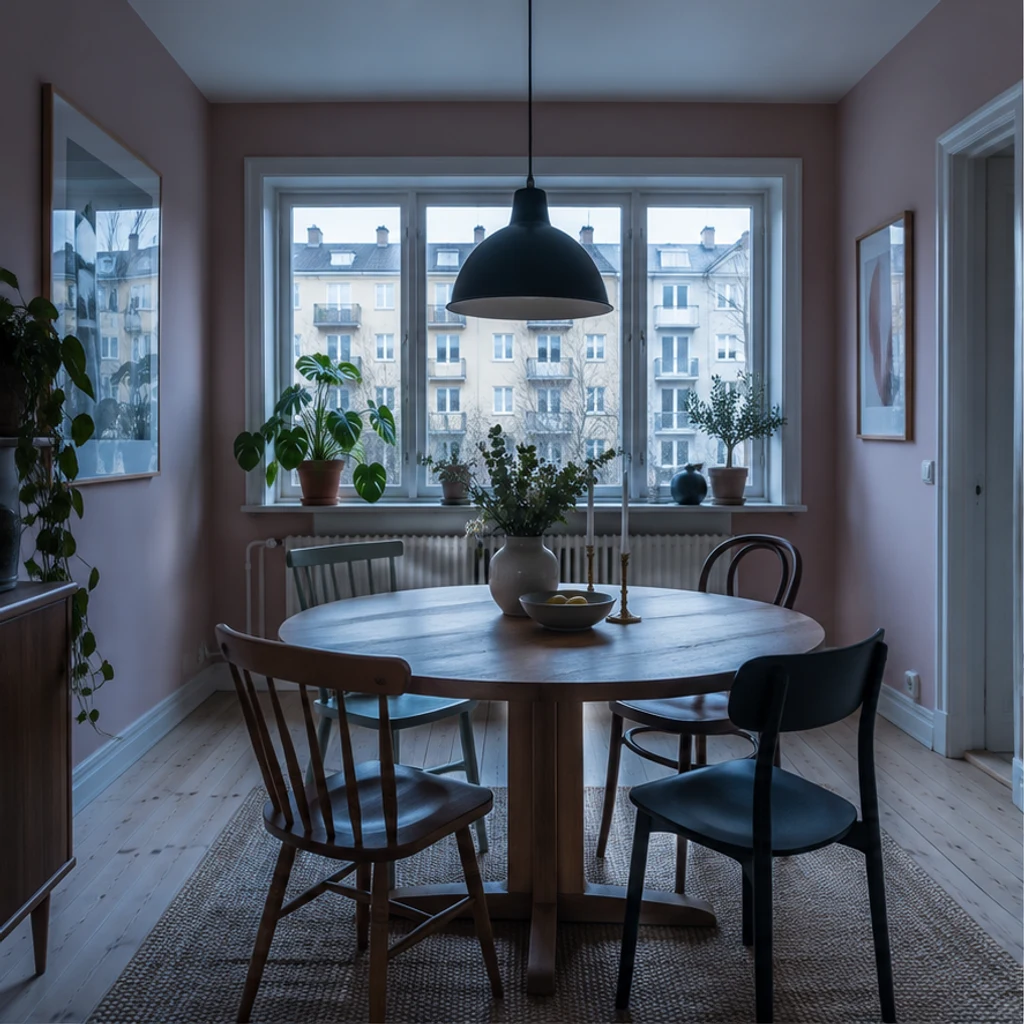
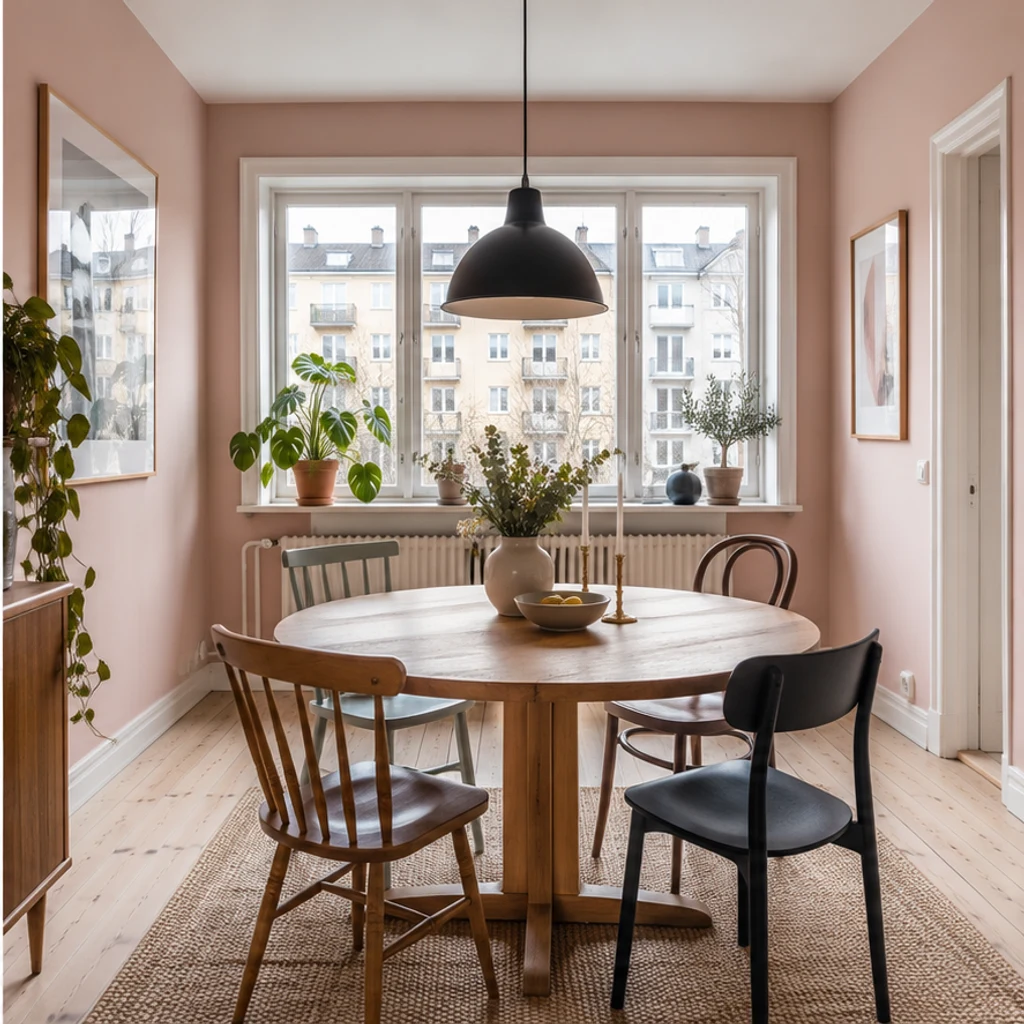
Equilibre exposição e cores; mantenha paredes rosas, quatro cadeiras e a vista real.
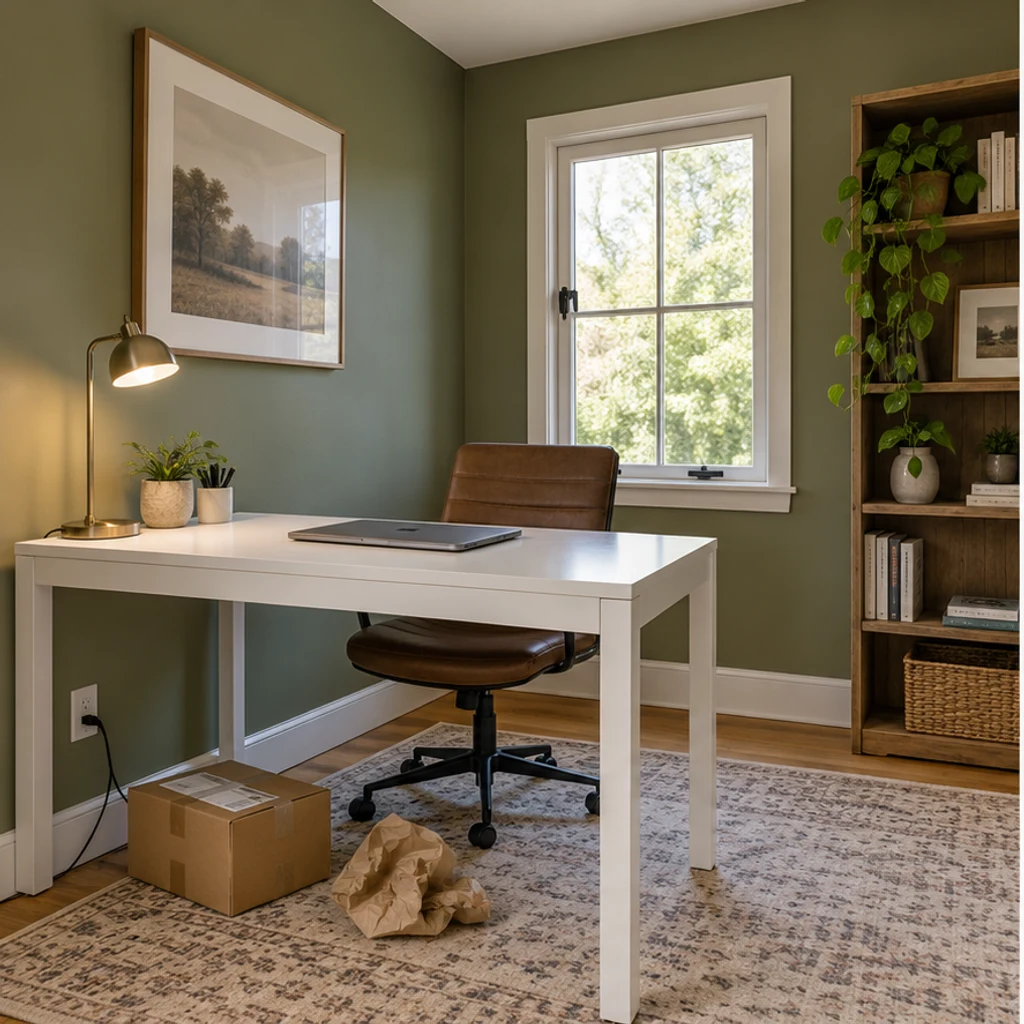
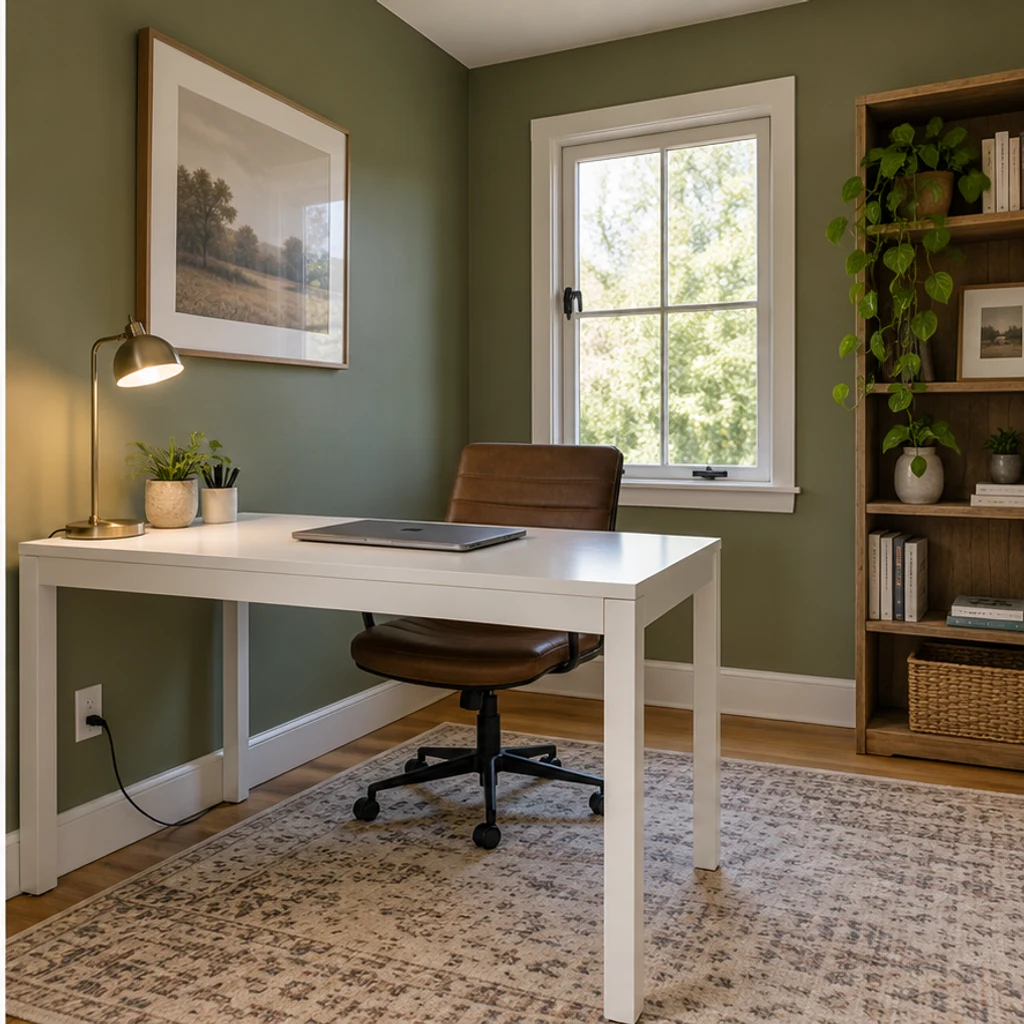
Remova somente a caixa e o papel solto no chão. Preserve computador, cabos, móveis e iluminação original.
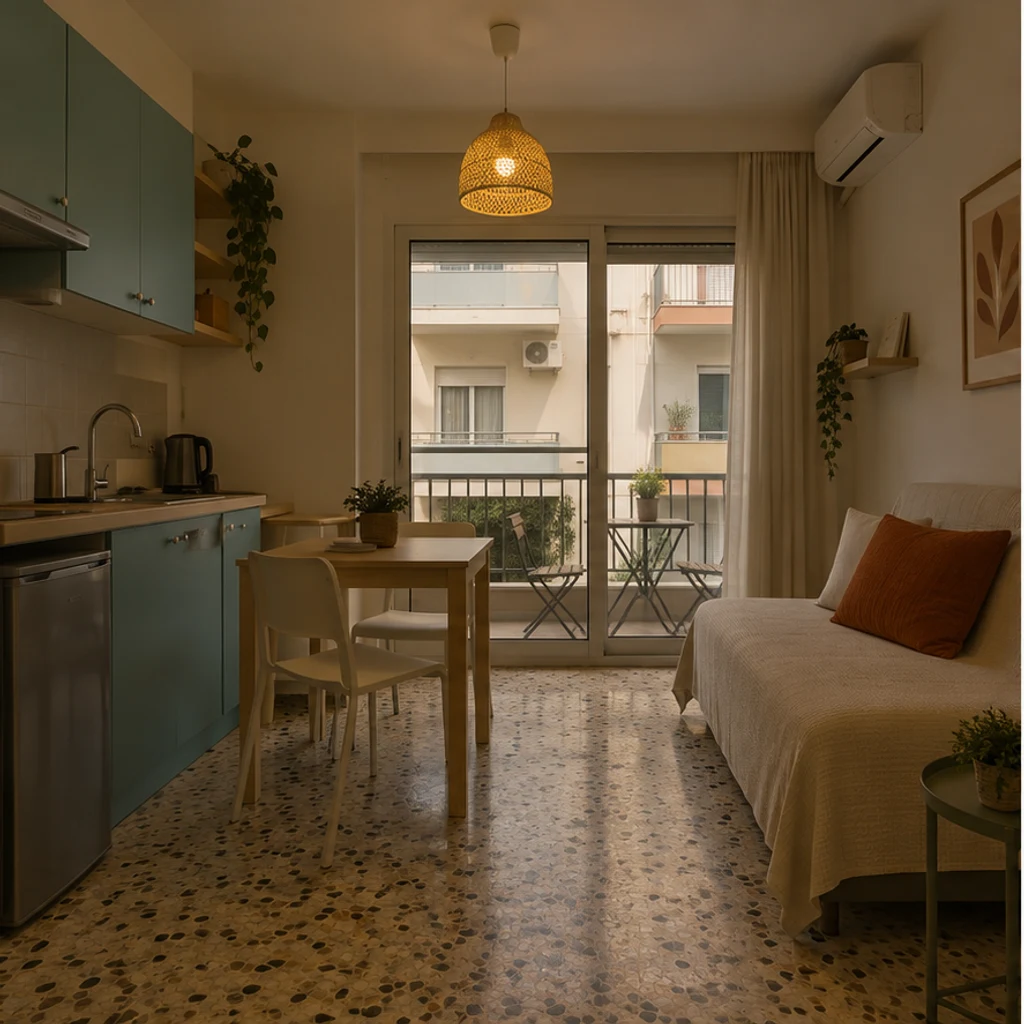
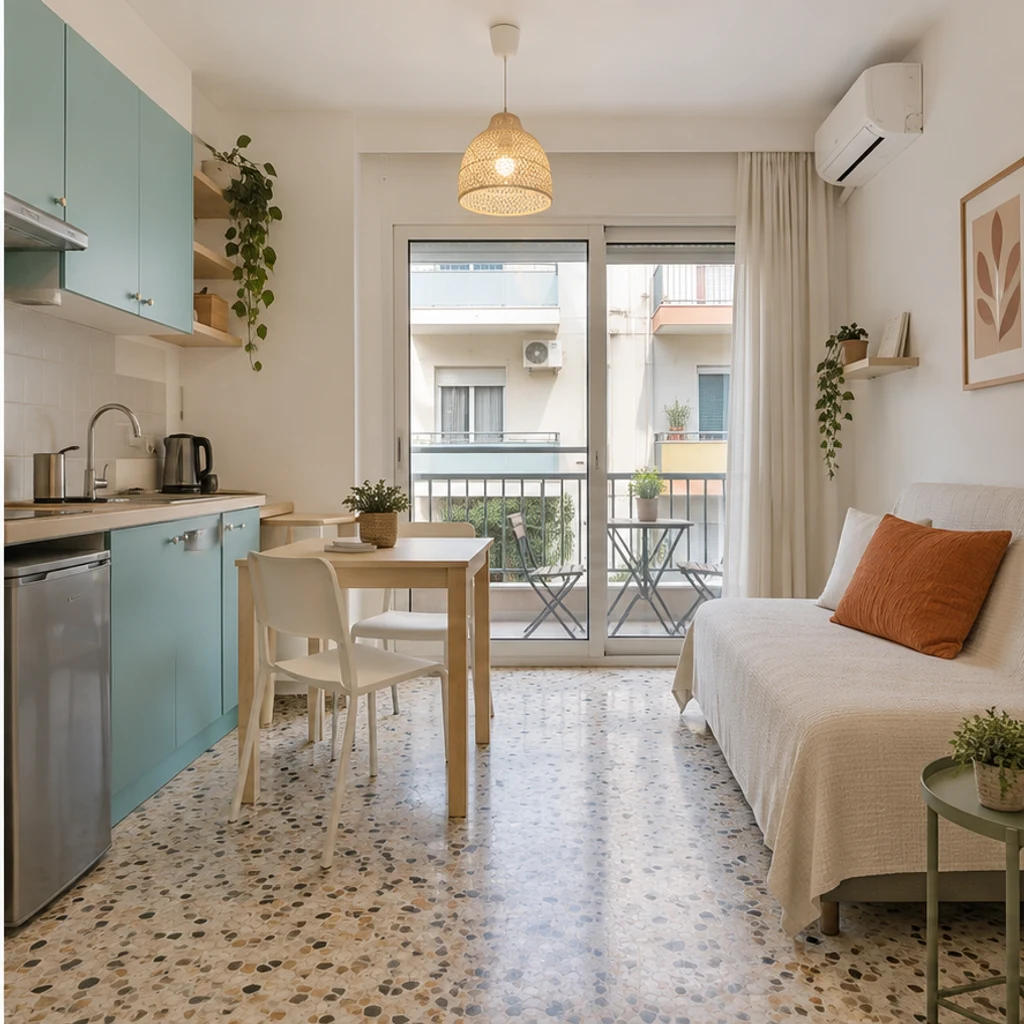
Clareie naturalmente e reduza a dominante quente; preserve cozinha turquesa, almofada laranja e varanda.
A edição generativa pode alterar detalhes. Compare com a fonte antes de entregar a imagem.
A ferramenta solicita exposição equilibrada e balanço de branco natural em uma foto, preservando imóvel e móveis. Confira cada resultado.
Não. Basta uma foto; as instruções são opcionais. Não há modelo nem segunda imagem de referência.
Indique pequenos objetos temporários. A limpeza não é automática e a ferramenta não esvazia ambientes. Preserve instalações e defeitos visíveis.
Não. Processa um JPEG, PNG ou WebP, sem mesclar exposições nem revelar RAW. Não recupera com confiabilidade detalhes que não existem na fonte.
Esta ferramenta melhora a foto do imóvel existente. Use AI Virtual Staging para mobiliar e ferramentas de design para conceitos de reforma.
Gerar usa os créditos indicados no botão. Carregar exemplos não consome créditos. Revise a imagem e as regras do portal antes de publicar.
Equilibre exposição e cores de uma foto do imóvel ou peça a remoção de pequenos objetos específicos, preservando disposição, móveis e acabamentos.
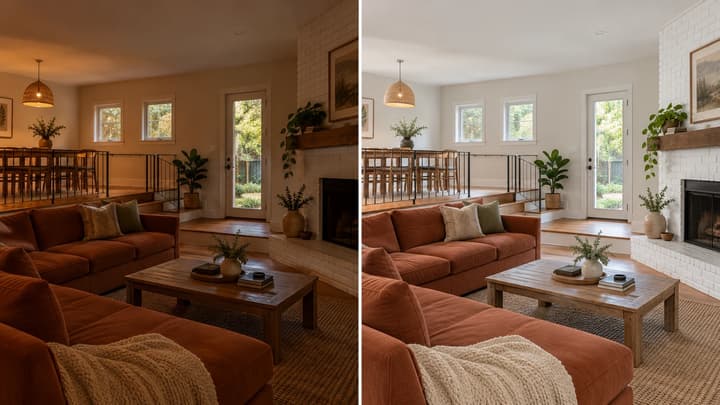
Equilibre exposição e cores de uma foto do imóvel ou peça a remoção de pequenos objetos específicos, preservando disposição, móveis e acabamentos.
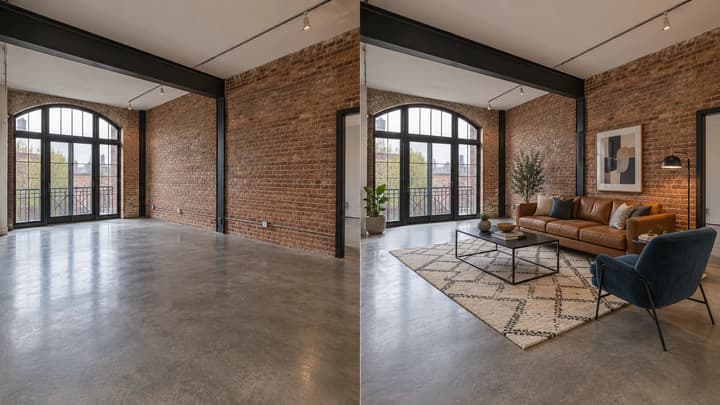
Adicione móveis à foto de um ambiente vazio. Escolha entre 5 tipos de ambiente e 8 estilos, confira e baixe o resultado.

Mude a direção e o clima da luz enquanto verifica a preservação do assunto, da composição, dos textos e dos detalhes do produto.

Envie uma imagem, descreva a alteração e crie visuais bem acabados para produtos, posts, pôsteres ou keyframes.

Confira créditos e planos antes de gerar.
Equilibre exposição e cores de uma foto do imóvel ou peça a remoção de pequenos objetos específicos, preservando disposição, móveis e acabamentos.