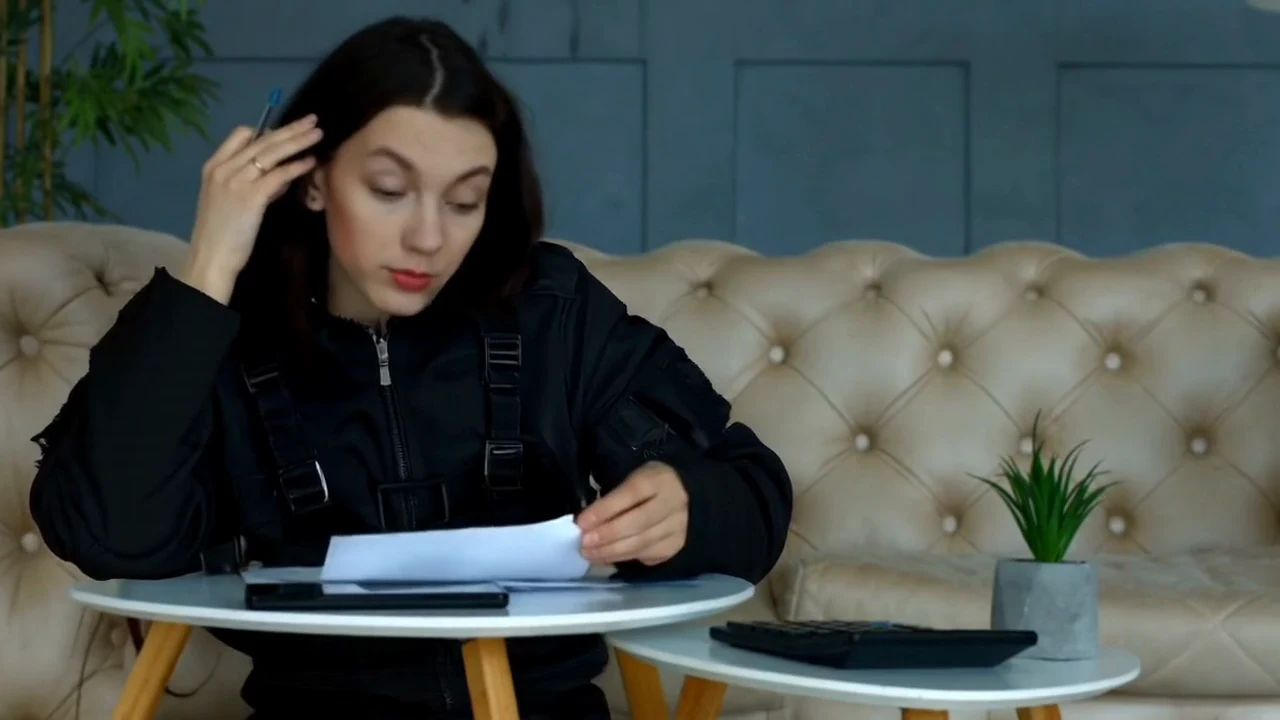
Trocar a roupa
Inspecione gola, mangas e tecido durante o movimento.
Prompt de edição
Substitua a roupa pela jaqueta tática preta fosca da imagem de referência.
Escolha uma tomada clara, peça uma mudança e defina o que preservar. Aprenda a preparar o vídeo, usar referências e verificar a edição inteira.
LumiYingAtualizado
Direcione uma alteração específica em um vídeo existente. O clipe original fornece a ação e o movimento de câmera.
Encurte vídeos longos antes do envio. Prefira um trecho com o alvo visível; cortes bruscos, borrões e obstruções longas dificultam a avaliação.
Exemplo: troque a camisa xadrez pela jaqueta preta da referência; mantenha rosto, movimento, câmera e sala. Evite pedir outra pose ou local ao mesmo tempo.
Uma foto de jaqueta deve orientar a roupa, não a pessoa ou a câmera. Identifique as imagens relevantes e retire referências contraditórias.
Separe alterações de roupa, câmera e cenário para avaliar cada resultado.
Use uma tomada curta e contínua com o movimento difícil, como uma virada ou obstrução. Guarde o arquivo original para comparar.
Identifique o alvo por posição ou aparência, indique a substituição e dois ou três detalhes a preservar. Diferencie objetos semelhantes.
Envie vídeo e referências. Selecione um modelo compatível e uma resolução aceita. Mais resolução não corrige uma instrução ambígua.
Confira início, meio e fim e reproduza tudo com som. Salve o prompt com cada versão. Mude só uma instrução na próxima tentativa.
Pratique identificar mudanças fora do alvo antes de editar seus vídeos.
Inspecione gola, mangas e tecido durante o movimento.
Substitua a roupa pela jaqueta tática preta fosca da imagem de referência.
Compare início, meio e fim; reproduza tudo para verificar cintilação, formas e som.
Direcione uma alteração específica em um vídeo existente. O clipe original fornece a ação e o movimento de câmera.
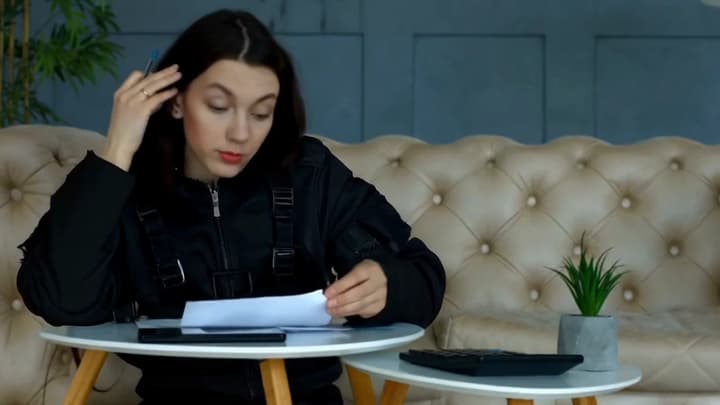
Edite vídeos com texto. Envie um clipe, descreva mudanças em roupas, objetos, fundo ou iluminação e adicione imagens de referência para orientar o visual.
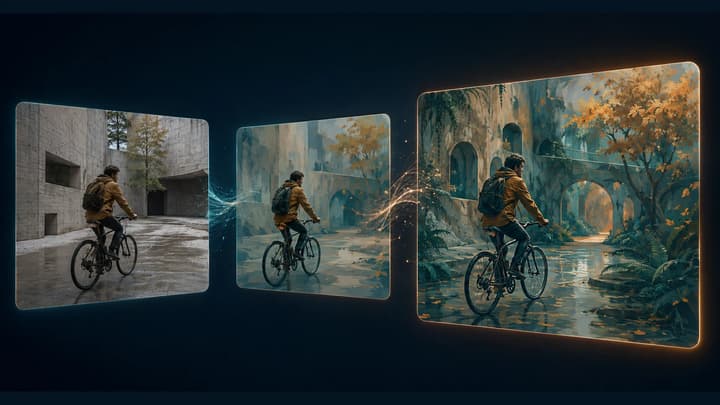
Transforme o estilo completo com Video to Video.
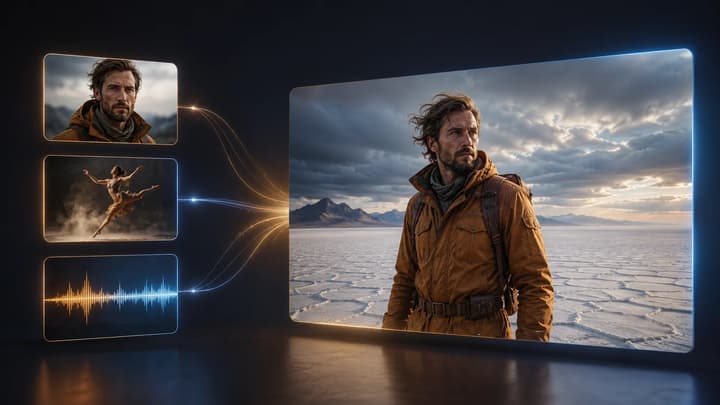
Crie uma nova tomada a partir de referências.
Gere uma continuação após o fim do clipe.
Um MP4 ou MOV de até 200 MB. A opção padrão aceita 2–30 segundos. Os limites de duração, dimensões e referências dependem do modelo; consulte os requisitos de envio.
Este modo acompanha o clipe original. Escolha uma resolução disponível; prepare recortes e cortes de duração antes do envio, se necessário.
Este editor serve para uma mudança específica em uma tomada. Video to Video transforma o estilo geral. Cortar e montar uma produção exige um editor com linha do tempo.
Separe alterações de roupa, câmera e cenário para avaliar cada resultado.