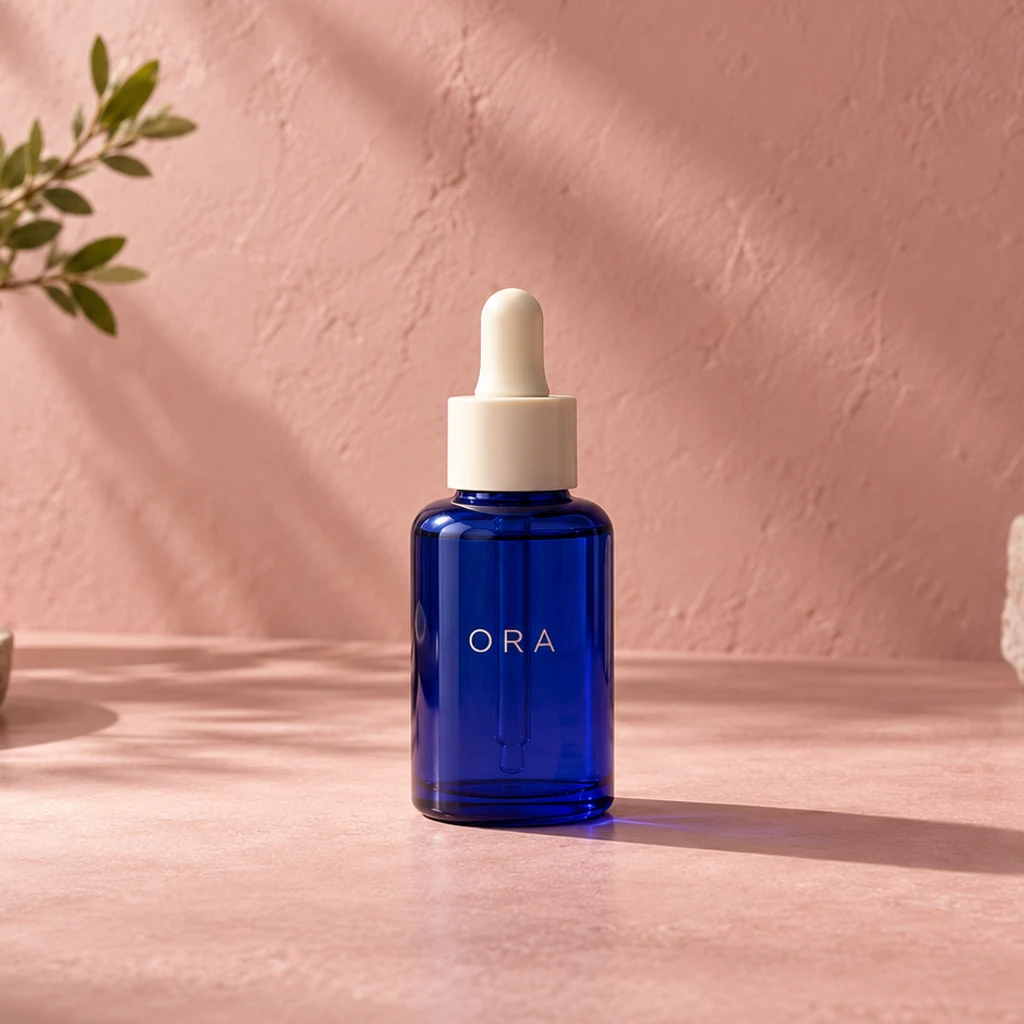
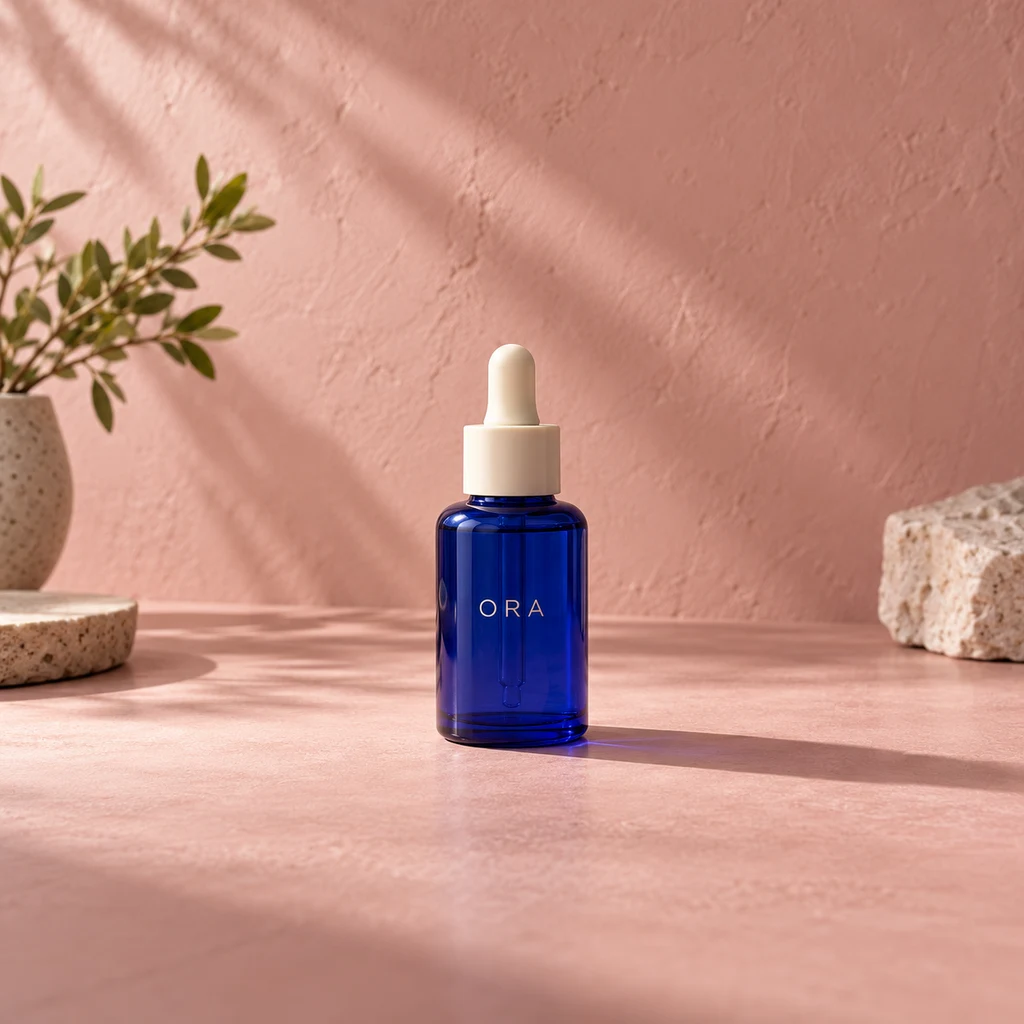
Sérum no fundo rosa
Carregar este exemploMais superfície de estúdio ao redor de um frasco completo.
Uma foto quadrada pode ficar apertada em um banner. O outpainting imagina mais ambiente, mas também pode alterar detalhes importantes. Defina o layout e compare a imagem inteira com a fonte.
LumiYingAtualizado
Escolha a proporção, peça espaço útil e confira assuntos alterados, detalhes inventados e transições do fundo.
Use uma foto nítida com o assunto completo. Ela fornece assunto, cenário e luz; não há uma segunda imagem de referência.
Escolha proporção e resolução. A foto começa centralizada com margem. Mova, redimensione proporcionalmente ou gire; a área quadriculada indica a expansão. Instruções opcionais descrevem o novo entorno.
Compare rostos, letras, formas e transições com a fonte. A região original também pode ser redesenhada.
Voltar à tela recupera a foto original, posição, rotação, proporção e resolução. Ajuste a composição ou as instruções antes de gerar outra versão.
Primeiro organize a foto na tela. Descreva o novo entorno e os detalhes a preservar. Revise o resultado: o modelo pode redesenhar detalhes do original.
Explore enquadramentos amplos nestas ilustrações geradas por IA. Um exemplo carrega foto, proporção e instruções sem iniciar uma geração.
Mais superfície de estúdio ao redor de um frasco completo.
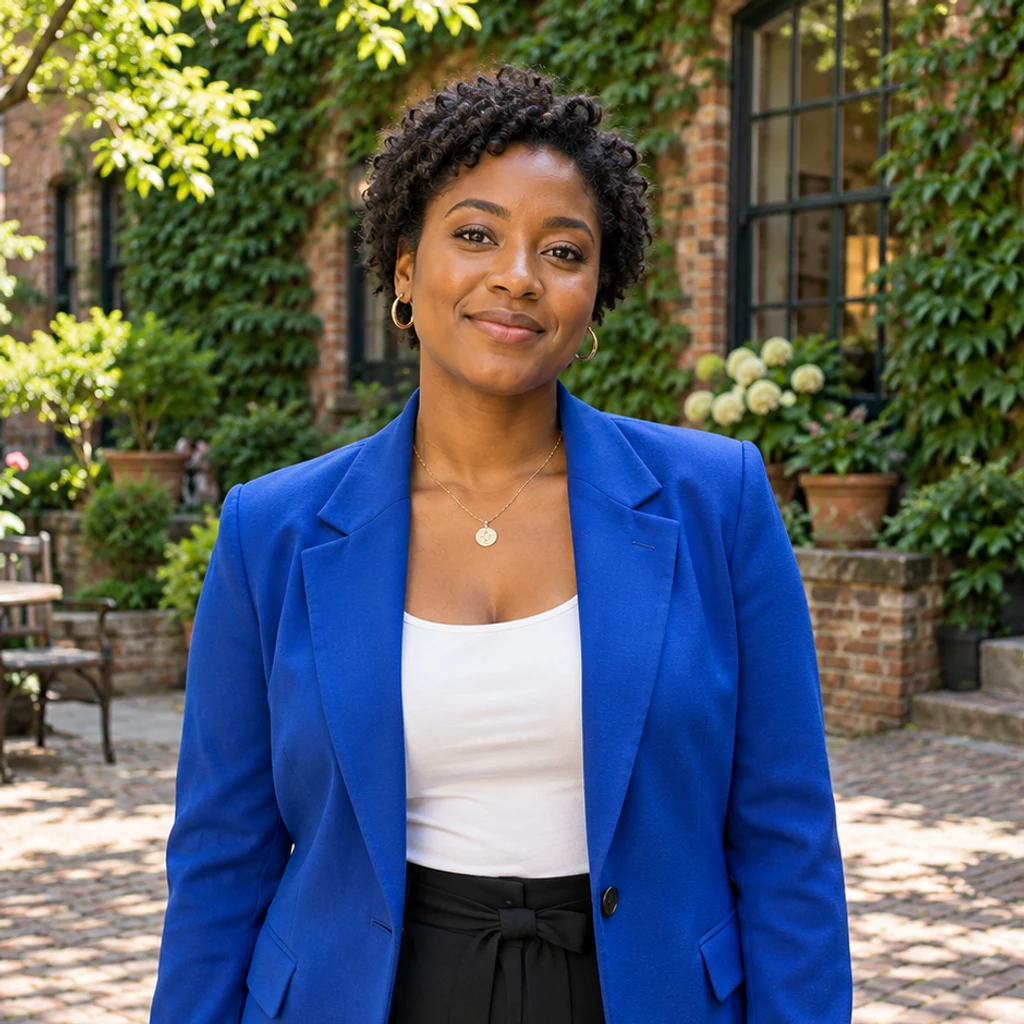
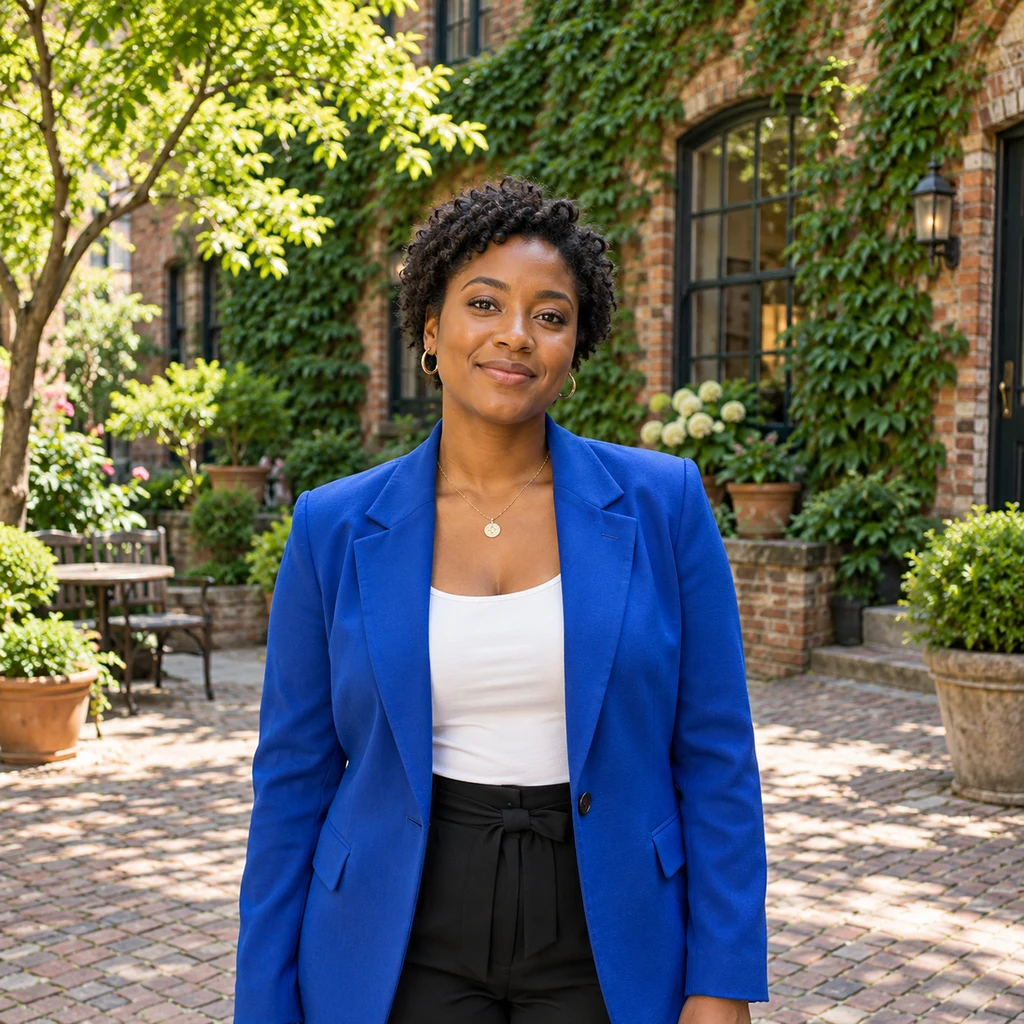
Mais contexto ao redor da pessoa de casaco azul.
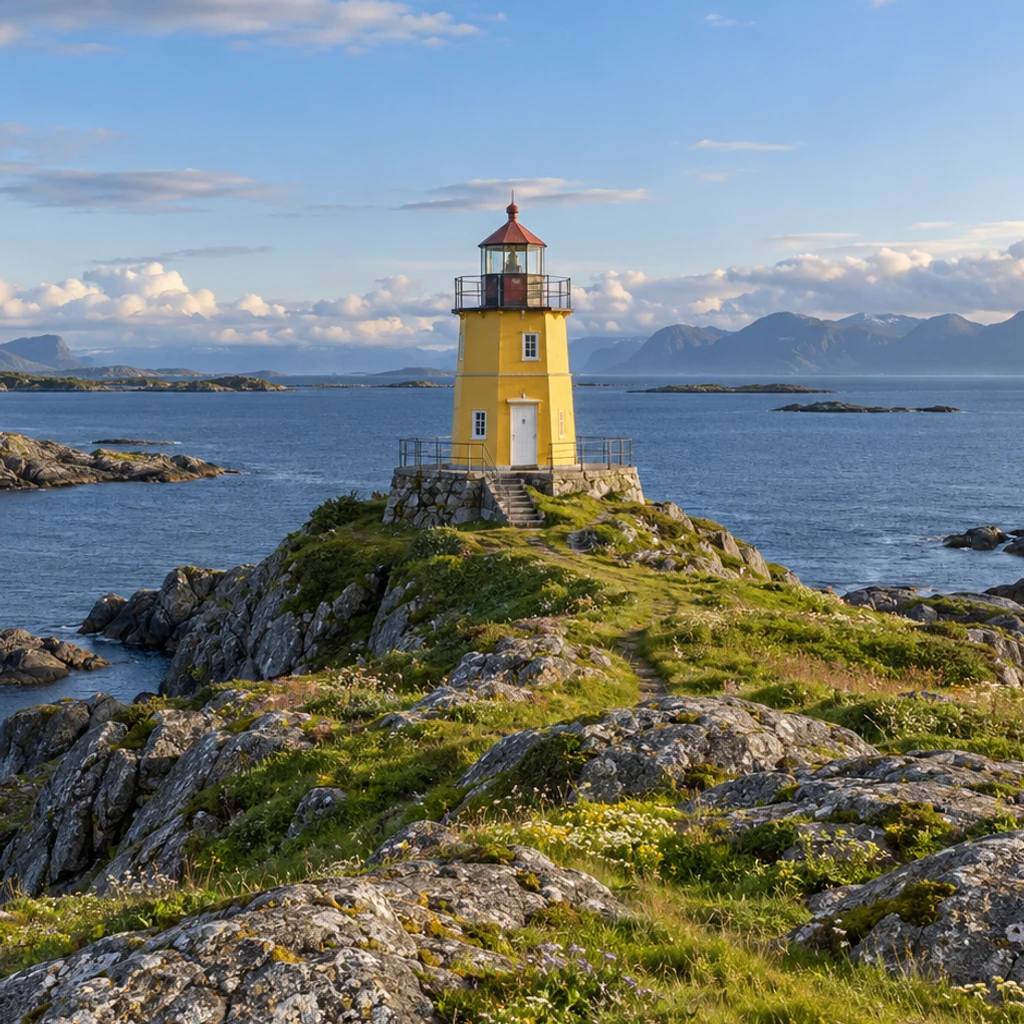
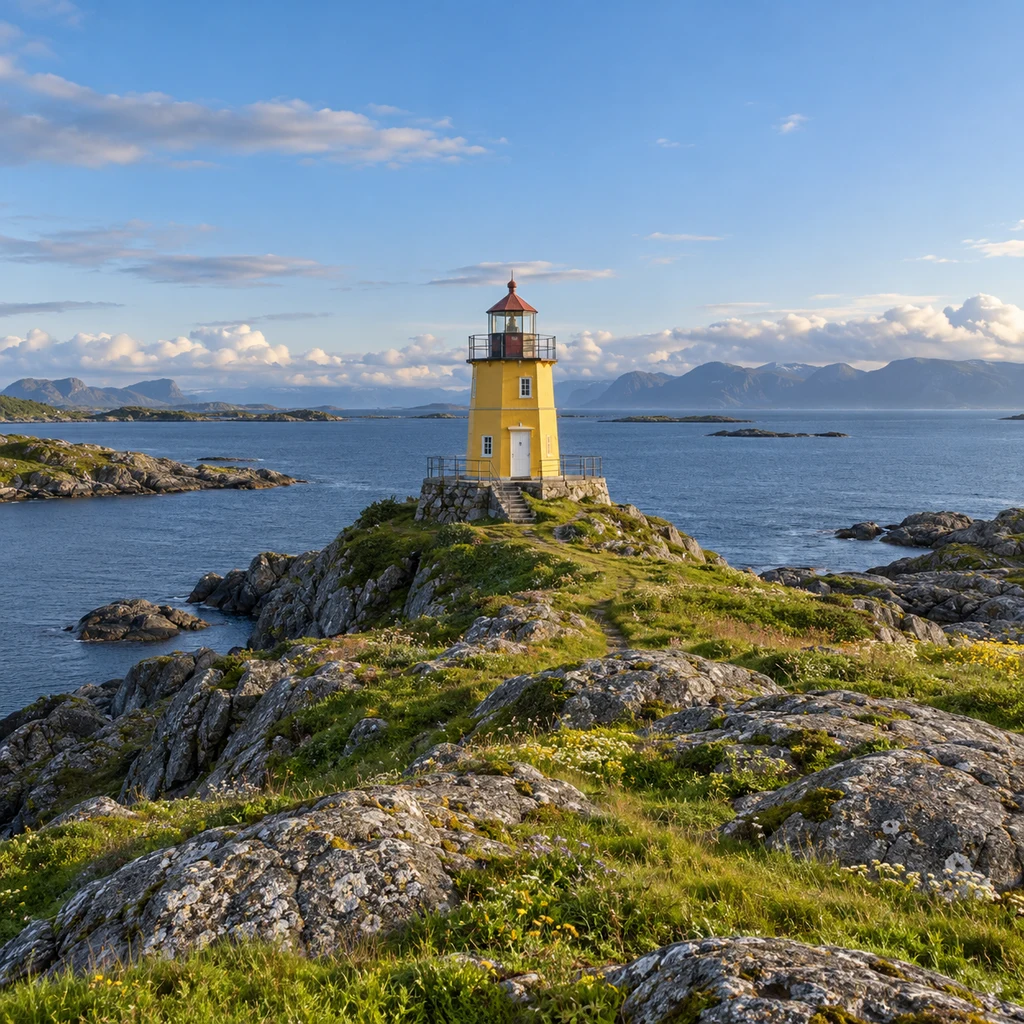
Mais litoral e céu ao redor do ponto de interesse.
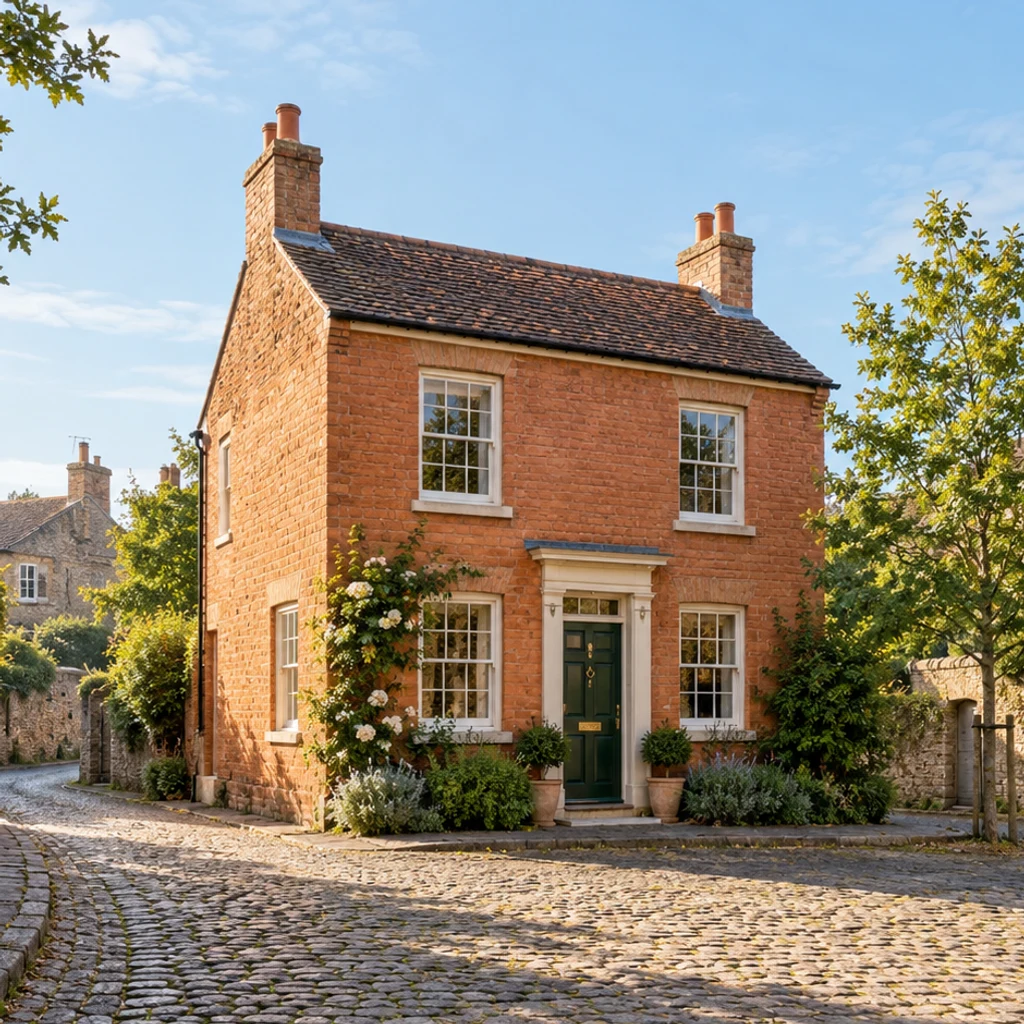
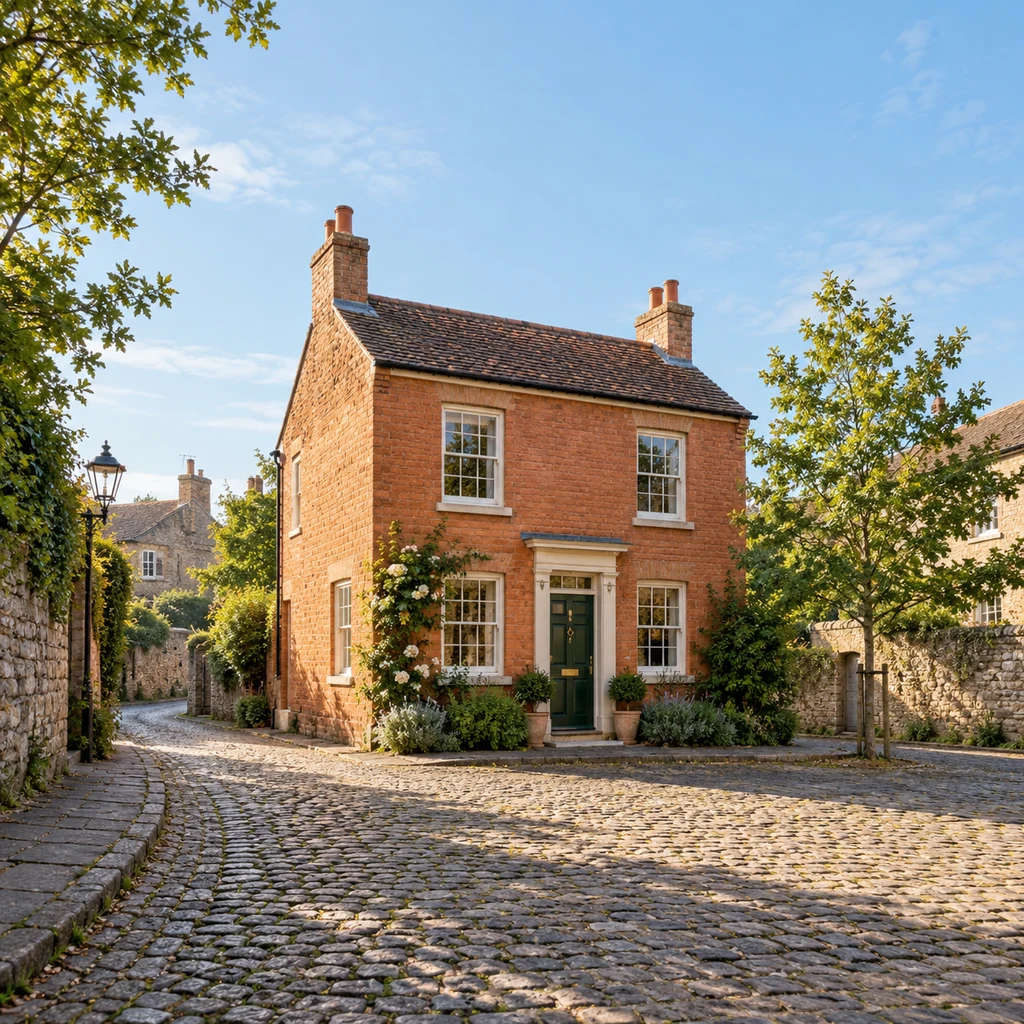
Vista mais aberta da casa, árvore e rua.
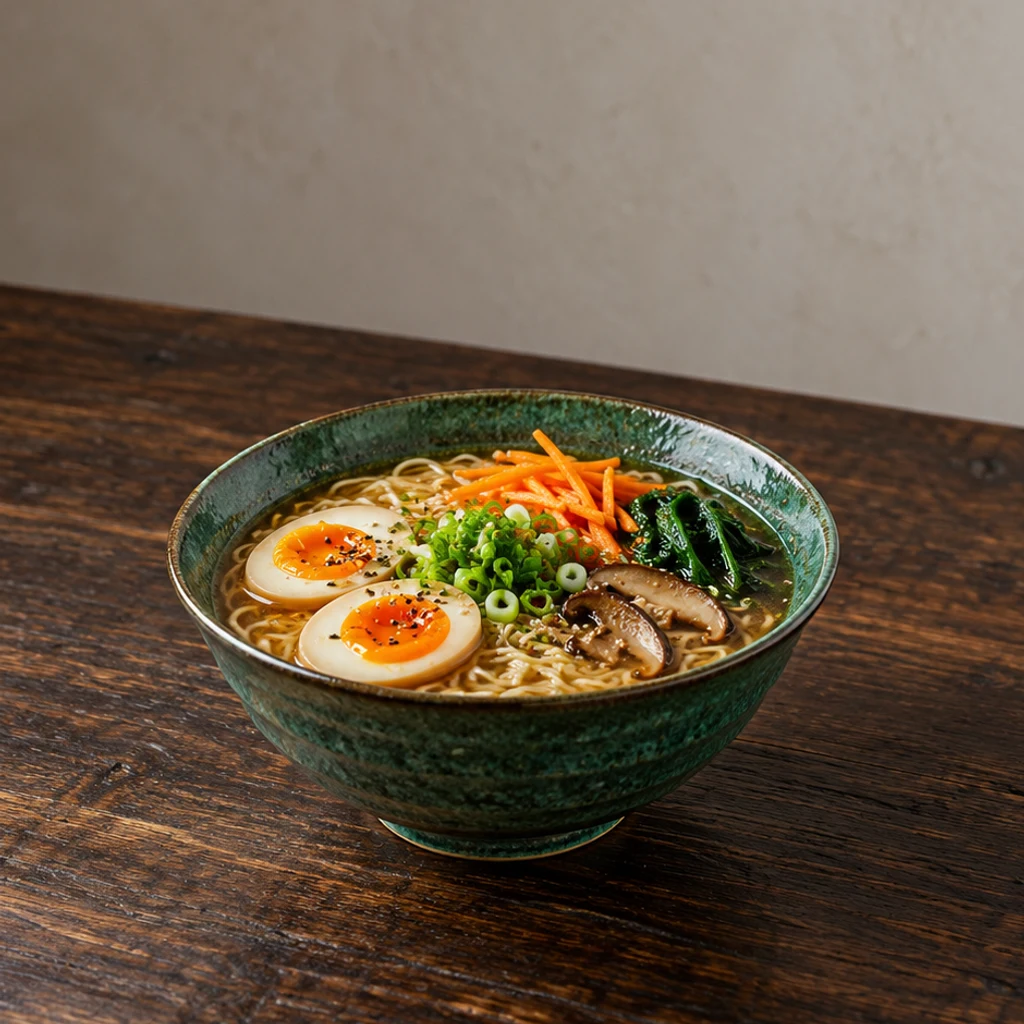
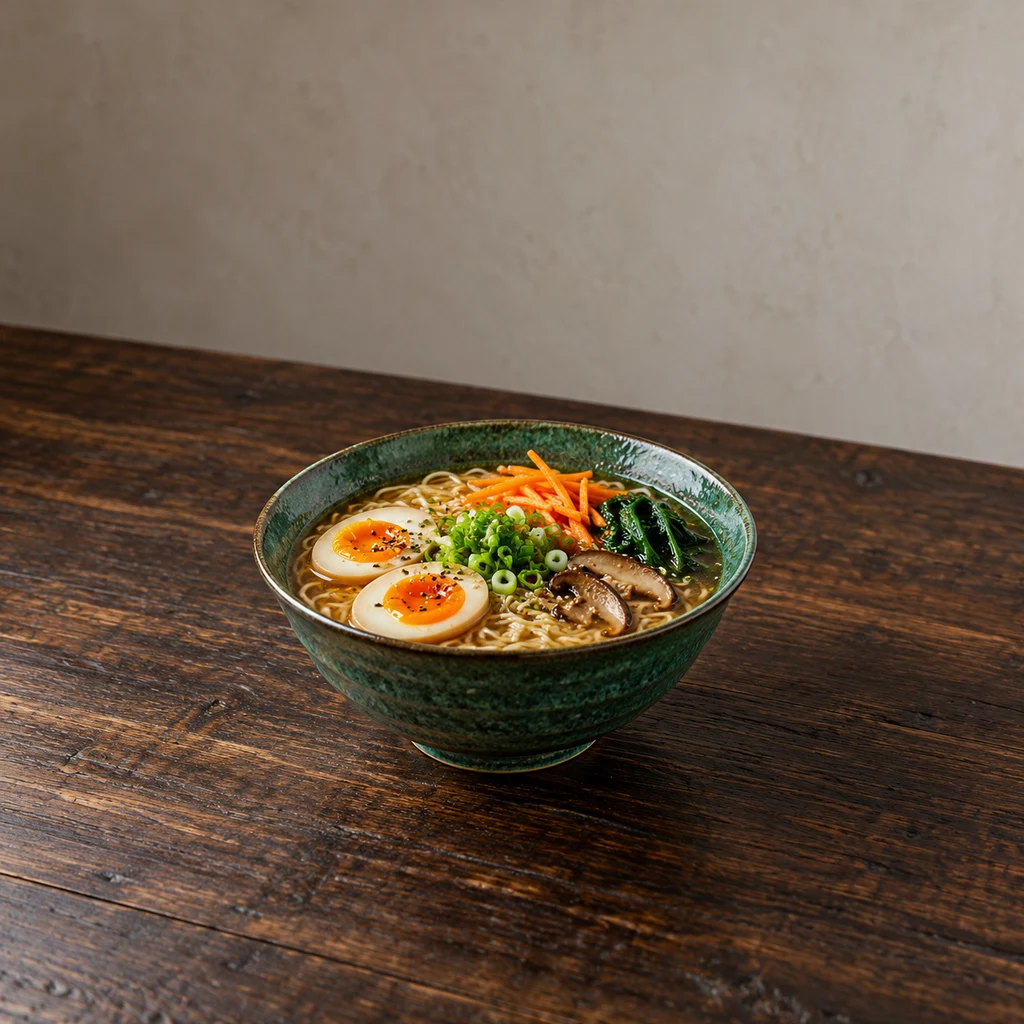
Mais mesa sem pratos extras.
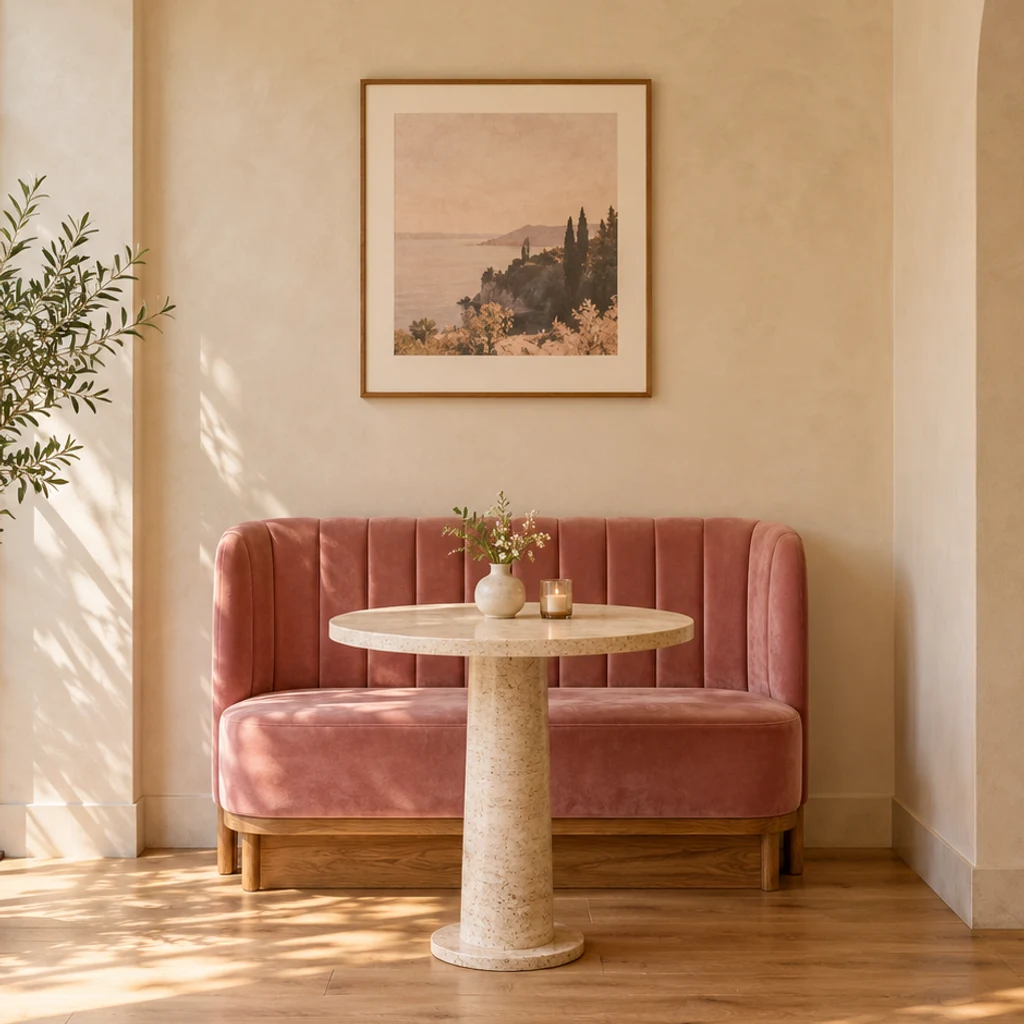
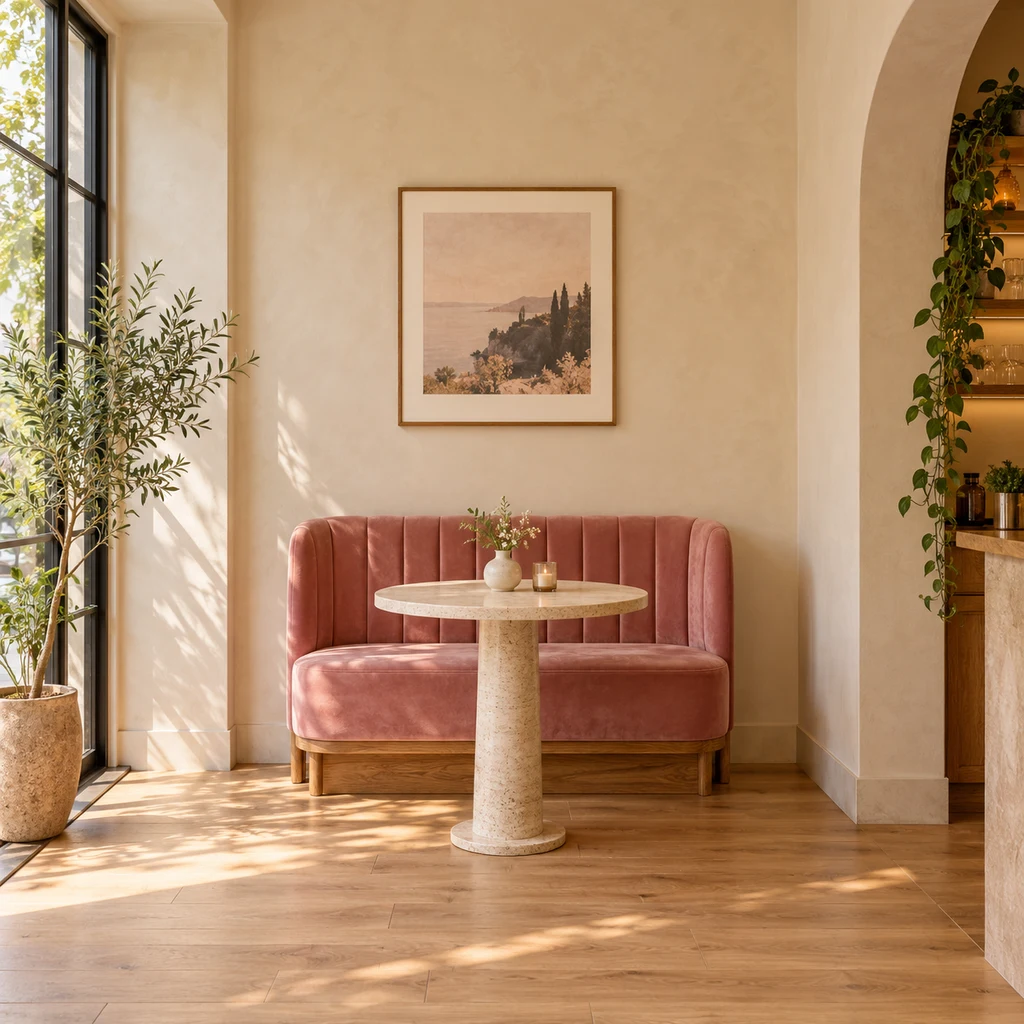
Mais parede e piso ao redor do banco rosa.
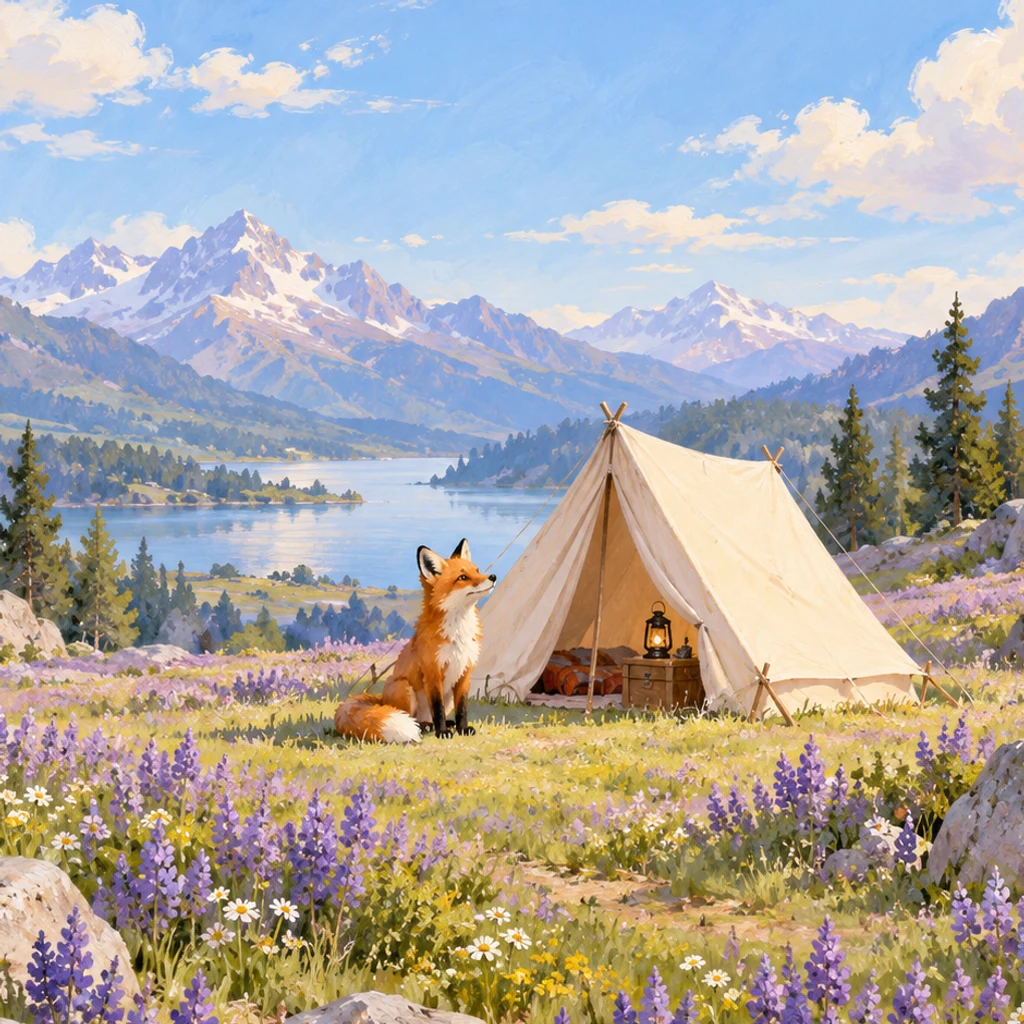
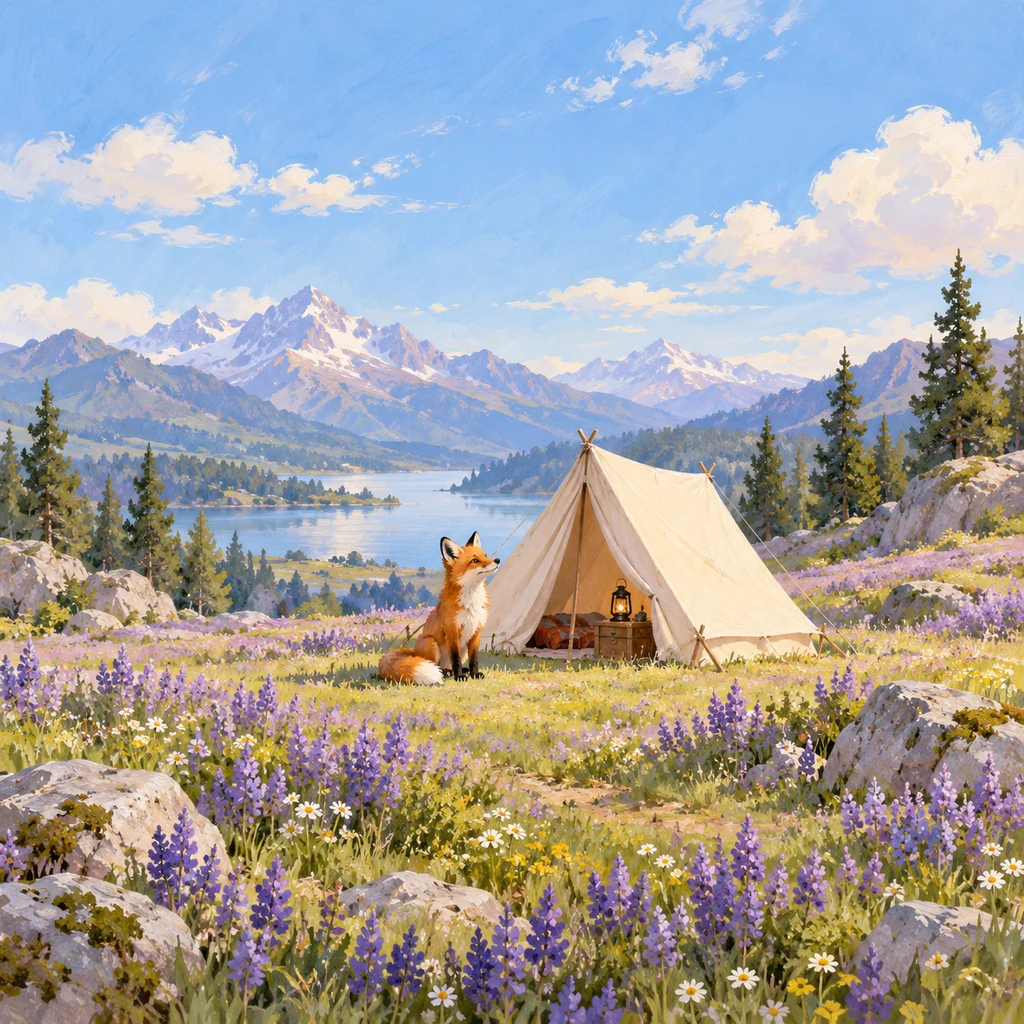
Continue uma ilustração no estilo existente.
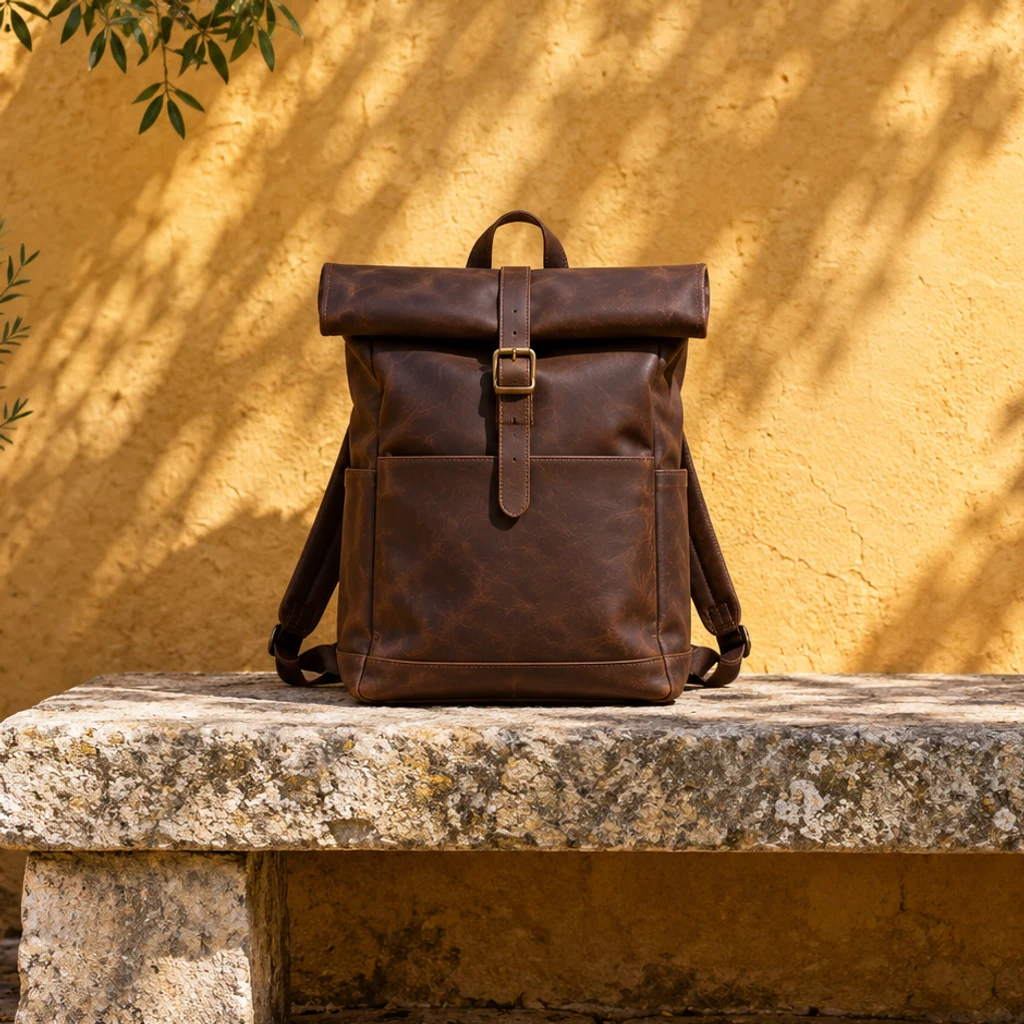
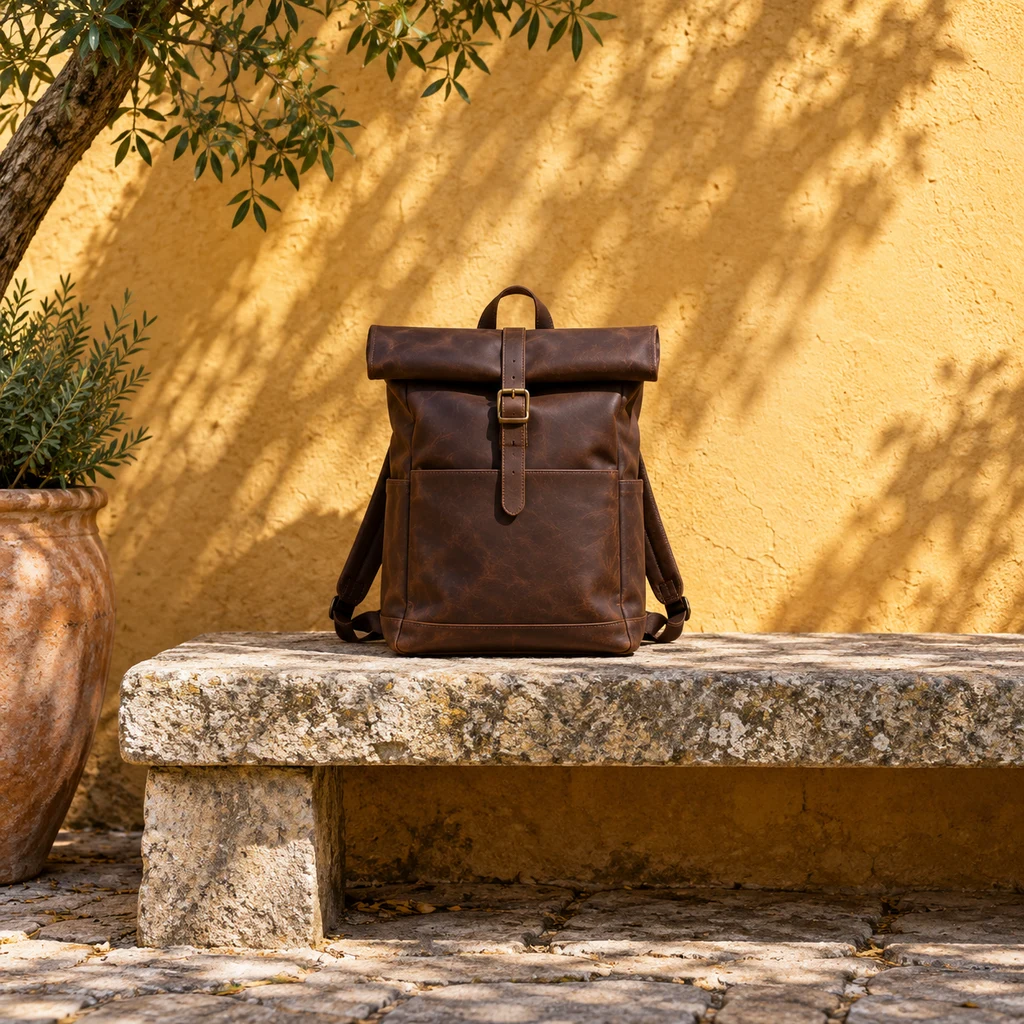
Fundo tranquilo para layout de produto.
O modelo pode redesenhar detalhes originais. Uma expansão coerente não garante rosto, logotipo ou prédio inalterado.
Expandir gera ambiente além das bordas. Aumentar a resolução acrescenta pixels ou detalhes. Esta ferramenta trabalha composição e proporção de saída.
Não. O modelo pode redesenhar partes dela. Compare rostos, logos, rótulos e arquitetura. Use um editor determinístico quando precisar preservar pixels exatos.
Mova a foto para a borda oposta e deixe a área quadriculada no lado desejado. A composição é enviada ao modelo, mas os detalhes gerados ainda podem variar.
Mantenha a proporção e reduza a foto dentro da tela para adicionar espaço. A posição inicial deixa margem; use Centralizar ou Redefinir para reorganizar.
Não. O ambiente acrescentado é inventado, não uma prova de cômodos, terrenos ou partes ocultas do produto.
A geração usa créditos conforme a resolução escolhida. Confira o custo atual no botão Gerar. Carregar exemplos e organizar a tela não usa créditos.
Para mudar bastante o ambiente, use AI Lifestyle Product Photography. A expansão pede a continuação da cena existente.
Expanda uma foto além das bordas. Escolha a proporção e descreva o espaço necessário para anúncios, redes sociais ou layouts; depois revise a imagem gerada.
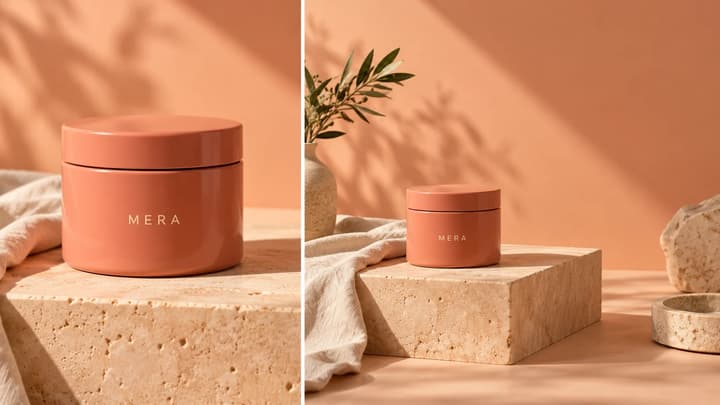
Expanda uma foto além das bordas. Escolha a proporção e descreva o espaço necessário para anúncios, redes sociais ou layouts; depois revise a imagem gerada.

Envie uma imagem, descreva a alteração e crie visuais bem acabados para produtos, posts, pôsteres ou keyframes.
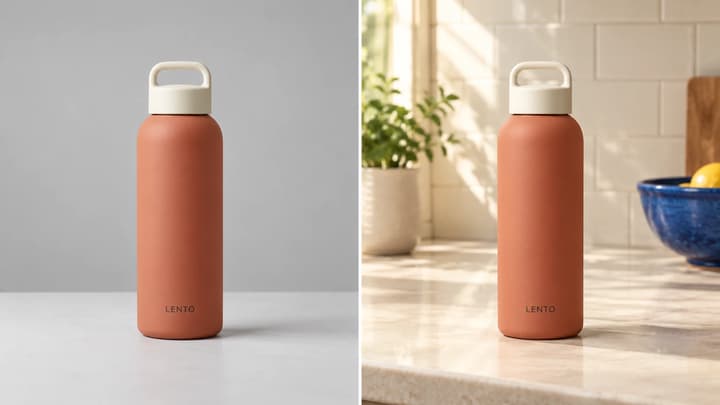
Transforme uma foto de produto em uma cena cotidiana. Escolha uma referência ou descreva o ambiente e confira os detalhes do item antes de usar o resultado.
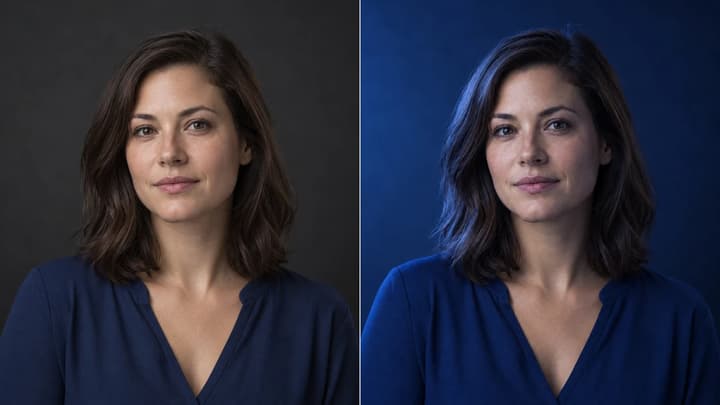
Mude a direção e o clima da luz enquanto verifica a preservação do assunto, da composição, dos textos e dos detalhes do produto.

Confira créditos e planos antes de gerar.
Expanda uma foto em uma tela editável. Escolha proporção e resolução, mova, redimensione ou gire o original e gere o entorno.