Como criar vídeos imobiliários a partir de fotos

Escolha fotos nítidas do mesmo imóvel, defina a ordem e descreva um movimento suave de câmera. Gere um clipe curto e compare com os originais antes de usar no anúncio. Os exemplos mostram imagens, configurações e pontos de revisão. Uma apresentação mais longa precisa de edição posterior.

LumiYingAtualizado

Crie um clipe imobiliário em 7 etapas

Comece com uma foto ou poucas vistas do mesmo anúncio. Um teste de 10 segundos facilita a revisão.

  1. Etapa 01 Escolha fotos do imóvel real

    Use fotos atuais, nítidas e autorizadas, com portas, janelas e bordas legíveis. Todos os ambientes devem pertencer ao mesmo imóvel. Não misture propriedades para formar uma casa maior. Guarde os originais para comparar.

  2. Etapa 02 Defina ordem e função

    Experimente cozinha, jantar e estar. Envie nessa ordem e identifique imagens 1, 2 e 3 no prompt. Fachada e detalhes também podem virar clipes separados. Fotos não provam a ligação entre cômodos: peça cortes em vez de um percurso contínuo.

  3. Etapa 03 Limite a câmera ao visível

    Descreva vista, movimento pequeno e detalhes fixos: aproximar da bancada preservando armários, juntas e janela. Evite voar pela casa inteira ou contornar espaços não fotografados. Deixar a direção vazia usa as instruções discretas do gerador.

  4. Etapa 04 Escolha modelo, duração e enquadramento

    Envie 1–6 fotos. Comece com 10 segundos e uma a três vistas. Use 16:9 na horizontal, 9:16 na vertical ou 1:1 para uma fonte quadrada. Confira se portas e limites importantes cabem no quadro. Saída em 720p; revise o custo antes de enviar.

  5. Etapa 05 Inspecione plano a plano

    Reproduza tudo e pause no início, meio e fim de cada vista. Compare número de portas, divisões da janela, puxadores, bordas, reflexos e paisagem externa. Procure paredes esticadas, móveis variáveis e defeitos removidos. Não use tomadas que alterem características importantes.

  6. Etapa 06 Simplifique o trecho problemático

    Reeditar restaura entradas e configurações. Reduza o movimento se o ambiente deformar. Se cômodos se fundirem, peça cortes claros ou gere um clipe por foto. Se estiver rápido demais, use menos imagens. Restaurar o formulário não cobra; uma nova geração consome créditos.

  7. Etapa 07 Baixe e monte a apresentação

    Organize os clipes aceitos no editor, corte inícios ou finais fracos e una com cortes simples. Acrescente endereço, preço e características verificados em títulos editáveis, logo autorizado e trilha licenciada. Revise enquadramento e dados antes de exportar. Montagem, títulos e som são etapas separadas.

Escolha entradas e configurações

Cada vista precisa de propósito e tempo. Seis fotos é o limite, não uma meta.

Prepare as fotos

Vistas
Uma foto clara ou 2–3 vistas do mesmo imóvel.
Uma imagem facilita avaliar movimento e mudanças.
Arquivos e ordem
1–6 imagens JPEG, PNG ou WebP; limite de 10 ou 30 MB por imagem conforme o modelo. Respeite os limites de imagem exibidos.
Selecione na ordem dos planos e confira as miniaturas.
Detalhes fixos
Arquitetura, proporções, móveis, acabamentos e vistas.
Nomeie detalhes importantes sem pedir reparos ou vantagens fictícias.

Planeje o clipe

Duração
10 segundos com uma a três vistas.
Mais fotos deixam menos tempo por vista; durações variam por modelo.
Proporção
16:9, 9:16 ou 1:1 conforme destino e fonte.
Um quadro estreito pode cortar bordas importantes. Prefira fontes compatíveis.
Movimento e som
Movimento leve, cortes diretos e saída silenciosa.
Adicione títulos precisos, marca e música depois, separadamente.

Duas propostas completas para carregar

Teste uma cozinha e depois três vistas. Troque as fotos de prática pelas do imóvel para entregar ao cliente.

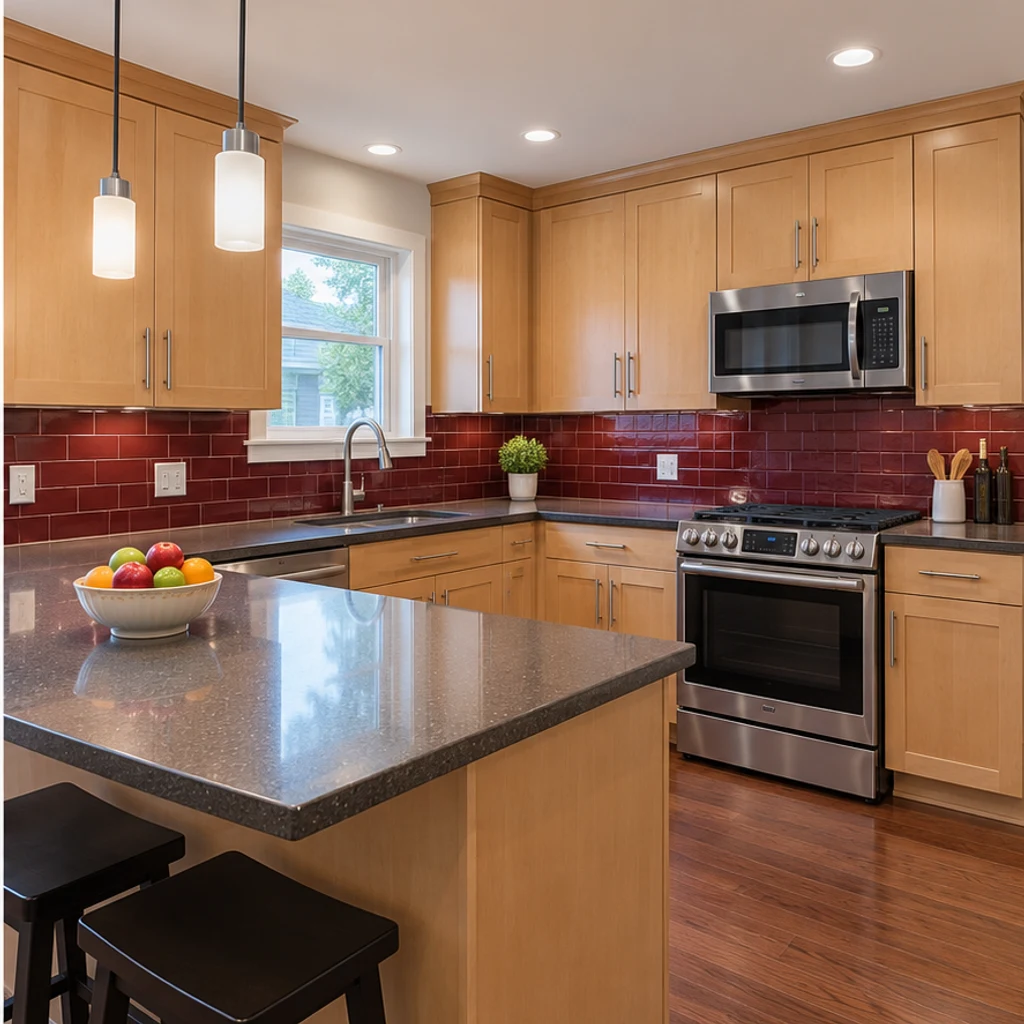
Uma cozinha · 10 s · 1:1

Uma cozinha · 10 s · 1:1 — 1
Imagem de referência 1

Use a imagem 1 como vista exata da cozinha. Avance muito suavemente em direção à bancada existente. Preserve armários de bordo, azulejos vermelhos, eletrodomésticos, puxadores, bordas e vista da janela. Mantenha verticais retas. Sem reforma, remoção de objetos, pessoas, legendas ou música.

Carregue foto e configurações. Confira azulejos, puxadores e janela. Se linhas entortarem, reduza o avanço a uma tomada quase estática. A proporção quadrada acompanha a fonte.

Carregar fotos e prompt

Três vistas · 10 s · 16:9

Três vistas · 10 s · 16:9 — 1
Imagem de referência 1
Três vistas · 10 s · 16:9 — 2
Imagem de referência 2
Três vistas · 10 s · 16:9 — 3
Imagem de referência 3

Crie um teaser imobiliário de 10 segundos com as imagens 1–3 nesta ordem: cozinha, jantar e estar. Cada referência deve ter seu plano de tela inteira, movimento suave e corte limpo para a próxima. Preserve armários, móveis, portas, janelas e proporções. Não funda os ambientes nem invente corredores. Sem texto, narração ou música.
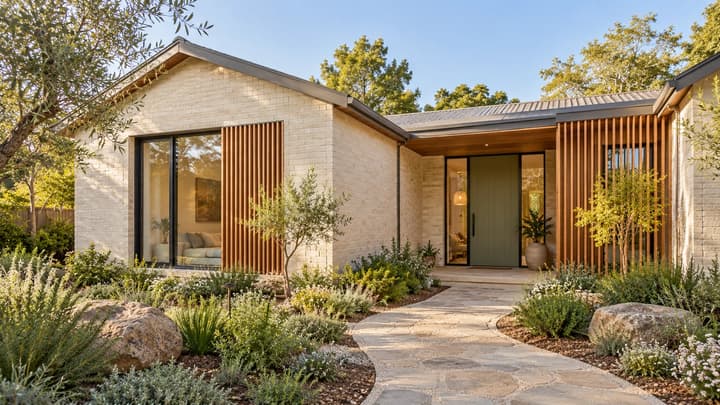
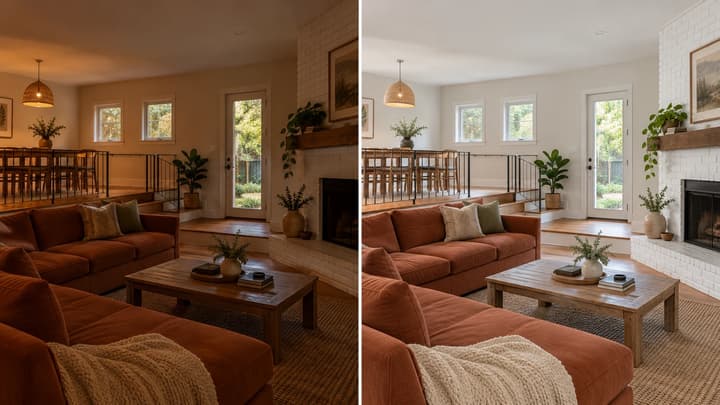
Ordem: cozinha → jantar → estar. Reserve aproximadamente três segundos por vista; o prompt não é uma timeline exata. Confira se os ambientes ficam separados sem passagem inventada.

Carregar fotos e prompt

Duas abordagens de vídeo imobiliário

Compare uma sequência horizontal com um reel vertical. Carregue os quadros de referência e nossa sugestão para testar seu próprio clipe.

Teaser com três vistas

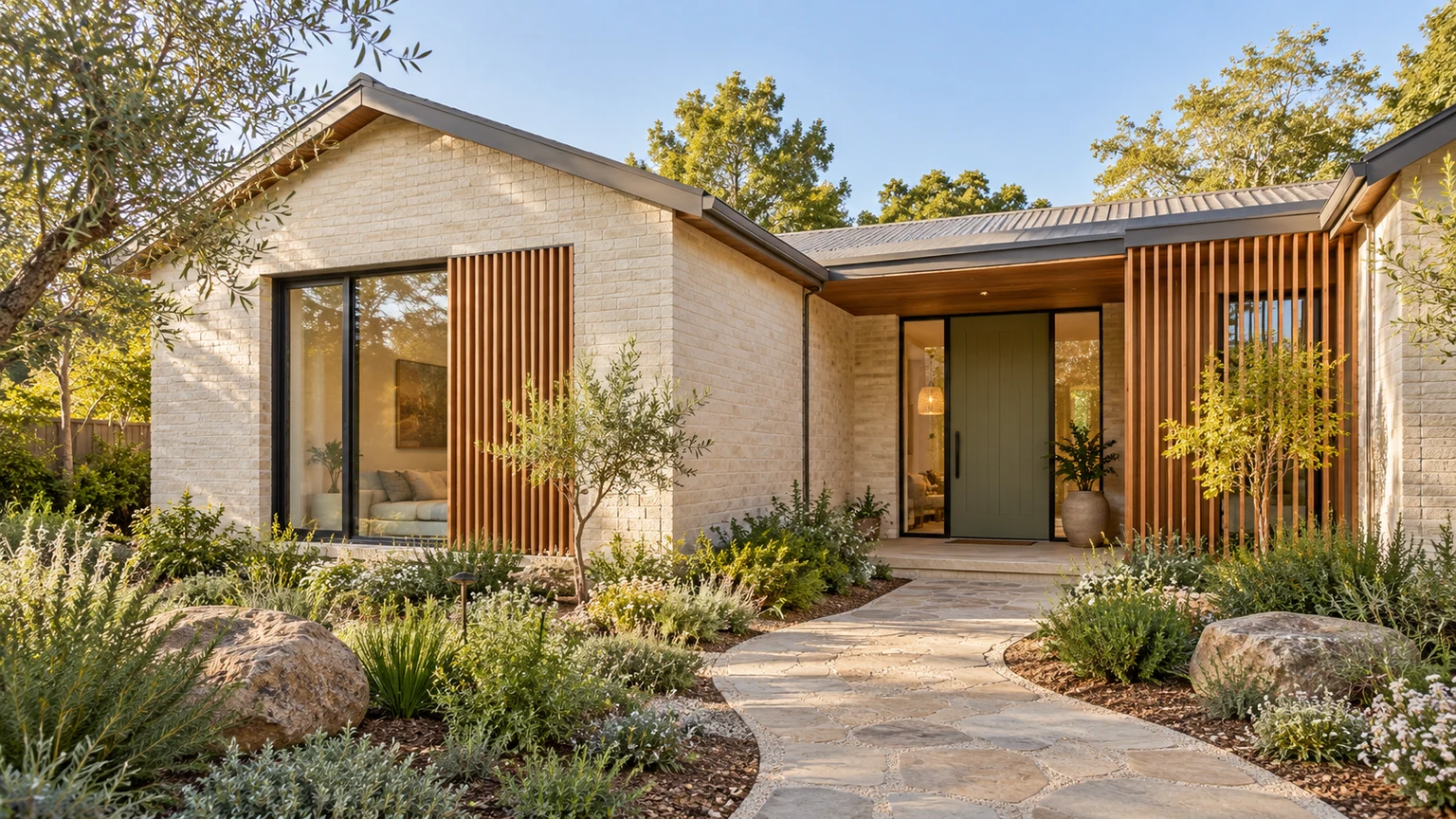
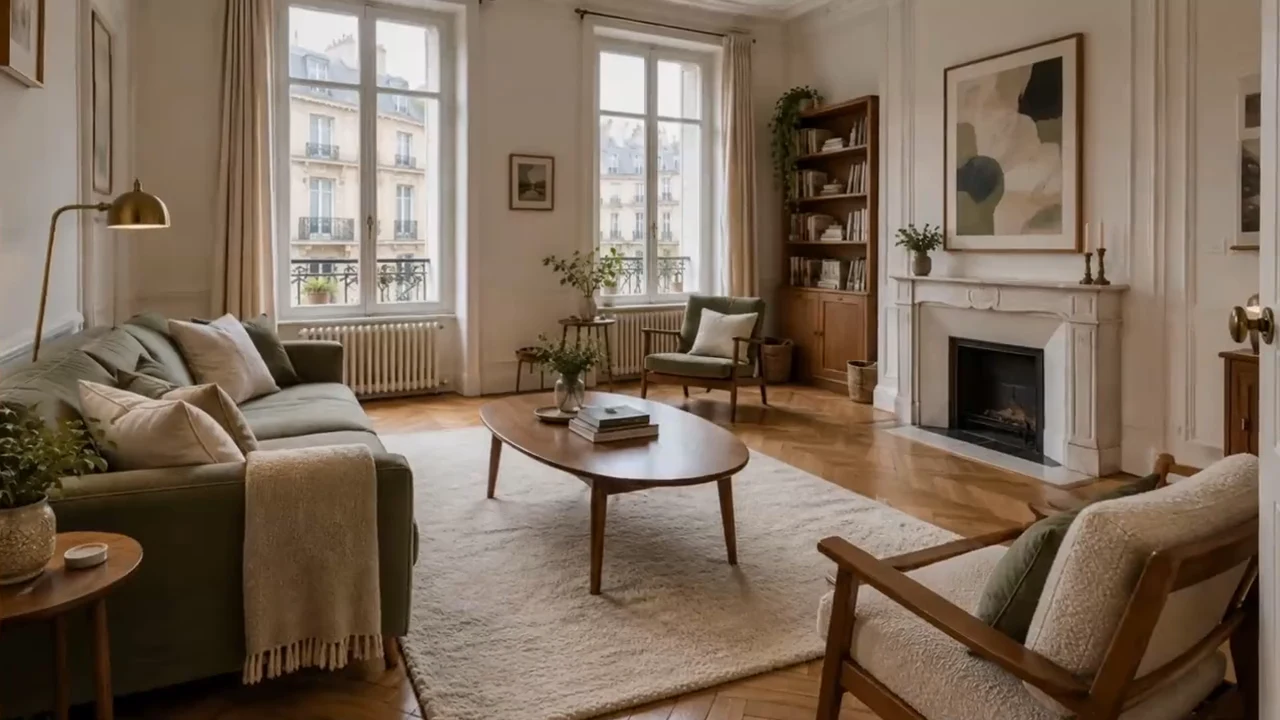
Cozinha, sala de jantar e sala de estar em uma sequência horizontal. Observe movimentos curtos e ambientes separados.

Imagem de referência
Demo pública
Direção de câmera sugerida

Crie um teaser imobiliário de 10 segundos com as imagens 1–3 nesta ordem: cozinha, jantar e estar. Cada referência deve ter seu plano de tela inteira, movimento suave e corte limpo para a próxima. Preserve armários, móveis, portas, janelas e proporções. Não funda os ambientes nem invente corredores. Sem texto, narração ou música.
Carregar fotos e prompt

Reel vertical com cinco vistas

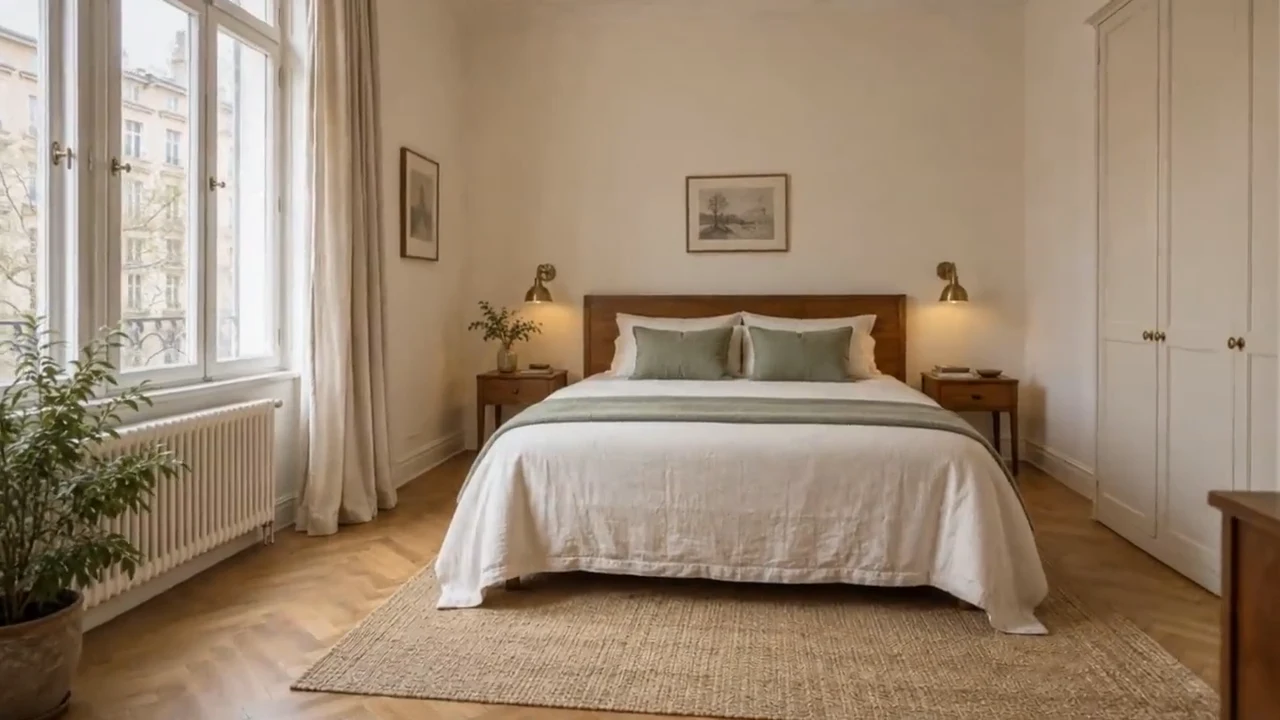
Um reel vertical alterna decoração, quarto, loft, cozinha e banheiro. Observe quanto tempo cada vista permanece.

Imagem de referência
Demo pública
Direção de câmera sugerida

Crie um reel imobiliário vertical de 15 segundos com as imagens 1–5 na ordem de envio: decoração, quarto, loft, cozinha e banheiro. Use vistas separadas de tela inteira, movimento discreto e cortes diretos. Preserve estrutura, móveis, acabamentos e vistas. Não invente planta ou recursos. Sem legendas, narração ou música.

Carregar fotos e prompt

O que conferir e como tentar novamente

Compare com as fotos antes de entregar. Guarde tomadas boas e mude uma causa por vez.

Portas ou armários mudam
A câmera revela espaço ausente.
Reduza o deslocamento e use uma vista; descarte alterações.
Ambientes se fundem
O prompt sugere um percurso contínuo.
Peça cortes, ordem explícita ou clipes separados.
Imóvel parece maior ou reformado
Movimento ou estilo altera proporções.
Remova pedidos de melhoria e compare paredes, instalações e defeitos.
Sequência rápida demais
Muitas vistas para a duração.
Use menos fotos ou duração maior disponível.
Faltam bordas importantes
A proporção não combina com a foto.
Troque fonte ou formato sem reconstruir cantos invisíveis.
Perguntas frequentes

Perguntas frequentes

Uma foto basta?

Sim. Escolha uma vista nítida e movimento leve. Compare os elementos fixos antes de compartilhar.

Como criar uma apresentação mais longa?

Gere clipes curtos, revise e organize no editor com títulos e música. Uma geração não monta um anúncio inteiro.

O tour gerado comprova a planta?

Não. Fotos não comprovam conexões entre cômodos. Use planos separados; para um percurso verificado, filme o imóvel de verdade.

Preciso das seis fotos?

Não. Comece com uma a três vistas. Cada foto adicional precisa de função e tempo.

O que carregar a proposta faz?

Preenche fotos, prompt, duração e proporção sem gerar. Confira modelo e preço antes de enviar.

Devo escrever endereço e preço no prompt?

Adicione dados verificados como títulos no editor. Assim pode corrigir texto, números e posição sem gerar o vídeo novamente.

Comece com uma vista clara

Comece com uma foto ou poucas vistas do mesmo anúncio. Um teste de 10 segundos facilita a revisão.