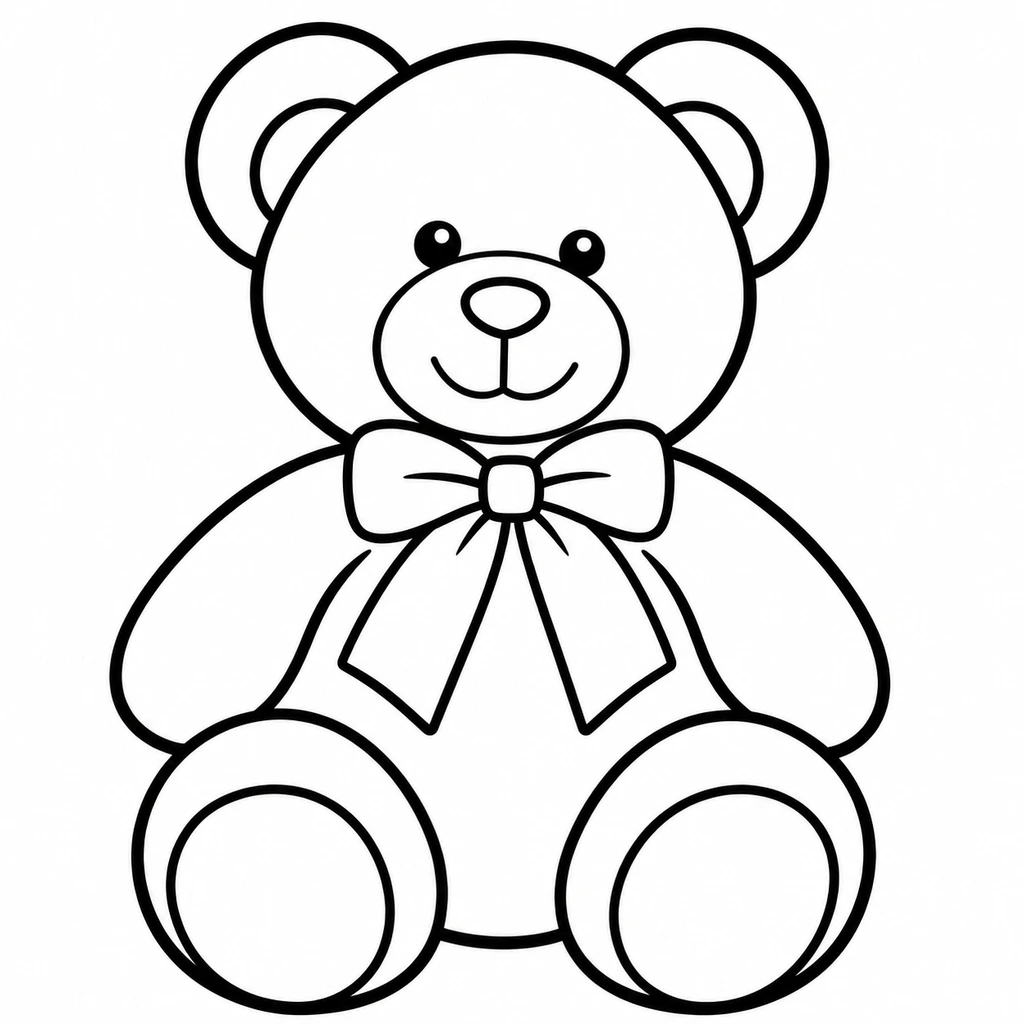
Ursinho numa foto cheia de detalhes
Preserve o urso e o laço, removendo os detalhes do jardim.
Cena ou instruções de edição
Preservar a pose, o rosto e o laço do ursinho. Remover banco, flores e cerca. Omitir a textura da pelúcia.
Carregar exemploEscolha uma foto nítida, simplifique o fundo e os traços, revise e imprima em papel A4 ou US Letter.
LumiYingAtualizado
Comece com um tema reconhecível e adapte os detalhes à pessoa que vai colorir.
Um animal, brinquedo ou bicicleta bem iluminados são mais fáceis de simplificar que uma foto de grupo escura. Recorte distrações, deixando espaço para orelhas, mãos e rodas. Sombras fortes e fundos estampados podem virar linhas desnecessárias.
O objetivo é criar áreas para colorir. Preserve as formas que identificam o tema e remova texturas superficiais. Pelos, grama e tecido não precisam ser desenhados fio por fio.
Use a foto como referência e melhore um problema visível por vez.
Escolha JPG, PNG ou WebP com menos de 30 MB e o tema completo. Recorte a cena ao redor do que deseja colorir. Se rostos ou objetos se sobrepõem, prefira uma foto mais legível.
Simples produz áreas grandes; Padrão equilibra os detalhes. Fundo branco isola o tema; Cena simplificada conserva alguns elementos úteis. Descreva o tema e as características essenciais, sem pedir todas as texturas.
Confira em tamanho completo: linhas contínuas, áreas amplas, rodas completas, dedos separados e ausência de manchas escuras. Edite as entradas originais para simplificar; use Image to Image para ajustar aquele resultado específico.
Escolha imagem ou PDF · A4 / US Letter. O PDF preserva a proporção, adapta a orientação e deixa margens de 12,7 mm. No diálogo de impressão, selecione o mesmo papel e 100%. Teste uma folha antes de fazer cópias: mais pixels não corrigem linhas confusas.
Os detalhes definem o desenho; papel e resolução definem o uso.
Compare a referência com a versão em contornos. Carregue a foto original e as opções para criar sua página.
Preserve o urso e o laço, removendo os detalhes do jardim.
Preservar a pose, o rosto e o laço do ursinho. Remover banco, flores e cerca. Omitir a textura da pelúcia.
Carregar exemploPreserve a pose e as listras, sem desenhar cada pelo.
Preservar a pose sentada, o rosto, a cauda e as listras do gato. Omitir pelos individuais e veios da madeira do banco.
Carregar exemploPreserve as rodas e o quadro e simplifique o entorno.
Preservar o quadro completo, a cesta e as rodas da bicicleta. Contornos fechados e limpos, sem reflexos.
Carregar exemploMude a entrada ou uma opção e confira o próximo resultado.
Sim. Envie uma foto JPG, PNG ou WebP. Acrescente instruções para escolher o tema ou remover detalhes específicos.
Sim. Descreva uma cena sem foto. Uma foto sozinha também funciona.
Escolha Simples e Fundo branco. Temas claros e poucos objetos sobrepostos criam áreas maiores.
Sim. O menu oferece a imagem e PDFs A4 ou US Letter. A imagem é ajustada sem corte; resultados com marca d’água mantêm a marca.
Cria uma página por vez. Montar livros, manter personagens entre páginas e colorir por números são tarefas separadas.
Revise uma página antes de imprimir um conjunto.
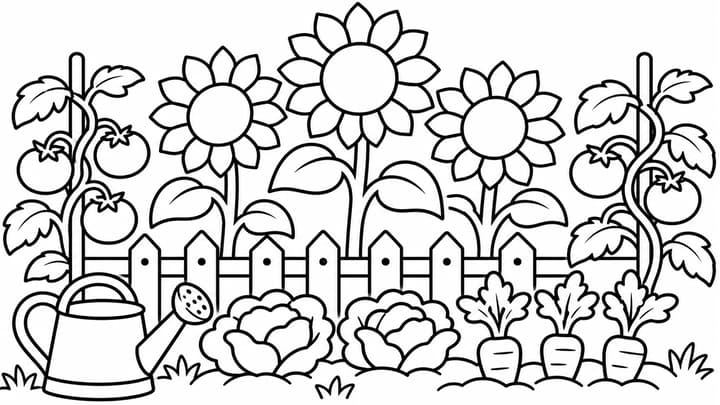
Transforme uma foto ou ideia num desenho em preto e branco. Escolha os detalhes e o fundo e baixe uma imagem ou um PDF de uma página.
Crie imagens originais a partir de um prompt ou de uma imagem de referência opcional. Ajuste a proporção e a resolução para dar vida à sua visão criativa.
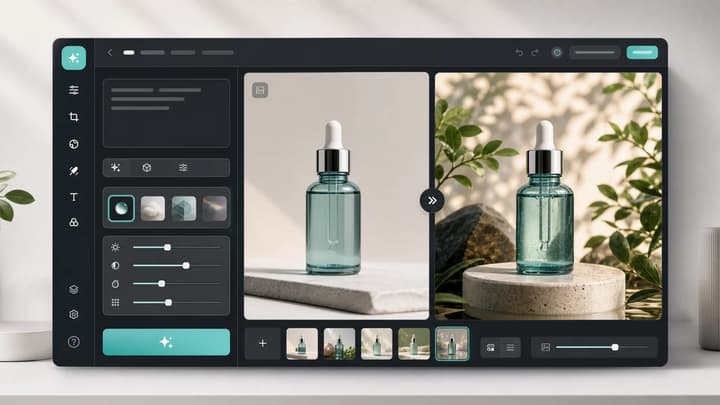
Envie uma imagem, descreva a alteração e crie visuais bem acabados para produtos, posts, pôsteres ou keyframes.
Confira créditos e planos antes de gerar.
Comece com um tema claro e confira uma prova antes das cópias.