Cómo editar imágenes con prompts de IA

Empieza con una imagen, describe un cambio e indica qué debe conservarse. Aprende a elegir la proporción, comparar resultados y corregir sin arrastrar cambios no deseados.

LumiYingActualizado

Estrategia de prompts

Separa el cambio de los detalles que quieres conservar

Los buenos prompts separan lo que debe mantenerse fijo de lo que debe cambiar. Así cada generación es más fácil de evaluar y revisar.

Identifica la imagen original

Empieza con un original claro. Si añades otra imagen, explica cuál aporta el sujeto y cuál el estilo o el entorno.

Nombra los detalles visibles

Indica el rostro, la silueta del producto, el texto exacto de la etiqueta, la tela o el encuadre. Son instrucciones que debes comprobar, no una garantía de detalles idénticos.

Cambia primero una sola cosa

Prueba por separado el fondo, el color y la iluminación. Es más fácil identificar un fallo cuando solo pediste un cambio.

Conserva el original

Guarda la imagen original aparte. Úsala para comparar otras propuestas; usa un resultado como nueva referencia solo si quieres conservar sus cambios.

Flujo de trabajo

Del original a una edición que puedas evaluar

Prepara la entrada, configura la salida y compara el resultado antes de volver a generar.

Paso 01

Elige un original claro y un objetivo concreto

Sube una imagen con detalles legibles y espacio alrededor del sujeto. Decide un cambio, como un fondo azul o una tela burdeos. Pedir que se conserve una etiqueta borrosa o un borde oculto no permite recuperarlos de forma fiable.

Paso 02

Escribe el cambio y qué debe conservarse

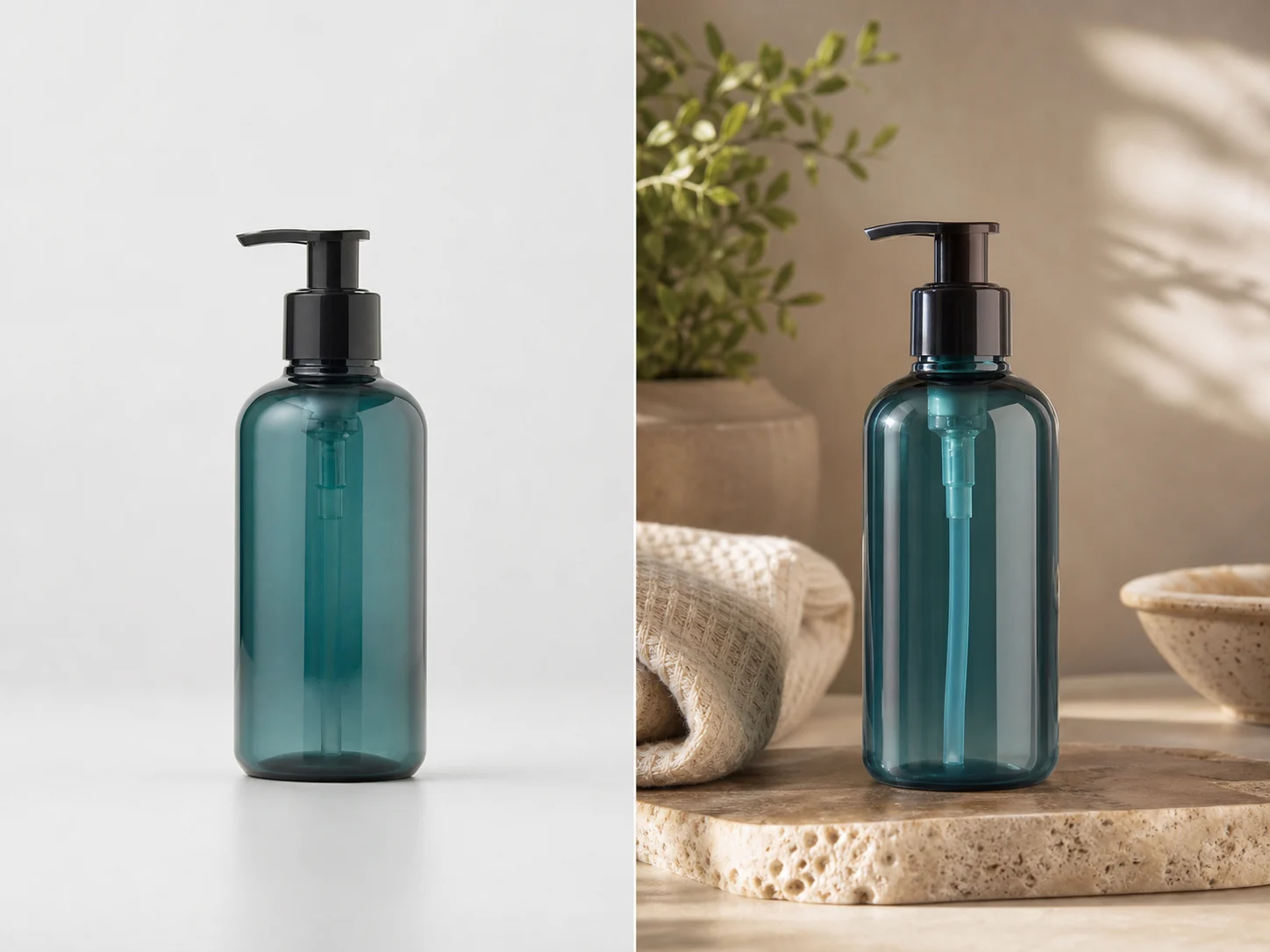
Nombra la zona, el cambio y los detalles importantes. En el ejemplo de la botella: cambia solo el fondo y la superficie a azul claro; conserva el tapón, la silueta y el texto exacto. No añadas limpieza, nueva iluminación y otro estilo al primer intento.

Paso 03

Revisa el modelo, la proporción y los créditos

Selecciona la proporción en los controles: escribir 16:9 o 9:16 en el prompt no cambia esa opción. Empieza con una salida y una resolución de borrador disponible. Revisa los créditos indicados y mantén los ajustes al comparar distintas instrucciones.

Paso 04

Genera y compara con el original

Comprueba primero el cambio solicitado y después las letras, el rostro, las manos, la silueta, los bordes, las sombras y el encuadre. Descarta un resultado bonito si altera un detalle esencial. Las instrucciones de conservación no bloquean píxeles.

Paso 05

Elige la entrada de la siguiente edición

Para probar otro fondo o color, vuelve al original y evita acumular cambios. Para corregir un detalle de una edición aceptada, úsala como nueva referencia y nombra la corrección. Guarda la imagen aprobada antes de usarla como fotograma inicial de un vídeo.

Tres ediciones con imagen original y resultado

Estos ejemplos generados con IA muestran el cambio y qué detalles revisar. Carga la imagen, el prompt y la proporción sugerida; revisa los ajustes antes de generar. Los resultados varían según la imagen, el prompt y el modelo.

Aventurero de cuerpo entero con túnica y capa verde azulado sobre fondo gris.
Antes
El mismo aventurero con túnica y capa burdeos sobre fondo gris.
Después

Ropa burdeos

Cargar ejemplo

Cambia la tela verde azulada a burdeos. Compara también el rostro, las manos, las botas y el bordado: hay que revisar incluso los pequeños cambios de brillo o material.

Mantén sin cambios la cara, la pose, las manos, los bordados, los accesorios y el fondo gris. Cambia solo la tela de la túnica y la capa de verde azulado a burdeos intenso.

Aventurero de cuerpo entero con túnica y capa verde azulado sobre fondo gris.
Antes
Aventurero vestido de verde azulado en un patio de piedra suavemente desenfocado.
Después

Fondo de patio de castillo

Cargar ejemplo

Vuelve al original con ropa verde azulada, no al resultado burdeos. Revisa la silueta y la sombra de contacto al sustituir el fondo gris por un patio de castillo.

Mantén sin cambios el personaje, el atuendo verde azulado, la pose y la iluminación. Sustituye solo el fondo gris liso por un patio de castillo de piedra suavemente desenfocado.

Frasco esmerilado con cuentagotas blanco y etiqueta legible LUMI SERUM 30ml sobre blanco roto.
Antes
El frasco con su etiqueta original sobre fondo y superficie azul claro.
Después

Fondo azul claro

Cargar ejemplo

Cambia solo el fondo y la superficie. Lee LUMI SERUM 30ml letra por letra y compara el tapón, los bordes del vidrio y la sombra; un fondo azul correcto no basta.

Mantén sin cambios el frasco, el tapón, el texto de la etiqueta "LUMI SERUM 30ml" y la iluminación. Cambia solo el fondo y la superficie a azul empolvado claro.

Ejemplos de prompts

Patrones de prompts para editar imágenes con IA

Sustituye los detalles entre corchetes por objetos visibles en tu imagen. Elige la proporción en los controles y comprueba el resultado según tus instrucciones de conservación.

Reemplazo de fondo

Usa la imagen subida como sujeto principal. Mantén sin cambios la forma, el color y los bordes del sujeto. Reemplaza solo el fondo por [nueva escena], con [estilo de iluminación] y una composición comercial limpia.

Ideal para fichas de producto, conceptos de campaña, miniaturas y visuales sociales más limpios.

Limpieza de foto de producto

Conserva la forma del producto, el texto de la etiqueta, el color, la iluminación y el encuadre. Elimina solo [distracción concreta] y reconstruye su fondo inmediato. No muevas el producto ni cambies su luz o estilo.

Separa la limpieza de los cambios de fondo o iluminación para identificar qué cambio provoca un problema.

Cambio de estilo

Usa la imagen subida como referencia de composición. Conserva el sujeto y la distribución, pero aplica [estilo visual], [paleta de color] y [ambiente]. No añadas texto ni logotipos extra.

Útil para variantes de moodboard, campañas sociales y pruebas de dirección artística.

Fotograma de video

Convierte esta imagen en un primer fotograma limpio para un video con IA en 9:16. Mantén claro el sujeto principal, añade [iluminación cinematográfica], deja espacio para el movimiento y evita superponer texto.

Selecciona también 9:16 en el control de proporción. Revisa primero la imagen y úsala después como fotograma inicial en imagen a vídeo. Este prompt no genera un vídeo.

Qué cambiar cuando la edición no cumple lo pedido

Identifica el fallo antes de cambiar el prompt o gastar créditos en otro intento.

Cambió un rostro, una etiqueta o la forma del producto
Vuelve al original, elimina peticiones adicionales y nombra los detalles exactos que deben conservarse. Simplifica el cambio.
Compara esos detalles a tamaño completo. Si necesitas fidelidad exacta y sigue fallando, recurre a edición manual; otra generación no garantiza una reparación.
Halos o bordes de fondo poco naturales
Usa un original más claro y un entorno o una luz menos contradictorios. Pide conservar el pelo, los bordes transparentes y las sombras de contacto visibles.
Revisa la silueta y la sombra, no solo el centro. Un fondo atractivo puede ocultar un recorte deficiente.
El encuadre o la proporción no son correctos
Configura la proporción en los controles y elimina instrucciones contradictorias. Deja espacio alrededor del sujeto.
Comprueba el sujeto completo y los márgenes. Escribir la proporción solo en el prompt no modifica el ajuste seleccionado.
Cada revisión se aleja más del original
Usa el original para otra propuesta. Usa el último resultado solo si quieres conservar sus cambios y pide una corrección pequeña.
Compara también con el original; así detectarás cambios graduales de color, texto o identidad.
FAQ

Preguntas frecuentes sobre prompts para editar imágenes con IA

¿Qué debo escribir en un prompt de edición de imágenes con IA?

Di qué es la imagen subida, qué debe permanecer sin cambios y qué debe cambiar. Un prompt enfocado es más fácil de revisar que uno largo con ediciones sin relación.

¿Los editores con IA pueden automatizar fotos de producto?

Pueden ayudar con reemplazo de fondo, cambios de luz, limpieza, montaje de escena y variantes creativas. En ecommerce, pide conservar explícitamente forma, etiqueta y color del producto.

¿Cómo hago que las ediciones con IA sean más consistentes?

Mantén una edición principal por generación, incluye reglas de conservación y ajusta una variable cada vez. Si falló el fondo, cambia solo la instrucción del fondo sin reescribir todo.

¿Puedo usar una imagen editada para generar video?

Sí. Cuando la imagen fija editada esté limpia, úsala como fotograma inicial, panel de storyboard, fotograma clave de producto o miniatura antes de pasar a imagen a video.

¿Un prompt garantiza que todo lo demás se conserve?

No. El editor genera una imagen nueva a partir de referencias e instrucciones; no ofrece pincel, máscara ni selección de regiones. Pueden cambiar rostros, texto, materiales y otras zonas. Compáralos con el original.

¿Cargar un ejemplo consume créditos?

La carga rellena la imagen original, el prompt y la proporción sugerida. Revisa el modelo, los ajustes y los créditos antes de generar; cargar no envía una generación.

¿La siguiente edición debe partir del original o del resultado?

Usa el original para probar otra propuesta. Usa un resultado aceptado para conservar sus cambios y ajustar un detalle. Editar repetidamente un resultado defectuoso puede trasladar sus errores a las siguientes versiones.

Empieza a editar imágenes con prompts

Abre el editor de imágenes con IA, sube una referencia y escribe el primer prompt enfocado.