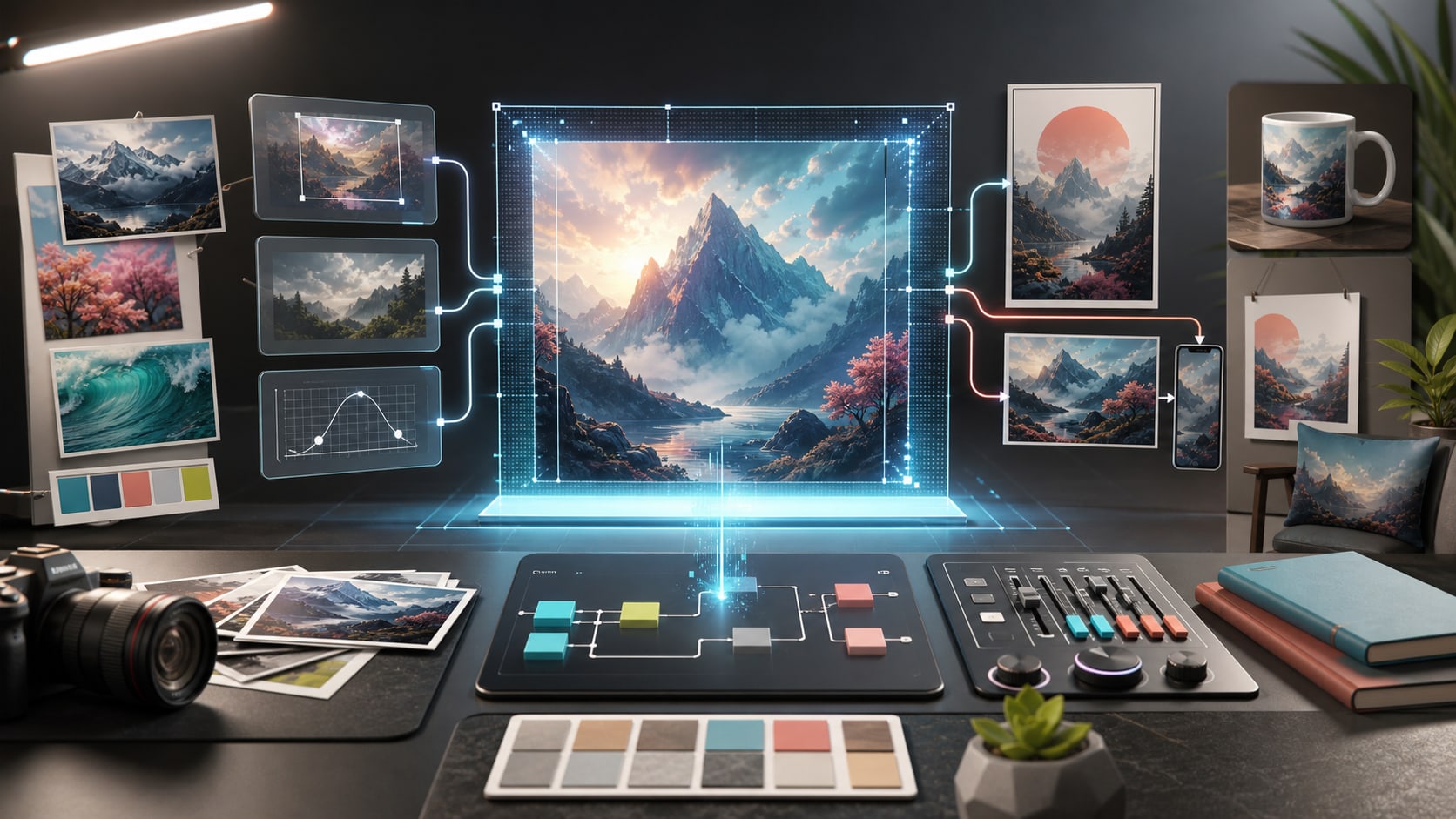
Tutorial de GPT Image 2
Guía práctica para usar GPT Image 2 en LumiYing: escribe mejores prompts, usa imágenes de referencia, elige resolución y calidad, e itera hacia imágenes pulidas para anuncios, productos, pósters, miniaturas y fotogramas clave de video.
Para qué es mejor GPT Image 2
GPT Image 2 es el modelo de generación de imágenes actual de OpenAI en la familia GPT Image. En LumiYing está disponible como modelo de imagen para generación solo con prompt y flujos de edición con imágenes de referencia.
Usa GPT Image 2 cuando el activo final sea una imagen fija: mockup de producto, póster, anuncio social, miniatura, concepto de empaque, imagen editorial, concepto de UI o fotograma clave que luego puedas animar con un modelo de video.
La mayor mejora viene de tratar el prompt como un brief creativo. Indica a GPT Image 2 el sujeto, composición, texto exacto, materiales, iluminación, ángulo de cámara, fondo, formato de salida y los detalles que no deben cambiar.
Por qué GPT Image 2 encaja en un flujo de creación con IA
GPT Image 2 es útil antes, durante y después de la generación de video. Puede crear activos fijos pulidos directamente o producir fotogramas de referencia que faciliten controlar generaciones de video posteriores.
Crear imágenes fijas listas para producción
Genera imágenes de anuncio, fotos de producto, conceptos de póster, miniaturas, mockups de UI, ideas de empaque, imágenes editoriales y visuales de campaña desde un prompt estructurado.
Editar con imágenes de referencia
Sube una o más imágenes de referencia y pide cambio de fondo, composición más limpia, nueva iluminación, mejor puesta en escena del producto o dirección visual coherente.
Manejar diseños con mucho texto
Úsalo para imágenes donde las palabras importan: pósters, señales, etiquetas, tableros de menú, textos de empaque, tarjetas sociales y mockups de marca. Indica siempre el texto exacto entre comillas.
Elegir calidad según la intención
Borrador barato con ajustes bajos, medium para la mayoría de iteraciones, y reserva alta calidad y mayor resolución para la versión que publicarás o escalarás.
Crear fotogramas clave de video
Genera un primer fotograma limpio, fotograma de producto o referencia de personaje antes de pasar a Seedance, Sora, Veo u otros flujos de video en LumiYing.
Iterar con una checklist
Revisa composición, exactitud del texto, detalles del producto, anatomía, iluminación, encaje de marca y recorte tras cada generación. Cambia solo una o dos variables a la vez.
Cómo usar GPT Image 2 en LumiYing
Este flujo mantiene cada generación enfocada. Empieza con el objetivo del activo, luego añade referencias, ajustes y criterios de revisión.
Define el activo antes del prompt
Decide si necesitas póster, imagen de producto, miniatura, anuncio social, concepto de UI, mockup de empaque o fotograma clave de video. Incluye plataforma, orientación, audiencia y uso final.
Sube referencias cuando la consistencia importe
Usa imágenes de referencia para forma del producto, estilo de marca, identidad del personaje, composición o ambiente. Nombra en el prompt qué debe controlar cada referencia para que el modelo no adivine.
Escribe el prompt como un brief de maquetación
Describe sujeto, colocación, fondo, estilo, iluminación, ángulo de cámara, materiales, colores, texto visible exacto y señales negativas. Mantén la instrucción específica sin sobrecargarla.
Elige resolución, ratio y calidad
Empieza en 1k o 2k para explorar. Usa 4k y alta calidad para activos finales horizontal o vertical. En LumiYing, GPT Image 2 admite calidad low, medium y high.
Revisa, aísla el problema y regenera
Si la salida falla, identifica el problema exacto: texto incorrecto, composición débil, deriva del producto, manos desordenadas, mal recorte o desajuste de estilo. Reescribe solo la parte fallida antes de regenerar.
Hoja de trucos de ajustes de GPT Image 2
Usa los ajustes como controles creativos, no solo opciones técnicas. Adapta resolución, ratio y calidad al trabajo.
Prompts de GPT Image 2 copiables
Pega uno en LumiYing y reemplaza las partes entre corchetes con los detalles reales de tu activo.
Imagen hero de producto
Crea una imagen hero de producto premium para [product]. Muestra el producto centrado en [surface], con [background], [lighting], [camera angle], materiales realistas, bordes nítidos y espacio negativo limpio para el copy publicitario. Sin logos extra, sin texto mal escrito, sin forma de producto distorsionada.
Ideal para ecommerce, visuales de lanzamiento, landing pages y creatividades sociales de pago.
Edición con referencia
Usa la imagen subida como referencia principal del producto. Mantén la forma, color, proporciones y detalles clave del producto sin cambios. Cambia la escena a [new setting], añade [lighting style] y haz que la imagen transmita [brand mood]. No alteres la etiqueta ni la geometría del producto.
Úsalo cuando subas referencia de producto, personaje, habitación o composición.
Póster con texto exacto
Diseña un póster vertical para [event/product]. Texto de titular exacto: "[headline]". Subtexto exacto: "[subtext]". Usa [style], jerarquía fuerte, tipografía legible, [color palette] y un fondo limpio. Asegúrate de que todo el texto esté escrito exactamente como se indica.
Mantén poco texto. Si el texto es crítico, inspecciónalo antes de aceptar la imagen.
Fotograma clave de video
Crea un primer fotograma cinematográfico para un video IA 9:16. Sujeto: [subject]. Acción implícita: [action]. Ubicación: [setting]. Cámara: [lens and angle]. Iluminación: [lighting]. Ambiente: [mood]. Deja suficiente claridad visual para una generación imagen-a-video posterior.
Usa el resultado como fotograma de referencia para un modelo de video cuando la imagen fija se vea bien.
Dónde ir a continuación
Consulta referencias oficiales de OpenAI para datos del modelo y páginas de LumiYing para el flujo específico del producto.
OpenAI: referencia del modelo GPT Image 2
Página oficial del modelo GPT Image 2 de OpenAI, incluyendo modalidades soportadas y posicionamiento.
Guía de generación de imágenes OpenAI
Guía oficial para generar y editar imágenes con modelos de imagen OpenAI.
OpenAI: presentación de ChatGPT Images 2.0
Página de anuncio de OpenAI para ChatGPT Images 2.0 y la familia de modelos GPT Image 2.
Página del modelo LumiYing GPT Image 2
Revisa cómo está configurado GPT Image 2 en LumiYing antes de iniciar una generación.
Preguntas frecuentes
¿GPT Image 2 es solo para generación texto-imagen?
No. En LumiYing, GPT Image 2 admite generación solo con prompt y flujos con imágenes de referencia. Usa referencias cuando necesites más control sobre forma del producto, identidad, estilo o composición.
¿Con qué ajuste de calidad debo empezar?
Empieza con medium para la mayoría del trabajo. Usa low al explorar muchas direcciones de prompt, y high cuando estés cerca de un activo final o cuando importen texto y pequeños detalles.
¿Puede GPT Image 2 crear texto legible dentro de las imágenes?
Es buena opción para trabajo de imagen con texto, pero mantén el copy corto, cita palabras exactas en el prompt e inspecciona la salida cuidadosamente antes de publicar.
¿Cuándo debo usar 4k?
Usa 4k para salidas finales horizontal o vertical donde el detalle importe. Para ideación temprana, 1k o 2k suele ser más eficiente porque iteras más rápido antes de gastar más créditos.
¿En qué se diferencia GPT Image 2 de modelos Midjourney o Nano Banana?
GPT Image 2 es especialmente útil cuando importan adherencia al prompt, renderizado de texto y edición con imágenes de referencia. Los modelos tipo Midjourney suelen elegirse para exploración estilizada, y los tipo Nano Banana para flujos de imagen rápidos y ediciones amplias guiadas por referencia.
¿Puedo usar salidas de GPT Image 2 como referencias de video?
Sí. Una imagen fija sólida puede convertirse en primer fotograma, referencia de personaje, referencia de producto o guía de estilo para una generación de video IA posterior en LumiYing.
Crea tu próxima imagen con GPT Image 2
Empieza con un prompt claro, añade referencias cuando haga falta y usa los ajustes de LumiYing para pasar del borrador a la imagen final.