¿Qué es el home staging virtual? Guía y ejemplos

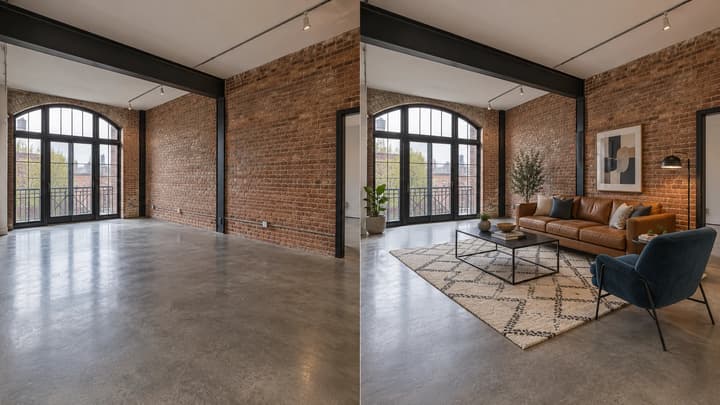
El home staging virtual añade muebles y decoración digitales a una fotografía de una habitación. Los muebles solo existen en la imagen; la propiedad sigue como está. Permite mostrar una distribución posible sin amueblar físicamente el espacio.

LumiYingActualizado

Qué cambia el montaje virtual

El montaje virtual añade muebles y decoración digitales a una fotografía. La imagen muestra un posible uso amueblado del espacio; la propiedad real no cambia.

Un diseñador puede realizar la edición manualmente o un modelo de IA puede generar los muebles. En ambos casos, la arquitectura y el estado visible deben seguir siendo reconocibles. La imagen ayuda a explicar un espacio vacío, pero no proporciona muebles, confirma medidas ni demuestra que un sofá concreto quepa.

Elige primero la tarea: añadir una zona de estar o descanso es montaje. Corregir exposición y color es mejora fotográfica. Sustituir paredes, suelos o instalaciones fijas es un concepto de reforma. Este ajuste de montaje parte de una habitación vacía y requiere comparar con el original; no elimina los muebles existentes.

Cómo amueblar virtualmente una foto

  1. Paso 1. Prepara una foto clara de una habitación vacía

    Usa un JPEG, PNG o WebP de hasta 30 MB. Incluye suficiente suelo, las ventanas principales y las puertas para valorar escala y acceso. Evita recortes ajustados, desenfoque y distorsión extrema. Guarda el original; los muebles que ya aparezcan se conservan, no se eliminan automáticamente.

  2. Paso 2. Elige el uso real de la habitación

    Selecciona salón, dormitorio, comedor, despacho o cuarto infantil. Esto determina qué muebles añadir, no una nueva forma del espacio. En una estancia abierta, usa una vista que muestre claramente la zona elegida; no esperes un plano medido de varias habitaciones.

  3. Paso 3. Escoge un estilo de mobiliario

    Las ocho tarjetas orientan las formas, materiales y colores de los muebles. No son fotos de referencia adicionales ni una lista exacta de productos. La pintura, el suelo y las instalaciones existentes deben conservarse. Seleccionar una tarjeta cambia ajustes, no genera una vista previa nueva.

  4. Paso 4. Genera una imagen y revisa primero el espacio

    Comprueba los créditos indicados y genera. Compara divisiones de ventanas, puertas, suelo y vistas antes de valorar el mobiliario. Después revisa escala, pasos libres, acceso a las sillas y sombras de contacto. Descarta un resultado atractivo si altera la propiedad; no es un plano medido.

  5. Paso 5. Compara otro estilo o continúa editando

    Para otro estilo, usa la misma foto original de la habitación vacía. Volver a introducir un resultado amueblado puede añadir más muebles. Para corregir con texto un resultado aceptado, usa su acción de edición de imagen para continuar en el generador general y revísalo de nuevo. Guarda el original junto a la versión amueblada.

Staging virtual, físico y visualización de reformas

Elige según lo que necesites cambiar: una fotografía, una habitación real o un diseño futuro.

Staging virtual, físico y visualización de reformas

Staging virtual
Muebles y decoración en la fotografía
Explicar una distribución posible de una habitación vacía; conservar la foto original.
Staging físico
Muebles colocados en la habitación real
Preparar una visita presencial y permitir experimentar el espacio amueblado.
Visualización de reformas
Cambios propuestos en paredes, suelos o instalaciones
Explorar un diseño futuro; presentarlo como concepto y no como estado actual de la propiedad.
Mejora fotográfica
Exposición y color de la fotografía existente
Corrige una foto oscura o con dominante sin añadir mobiliario; usa el editor de fotos inmobiliarias.

Qué controla cada selección

Foto de la habitación
Una fotografía aporta el espacio, la vista y los objetos existentes.
Usa un original claro y vacío; no es eliminación de muebles ni montaje por lotes.
Tipo de habitación
Cinco usos eligen la familia de muebles, como una cama o un conjunto de comedor.
Selecciona el uso previsto. No mueve paredes ni crea otra habitación.
Estilo de mobiliario
Ocho ajustes guiados por texto orientan los muebles y la decoración añadidos.
Las tarjetas ilustran el estilo; no copian esos productos ni cambian los acabados del inmueble.
Salida
Una imagen con encuadre automático y créditos visibles antes del envío.
Revisa recorte y escala. Este ajuste no tiene prompt personalizado ni plano con muebles arrastrables.

Ejemplos de staging virtual por habitación

Carga una foto vacía con su tipo de habitación y estilo, y genera cuando estés preparado. Compara cada resultado con el original.

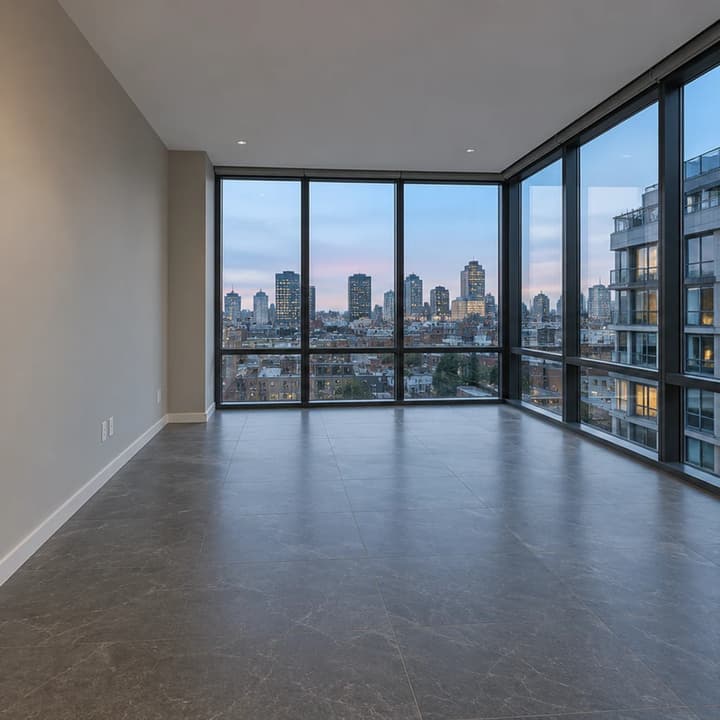
Sala de estar · Ilustración: habitación vacía
Ilustración: habitación vacía
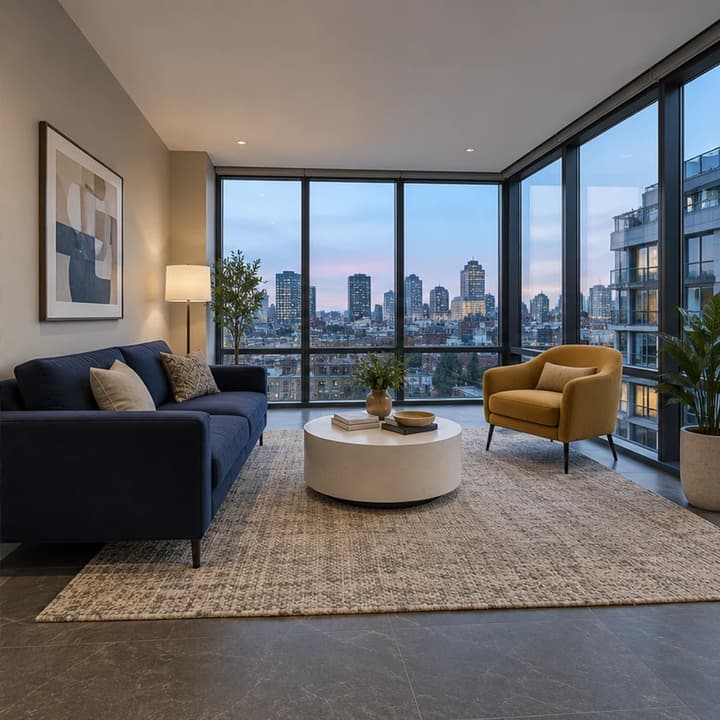
Sala de estar · Ilustración: habitación amueblada
Ilustración: habitación amueblada

Sala de estar + Moderno. Compara el acristalamiento de esquina, las divisiones y la vista urbana. Revisa las proporciones del sofá y el sillón y el paso alrededor del conjunto; los muebles ilustran una dirección, no un inventario exacto.
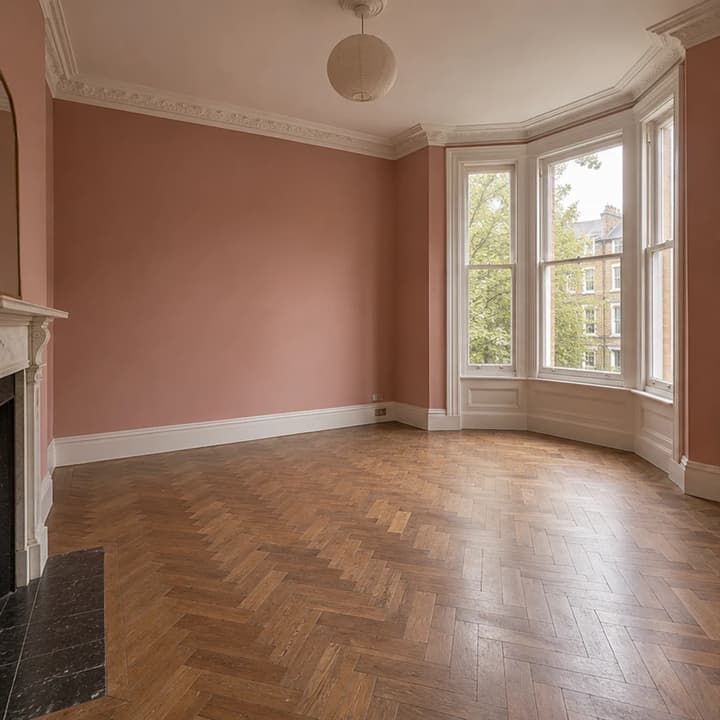
Dormitorio · Ilustración: habitación vacía
Ilustración: habitación vacía
Dormitorio · Ilustración: habitación amueblada
Ilustración: habitación amueblada

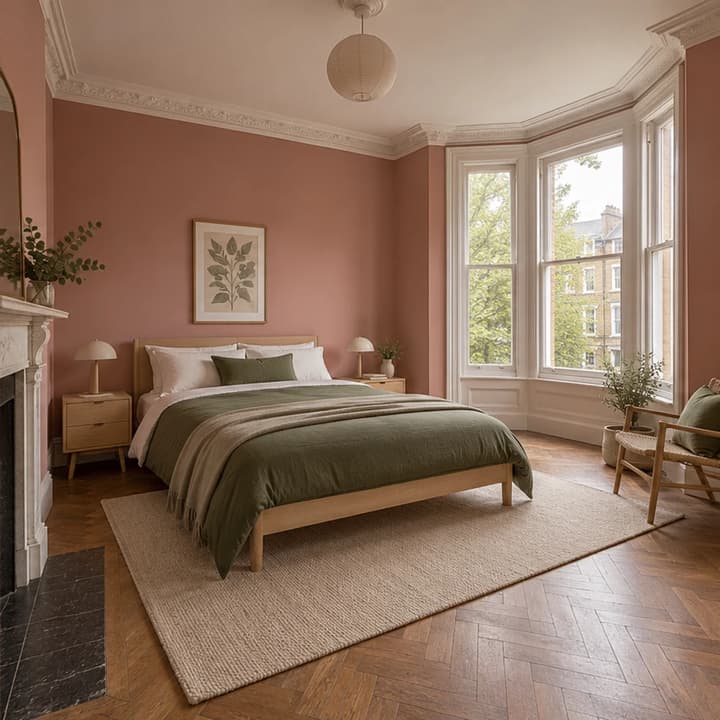
Dormitorio + Escandinavo. Se añade una cama de madera clara al espacio de paredes rosas. Compara el mirador, la chimenea y el suelo, y revisa el paso junto a la cama. Elegir un estilo no debería repintar las paredes.

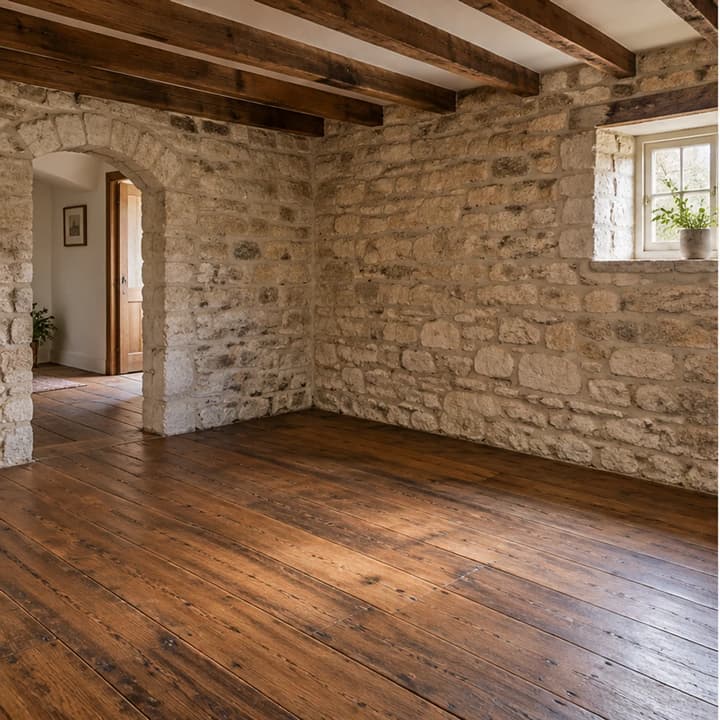
Comedor · Ilustración: habitación vacía
Ilustración: habitación vacía
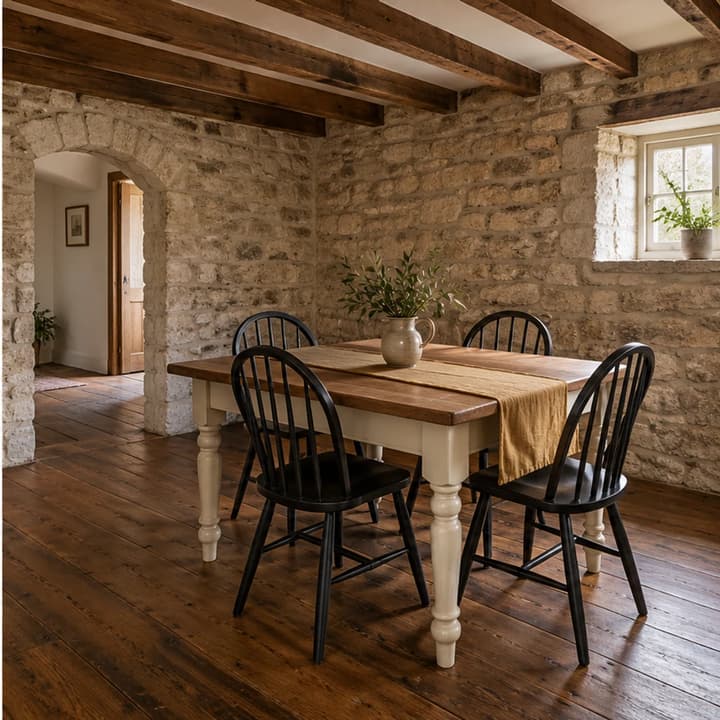
Comedor · Ilustración: habitación amueblada
Ilustración: habitación amueblada

Comedor + Rústico. Compara la pared de piedra, las vigas, la ventana derecha y el arco izquierdo. Deja espacio para retirar las sillas. La arquitectura rústica ya está en el original; el estilo se aplica a los muebles añadidos.

Cómo evaluar una imagen amueblada

Cambian paredes, ventanas o acabados
Compara huecos, divisiones de ventanas, elementos fijos, suelo y defectos visibles con el original.
Descarta la imagen alterada. Usa una foto más clara que muestre más bordes de la estancia; no aceptes cambios estructurales porque el mobiliario sea bonito.
Los muebles son grandes o bloquean el paso
Revisa apertura de puertas, circulación junto a cama o sofá y espacio para retirar sillas.
Vuelve al original vacío, comprueba el tipo de habitación y prueba otro estilo o encuadre. No hay control de colocación medido.
Los objetos flotan o las sombras no coinciden
Observa patas, bordes de alfombras, sombras de contacto y reflejos respecto a la luz de las ventanas.
Usa una fuente con suelo más claro e iluminación coherente. Revisa la siguiente imagen a tamaño completo, no solo la miniatura.
Otro intento añade demasiados muebles
Comprueba si reutilizaste un resultado amueblado en lugar del original vacío.
Compara estilos desde el original. Para una corrección pequeña, usa la edición general; este ajuste no elimina ni sustituye piezas seleccionadas.

Preguntas sobre staging virtual

¿Qué es el staging virtual con IA?

La IA añade muebles digitales a una foto de una habitación. Produce una idea de amueblamiento, no muebles físicos ni un diseño con medidas.

¿En qué se diferencia del home staging físico?

El staging virtual amuebla una fotografía. El físico coloca muebles en la propiedad, presentes también durante la visita.

¿Merece la pena el staging virtual?

Puede explicar cómo usar una habitación vacía. No repara la propiedad, no demuestra que los muebles quepan ni garantiza más consultas o una venta más rápida.

¿Cuánto cuesta el staging virtual aquí?

Revisa los créditos mostrados en la herramienta y los planes actuales. Elegir habitación, estilo o ejemplo no gasta créditos; cada generación sí.

¿Las tarjetas copian los muebles que muestran?

No. Seleccionan una dirección mediante ajustes predefinidos. Solo tu foto se utiliza como referencia visual; la tarjeta no es un inventario exacto ni una vista previa recién generada.

¿Puedo escribir un prompt o mover una silla?

Este ajuste admite foto, tipo de habitación y estilo. No tiene texto libre ni distribución arrastrable. Usa la acción de edición de un resultado aceptado para una edición separada con prompt y vuelve a revisarlo.

¿Cómo comparo estilos sin añadir muebles dos veces?

Usa la misma foto original vacía para cada estilo. Reutilizar un resultado amueblado puede añadir más piezas porque conserva las existentes. Cargar o seleccionar no genera; enviar otra generación usa los créditos indicados.