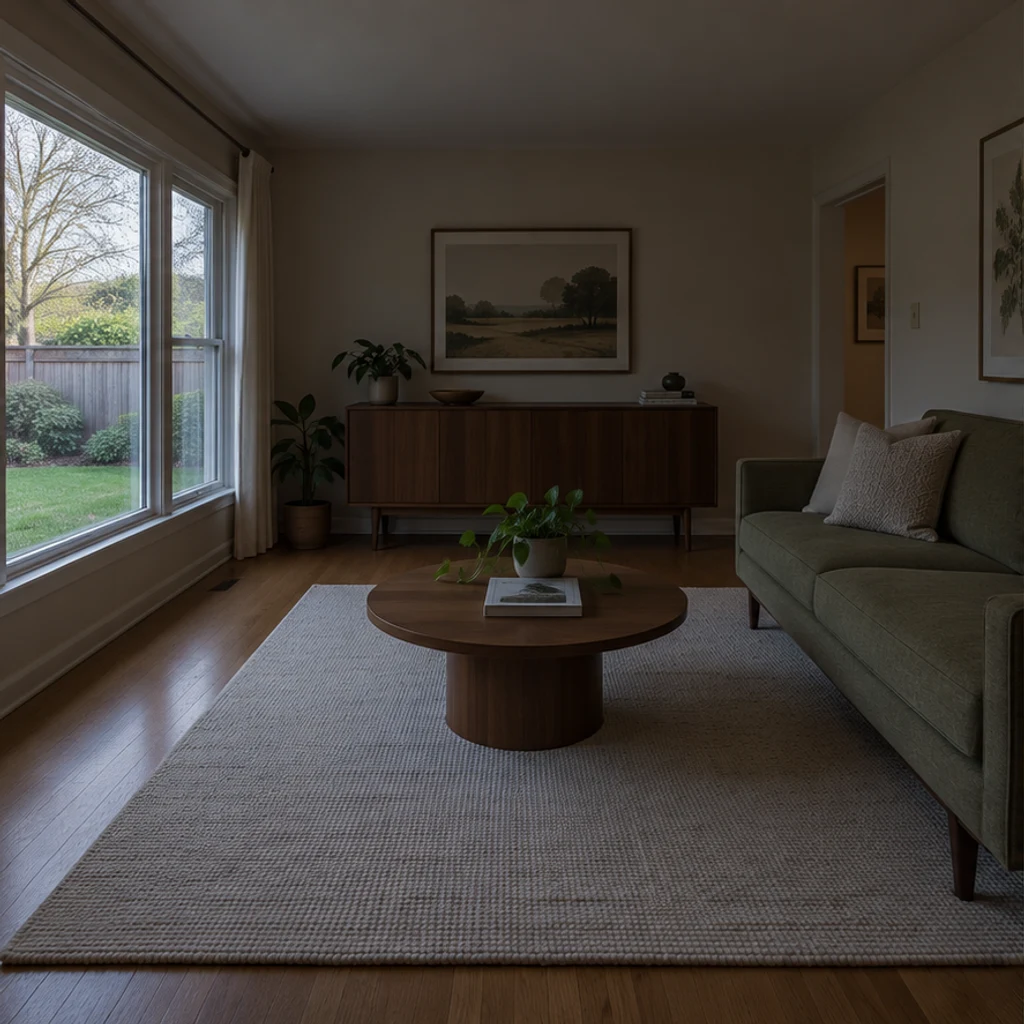
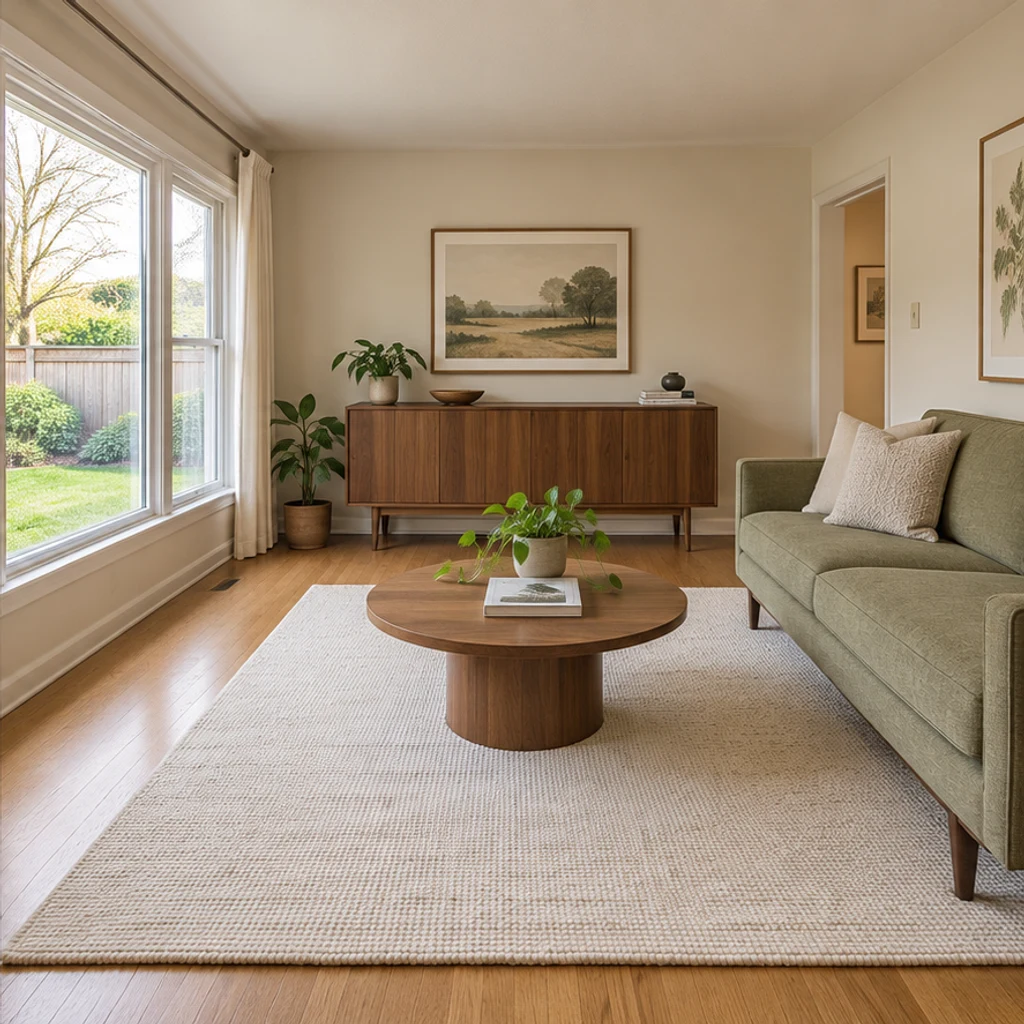
Salón más luminoso
Cargar este ejemploAclara las sombras conservando el sofá verde salvia, el mueble de nogal y la vista del jardín.
Equilibra la luz y el color de una foto inmobiliaria o pide retirar objetos pequeños concretos, conservando la distribución, los muebles y los acabados.
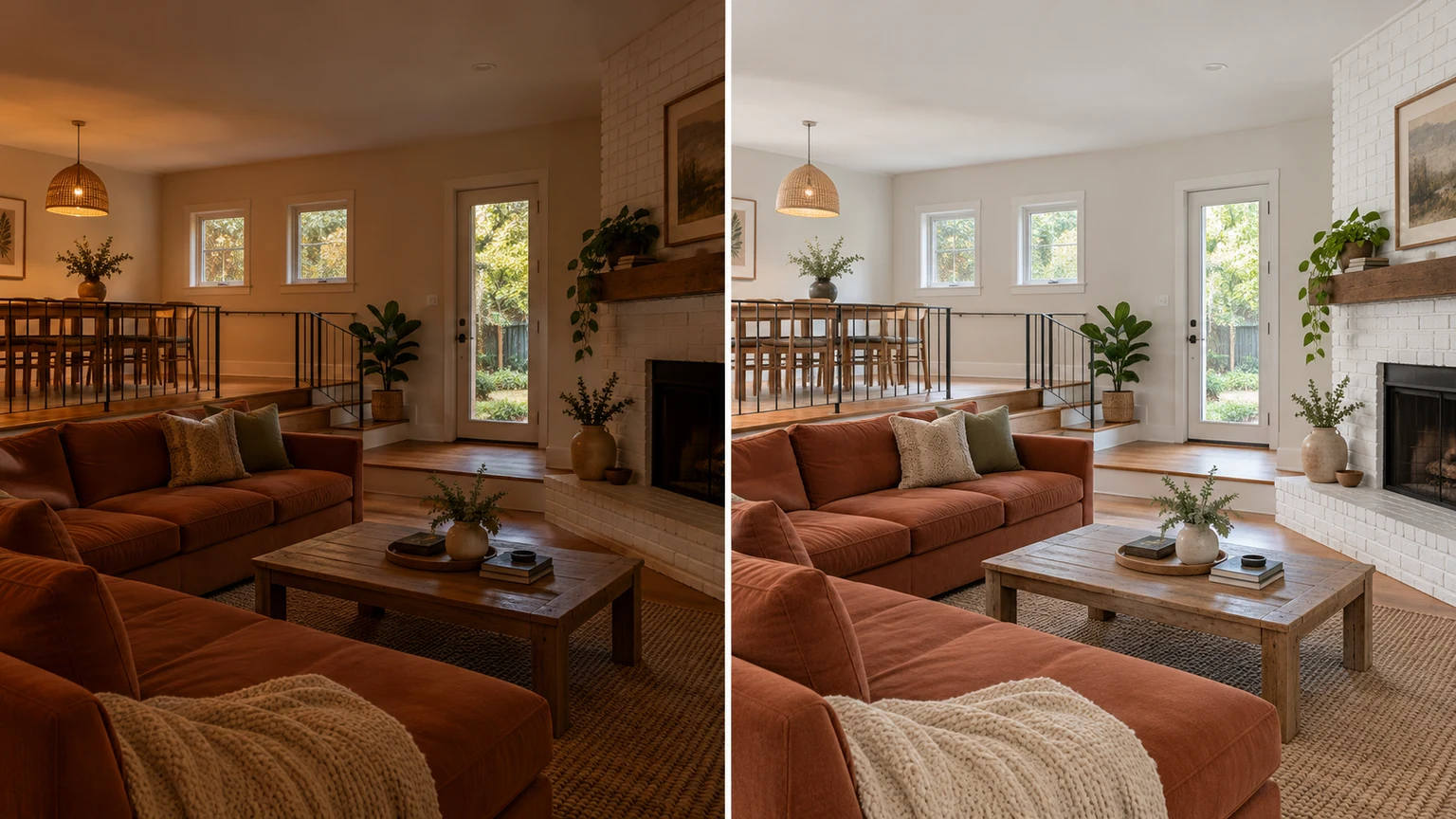
Aclara las sombras conservando la escalera, la puerta y la barandilla.
Neutraliza la luz de una cocina estrecha conservando los armarios crema y los azulejos cobrizos.
Mejora la exposición sin cambiar el cielo gris, la fachada desgastada ni el césped marrón.
Elimina únicamente el cubo y las toallas sueltas; conserva los electrodomésticos y las tuberías.
Explora estas ilustraciones generadas con IA. Cada ejemplo carga la foto original y sus instrucciones, sin generar automáticamente.
Aclara las sombras conservando el sofá verde salvia, el mueble de nogal y la vista del jardín.
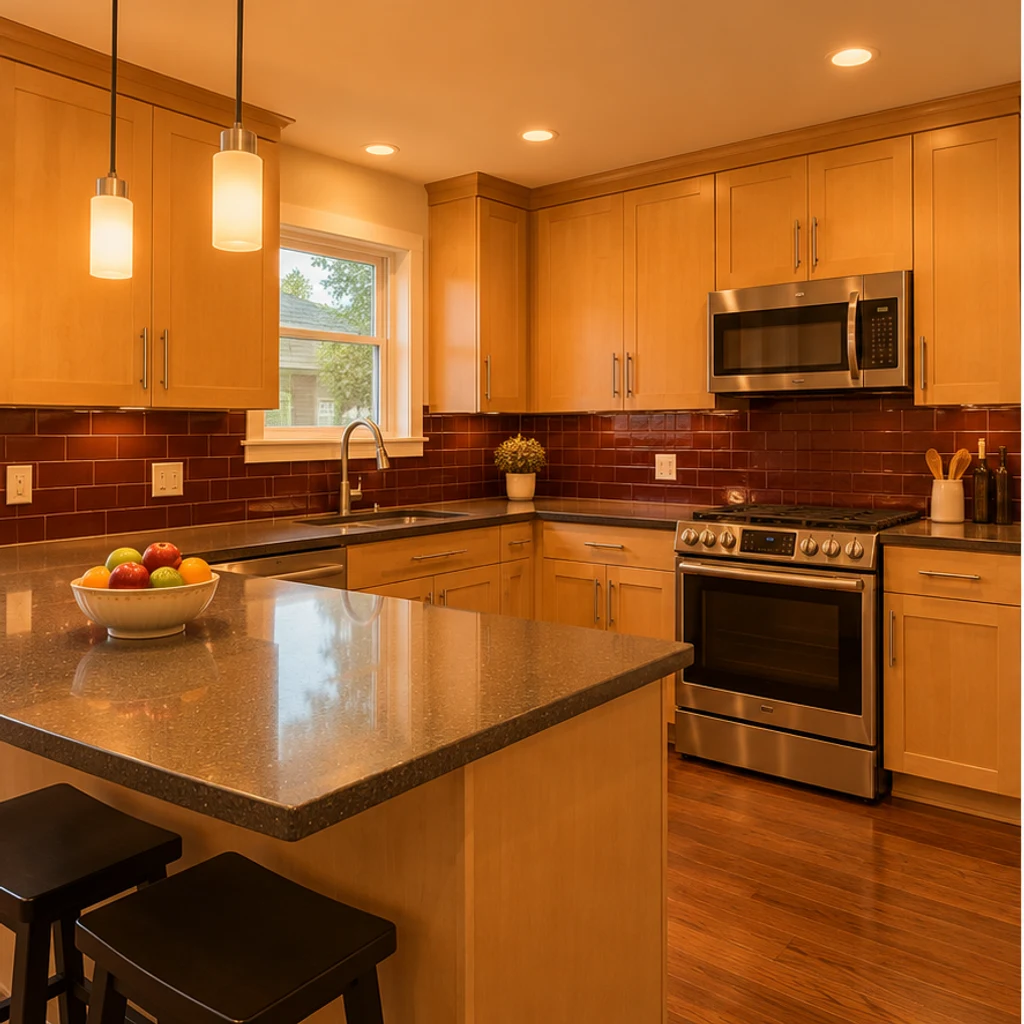
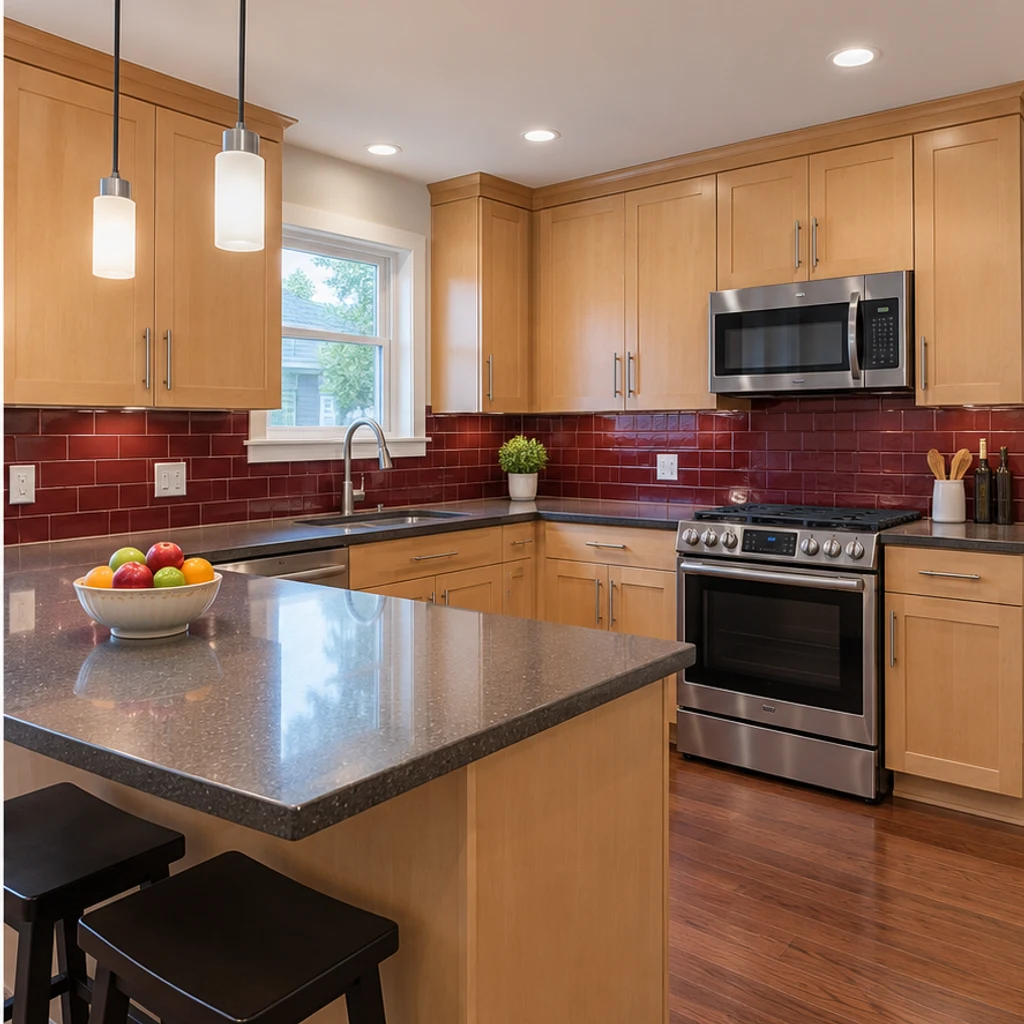
Corrige solo la dominante cálida; conserva el arce, los azulejos burdeos y los electrodomésticos.
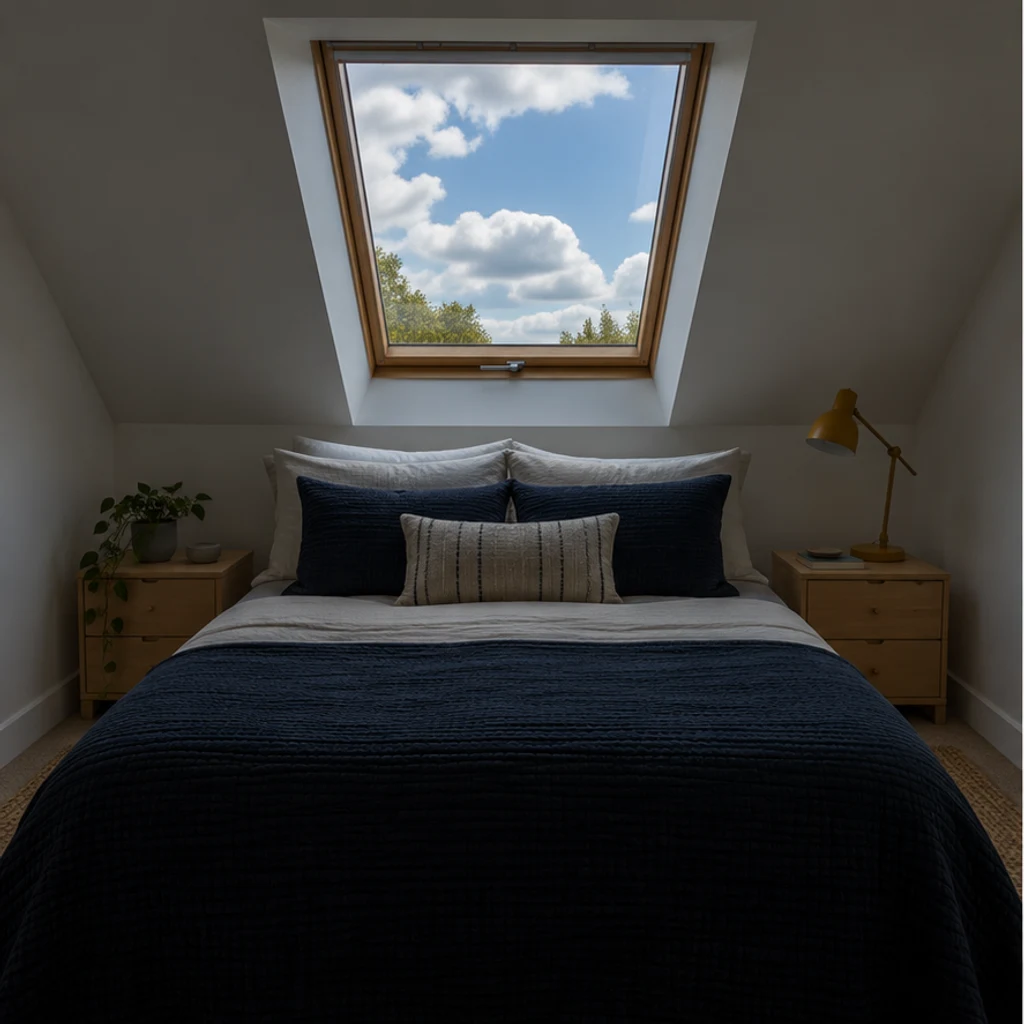
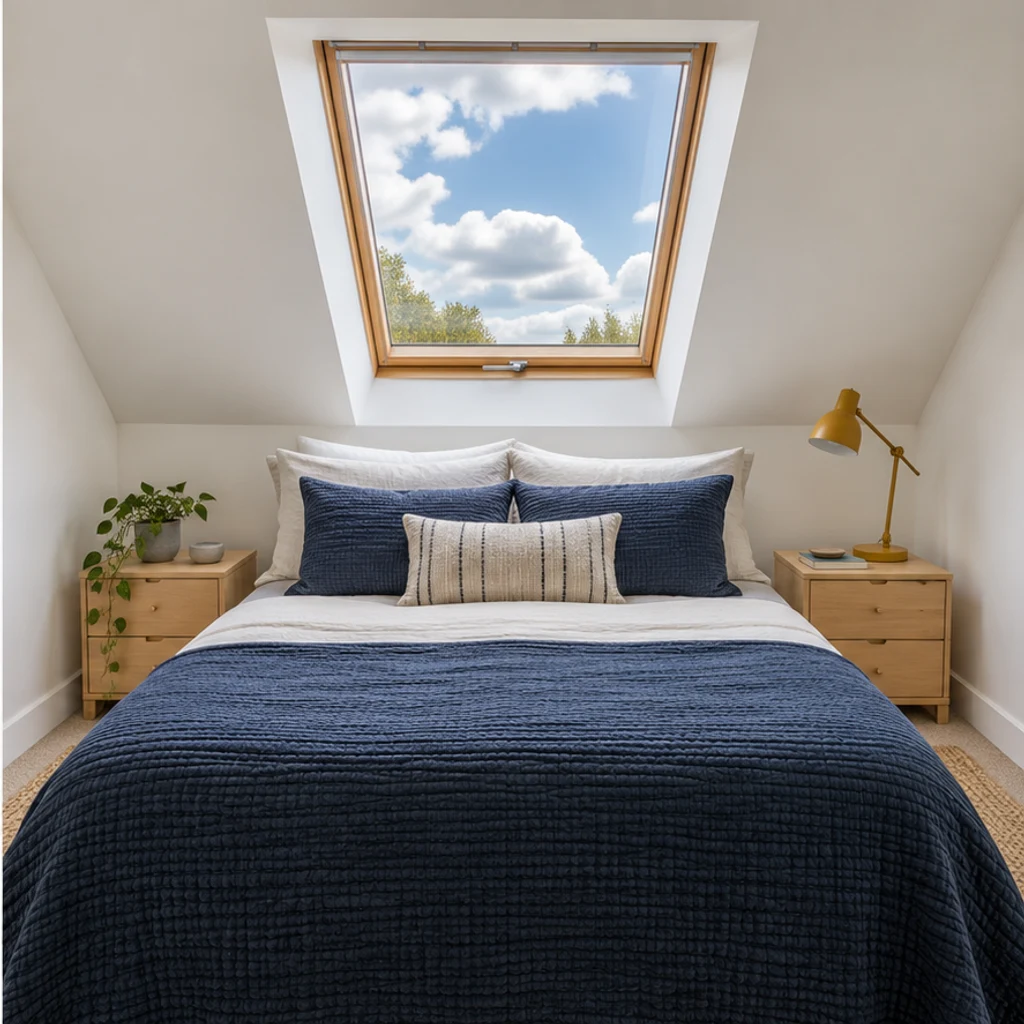
Aclara suavemente el dormitorio y conserva las nubes visibles, la claraboya y la cama.
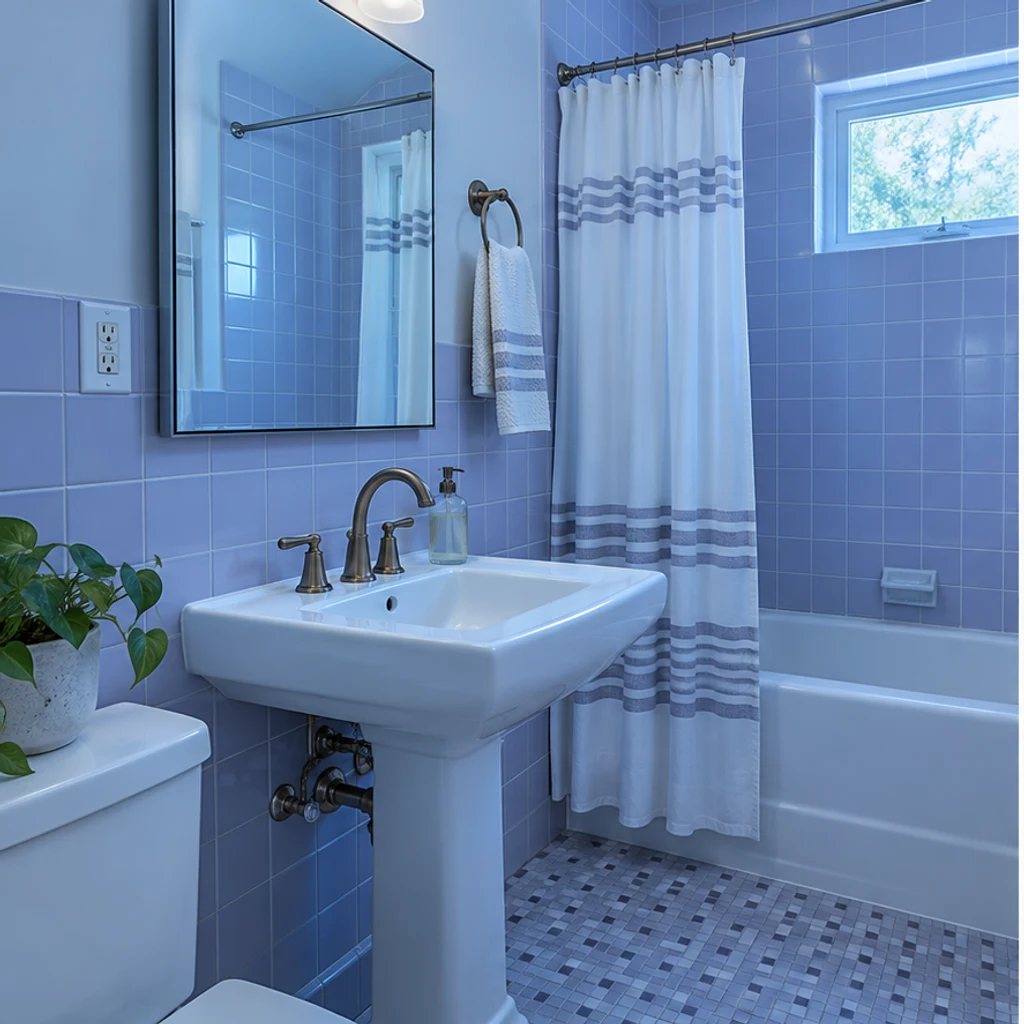
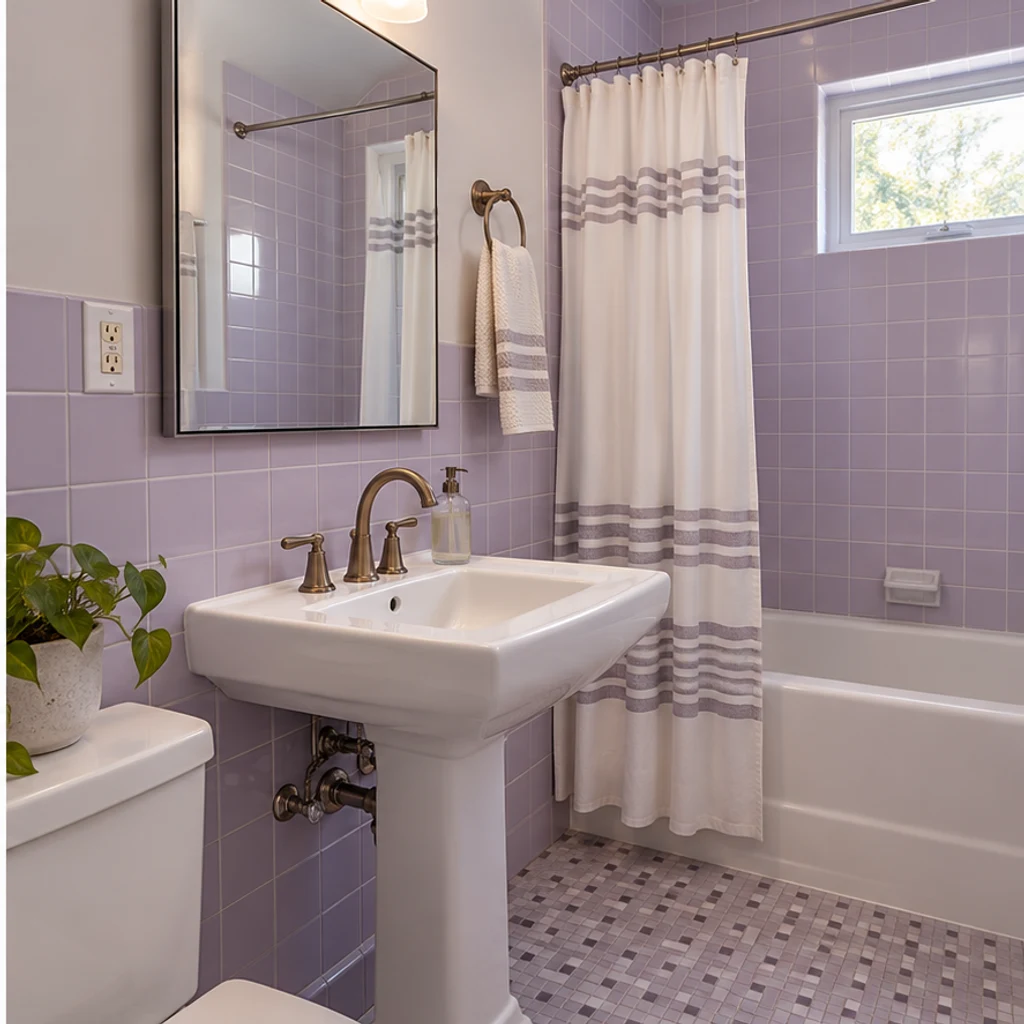
Corrige solo la dominante azul; conserva azulejos lilas, grifería y reflejos del espejo.
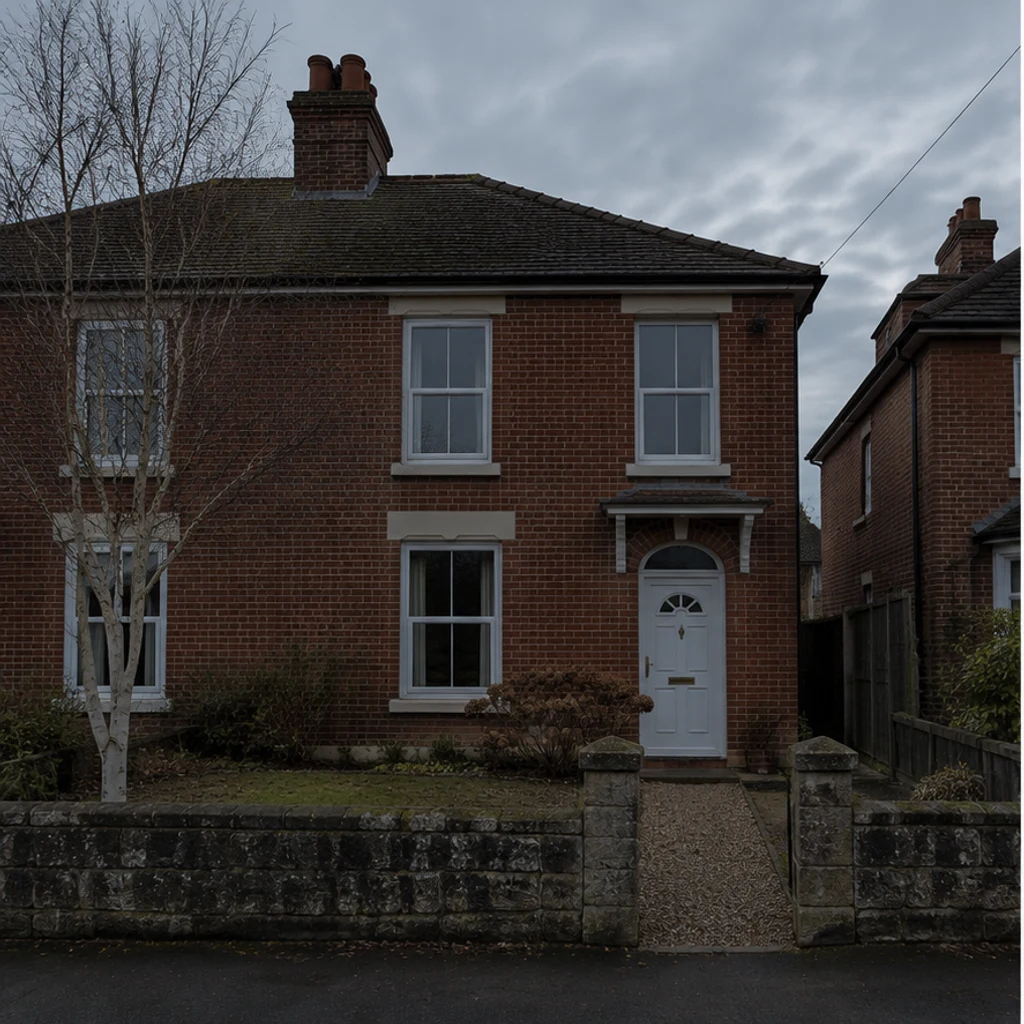
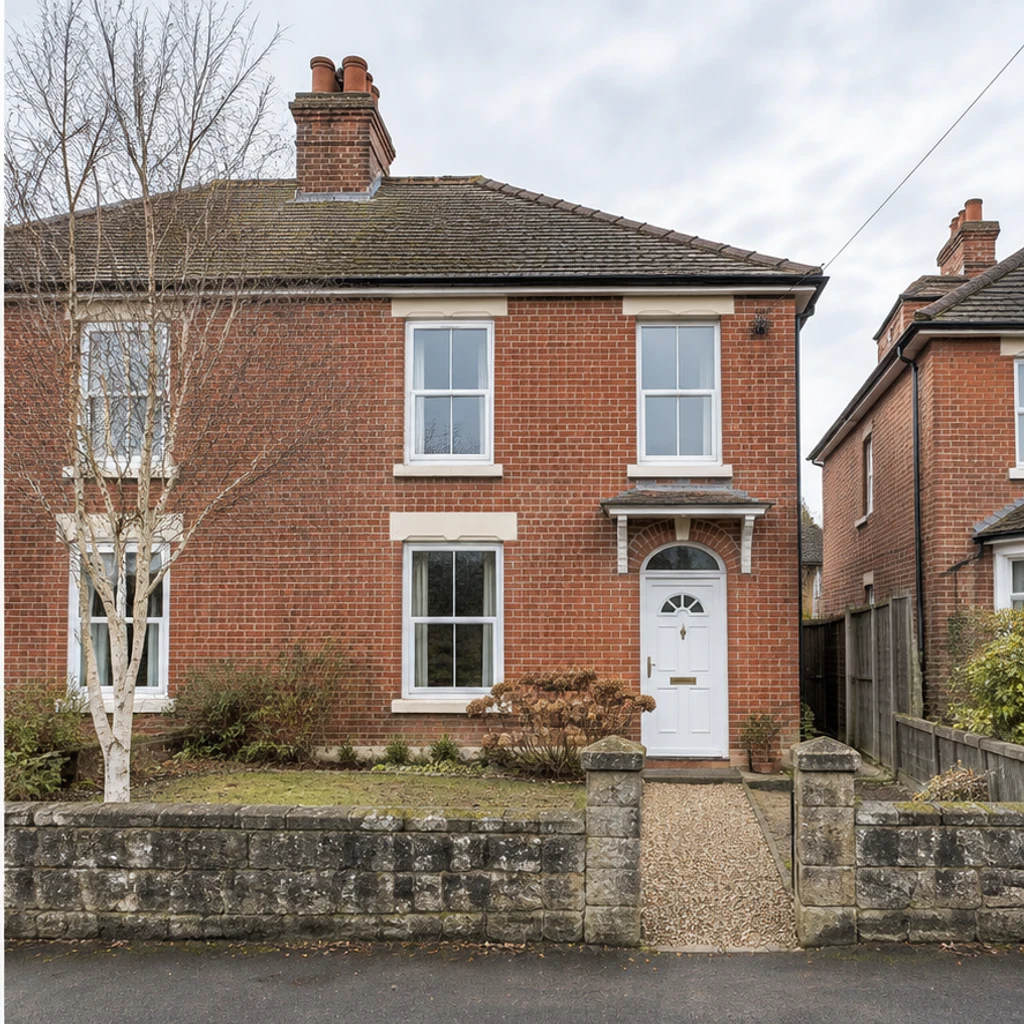
Mejora la exposición sin cambiar cielo, césped, ladrillos ni edificios vecinos.
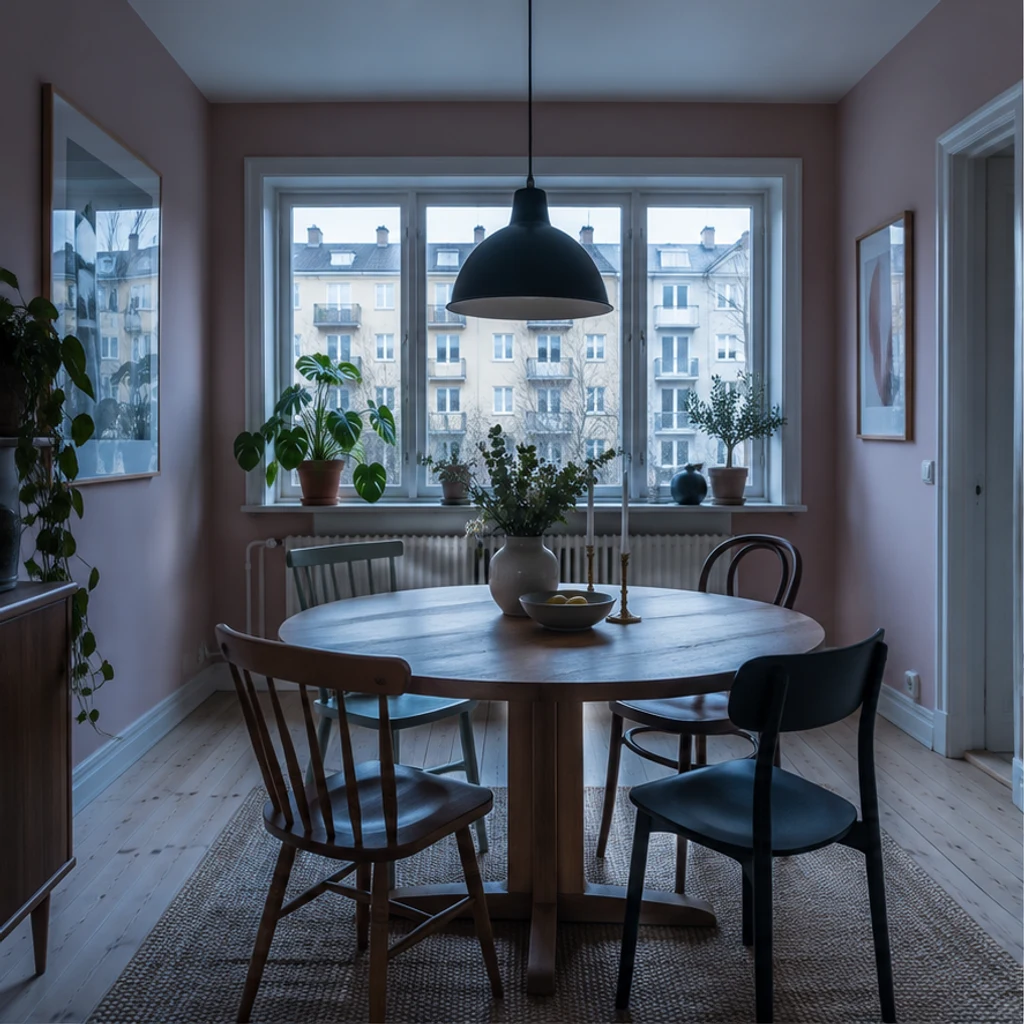
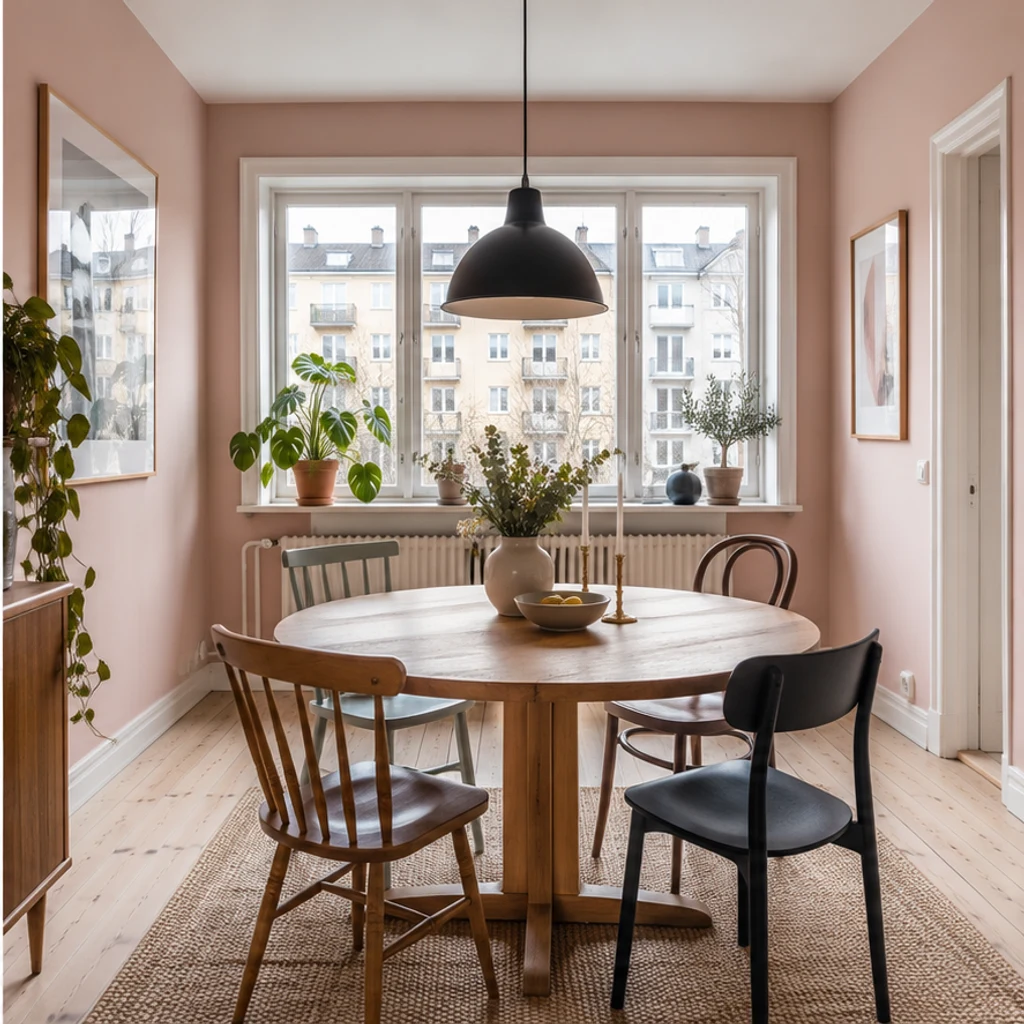
Equilibra luz y color conservando paredes rosas, sillas y vistas reales.
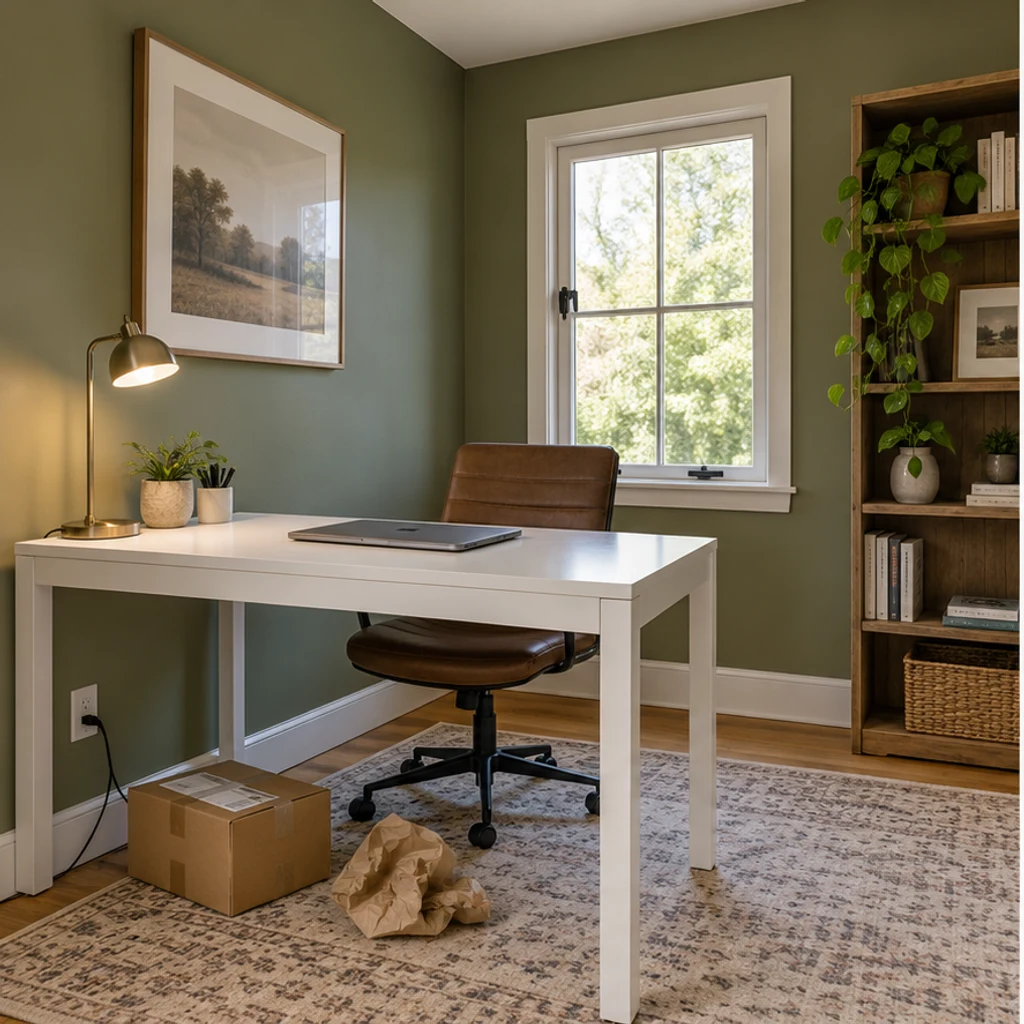
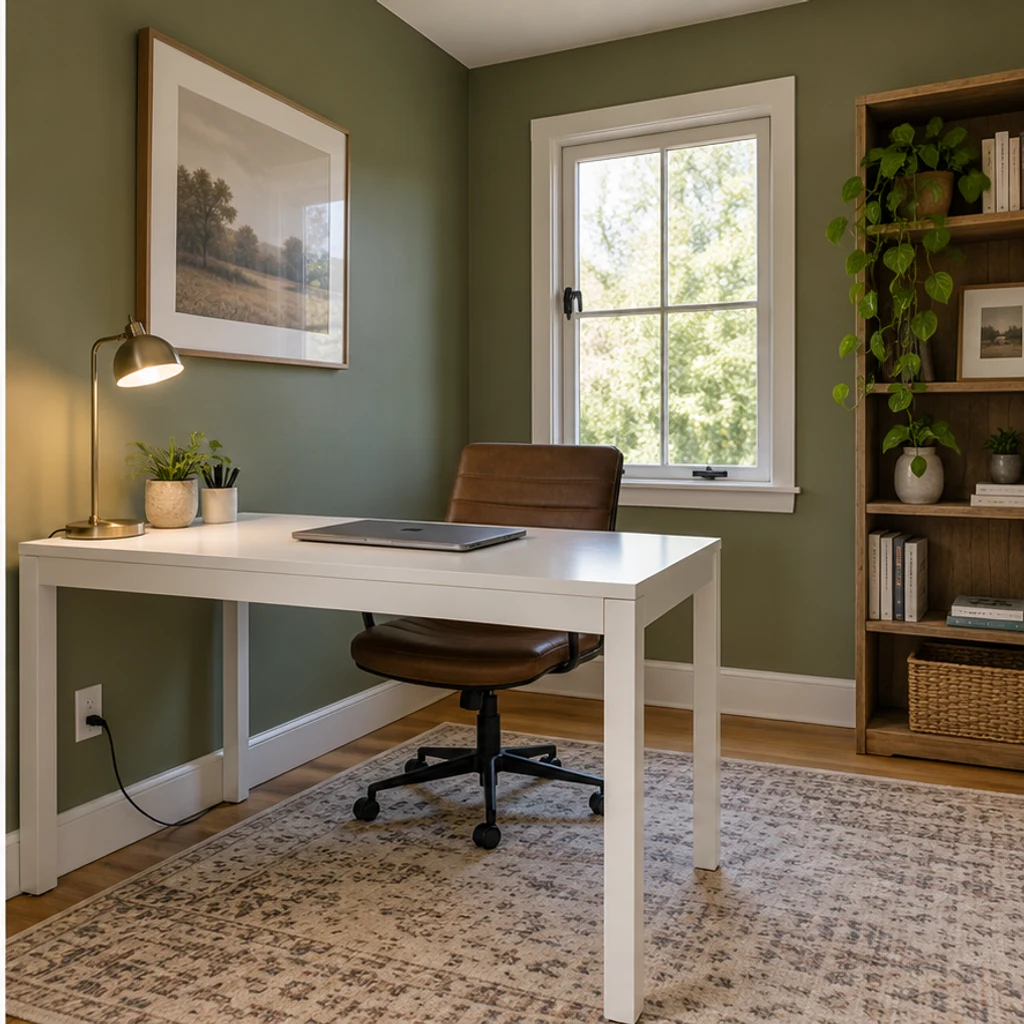
Retira solo la caja y el papel de embalaje del suelo. Conserva portátil, cables, muebles y luz.
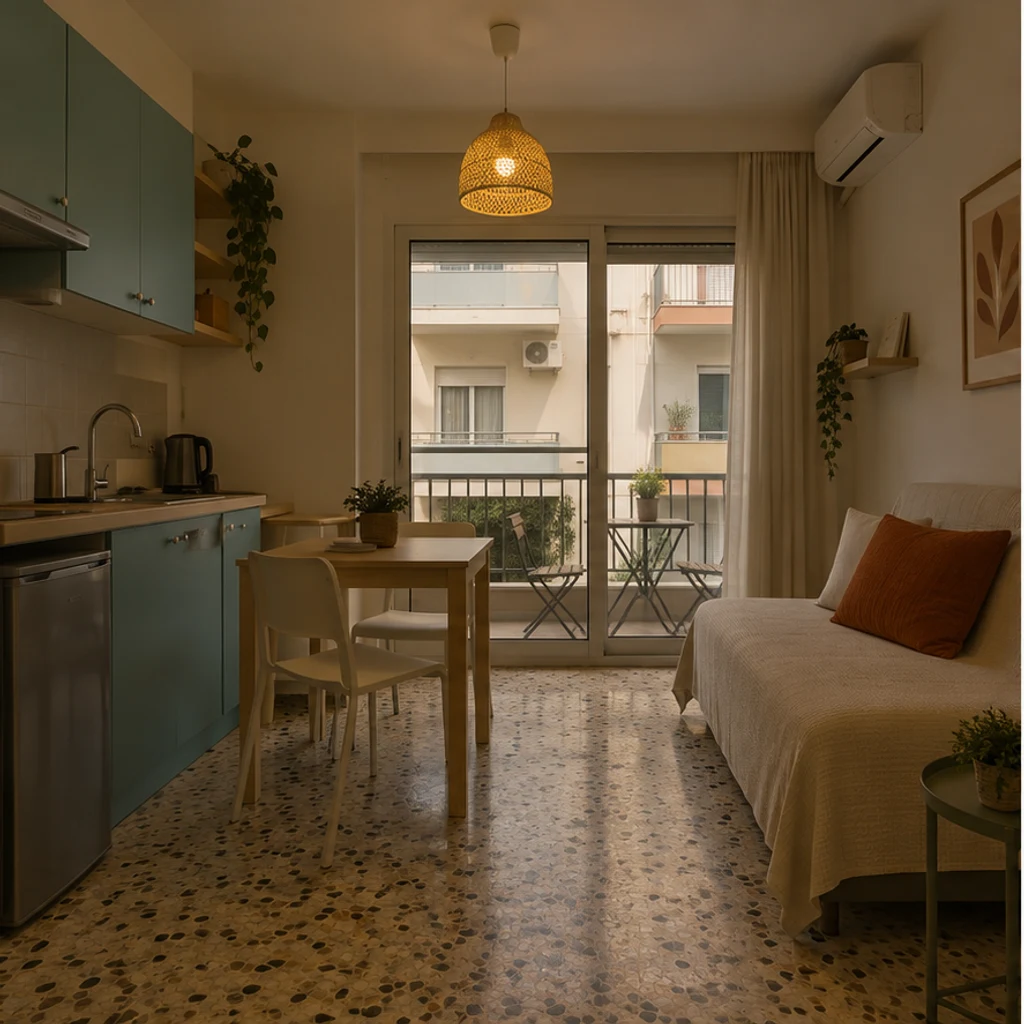
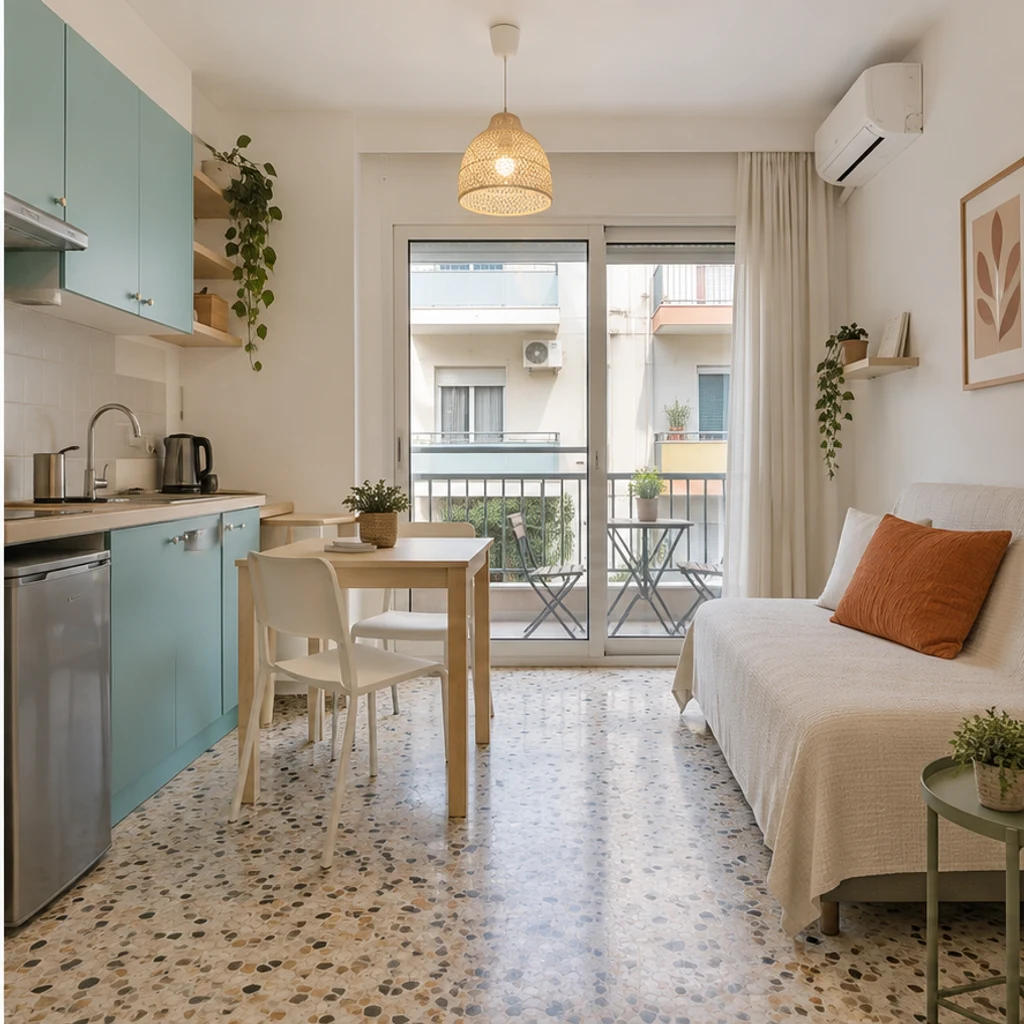
Equilibra la exposición y el color conservando cocina, cojines, distribución y balcón.
Usa un JPEG, PNG o WebP claro del interior o exterior. Conserva el original para compararlo.
Deja las instrucciones vacías para equilibrar luz y color. Si quieres un cambio local, nombra el objetivo y lo que debe permanecer.
Comprueba ventanas, puertas, muebles, materiales y vistas. Puedes volver a editar con la misma foto y consultar el historial.
La edición generativa puede alterar detalles. Compara siempre el resultado con el original.
Compara divisiones de ventanas, puertas, armarios y barandillas.
Revisa suelos, colores, muebles y vistas a través del cristal.
Solo debería desaparecer el objeto temporal indicado.
Busca halos, blancos quemados y texturas artificiales.
Se solicita una mejora natural de exposición y balance de blancos, conservando distribución, muebles y materiales. Comprueba que no haya cambios involuntarios.
No. Basta una foto del inmueble. Las instrucciones son opcionales y no hace falta una segunda referencia.
Indica objetos temporales concretos. No se limpia automáticamente ni se vacía toda la habitación. Deben conservarse elementos fijos y defectos visibles.
No. Edita un JPEG, PNG o WebP. No fusiona exposiciones ni recupera con fiabilidad detalles perdidos en ventanas.
Esta herramienta mejora la foto del inmueble existente. Para añadir muebles usa AI Virtual Staging; para reformas, las herramientas de diseño.
Generar consume créditos de LumiYing; el coste aparece en el botón. Cargar un ejemplo no consume créditos. Revisa el resultado y las normas de publicación.
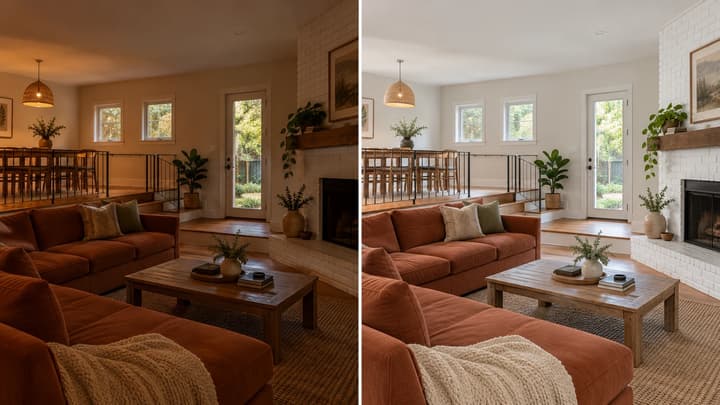
Elige una foto, describe la corrección y compara los detalles del inmueble antes de usar el resultado en un anuncio.
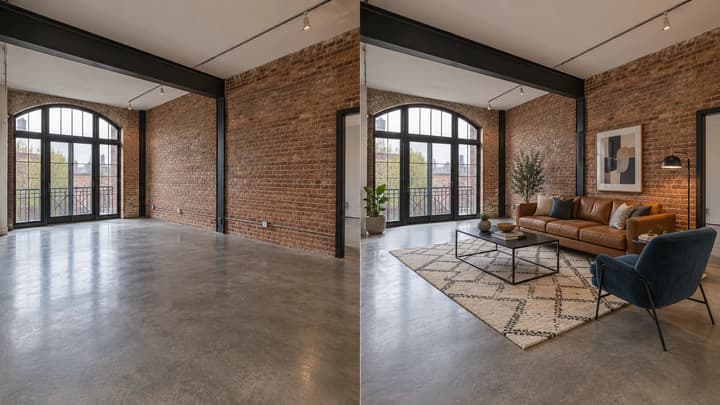
Añade muebles a una foto de una habitación vacía. Elige entre 5 tipos de habitación y 8 estilos, revisa y descarga el resultado.

Cambia la dirección y el ambiente de la luz mientras revisas que se conserven el sujeto, la composición, el texto y los detalles del producto.

Sube una imagen, describe el cambio y crea visuales pulidos para productos, publicaciones, pósters o fotogramas clave.
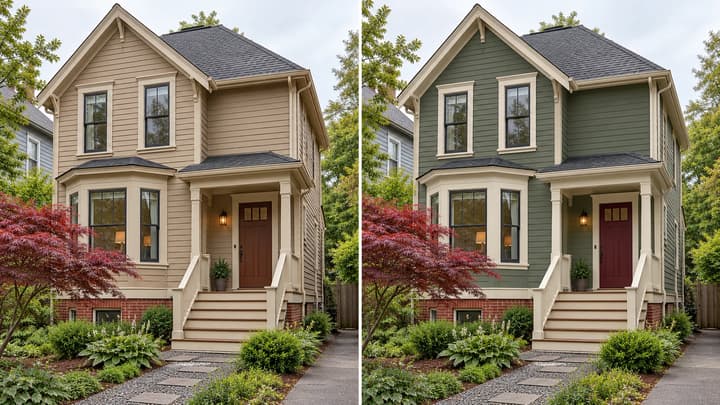
Prueba pintura exterior en la foto de tu casa. Elige paleta o describe colores para fachada, molduras y puerta antes de comprobar muestras reales.

Revisa los créditos y planes antes de generar.
Equilibra la luz y el color de una foto inmobiliaria o pide retirar objetos pequeños concretos, conservando la distribución, los muebles y los acabados.