AIで料理写真を編集する方法

実際に販売する商品の写真から始め、手順に沿ってテンプレートを選び結果を確認します。背景の演出で皿の中身を変えてはいけません。

AIで料理写真を編集する方法

実際に販売する商品の写真から始め、手順に沿ってテンプレートを選び結果を確認します。背景の演出で皿の中身を変えてはいけません。

  1. ステップ 1。 鮮明な料理写真をアップロード

    JPEG、PNG、WebPを1枚、最大30 MB。料理や包装全体を写し、食材、分量、ラベルが確認できる写真を使います。

  2. ステップ 2。 料理を変えずに背景を変更

    元の背景を維持するか、12種類の空のテーブル・風景を選ぶか、自分の背景をアップロードします。参照画像は環境とテーブルのみを指定し、料理や元の食器は変更しません。

  3. ステップ 3。 食欲感のテンプレートを選択

    自然な補正、湯気、つや、質感、色、湯気とつやから選択。初期状態では効果は未選択です。選択中のテンプレートをもう一度クリックすると解除できます。湯気は温かい料理、つやは自然に湿った表面に使い、食材やソースは追加しません。

  4. ステップ 4。 出力比率と解像度を選択

    正方形、縦長、横長の縦横比と、1K・2K・4Kの解像度を選びます。料理や包装全体を画面内に収め、商品を切り取るのではなく背景に余白を設けてください。

  5. ステップ 5。 生成して確認

    表示されたクレジットを確認して写真を生成します。ダウンロード前に、料理、量、食器、ラベル、構図を元の写真と比較してください。

背景と効果の選び方

商品に合う背景と必要最小限の効果を選びます。同じ原図でテンプレートを比較しましょう。

背景の選択

元の背景を維持
元の背景を維持
背景参照は空のままです。
シンプルな商品画像
白色スタジオ / ニュートラルグレー / ミニマルベージュ
包装全体と文字を保持。
レストランやカフェ
欧風カントリー / 温かなカフェ / 高級レストラン
別の料理や小物を取り込まない。
質感のあるテーブル
和風木目 / モダン大理石 / ダークスレート / インダストリアルコンクリート / 屋外ピクニック / 地中海風石材
遠近感と接地影を確認。

食欲感の選択

控えめな初回編集
自然な補正
色と分量を比較。
温かい麺や肉料理
湯気 / 湯気とつや
料理を隠さない。温度の証明にはならない。
自然に湿った料理
つや
乾いた食品に油やコーティングを追加しない。
パンや表面の細部
質感強調
皮、パンくず、焼き目を作り足さない。
くすんだ元の色
色の補正
調理状態と実際の色を保持。
背景だけの変更
補正なし
効果を未選択にするか、選択中のテンプレートをもう一度クリックして解除します。

麺・ロースト・ベーカリーの例

これらは独自のAI制作による説明用画像で、実際のツール出力を検証したものではありません。ボタンから原図と設定を読み込めますが、実際の結果は異なる場合があります。

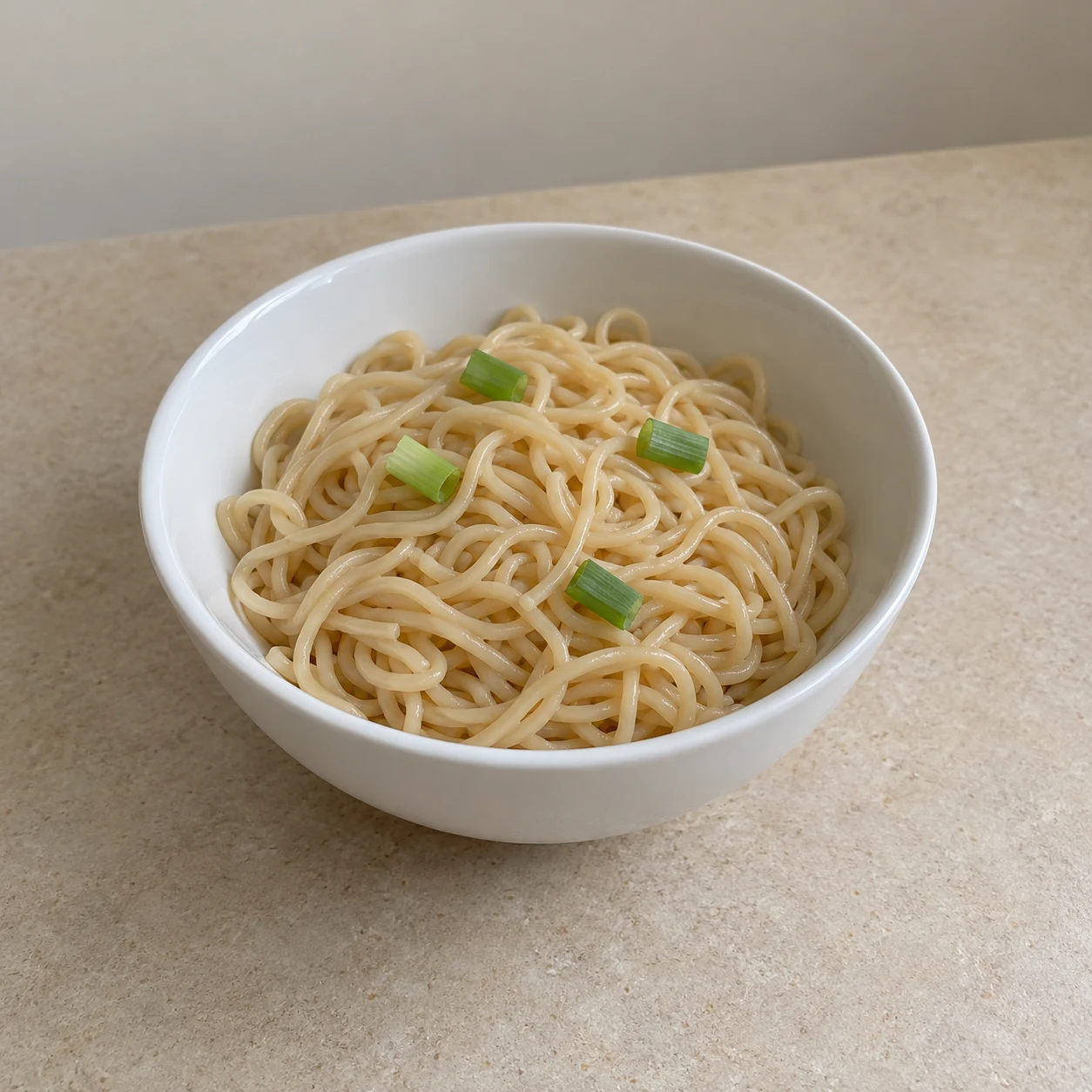
温かい麺 · 原図の説明画像
原図の説明画像
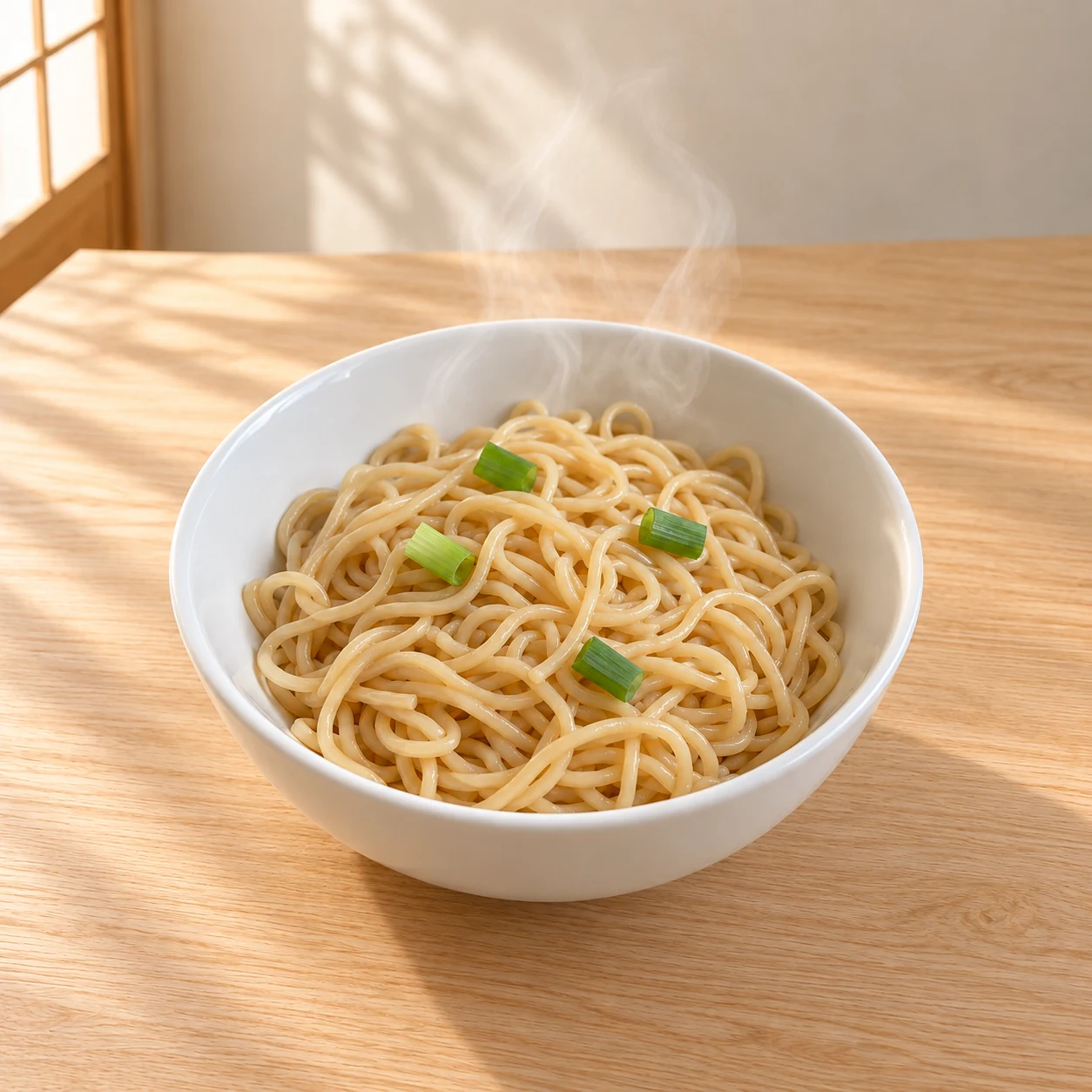
温かい麺 · 編集後の説明画像
編集後の説明画像

和風木目+湯気:麺、具、器を保持し、湯気は控えめに。

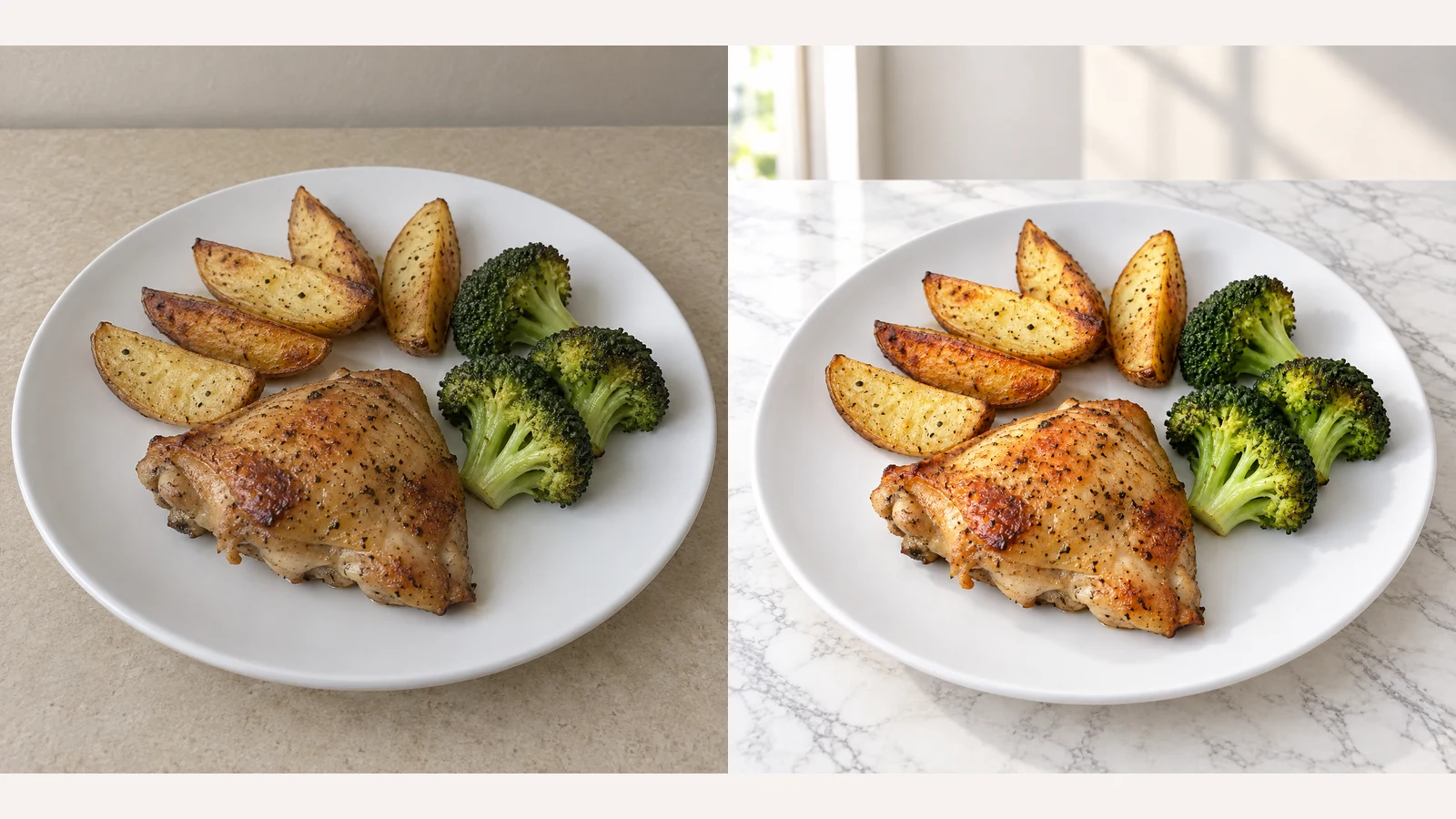
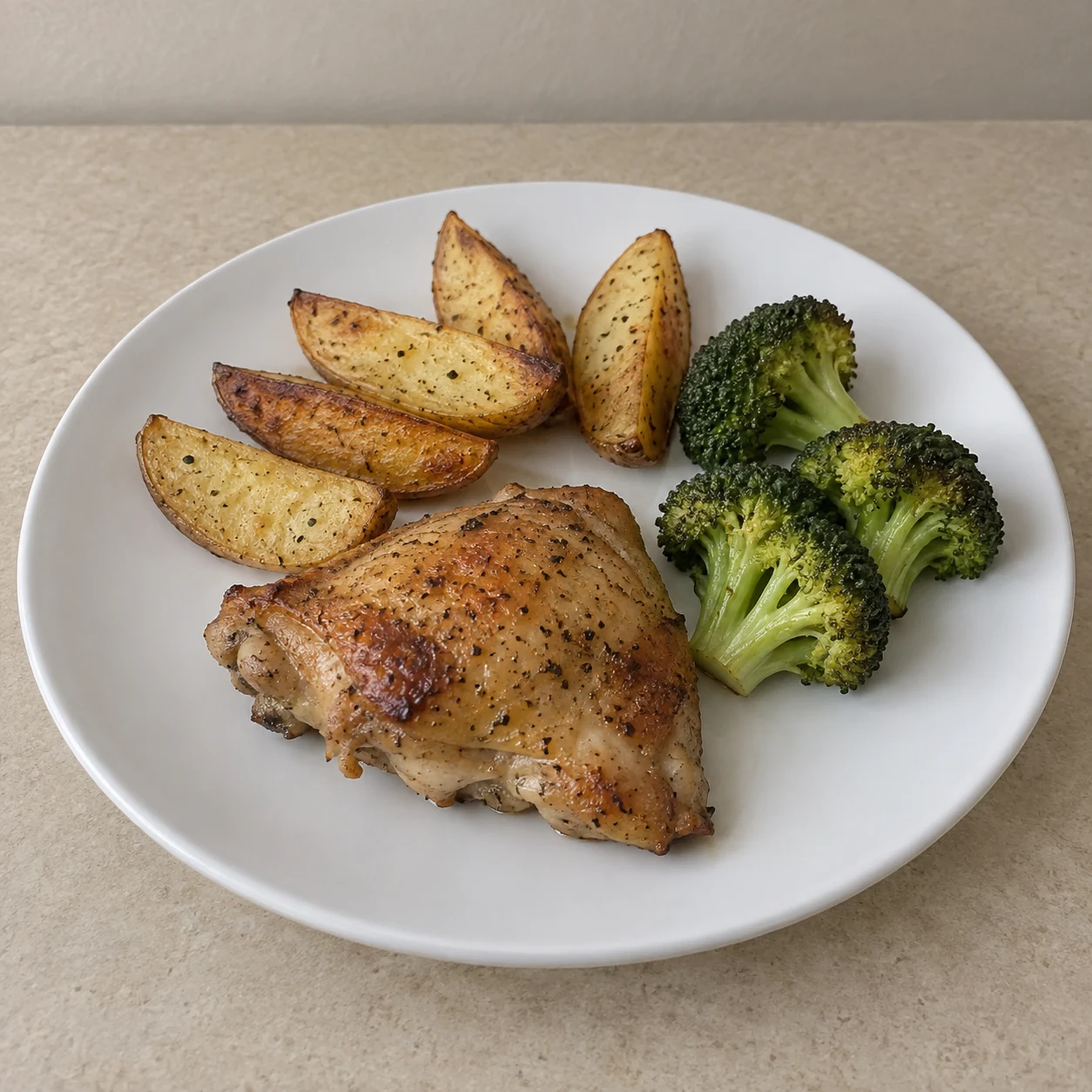
ローストチキン · 原図の説明画像
原図の説明画像
ローストチキン · 編集後の説明画像
編集後の説明画像

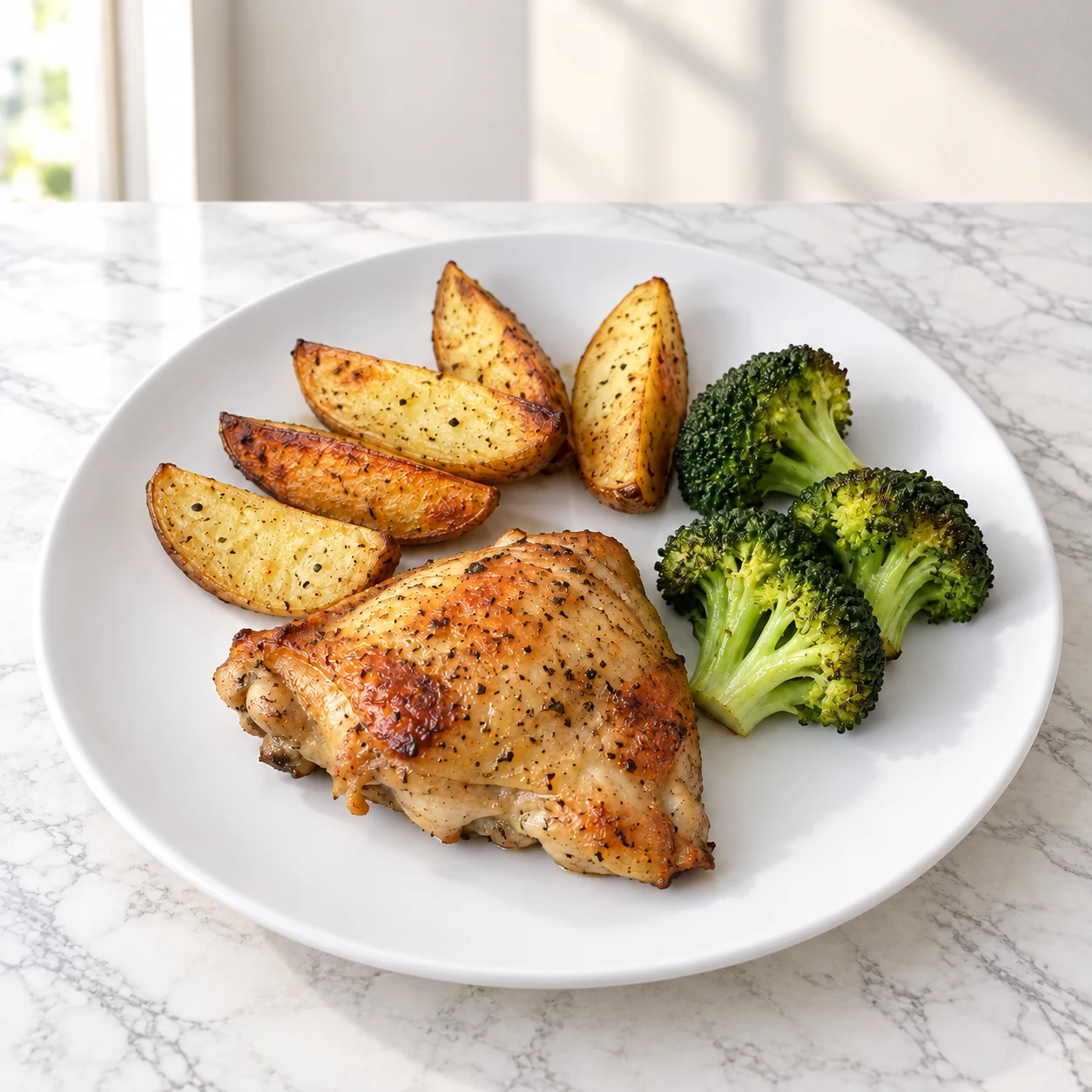
ローストチキン

この設定を試す

大理石+つや:鶏肉、ポテト、ブロッコリーを確認。ソースは追加しない。

ベーカリー商品 · 原図の説明画像
原図の説明画像
ベーカリー商品 · 編集後の説明画像
編集後の説明画像

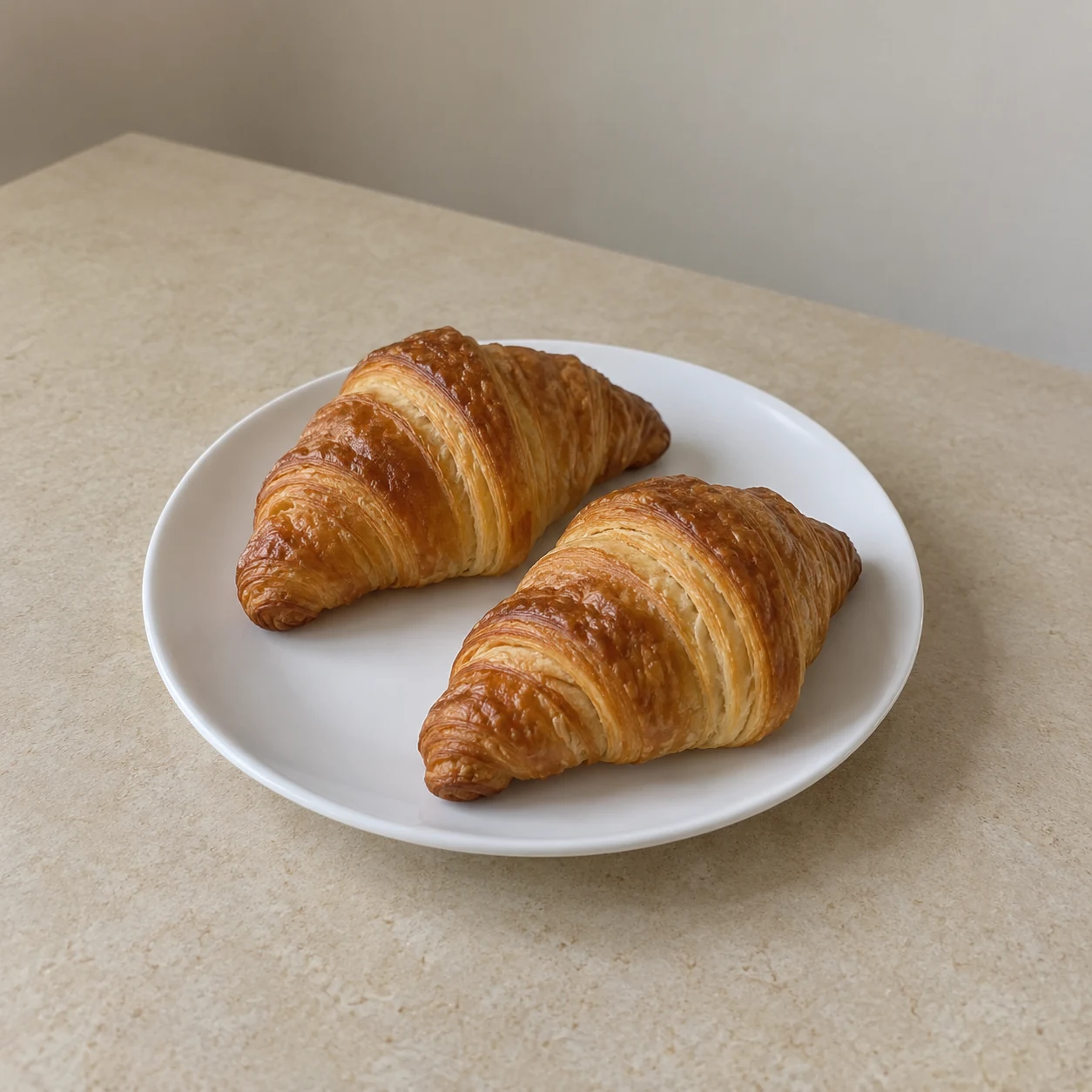
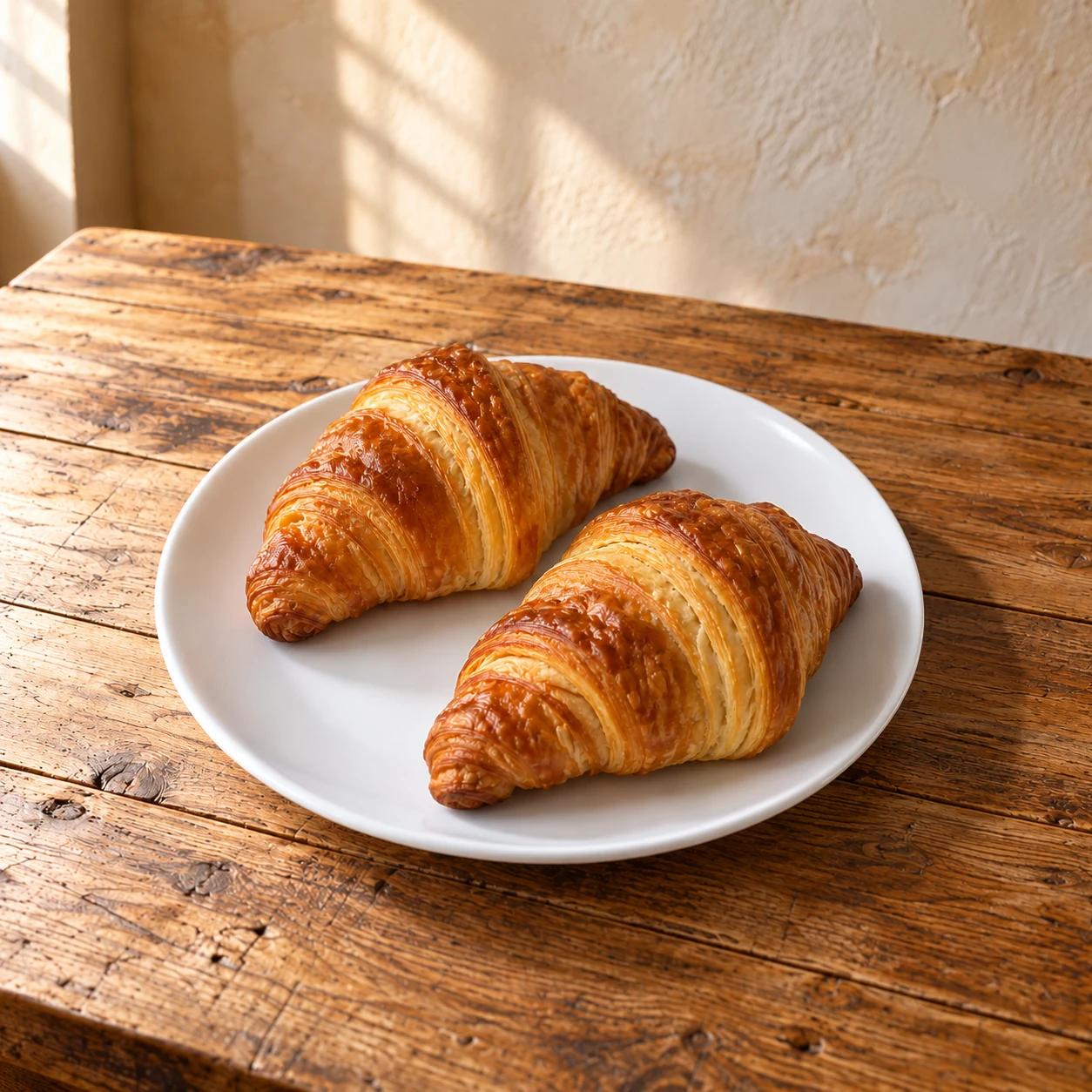
ベーカリー商品

この設定を試す

欧風カントリー+質感:2個のクロワッサンと皿を保持。パンくずや中身を作り足さない。

公開前に結果を確認

AI編集で細部が変わることがあります。雰囲気だけでなく、実際に販売する商品と比較してください。

食材や分量が変化
原図の各要素と比較。
鮮明な原図か補正なしを使用。
背景から商品が混入
別の皿や商品がないか確認。
空のサンプルかシンプルな背景を使用。
料理や包装が切れる
輪郭全体を確認。
穏やかな比率を試す。切れた画像は採用しない。
湯気やつやが強すぎる
質感と湿り気を確認。
自然な補正か補正なしを試す。
文字やロゴが変形
全ての文字を拡大確認。
採用せず鮮明な原図で再試行。文字の完全一致は保証できない。

料理写真の編集に関する質問

料理写真はどう編集しますか?

実際の料理を鮮明に撮った写真から始めます。背景、色、質感のうち1つの課題を選んで編集し、食材、分量、構図を元の写真と比較してください。

フードフォトグラフィーを編集するには?

軽微な露出やホワイトバランスの補正には通常の写真編集を使います。背景変更や部分的な食欲感の演出にはAIを活用できます。強くぼけた写真は細部を作り足すのではなく撮り直しましょう。

Instagram用の料理写真を編集するには?

投稿形式に合わせて構図を決め、切り取りを確認します。スマートフォンでも料理が分かりやすく見えるようにし、周囲に余白を残してください。食材や分量を変える演出は避けましょう。

iPhoneで料理写真を編集するには?

スクリーンショットではなく、カメラの元写真を使います。必要に応じてHEICをJPEG、PNG、WebPに変換してください。編集後は細部や包装の文字を原寸で確認しましょう。

料理写真を魅力的にするには?

料理に合う効果を選びます。温かい料理には湯気、自然に湿った表面にはつや、パンには質感強調が向いています。自然な補正と比較し、不自然な色や追加された食材がある結果は使わないでください。

メニューや商品ページの背景はどう選びますか?

料理が見やすい、すっきりした背景を選びます。包装商品にはニュートラルな背景、パンには温かみのある木目を試せます。テーブルの遠近感、皿の接地影、ラベルの読みやすさを確認してください。

編集で食材や分量が変わった場合は?

その画像は公開しないでください。すべての食材を元の写真と比較し、より鮮明な写真を使って効果を未選択で試します。背景変更で、顧客に提供する内容を変えてはいけません。

湯気やつやが不自然に見えるのはなぜですか?

冷たい料理の湯気や、乾いたパンの油っぽいつやは不自然に見えることがあります。自然な補正か効果なしで比較し、質感が見える結果を選びます。元にない糖衣や水分が加わった結果は使わないでください。
料理写真を編集

表示されたクレジットを確認して写真を生成します。ダウンロード前に、料理、量、食器、ラベル、構図を元の写真と比較してください。