YouTubeロゴの作り方
チャンネルを表す一つのシンボルか短い頭文字を選びます。具体的な文章からSVGを生成し、丸い範囲と小さなサイズで確認。ベクター編集ソフトで正方形のPNGを書き出し、YouTube Studioの切り抜き表示を見てから公開します。
LumiYing更新日
視聴者に何を覚えてほしいか
内容と視聴者
動画が届ける内容と相手を説明します。科学なら惑星、料理なら一つの調理道具など、主題に結び付く形を選びます。
図形か頭文字か
小さくても残したい要素を決めます。長い名前をすべてアイコンに入れず、正式名称はチャンネル名で示します。
最初の用途
プロフィール画像は独立した正方形の素材です。バナー、サムネイル、動画の透かしは別の構図と確認が必要です。
チャンネルの案からプロフィール画像まで
チャンネルを説明する
主題、視聴者、一つのモチーフ、色、背景、必要なら正確な頭文字を指定。ORBIT LABなら太い惑星と一本の軌道、文字なしと書きます。主役と競合する物は省きます。
SVGの原稿を生成する
YouTubeロゴメーカーに説明を入力。プロフィール用は1:1から始め、解像度と表示クレジットを確認して生成します。作例の読み込みだけでは送信されません。
形と文字を確認する
ダウンロードしたSVGをベクター編集ソフトで開き、オブジェクト、viewBox、背景を確認。文字は指定と照合します。編集可能な原稿を保存し、投稿用のコピーで修正します。
丸い範囲と小さな表示で試す
コピーに正方形の四辺に接する円を描き、クリッピングに使います。重要部分が隠れないか確認し、98 × 98ピクセルのプレビューでも比較。端に触れる主役は移動、簡略化、縮小します。円で切る前の原稿は残します。
正方形のPNGを書き出す
編集ソフトでページ全体をPNGにし、余白を保ちます。800 × 800ピクセルは実用例で、YouTubeの最低条件ではありません。縦横比と背景を保ち、PNGを開き直して寸法と容量を確認します。
Studioで確認して公開する
YouTube Studioのカスタマイズ、プロフィールを開き、画像を変更。PNGを選び、切り抜きを調整して完了、公開を押します。反映後に小さなアイコンを再確認します。反映に数分かかる場合があります。
用途に合うファイルを用意
ORBIT LABの投稿計画
架空の科学チャンネルを使って判断を具体化します。イラストは方向性の例であり、生成したSVGとPNGは別途確認します。
三つの説明と確認の視点
AI生成のコンセプト例で、プロフィールの判断の違いを説明します。文章と設定を読み込み、調整して実際のファイルを確認してください。
科学解説
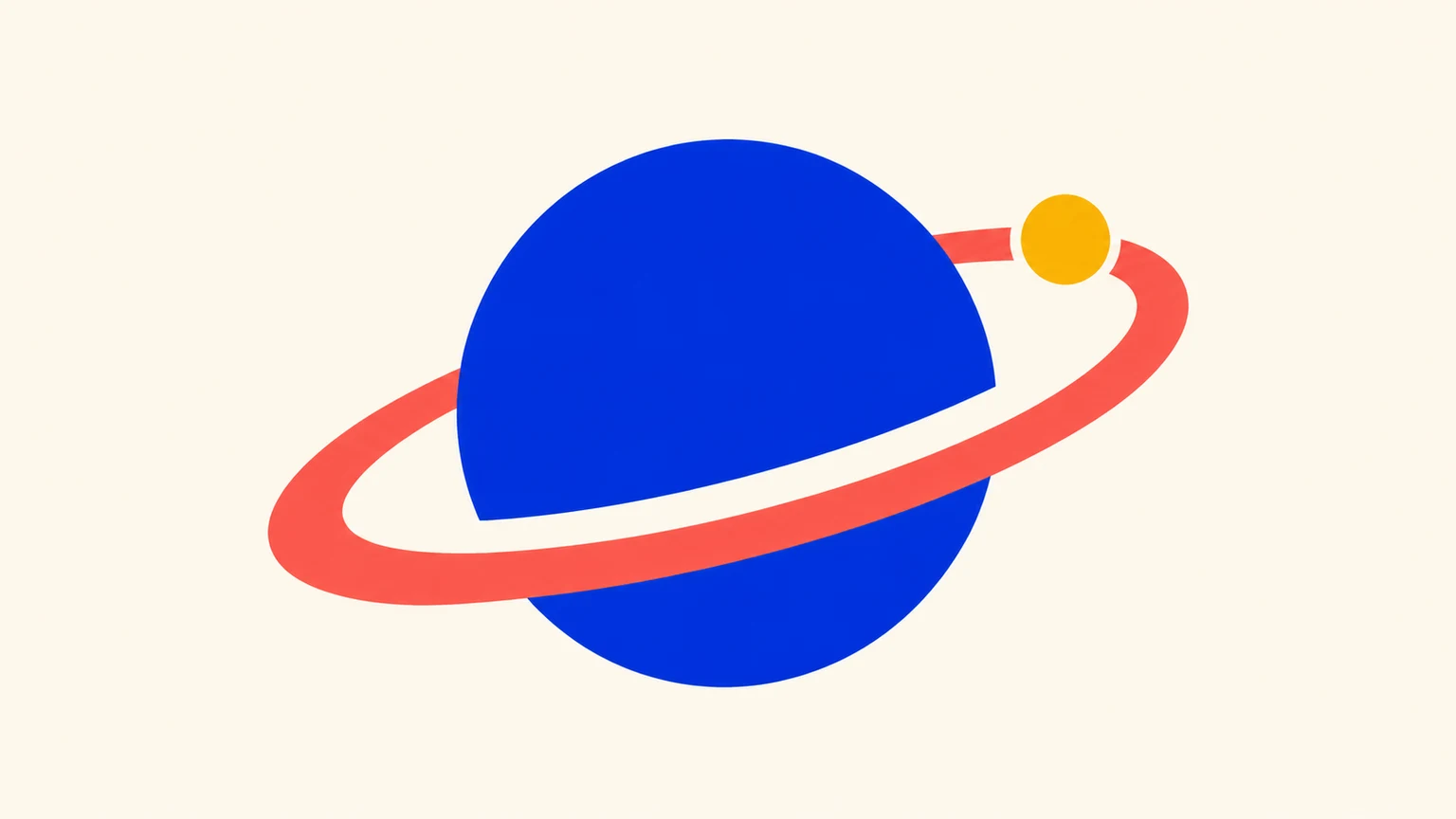
YouTubeチャンネル用の独自の静止SVGロゴを一つ作成してください。 ORBIT LAB用。アイボリー背景にコバルト色の惑星、コーラル色の軌道、黄土色の衛星の点。文字なし。 編集可能な太いベクター形状と明確な隙間を使ってください。丸いプロフィール表示に備え、全体を中央に置いて十分な余白を残します。指定された文字は正確に。一つのアートボードにロゴ一つだけ。
ORBIT LABでは衛星の点より先に惑星が分かることを優先。軌道の隙間と輪郭全体を小さな円の中で確認します。
文章を読み込む工作と修理
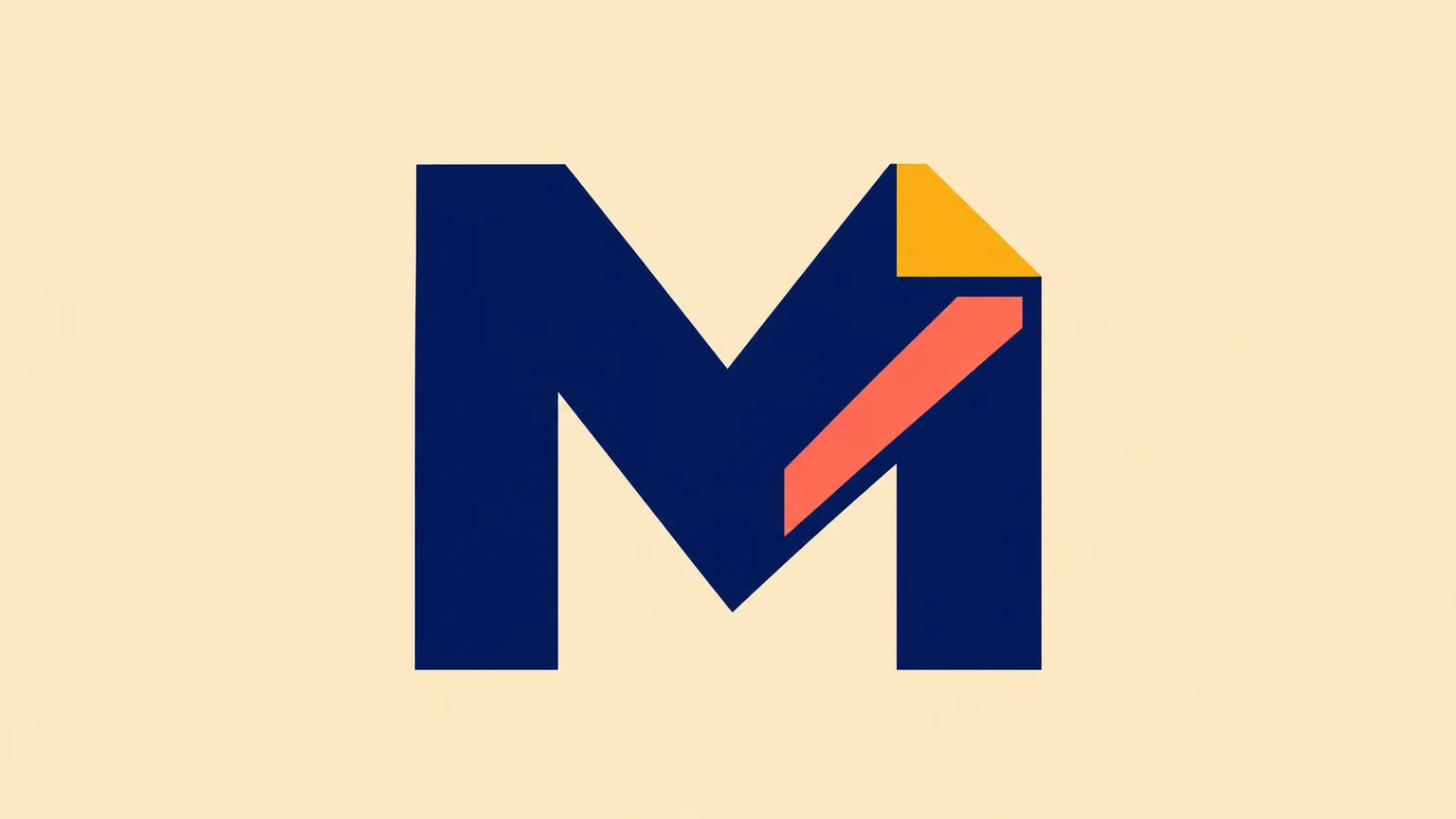
YouTubeチャンネル用の独自の静止SVGロゴを一つ作成してください。 MAKER M用。暖かい砂色背景に紺の大文字Mを一つだけ。黄土色の折り返しとコーラル色の斜めの差し色。他の文字なし。 編集可能な太いベクター形状と明確な隙間を使ってください。丸いプロフィール表示に備え、全体を中央に置いて十分な余白を残します。指定された文字は正確に。一つのアートボードにロゴ一つだけ。
MAKER MではMが一文字だけ読めるかを確認。内側の空間を広くし、コーラル色が文字と混ざるなら、書き出しサイズだけを上げず形を簡略化します。
文章を読み込む書評
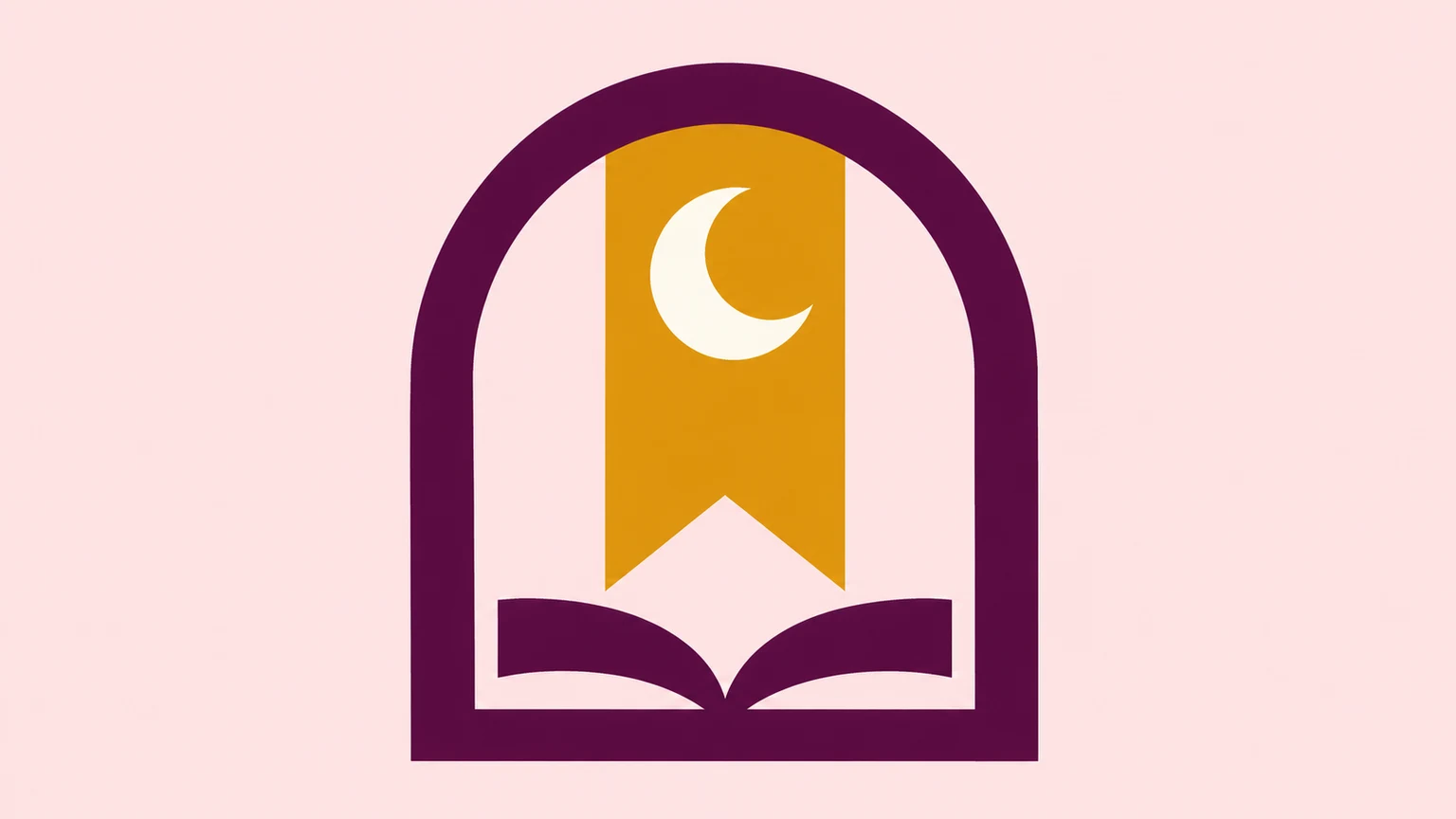
YouTubeチャンネル用の独自の静止SVGロゴを一つ作成してください。 AFTERPAGE用。淡いピンク背景にプラム色の太いアーチ、黄土色のしおり、アイボリーの三日月形の抜き。文字なし。 編集可能な太いベクター形状と明確な隙間を使ってください。丸いプロフィール表示に備え、全体を中央に置いて十分な余白を残します。指定された文字は正確に。一つのアートボードにロゴ一つだけ。
AFTERPAGEではしおりと三日月の抜きが別々に見えるかを確認。円の上部が窮屈ならアーチを縮めるかしおりを移動します。
文章を読み込む見えている問題を直す
関連ツールとガイド
YouTubeロゴメーカー
文章からYouTubeチャンネルのSVGロゴを作成。シンボル、頭文字、色を指定し、ベクター編集ソフトで投稿用PNGを用意できます。
AIロゴジェネレーター
テキストからオリジナルのSVGロゴを作成。ブランド名、シンボル、文字、配色を説明し、縦横比と解像度を選んで生成したロゴを確認できます。
SVGアイコン生成
テキストからAIで独自のSVGアイコンを作成。モチーフ、輪郭線や塗りのスタイル、色を指定し、縦横比と解像度を選んでSVGを1ファイルダウンロードできます。
Twitchロゴメーカー
文章からオリジナルのTwitchチャンネルロゴを作成。マスコット、モノグラム、文字ロゴの方向を決め、比率と解像度を選んでSVGをダウンロードし、編集できます。
YouTubeロゴについての質問
既存のロゴや写真をアップロードできますか?
このSVGの手順は文章から新しいマークを作ります。既存画像の編集やトレースには元ファイルを受け取れる別の機能が必要です。
SVGをそのままYouTubeに投稿できますか?
まずベクター編集ソフトでPNGを書き出します。YouTubeの対応形式はJPG、GIF、BMP、PNGです。SVGは編集用に残します。
どのサイズで作ればよいですか?
正方形から始めます。800 × 800のPNGは実用例で、YouTubeの説明する表示サイズは98 × 98ピクセルです。円形の切り抜きと小さな表示を確認します。
チャンネル名を全部入れますか?
読める場合は正確な名称を使えます。長い場合はプロフィールに図形や頭文字を使い、正式名称はチャンネル名に残します。
作例を選ぶと自動生成されますか?
文章、縦横比、解像度が入力されるだけです。生成前に編集できます。読み込みだけではクレジットを使いません。
料金はいくらですか?
表示クレジットは解像度によって変わります。一回の送信でSVGを一つ生成します。生成前に見積もりを確認してください。