Video to Video AI動画生成
Video to Video AIは、既存のクリップを指示に沿って作り直します。動画をアップロードし、変えたい見た目を説明してください。元の動きと構図を出発点に、別の表現を試せます。
Video to Video AIとは?
文章や静止画ではなく、動きのある映像から始める動画生成です。スタイル、照明、背景の変更を指示できます。出力は新たに生成されるため、動きや重要な細部を確認してください。以下の画像は使い方を示すイラストで、実際の動画出力ではありません。
元の動きを出発点にする
動きと構図が目的に合うクリップを選びます。被写体の動作、カメラの軌道、構図を残すよう伝え、見た目の変更は一つに絞りましょう。冒頭、中盤、終盤を比較してください。
スタイルを具体的に伝える
絵の具によるアニメーション、柔らかな映画調の色など、画材・配色・質感を説明します。複数の異なる作風を重ねるより、方向を絞ると結果を評価しやすくなります。
Video to Video AIの使い方
元動画を1本アップロード
エディターを開き、被写体が見やすい連続した動画を1本アップロードします。対応ファイルの条件はアップロード画面で確認してください。
残す部分と変える部分を指定
動画に表示された@ラベルを使い、維持したい動作と構図を説明します。そのうえでスタイル、照明、背景のうち一つの変更を指示します。
生成して比較・調整
出力全体を再生し、動き、形、照明、背景の連続性を確認します。修正するときは、最も重要な指示から見直してください。
手持ちの映像から別の表現へ
目的を具体的にし、それに合う元のショットを選ぶことが編集の出発点です。
新しい見た目を比較する
商品映像やSNS用クリップで、同じ元動画から別の表現を試します。一度に一つの要素を変えると、改善点を見分けやすくなります。
重要な特徴を明記する
商品の輪郭、服装、歩く方向、カメラ移動など、必要な情報だけを指定します。矛盾する条件を増やすと、編集の方向が不明確になります。
動画全体の連続性を確認する
最初のフレームだけでは判断できません。ちらつき、手や小物の変形、足の滑り、背景の揺れを確認し、指示を簡単にするか元動画を見直します。
Video to Video AIのよくある質問
何ができるツールですか?
アップロードした動画と文章の指示から、編集した別バージョンを生成します。元動画が動きのある場面を、プロンプトが見た目の変更を伝えます。
AIで動画の作風を変えられますか?
イラスト調や映画調などの表現を指示できます。具体的に説明して結果を確認してください。プロンプトは表現の方向を伝えるもので、確定したプリセットではありません。
元の動きは完全に維持されますか?
元動画は動きと構図の手がかりになりますが、タイミングや細部が変わる場合があります。残す要素を明記し、動画全体を比較してください。
どの動画をアップロードできますか?
エディターが受け付ける動画を1本使います。形式、容量、長さの条件は画面に表示され、モデルによって異なる場合があります。
Reference to Videoとの違いは?
Video to Videoは元のショットを編集します。Reference to Videoでは動きやカメラだけを参考にし、別の画像や音声と組み合わせて新しい場面を作れます。
長さや縦横比を選べますか?
モードによります。この入口では元動画の編集を開き、長さや構図は入力に基づきモデルが処理します。別の長さや画面構成を指定したい場合は、対応する別の生成方法を使ってください。
処理にはどのくらいかかりますか?
元動画、変更内容、モデル、混雑状況によって異なります。ワークスペースの生成状況を確認してください。
AI動画ワークフローを続ける

Video to Video AIの使い方
元動画の準備から、残す要素と変える要素の書き分け、動きの確認まで。4つのプロンプト例とちらつき・変形の見直し方を紹介します。
AIダンス生成
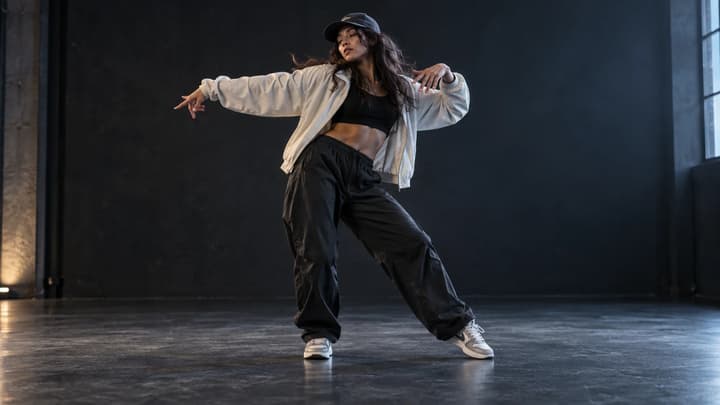
人物やキャラクターの写真をアップロードし、ダンステンプレートまたは自分の動作動画を選びます。ダンス動画を生成し、共有前に動きを確認してください。

AI動画延長ツール
AIで動画の続きを生成。クリップをアップロードし、次の動きを指定して、シーンや商品カット、SNS動画を延長できます。

Reference to Videoジェネレーター
画像、動画、音声を1つのマルチモーダルワークフローでアップロード。

Image to Video AI
開始画像1枚だけ必要な場合に使用。
AIテキスト動画生成ツール
文章プロンプトをAI動画に変換します。1つのシーンを説明し、動画モデル、アスペクト比、解像度、長さを選んで、設定を保ったままLumiYingの生成画面へ進めます。

AIモデル
現在利用できるモデルを確認。

料金
利用できるプランを確認。