AIでロゴを作る方法
ブランドの説明を書き、シンボル、ワードマーク、モノグラムを選んで生成します。正確な名前、形、色、小さな表示での読みやすさを確認してから、SVGを調整して必要な形式に書き出します。
LumiYing更新日
ロゴで何を伝えるか決める
名前と対象者
正確なブランド名、事業、対象者を書きます。スローガンはロゴに必要な場合だけ含めます。
優先する図案
海辺の焙煎店なら波など、意味のある連想を一つ選びます。装飾の前にシンボル、文字、頭文字、組み合わせを決めます。
最初の使用場所
サイトのヘッダーや袋のラベルなど、実際の用途を決めます。幅、背景、店名を読める必要があるかを記録します。
説明文から確認済みロゴへ
具体的な説明を書く
正確な名前、事業、対象者、図案、文字の方向性、配色、背景を指定。TIDE ROASTなら大きな波と朝日、紺の大文字を求めます。関係のない物で画面を埋めないようにします。
SVGを1点生成する
説明を入力。縦に組むロゴは1:1、横組みは広い比率から検討します。解像度と表示クレジットを確認して生成します。作例の読み込みはフォームへの入力だけです。
一文字ずつ確認する
店名、空白、記号、頭文字を説明文と照合します。OやDなどを実際のサイズで確認。文字や間隔をベクターエディターで直すか、説明文を修正して再生成します。
形と色を比較する
コピーを実際の表示サイズに配置。名前とシンボルを一緒に見て、明暗の背景で単色版も確認します。重要な隙間が閉じるなら形を単純化するか、編集用コピーで分離します。
SVGを調べる
ベクターエディターで開き、各オブジェクトがパス、テキスト、埋め込み画像のどれか確認します。viewBox、クリッピング、背景矩形を調べ、内部余白を調整して編集可能な原本を保存します。
用途別のファイルを準備する
確認済みSVGを原本として残します。必要なピクセル寸法でPNGを書き出し、背景を確認。余白を維持するならページ範囲を選びます。実際のサイトやレイアウトで再確認します。
用途に合うロゴの構成を選ぶ
TIDE ROASTの説明と確認計画
架空のコーヒーブランドで説明文と確認項目をつなげます。下のコンセプト画像は方向性を示します。実際に生成したファイルは別途確認します。
3つの説明文と確認ポイント
テキストを読み込んでブランドに合わせ、生成ファイルを確認します。AIのコンセプト画像で異なる判断点を紹介します。
海辺のコーヒー
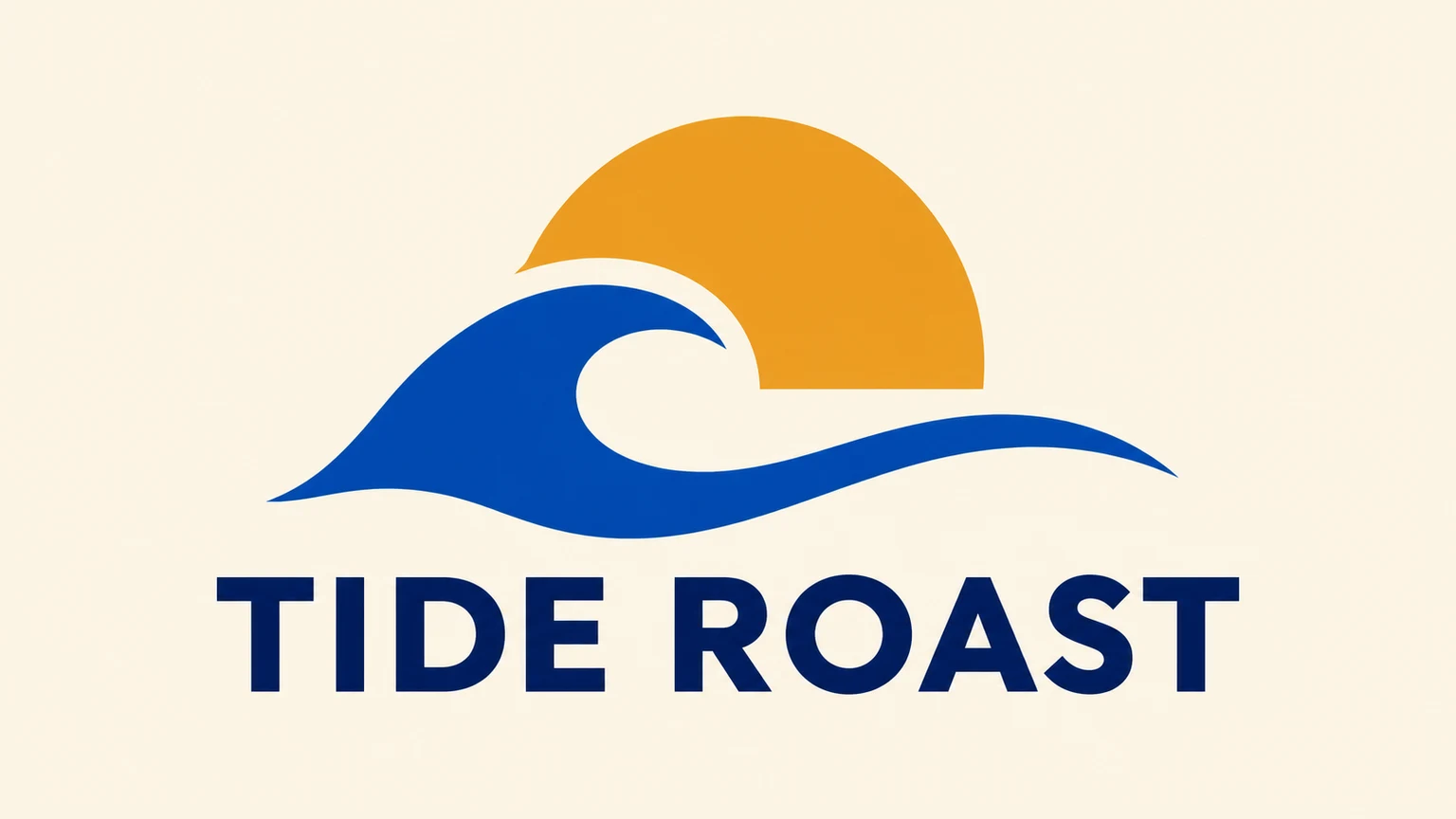
オリジナルの静的なSVGロゴを1点作成してください。 TIDE ROAST。大きなコバルトブルーの波、黄土色の朝日、紺の大文字。アイボリー背景。 編集可能なすっきりしたベクター図形、開いた空間、十分な余白を使ってください。指定したブランド名や頭文字を正確に描き、1つのアートボードに完全なロゴを配置してください。
TIDEとROASTを2語として読めるか確認。実際の幅で波の開口部とシンボル下の余白を見ます。
文章を読み込む建築のモノグラム
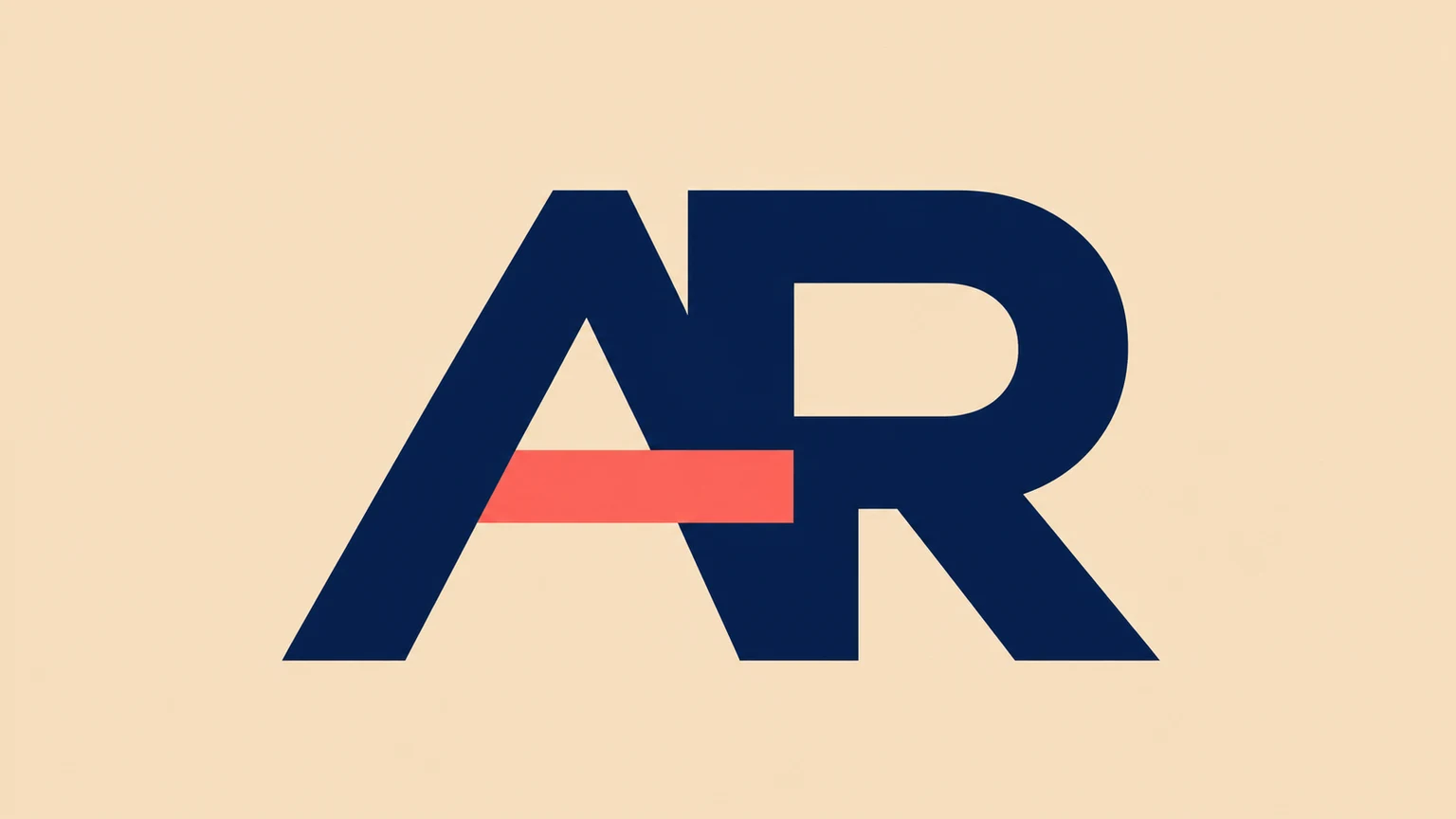
オリジナルの静的なSVGロゴを1点作成してください。 頭文字AR。幅広い紺の建築的な形とコーラル色の横棒。温かなサンド背景。 編集可能なすっきりしたベクター図形、開いた空間、十分な余白を使ってください。指定したブランド名や頭文字を正確に描き、1つのアートボードに完全なロゴを配置してください。
ARではAの内側とRの開口部を確認。コーラルの横棒が文字を読みやすくするか、単色コピーでも見比べます。
文章を読み込むインディーズ音楽
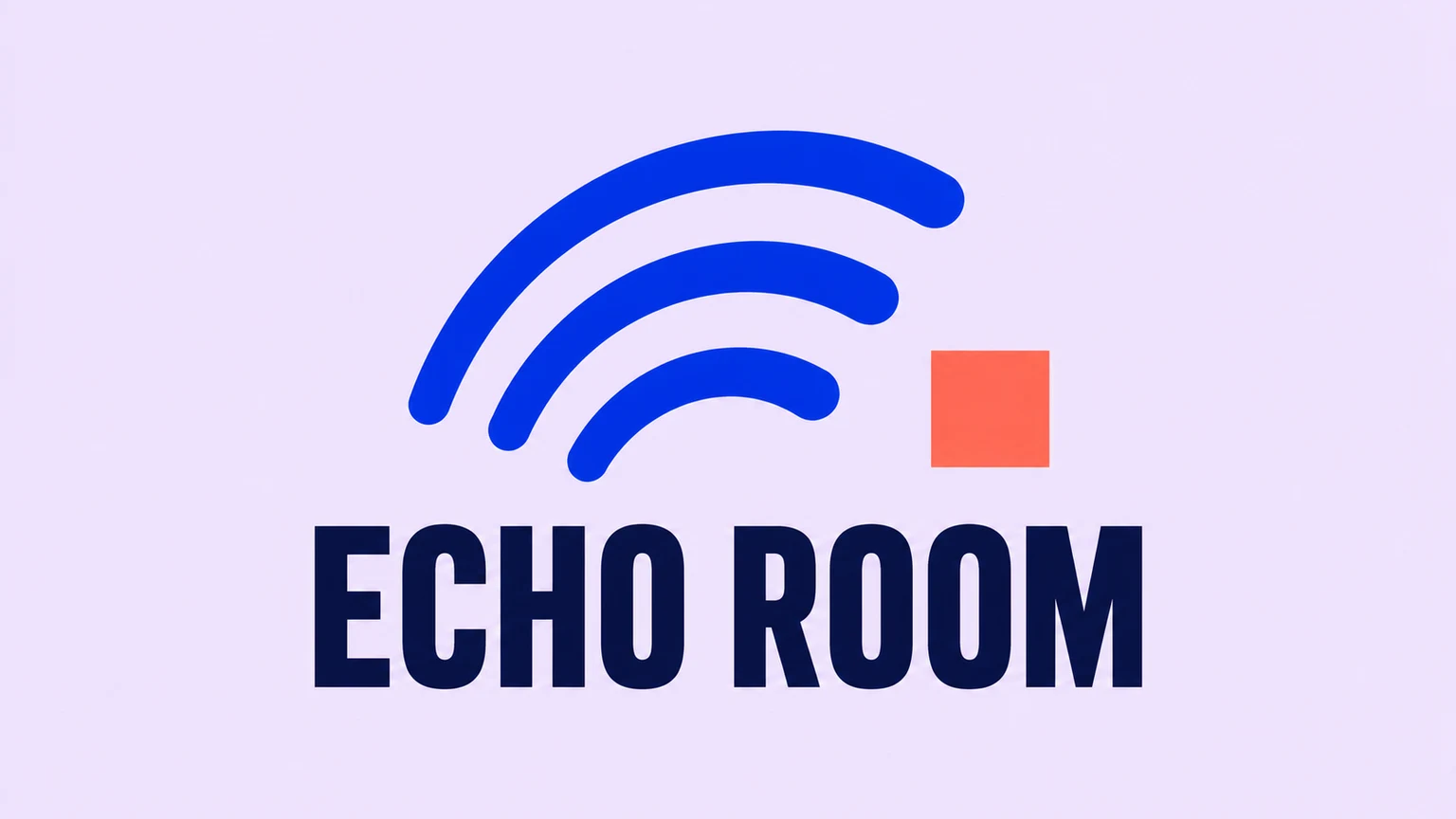
オリジナルの静的なSVGロゴを1点作成してください。 ECHO ROOM。紺のコンデンス体の上にコバルトブルーの音の弧3本とコーラル色の四角。淡いライラック背景。 編集可能なすっきりしたベクター図形、開いた空間、十分な余白を使ってください。指定したブランド名や頭文字を正確に描き、1つのアートボードに完全なロゴを配置してください。
ECHO ROOMでは細い文字の内側と3本の弧の隙間を確認。小さくすると消える装飾を削るか隙間を広げます。
文章を読み込む見えている問題を修正する
関連ツールとガイド
AIロゴジェネレーター
テキストからオリジナルのSVGロゴを作成。ブランド名、シンボル、文字、配色を説明し、縦横比と解像度を選んで生成したロゴを確認できます。

AIベクター生成ツール
テキストからロゴ、アイコン、イラスト用の編集可能なSVGを生成します。題材とスタイルを説明し、縦横比と生成解像度を選んでSVGファイルをダウンロードできます。

SVGアイコン生成
テキストからAIで独自のSVGアイコンを作成。モチーフ、輪郭線や塗りのスタイル、色を指定し、縦横比と解像度を選んでSVGを1ファイルダウンロードできます。
アパレルブランドロゴメーカー
ブランド名、ターゲット、スタイル、配色を文章で指定し、アパレルロゴをSVGで作成します。縦横比と解像度を選び、生成したデザインを確認できます。
AIロゴ作成のよくある質問
説明文には何を書きますか?
正確な名前や頭文字、事業、図案、文字、配色、背景を指定。シンボル、ワードマーク、モノグラム、組み合わせから選びます。
既存ロゴをアップロードできますか?
このSVG機能はテキストから新しいロゴを作成します。既存画像には原本を受け取れる編集・トレース機能を使います。
ブランドキット全体ができますか?
1回の生成で1点のSVGを作成。追加レイアウトや配色、用途別ファイルはデザイン確認後に準備します。
SVGはどう調整しますか?
ベクターエディターでパスと文字を確認し、形、間隔、色を修正。コピーの書き出し前に原本を保存します。
作例を読み込むとどうなりますか?
説明、比率、解像度が入力されます。Generate前に編集でき、読み込みでクレジットは使いません。
料金はどう決まりますか?
Generate横にクレジットが表示され、解像度で変わります。1回でSVG1点を生成するため、実行前に料金を確認してください。