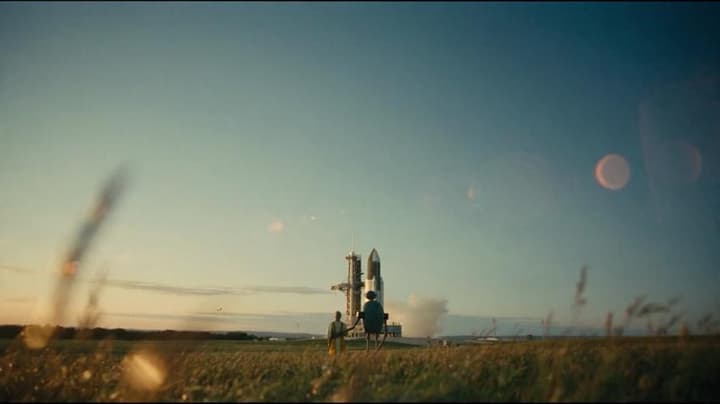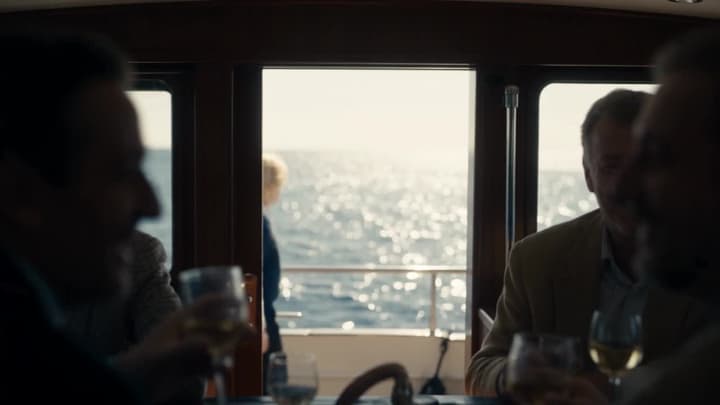
1つのシーン、2つの解釈
Seedance 2.5は人物が望遠鏡を調整する寄りのカットを重視し、Flashは覗き込んでから下ろして微笑む一連の動作を描いています。
自分の制作条件に合わせて、カメラワークと動作のつながりを比較してください。
両モデルともLumiYingで利用できます。すばやいバリエーション作成はFlash、多くの参照素材や高解像度出力はSeedance 2.5が適しています。
LumiYing更新日
動画の長さ、参照上限、出力設定を比較できます。LumiYingの現在の設定と提供状況を掲載しています。
同じプロンプトにも複数の表現方法があります。物語に必要な細部が映るか、仕草が自然に完了するか、カット中に狙った表情が保たれるかを確認しましょう。
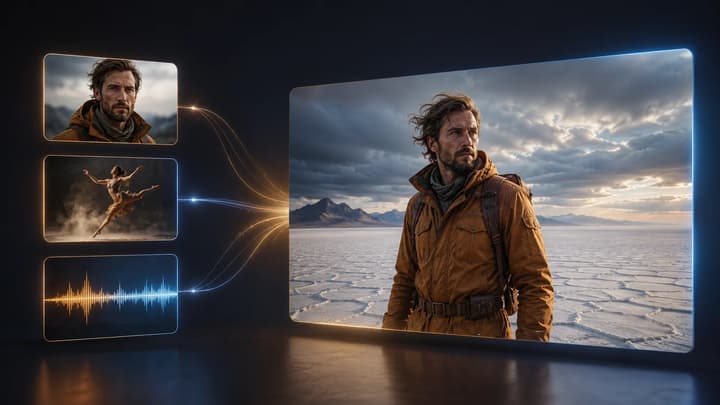
複数の人物、商品の角度、舞台設定を一度に渡す場合は、2.5の入力枠の大きさが役立ちます。単純なカットは少数の素材で始め、それぞれの役割を明記しましょう。
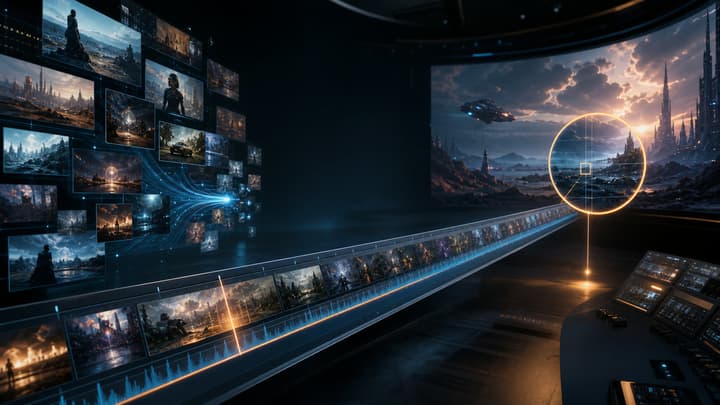
制作時間には生成待ち以外に、試行回数と追加編集も含まれます。多くの方向性を試す段階では速度が役立ち、仕上げの細かなカットには1回にかける時間を増やす価値があります。
プロンプト、参照素材、画面比率、希望の長さをそろえます。両モデルの発表仕様で比較できる720pを使いましょう。
商品の形、手の動き、会話のタイミングなど、確認する3点を書き出します。両方の動画で同じ点を見ます。
同じ条件を両方の生成画面で試し、待ち時間、生成時間、クレジット、採用までの修正回数を記録します。
LumiYingの料金は公式USD価格とSeedance 2.0の共通換算規則に基づきます。動画参照では入力動画の時間も加算します。
同じプロンプトを使った2本です。人物の動作と、望遠鏡をどう映すかに注目してください。
Seedance 2.5は人物が望遠鏡を調整する寄りのカットを重視し、Flashは覗き込んでから下ろして微笑む一連の動作を描いています。
自分の制作条件に合わせて、カメラワークと動作のつながりを比較してください。
撮りたいカットの条件で選びましょう。Flashは多くの別案を速く試す用途が中心です。2.5は参照素材の上限が大きく、高解像度制作にも対応するため、複雑なシーンや仕上げで役立ちます。
両モデルとも利用可能です。Flashは480p/720pで迅速に試せます。Seedance 2.5は1080pとより多くの参照素材に対応します。
動画入力なしのFlashは480pが毎秒5.5、720pが12クレジットです。動画入力ありは課金対象1秒あたり3.5/7.5で、入力と出力の時間を合算します。
はい。最初は同じ制作意図と参照素材を使います。その後、結果に合わせてカメラ、動作のタイミング、音の指示を調整し、採用した動画と設定を次の編集のために保存しましょう。