画像内の文字を翻訳する方法

原本と翻訳指示を準備し、価格、商品の細部、文字配置を確認して翻訳画像をダウンロードします。

LumiYing更新日

公開する予定の画像から始める

鮮明な原本をアップロードし、翻訳先の言語と例外を指定します。GPT Image 2.6が参照画像から翻訳済みPNGを生成します。公開前に原本と比較してください。

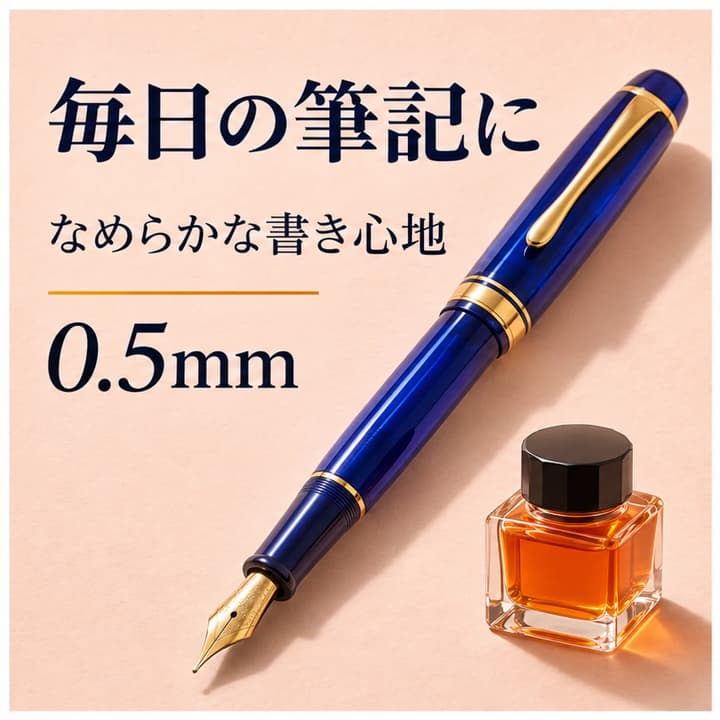
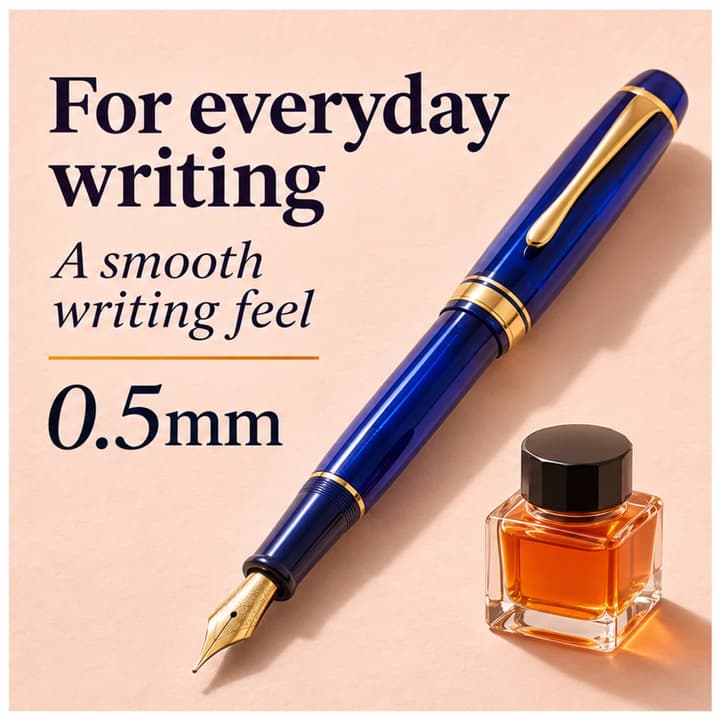
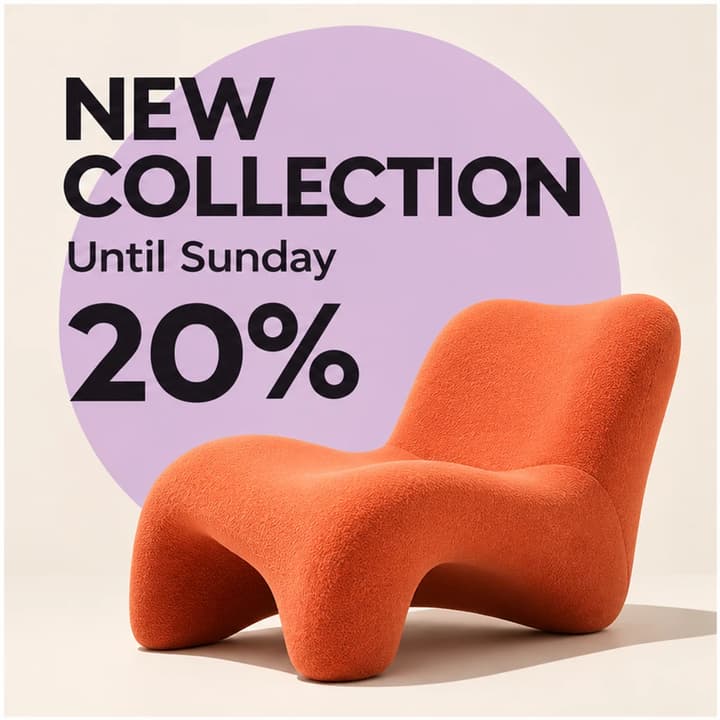
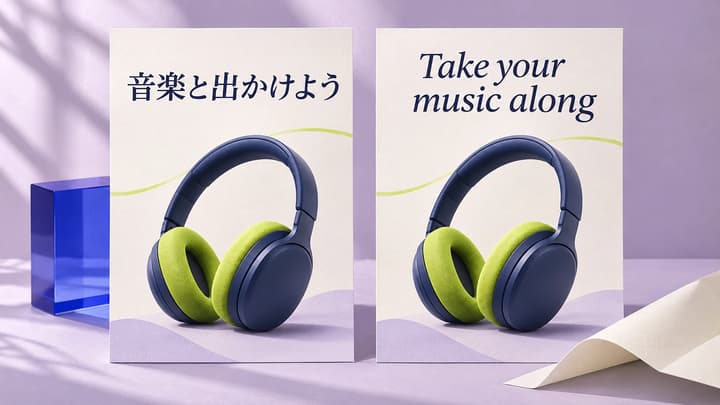
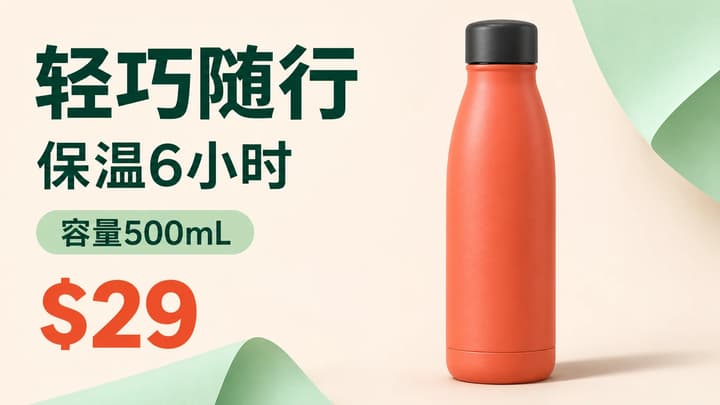
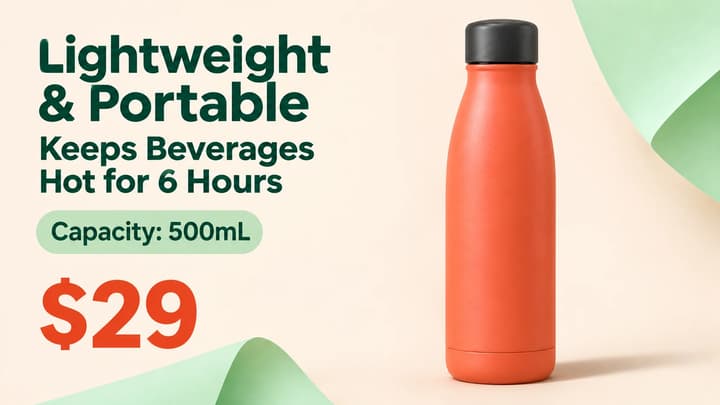
ボトルの作例には中国語の見出し、6時間、500mL、$29が含まれています。imagegenで翻訳した画像を使って確認項目を説明します。数字と意味を保ち、長くなる英語のために余白を確保します。これらはimagegenのイメージ作例です。

原本から確認済みの翻訳画像まで

  1. 手順 01 読める原本を用意

    30MB以下の鮮明なJPEG、PNG、WebPを使います。小さい文字、ぼけ、傾きは誤読につながります。

  2. 手順 02 翻訳先を設定

    読者の言語を選びます。英語専用ページでは英語に固定されます。画面の表示言語は別の設定です。

  3. 手順 03 保持する表記を指定

    ブランド、型番、変更しない語を記入します。曖昧なスローガンには承認済みの訳文を入力します。

  4. 手順 04 翻訳画像を生成

    価格を確認して一度送信します。ツール内または履歴からPNGを開けます。

  5. 手順 05 文字と細部を比較

    すべての訳文を読み、価格、日付、割合、数量、商品、ロゴ、画角を確認します。

  6. 手順 06 保存または修正

    通常のダウンロード操作で保存します。修正時は再編集で原本に戻り、希望する訳文を指定します。生成ごとに表示料金がかかります。

翻訳指示の曖昧さを減らす

翻訳する文字、例外、希望する表現を具体的に指定します。

翻訳指示

ブランド・型番
AB-12の表記をそのまま保持。
文字とハイフンを比較。
価格・容量
$29、500mL、6時間を保持。
数字と単位を確認。
短いスローガン
承認済みの訳文を指定。
見出しとして自然か確認。
狭い文字領域
元の位置付近で自然に改行。
欠けや重なりを確認。

画像別の確認ポイント

imagegenのイメージ作例で確認項目の違いを示します。原本と指示を読み込んで試せます。

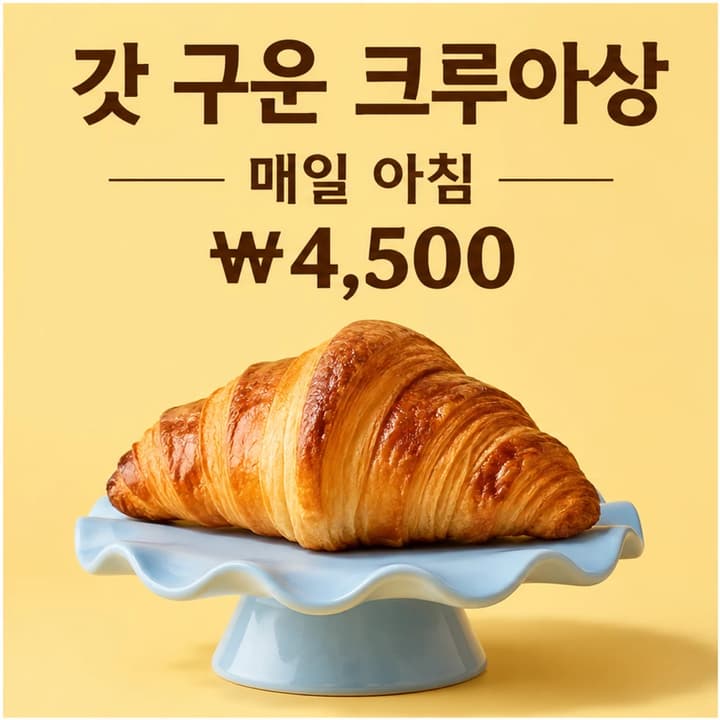
韓国語のベーカリーメニュー · 原本
原本
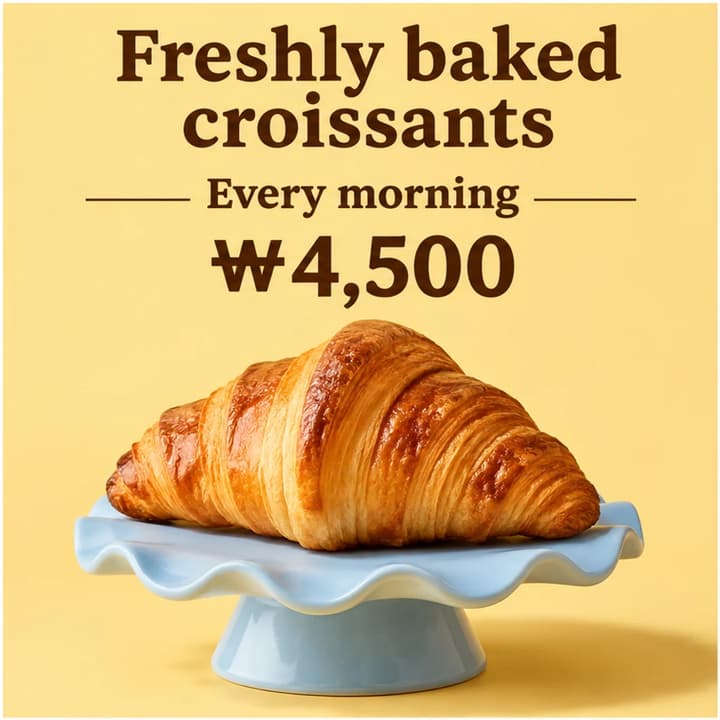
韓国語のベーカリーメニュー · 英語版イメージ
英語版イメージ

韓国語のベーカリーメニュー

この作例を読み込む

商品名を翻訳し、₩4,500を保持。

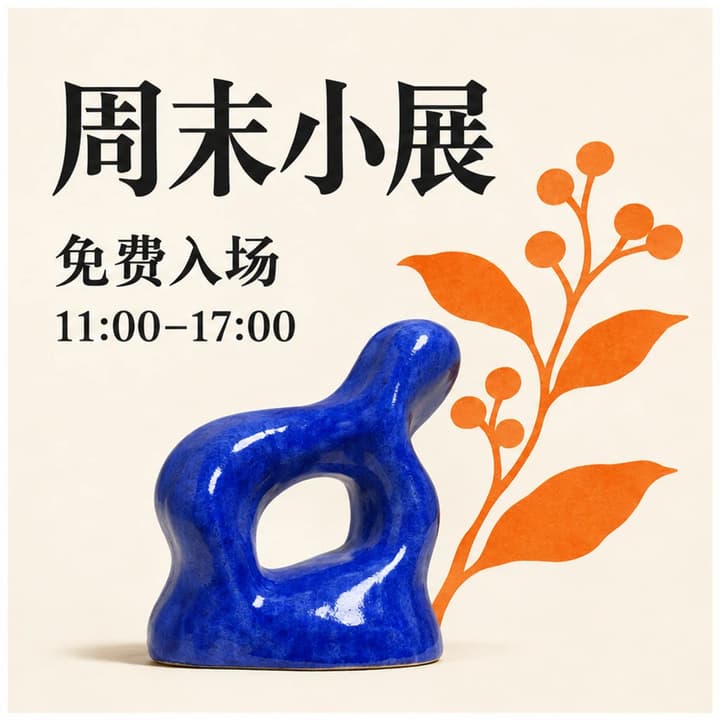
中国語の展示会ポスター · 原本
原本
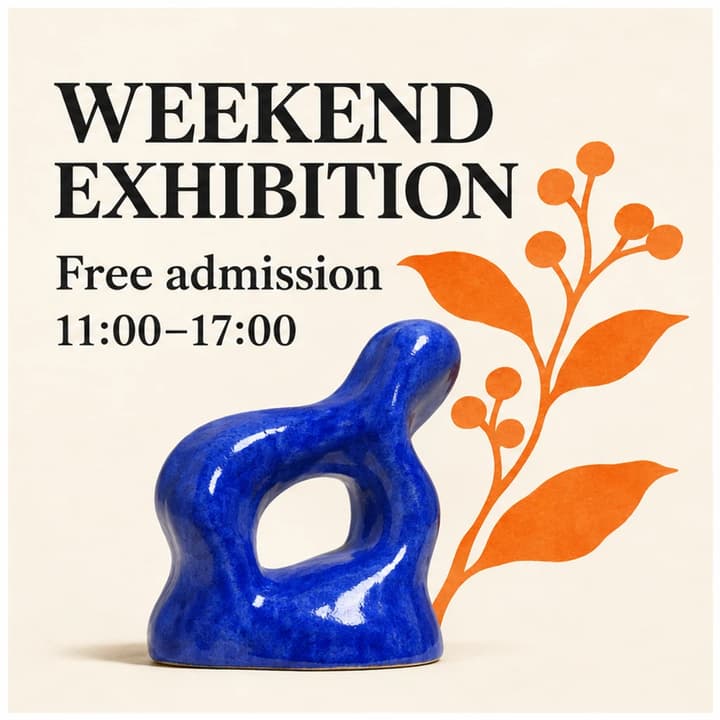
中国語の展示会ポスター · 英語版イメージ
英語版イメージ

中国語の展示会ポスター

この作例を読み込む

開催時間と入場無料の意味を保持。

見つかった問題を具体的に修正

ブランド名が変化
正確な表記を指定。
画像内の全箇所を確認。
文字が詰まる
短い訳文や別の改行を指定。
文章全体の読みやすさを確認。
小さな文字が欠落
鮮明な原本や該当部分の切り抜きを使用。
見える文字をすべて比較。
価格や商品が変化
保持する値や形状を指定して原本から再生成。
数字と外観を再比較。

画像内テキストの翻訳について

どのような結果が得られますか?

翻訳した文字を画像に描画したPNGを1枚生成します。原本、翻訳先の言語、追加指示に沿って編集します。

英語に翻訳できますか?

はい。共通ツールで英語を選ぶか、英語専用ページを開いてください。

ブランド名や指定の訳文を使うには?

翻訳指示に正確な表記や訳文を書き、変更しない語を指定します。生成後に確認してください。

デザインや数字は同じになりますか?

構図、価格、数字、単位を保つように指示します。生成編集では細部が変わる場合があるため、画像全体を比較してください。

料金はいくらですか?

生成ボタンに1枚の現在のクレジット価格を表示します。作例の読み込みは入力を埋めます。対象の新規アカウントは一度限りの登録クレジットを受け取れます。

結果を修正するには?

再編集で元画像と指示を復元し、具体的な修正を追加します。価格を確認して新しい画像を生成してください。