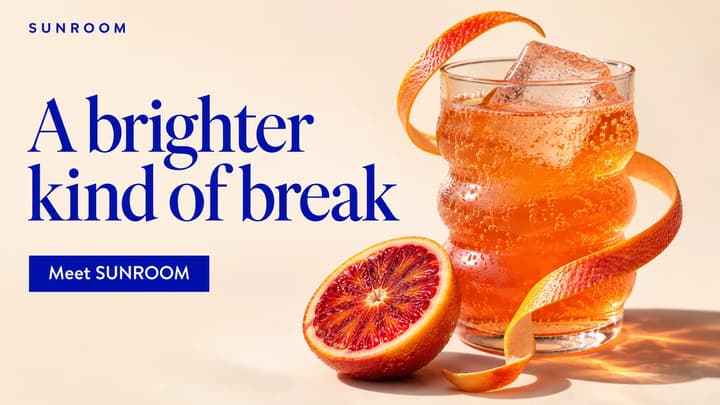
バナーの役割を決める
訪問者の行動を1つ選ぶ
新コレクションなら詳細ページを開いてもらうことが目標になります。訴求とExplore the collectionなどの行動を揃えます。
掲載場所を先に確認
サイト編集画面で推奨サイズを調べ、PCとスマートフォンでの変化を確認します。
素材を用意
輪郭とラベルが明瞭な商品写真を使います。見出し、CTA、価格、日時は照合用に別途保存します。
制作指示からWeb掲載まで
掲載枠を測る
テーマやページビルダーが推奨する幅と高さを確認します。幅を高さで割ると比率が分かります。1600×900なら16:9です。横長の細いヘッダーとモバイル枠では別の構図が必要になる場合があります。
文章とビジュアルを指定
何を理解し、どう行動してほしいかを1文にします。正確な見出しとCTAを引用符で囲み、商品、配色、配置を追加します。陶器なら右側に鉢、左側に静かな文字領域を設けます。
参考画像を選び生成
AIバナー生成を開き、商品の一貫性が重要なら参考画像を追加。指示文と近い比率を選び、方向性の比較は1Kから始めます。料金を確認して生成し、PNGを保存。参考画像とマスターを残します。
文言と商品を照合
文字、句読点、価格、日付をメモと比較します。商品は形、色、ラベル、比率を確認。間違いがあれば画像編集で具体的に修正するか、指示を変えて再生成し、全体を再確認します。
掲載用の画像を準備
実際の幅、高さ、容量を調べ、コピーを必要なサイズへ変更します。掲載時の大きさとPC・スマートフォンの切り抜きを確認。見出しや商品が消えるなら別構図を作ります。折り返しや文字選択が必要な重要文言はWebページのテキストで扱います。
サイトへ配置してテスト
画像をアップロードし、適切な代替テキストと実際のリンク先、またはWeb上のボタンを設定します。PNG内のボタンは画像の一部です。公開前にPCとスマートフォンで読みやすさとリンク先を確認してください。
掲載枠に合わせて選ぶ
6つのキャンペーンで確認するポイント
AIによるオリジナルのコンセプトで、6種類の確認作業を説明します。制作指示と設定を読み込んで応用できます。
商品と文字を分ける
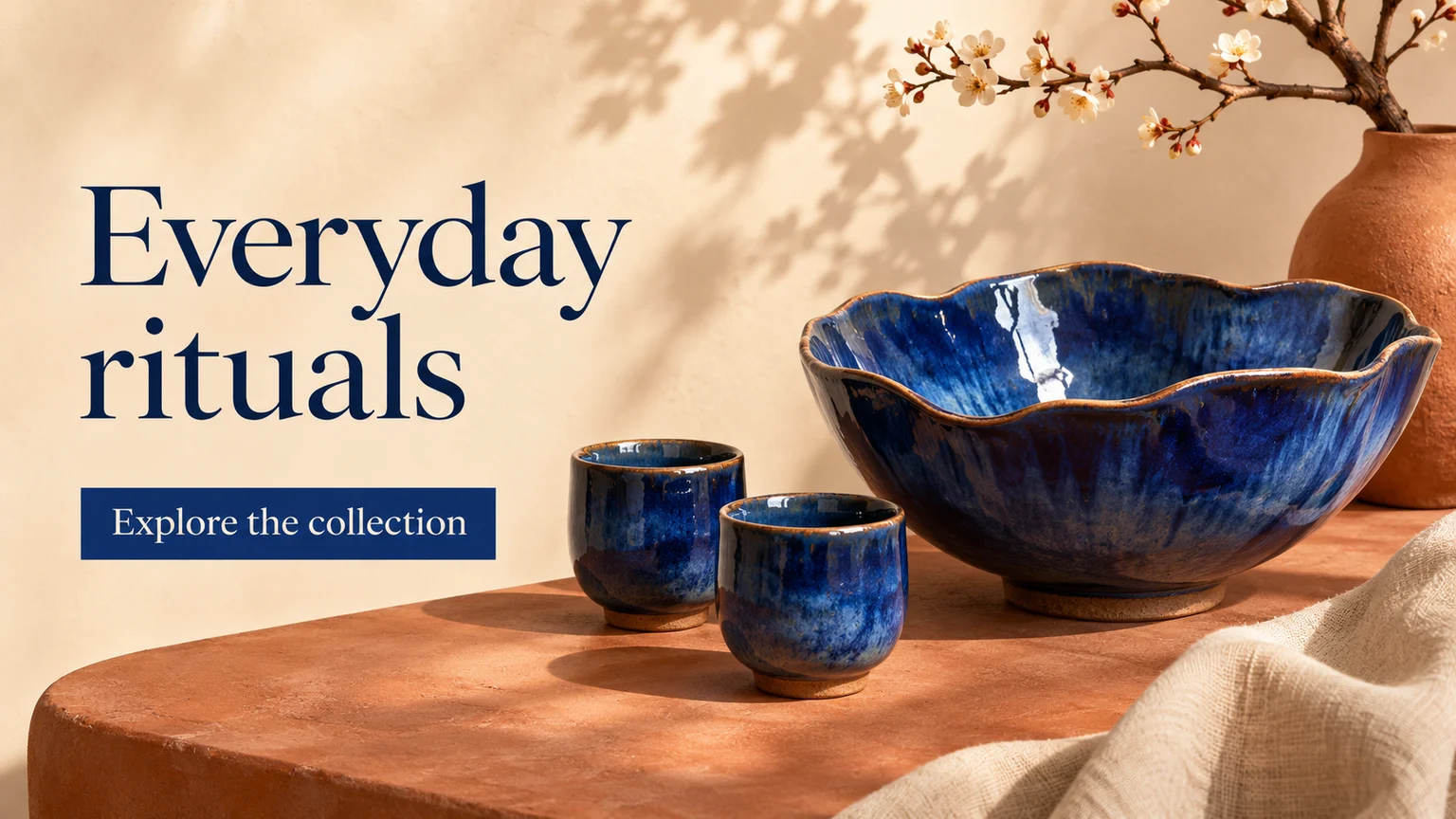
16:9の平面デジタル広告バナーを1枚作成してください。 右側にコバルトブルーの鉢とカップ2つ。アイボリーとテラコッタの写実的な商品写真。左側に紺のセリフ体見出し。 次の見出しを正確に表示 "Everyday rituals". 次のCTAを正確に表示 "Explore the collection".
鉢は右側、見出しは独立した領域にあります。実際の参考画像を使う際は縁、釉薬、カップの比率を確認。切り抜きで文字が商品に近づくなら、余白や配置を変更します。
この例を読み込む小さくする前に短くする
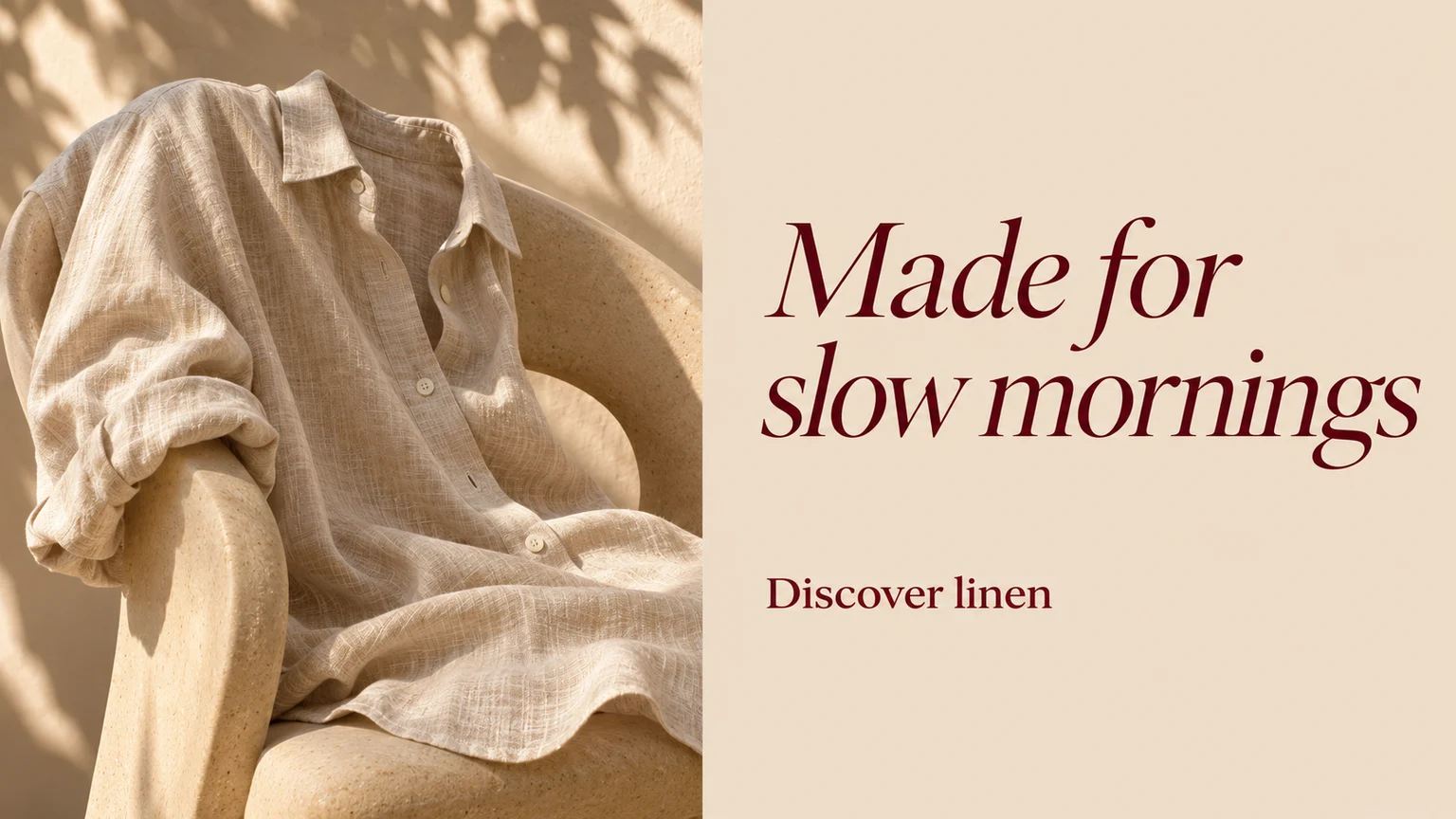
16:9の平面デジタル広告バナーを1枚作成してください。 左側に椅子へ掛けたオートミール色のリネンシャツ。右側は砂色の背景とバーガンディの書体。 次の見出しを正確に表示 "Made for slow mornings". 次のCTAを正確に表示 "Discover linen".
リネンの見出しは落ち着いた背景に2行で配置。最終幅で拡大せずに読み、文字が小さすぎるなら短くして説明をページ本文へ移します。
この例を読み込む優先順位を揃える
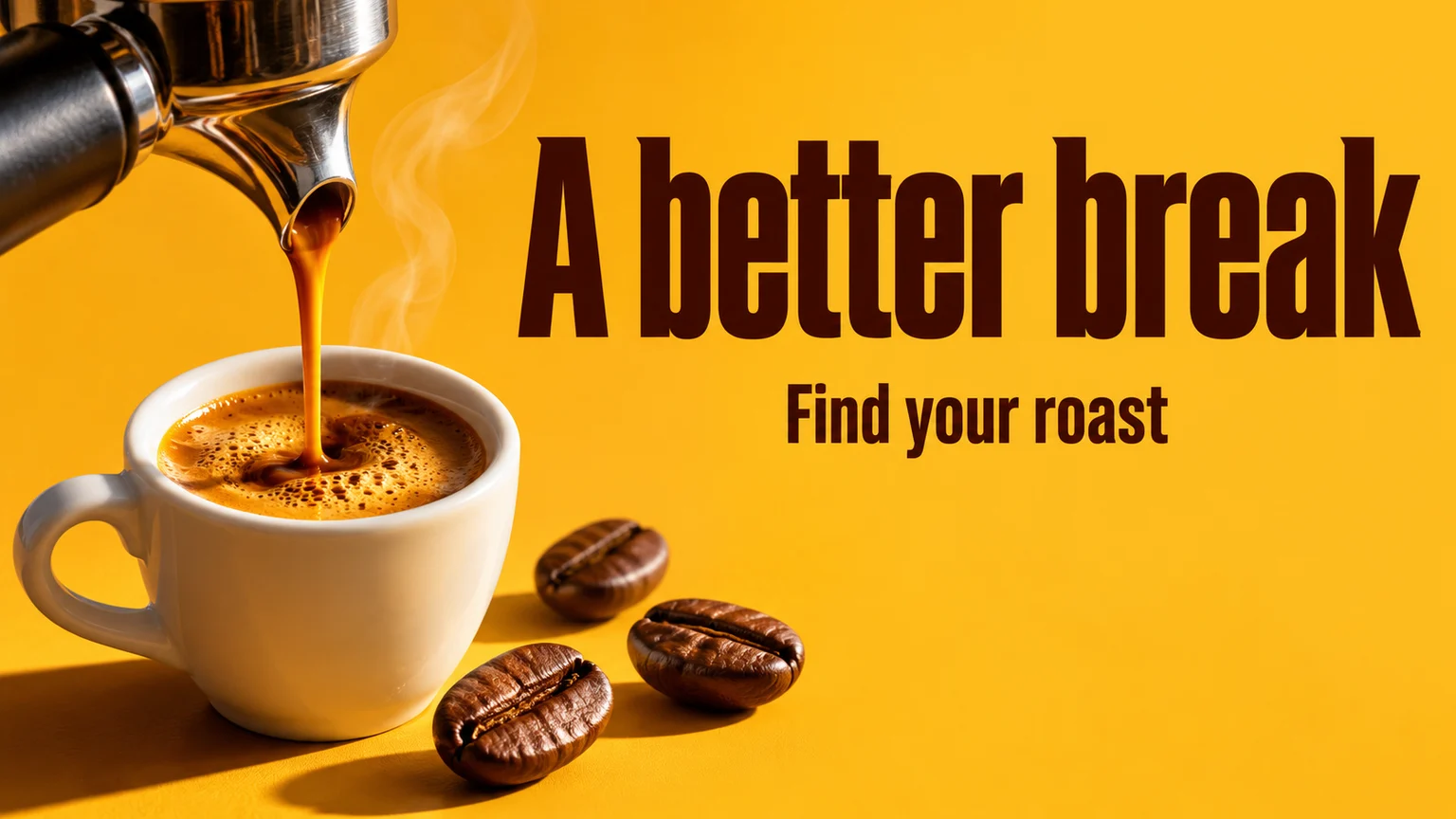
16:9の平面デジタル広告バナーを1枚作成してください。 左下の白いカップへ注ぐエスプレッソ。マスタード色の背景、右上に濃い茶色の細長い文字。 次の見出しを正確に表示 "A better break". 次のCTAを正確に表示 "Find your roast".
コーヒーの見出しは行動文より大きくなっています。小さなプレビューで最初に何が見えるか確認し、競合するならCTAや背景の情報量を減らします。
この例を読み込む細い切り抜きを試す
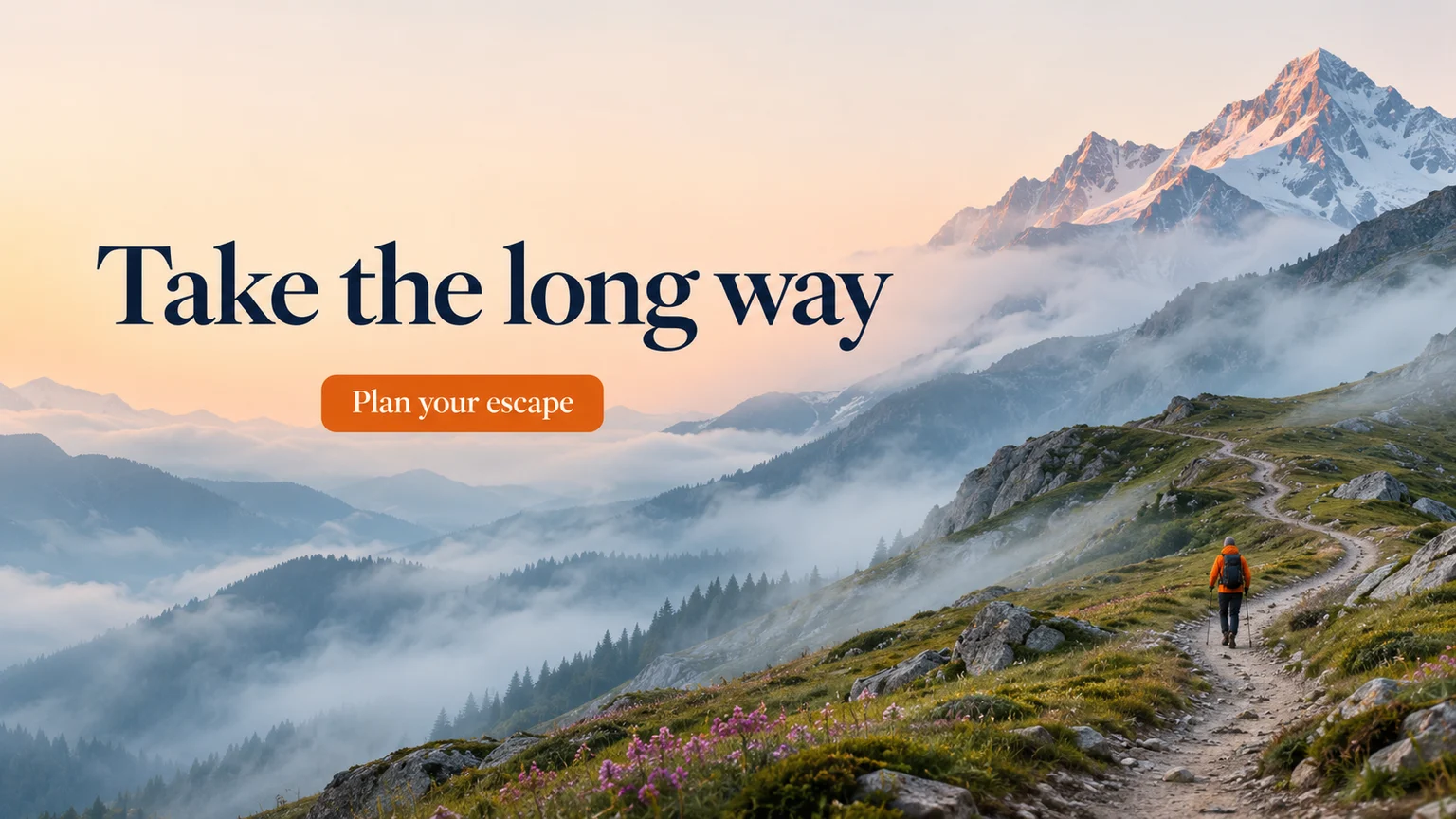
16:9の平面デジタル広告バナーを1枚作成してください。 夜明けの霧のアルプス、右下に小さな登山者。穏やかな空、紺の文字とオレンジのCTA。 次の見出しを正確に表示 "Take the long way". 次のCTAを正確に表示 "Plan your escape".
中央を使うモバイル表示では見出しと登山者が消える場合があります。実際のページを確認し、必要なら細長い構図や縦構図を生成します。
この例を読み込むラベルを比較

16:9の平面デジタル広告バナーを1枚作成してください。 右側にMOSSと記した淡い緑のポンプ容器とシダ。セージ色の背景、左側に濃緑のセリフ体。 次の見出しを正確に表示 "Less routine. More ritual.". 次のCTAを正確に表示 "Meet your daily care".
MOSSの容器ではパッケージと見出しが並びます。実際の商品画像と文字を1字ずつ照合し、ポンプの形も確認。修正した画像を再度調べます。
この例を読み込むイベント情報を確認
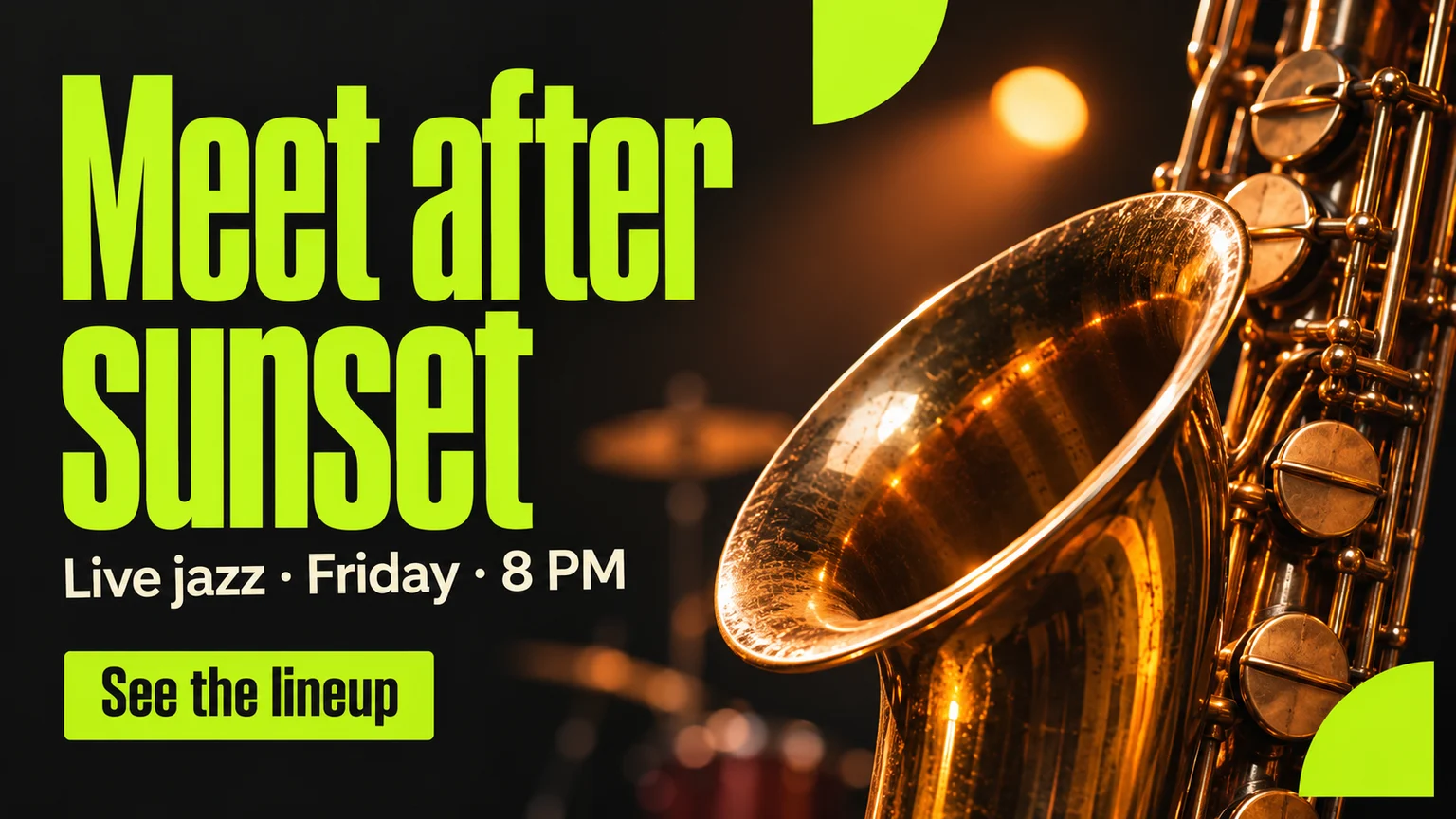
16:9の平面デジタル広告バナーを1枚作成してください。 右側に真鍮のサックス。チャコール背景、左側にライム色の見出し。明るい補足行は正確にLive jazz · Friday · 8 PM。 次の見出しを正確に表示 "Meet after sunset". 次のCTAを正確に表示 "See the lineup".
ジャズの曜日と時刻を実際の情報へ置き換えます。イベント掲載情報と照合し、対応するチケット・出演者ページへリンクしてください。
この例を読み込む目に見える問題を修正
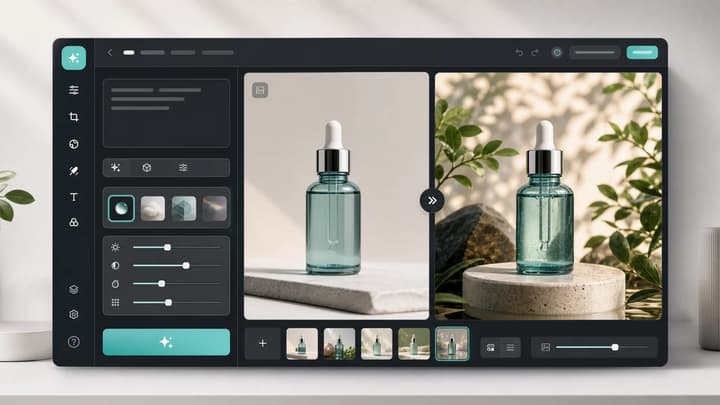
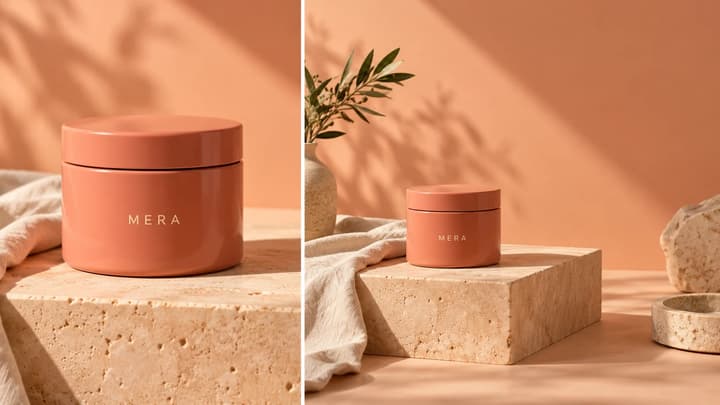
AIバナー生成のよくある質問
商品やブランドの画像を使えますか?
はい。30 MBまでのJPEG、PNG、WebPを1枚追加できます。残したい特徴を指定し、生成後に確認してください。
どの形式で生成されますか?
静止画PNGを1枚生成します。21:9、16:9、3:2、1:1、9:16と、1K、2K、4Kの解像度設定を選べます。
ピクセル数を直接指定できますか?
ここでは比率と解像度を選びます。保存した画像の実寸を確認し、必要な掲載サイズに合わせて編集ソフトでコピーを拡縮・切り抜きしてください。
生成後に文字を変更できますか?
画像編集で修正箇所を指定するか、指示文を変更して再生成します。PNGには構図全体が1枚の画像として含まれます。校正用に元の文言を保存してください。