AIで写真をリライトする方法

AIで写真の光を調整するには、画像をアップロードし、光の方向とライティングテンプレートを選んで生成し、元画像と比較します。このガイドでは人物、商品、室内写真での選び方を説明します。リライトは光の当たり方や雰囲気を変えるための編集です。明るさを上げるだけでは光源の方向は変わりません。

AIで写真の光を調整する方法

まず1枚の写真と、変えたい光のイメージを決めましょう。次の4ステップに沿って操作し、選択に迷ったら下の表を参考にしてください。

  1. ステップ 1: 鮮明な元画像をアップロード

    30 MBまでのJPEG、PNG、WebPを使用できます。顔、輪郭、質感が見える写真を選びましょう。白飛びが強い写真や暗すぎる写真は、編集後に比較できる細部が少なくなります。

  2. ステップ 2: 光の方向を選択

    方向を示す球をドラッグするか、方向ボタンを使います。比較しやすい正面から始めるか、斜めの光には左上・右上を試してください。元画像の窓や影の位置も考慮しましょう。

  3. ステップ 3: ライティングテンプレートを選択

    まず自然光で方向を確認します。暖かい雰囲気には朝日、冷たい雰囲気にはブルーアワーを試せます。テンプレートを比較するときは方向を固定すると、違いを判断しやすくなります。

  4. ステップ 4: 生成して比較

    表示されたクレジット数を確認し、画像を1枚生成します。出力サイズは自動で選択されます。ダウンロード前に元画像と比較してください。不自然な部分があれば、光の方向や照明テンプレート、または元画像を変えて再度試しましょう。

光の方向とライティングテンプレートの選び方

方向は光が来る位置を、テンプレートは色や雰囲気を決めます。被写体の形に合わせて方向を選び、その後に目的の雰囲気に合うテンプレートを選びましょう。

目的に合う方向を選ぶ

被写体を見やすくする
正面
顔や商品が平坦になりすぎたり、明るくなりすぎたりしていないか。
人物に斜めの光を当てる・商品の形を出す
左上または右上
影側の明るさと、目・鼻・表面のハイライトを比較。
横からの光を強調する
左または右
暗い側にも必要な細部が残っているか。
上・下・背後から印象的な光を当てる
上、下、背面
顔や輪郭を慎重に確認。元の場面と合わせにくい場合があります。

雰囲気に合うテンプレートを選ぶ

中立的な比較
自然光
強い変化を試す前に、肌色と白い表面を確認。
暖かい・ヴィンテージ風の雰囲気
朝日または香港ヴィンテージ
暖色で肌や商品の本来の色が変わりすぎていないか。
涼しい夕方・夜の雰囲気
ブルーアワーまたは月光
暗部の見え方と、背景との整合性。
色を使ったスタイリッシュな場面
スペクトルシアン、サイバーパンクネオン、シネマティックレッド、ネオンヘイズ
肌、ラベル、反射する面の不要な色変化。

人物・商品・室内写真のリライト作例

これらはAIで作成した参考画像で、このツールで検証済みの生成結果ではありません。各説明は元画像で試すための出発点です。実際の結果は異なる場合があります。

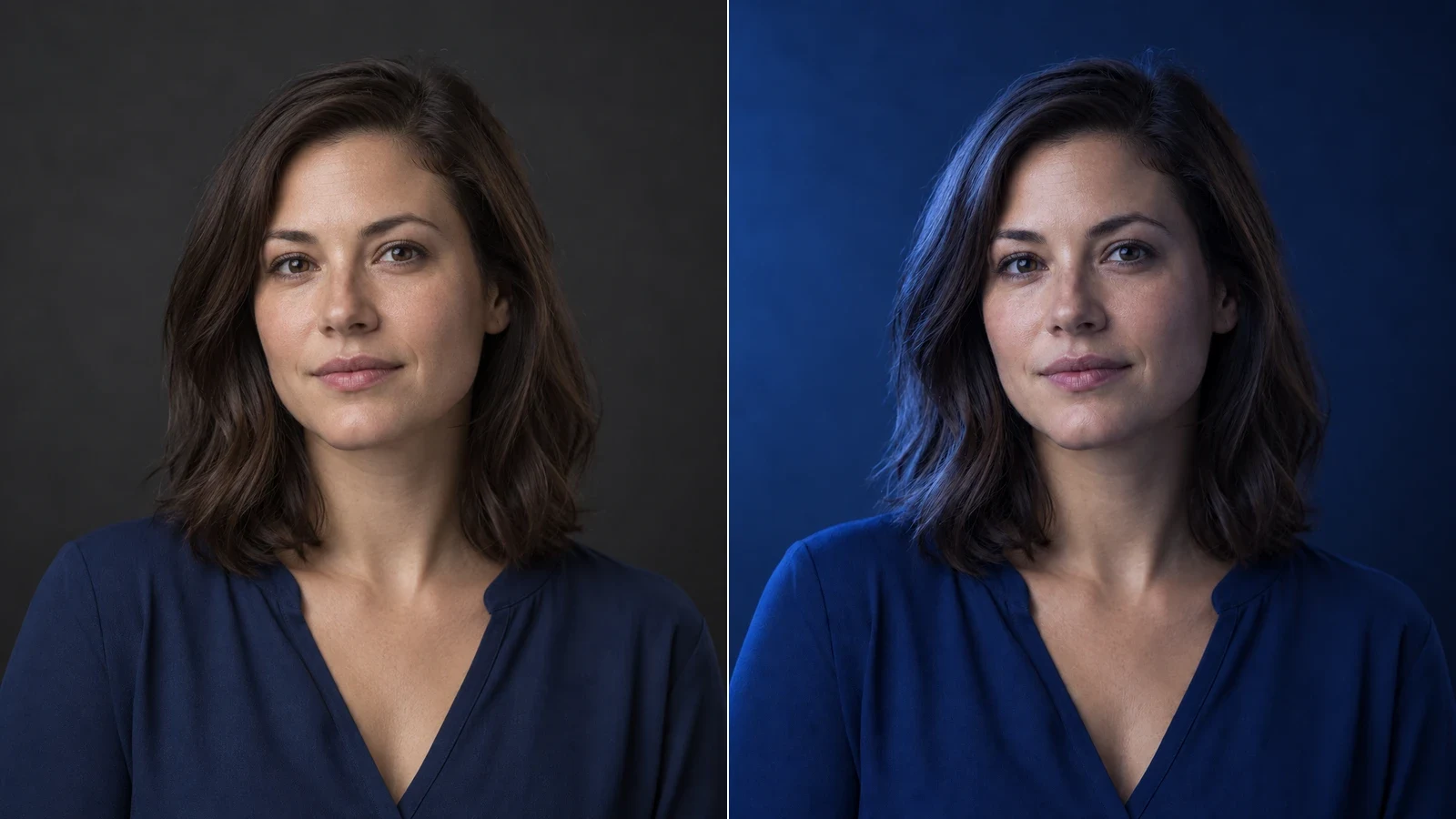
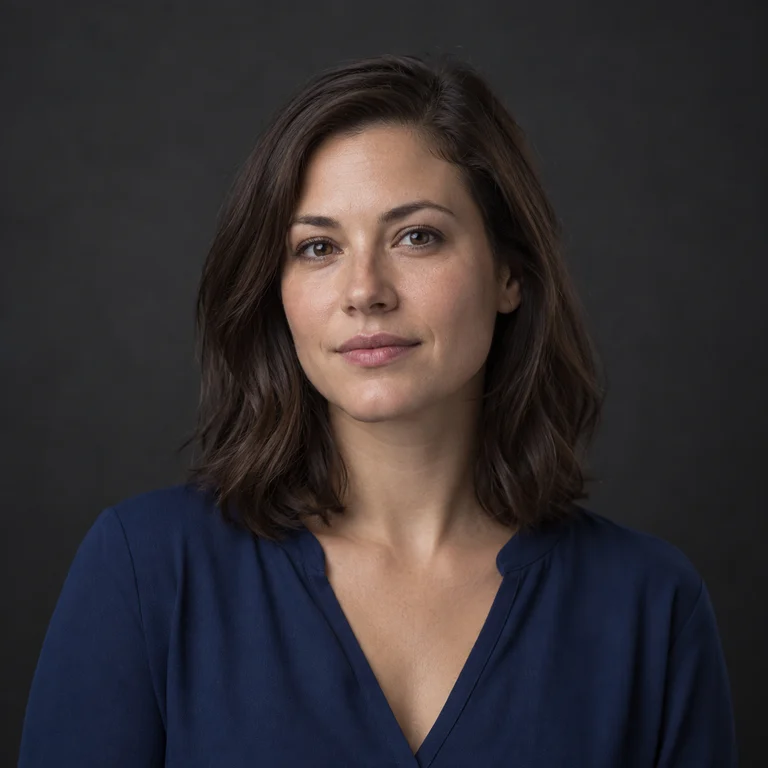
リライト前のポートレート
変更前
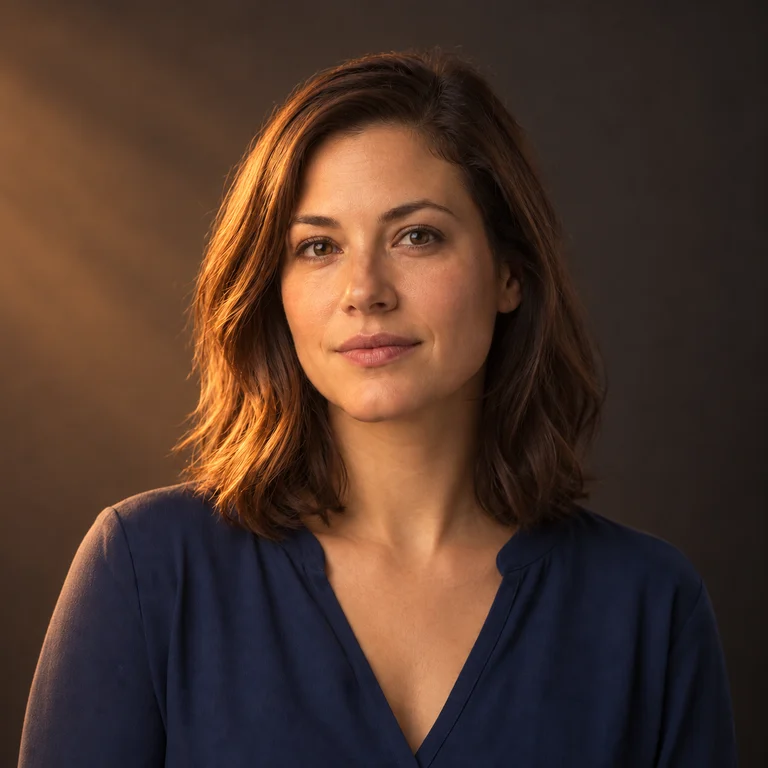
暖かいサイドライト後のポートレート
変更後

ポートレート照明

写真をリライト

暖かい人物写真を目指すなら、右上と朝日の組み合わせを試してください。顔、肌の質感、目のハイライトを元画像と比較し、鼻の影が光の方向に合っているか確認します。

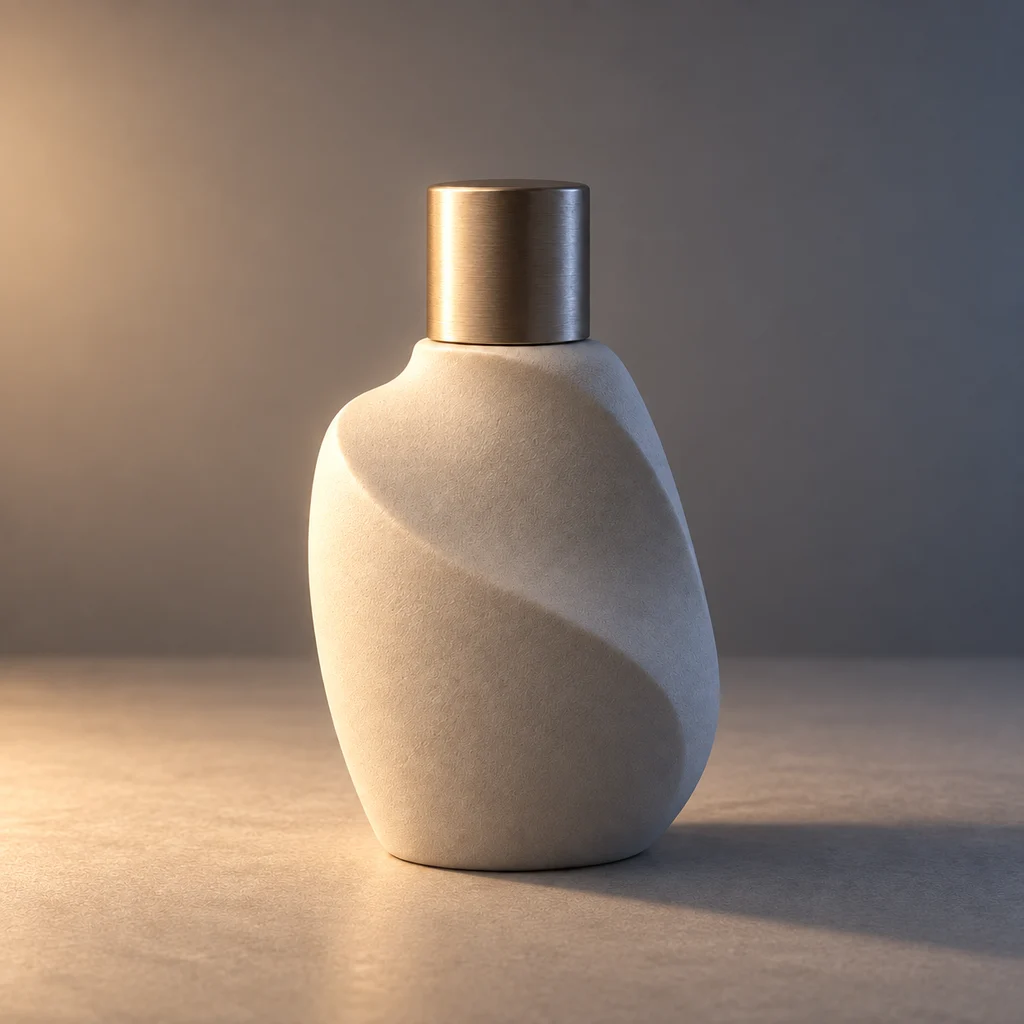
リライト前の商品
変更前
方向性のあるスタジオ光後の商品
変更後

商品の形を見せたい場合は、左と自然光を試してください。ボトルの形、本来の色、ラベルに加え、反射と接地部分の影が照明に合っているか確認します。

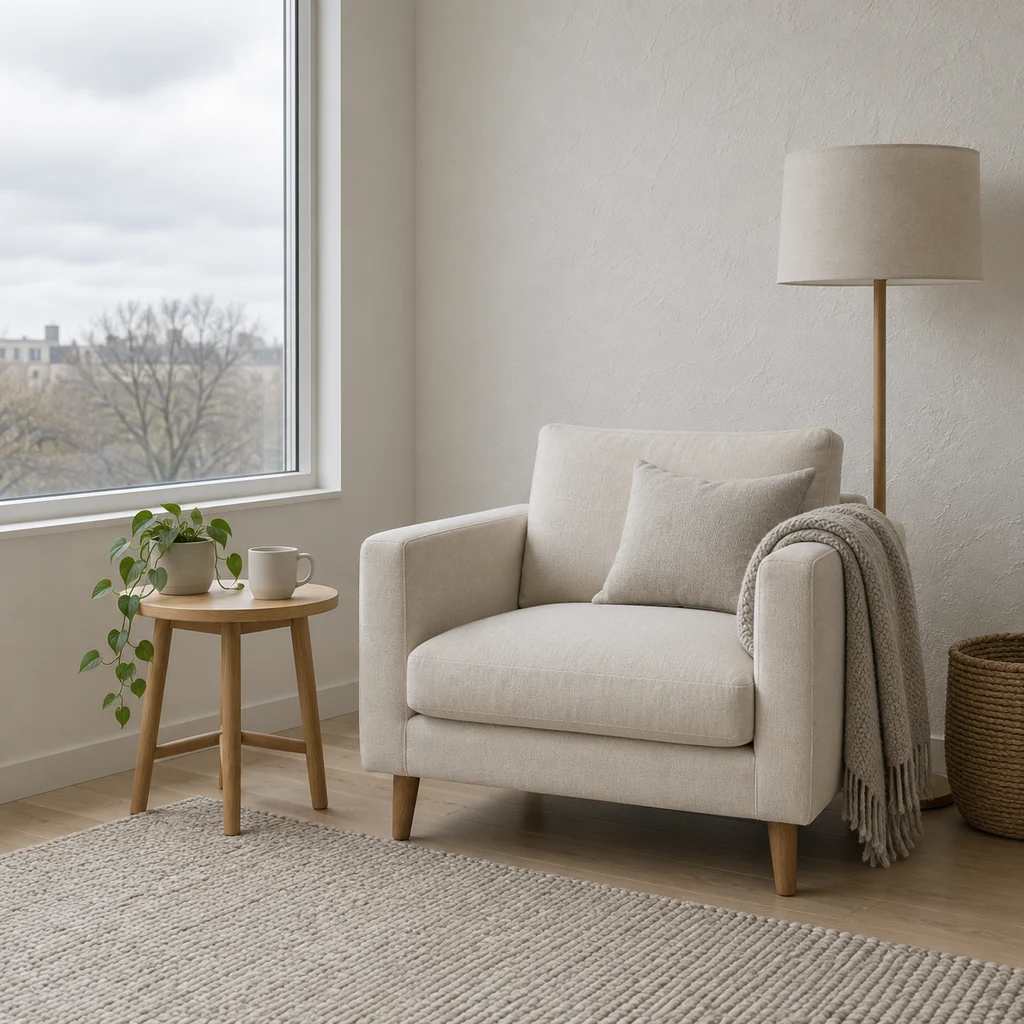
リライト前の室内
変更前
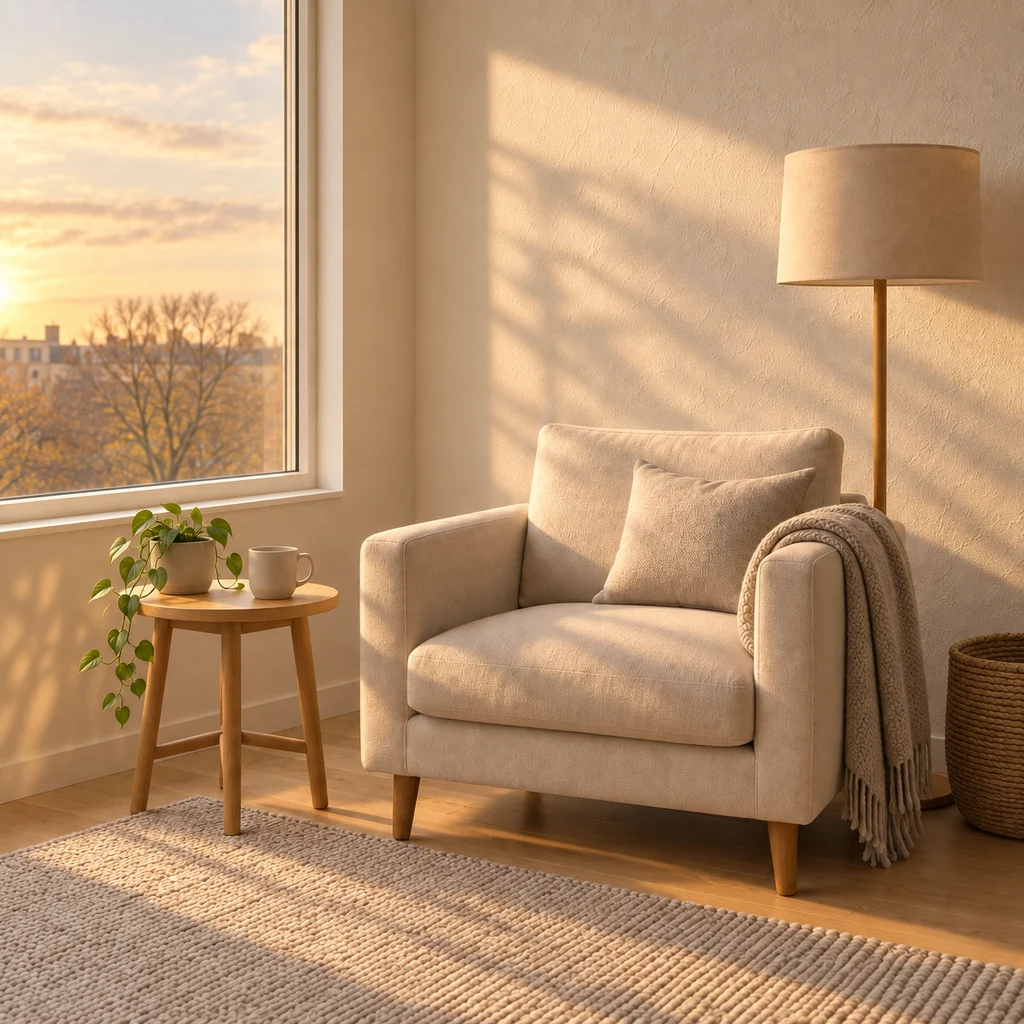
暖かい窓光後の室内
変更後

室内を暖かく見せたい場合は、見えている窓と同じ側からの光と朝日を試してください。家具の輪郭、床の影、反射が部屋の配置に合っているか確認します。

生成結果の確認とよくある問題の対処

元画像と生成結果を原寸で比較しましょう。照明と被写体の細部の両方が適切なものだけを採用します。ダウンロードや公開前に次の項目を確認してください。

影が二重・光が矛盾している
鼻、商品、家具の下の影
元の光に近い方向を選ぶか、より均一な照明の元画像を使う。
ハイライトが明るすぎる
額、ガラス、金属、白い表面
自然光か別の方向を試す。元画像で失われた細部は復元できない場合があります。
反射が合っていない
目、光沢のある包装、鏡、窓
方向の変更を小さくするか元画像を替える。反射が明らかに矛盾する結果は使わない。
顔や物体が変わった
顔立ち、姿勢、形状、色、切り取り
より鮮明な画像と控えめな光の変更を試す。重要な細部が変わった結果は採用しない。
文字やロゴが変わった
すべての文字と小さな印を元画像と比較
より鮮明な元画像で再度比較する。変わったラベルやロゴは公開しない。

FAQ

写真に光を加えるには?

場面に合う方向とライティングテンプレートを選び、生成後に影とハイライトを確認します。最初は自然光を使い、他のテンプレートと比較する前に方向を調整しましょう。

写真のライティングを編集するには?

単に明るくしたいのか、光源を変えたいのかを決めます。リライトでは方向とテンプレートを別々に調整します。小さな明るさ補正なら通常の写真編集ソフトで十分な場合があります。

リライトと明るさ調整は同じですか?

異なります。明るさ調整は画像の明暗を変えます。リライトは光源の見かけの方向、影、ハイライト、照明の雰囲気を変えるための編集です。

最初はどのライティングテンプレートがよいですか?

中立的な比較には自然光から始めましょう。方向が決まったら、元画像と方向を固定したまま暖色、寒色、色付きのテンプレートを試せます。

リライトで顔や商品が変わることはありますか?

あります。生成編集では細部が変わる場合があります。人物の特徴、形、素材、色、構図を元画像と比較し、用途に合う結果だけを採用してください。

AIリライトは文字やロゴを保持できますか?

保持を試みますが、小さな文字は変わる場合があります。ラベルとロゴを原寸で確認し、重要な文字が変わった結果は採用しないでください。
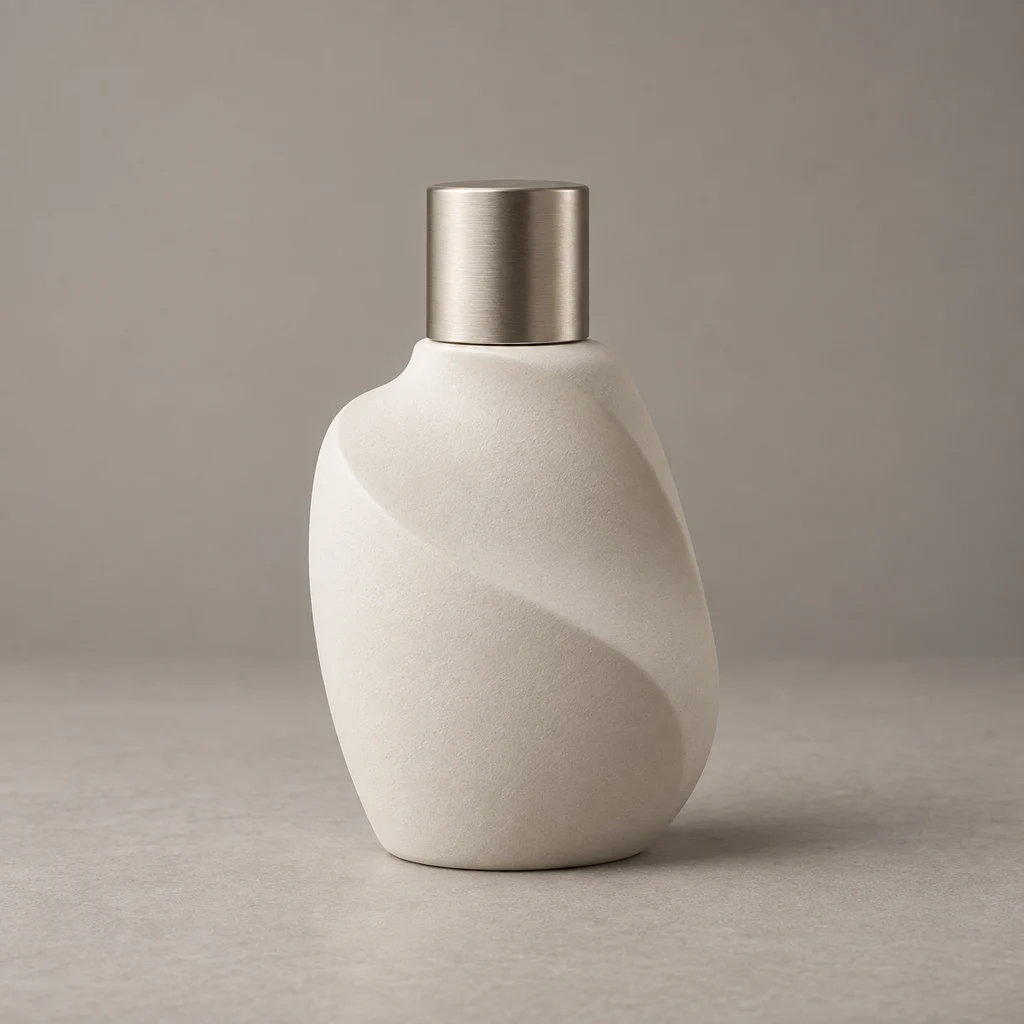
目的を決めて写真をリライト

写真を1枚アップロードし、方向とライティングテンプレートを選んで、生成結果を元画像と比較しましょう。