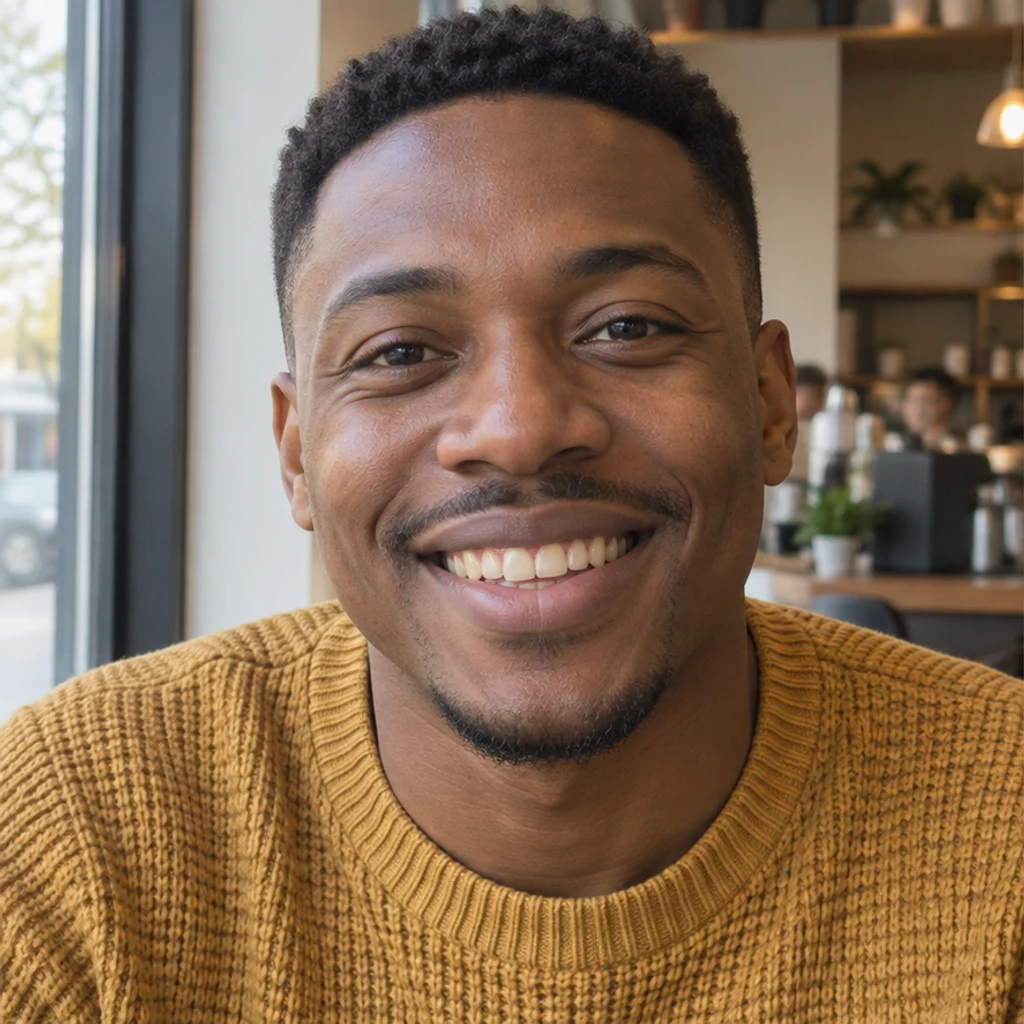
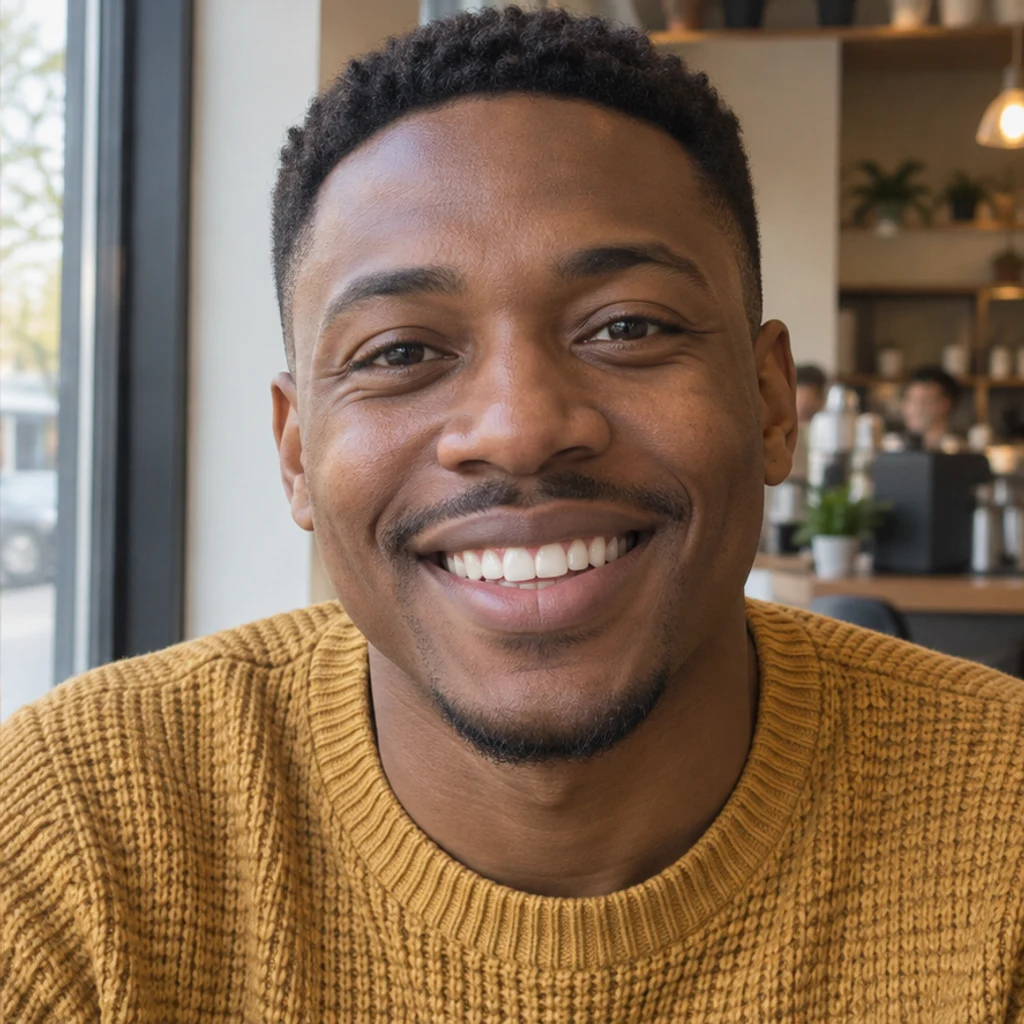
Sorriso no café · luz da janela
Experimentar esta fotoReduza o tom quente dos dentes mantendo o bigode, a malha mostarda e a luz suave.
Clareie os dentes de uma foto com IA. Reduza tons amarelados mantendo o sorriso, o formato dos dentes e a iluminação originais. Envie um retrato e adicione instruções se precisar.
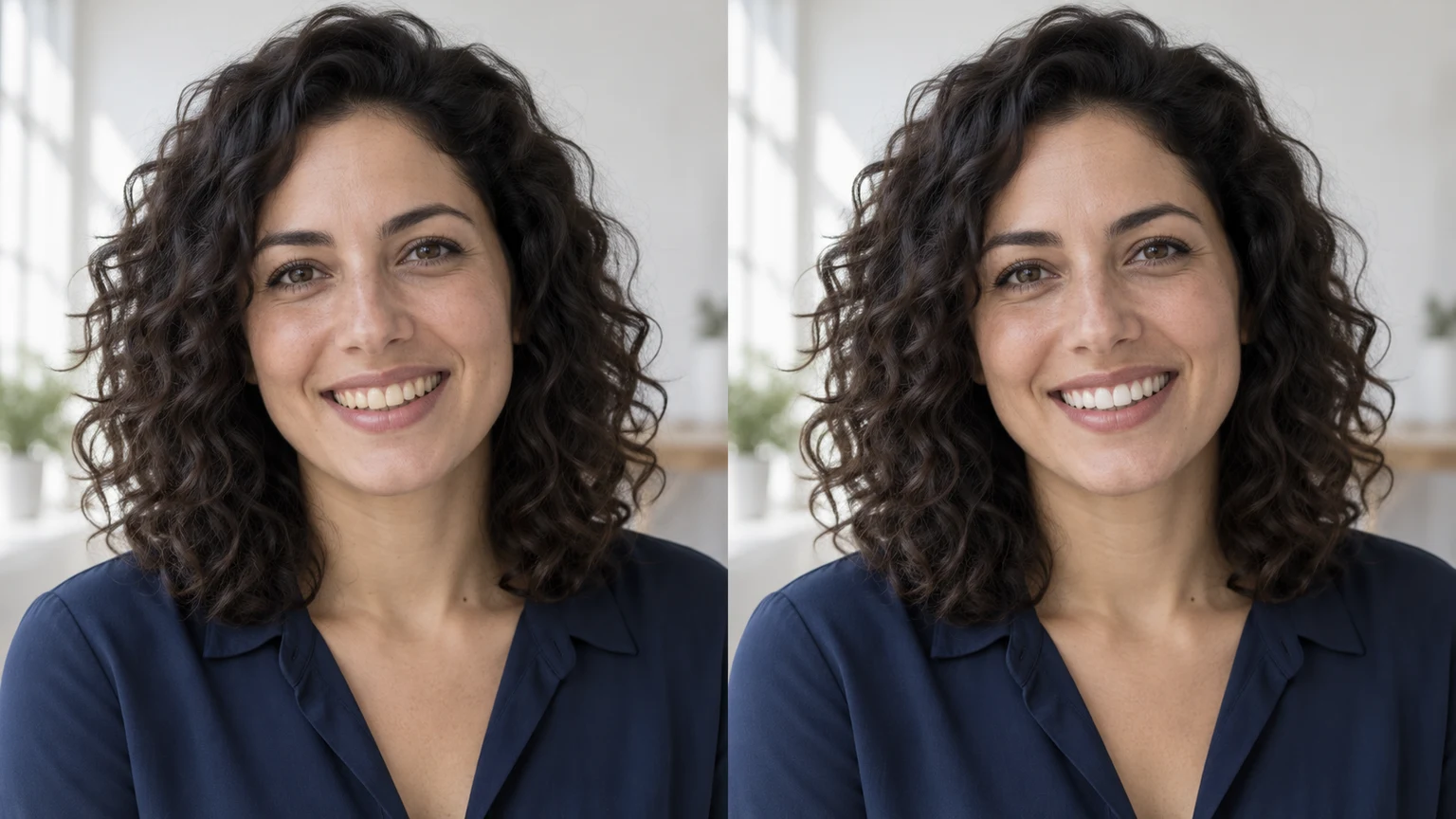
Um retrato no escritório mostra um pequeno ajuste de cor. Mantenha a pessoa, os óculos e a expressão originais.
Um retrato no restaurante ilustra dentes menos amarelos sob luz âmbar. A edição não deve esfriar pele, roupas ou fundo.
Um retrato no canto de leitura mantém bordas, pequenos espaços e sombras. Dentes mais claros ainda precisam de textura.
Um retrato na praça ilustra o clareamento de uma pessoa. Indique posição ou roupa nas instruções e confira o outro sorriso.
Explore um clareamento sutil com estas ilustrações geradas por IA. Escolha um exemplo para carregar sua foto original e instruções.
Reduza o tom quente dos dentes mantendo o bigode, a malha mostarda e a luz suave.
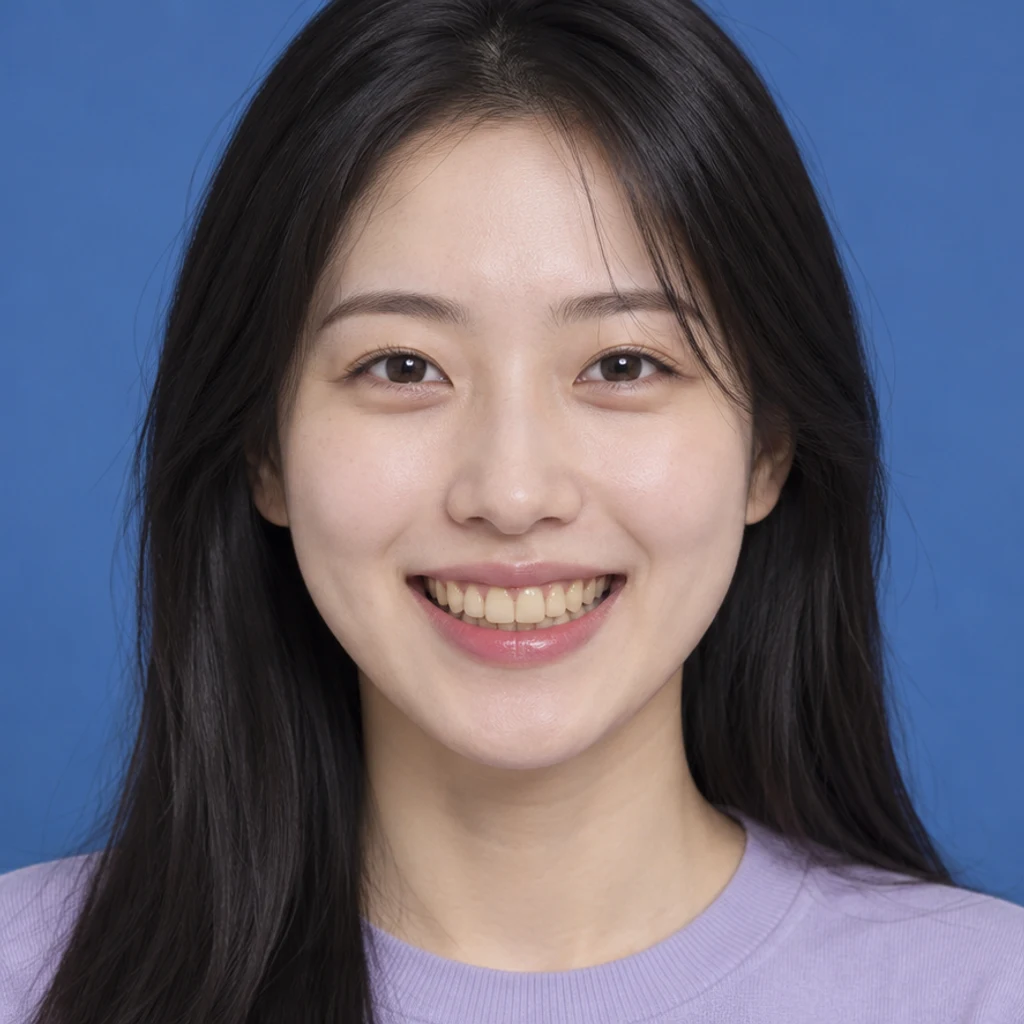
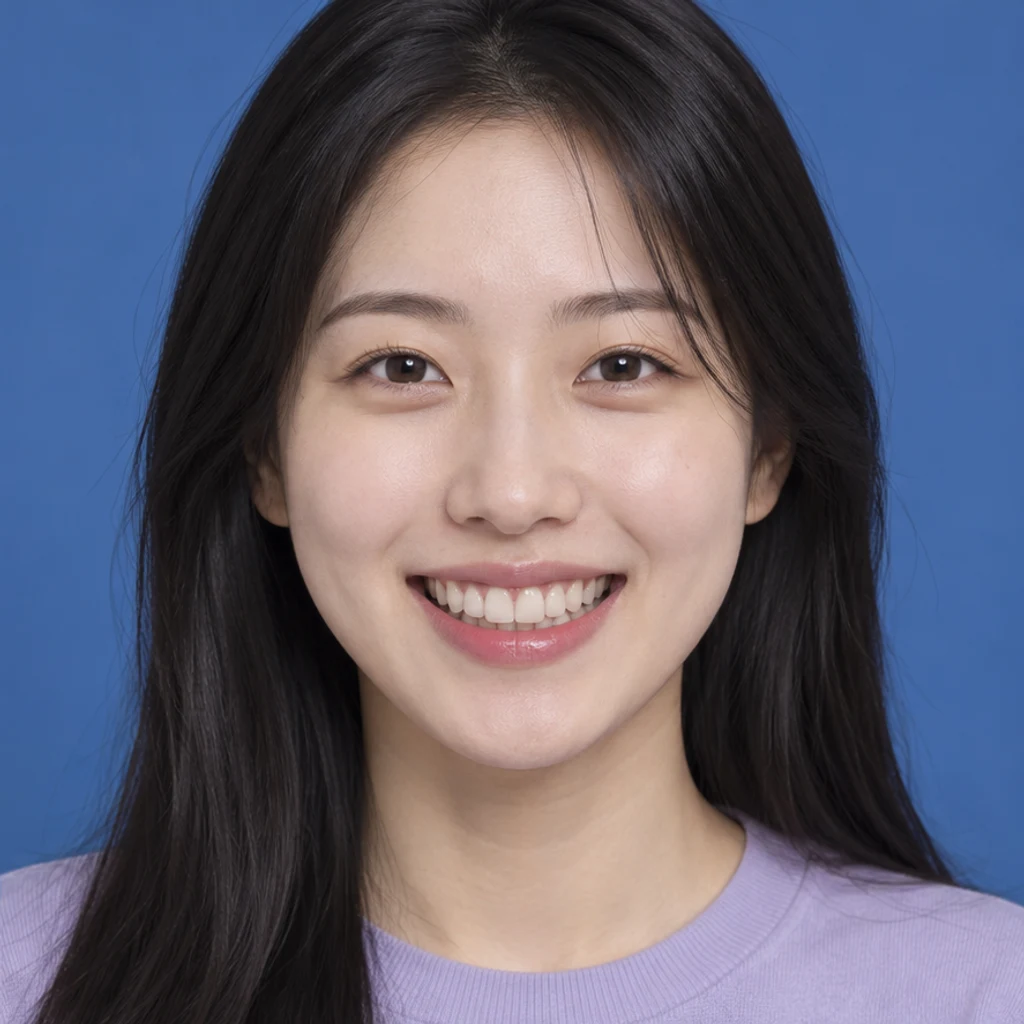
Mantenha o sorriso e a camisa lavanda diante do fundo azul-cobalto.
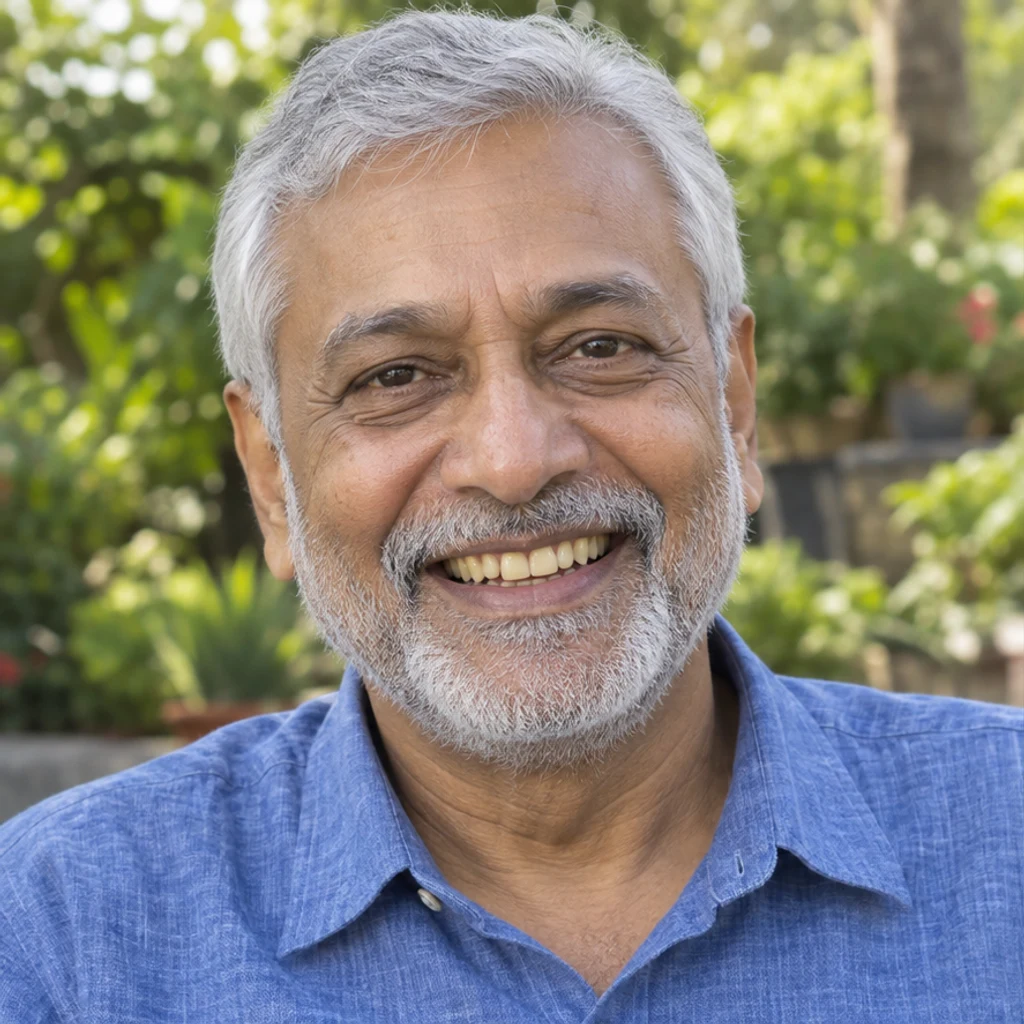
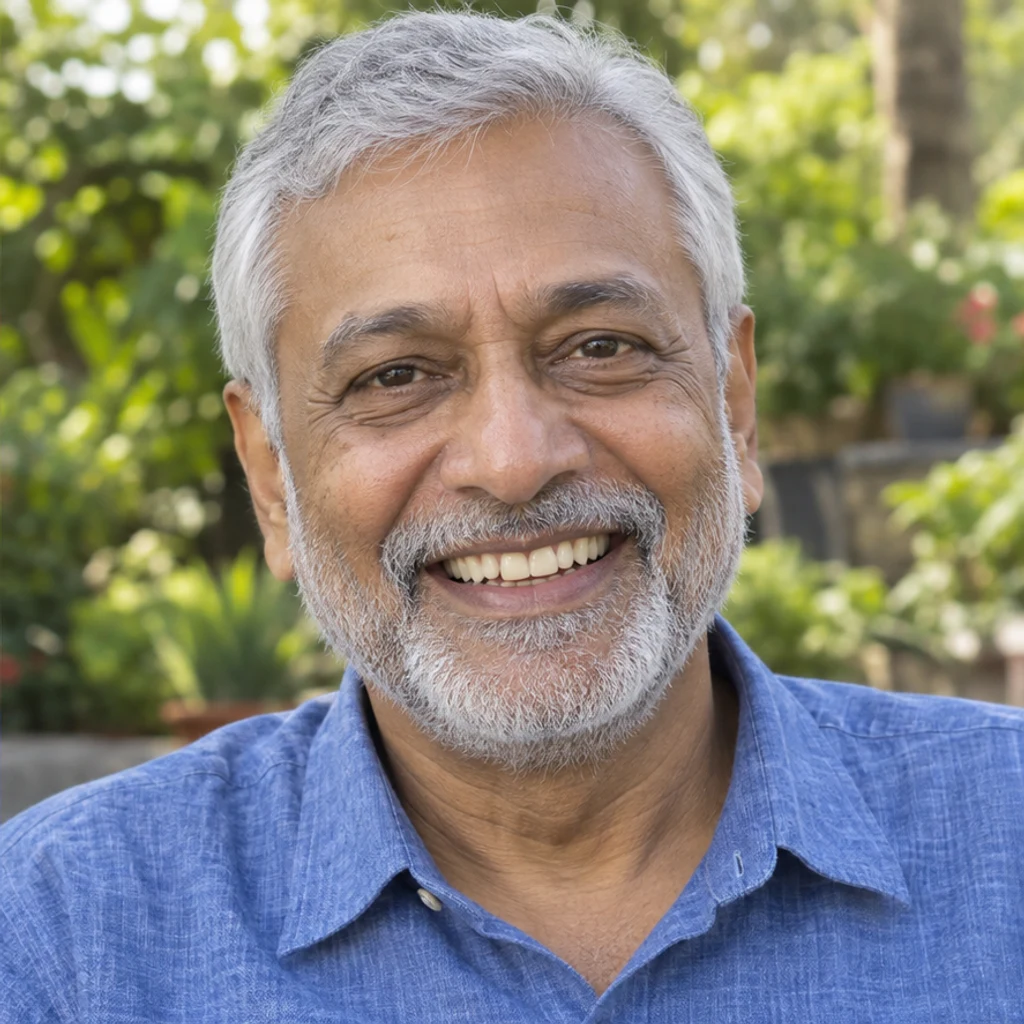
Preserve cabelo prateado, barba e contornos dentais ao ar livre.
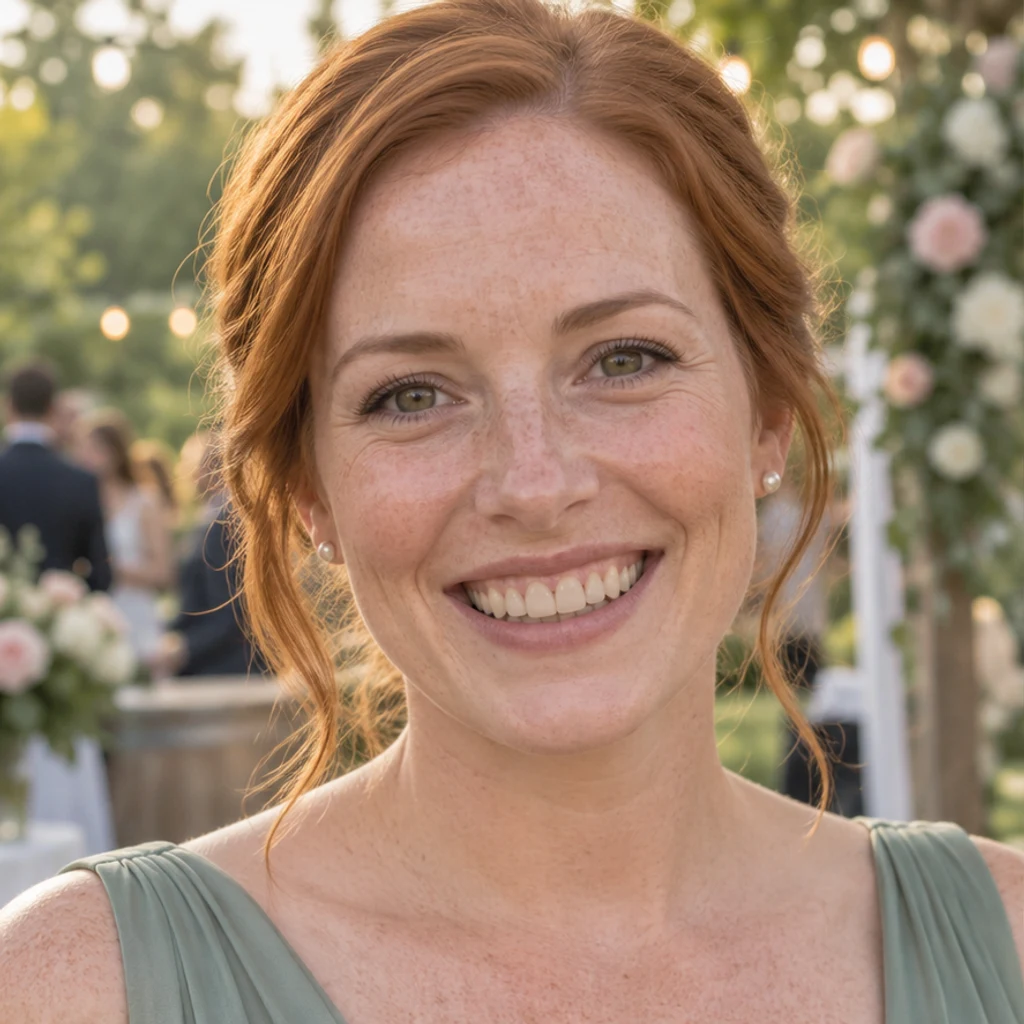
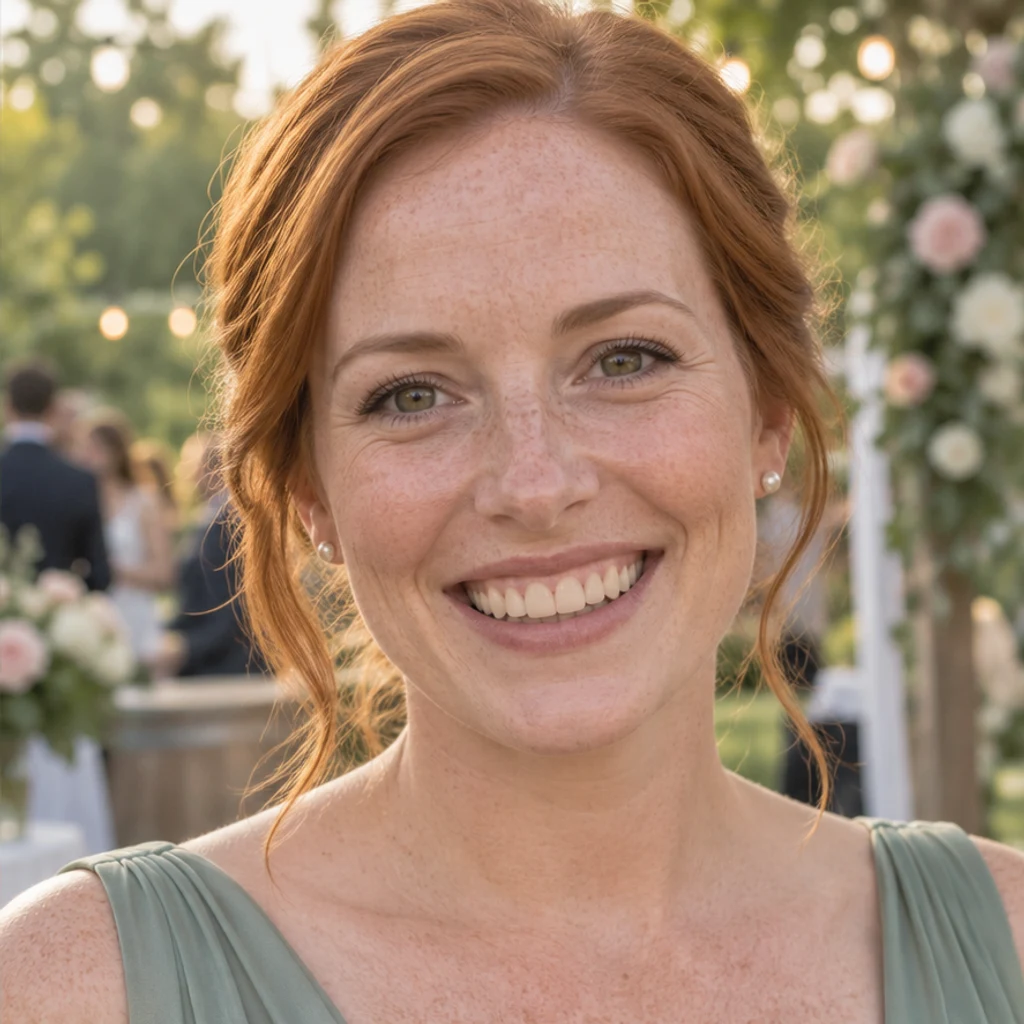
Clareie com sutileza sem suavizar as sardas nem mudar o cenário do casamento.
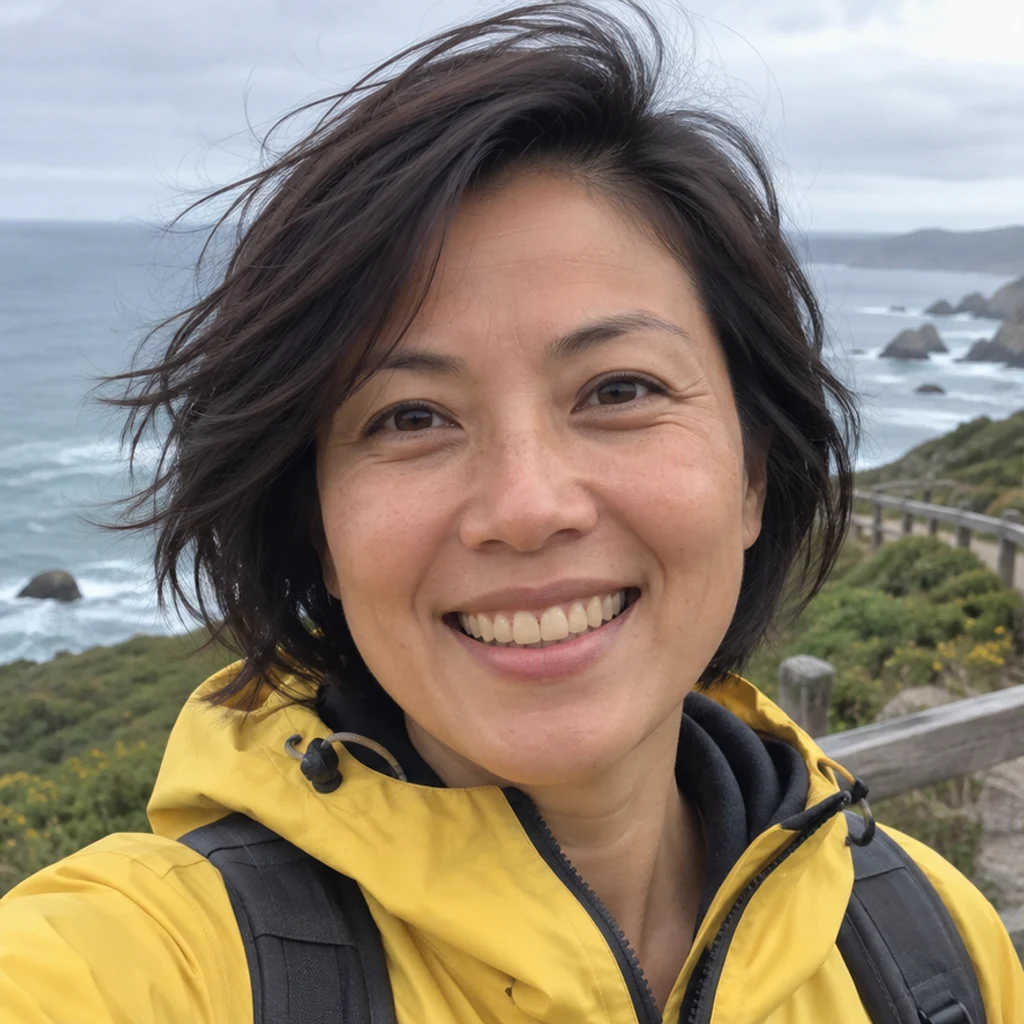
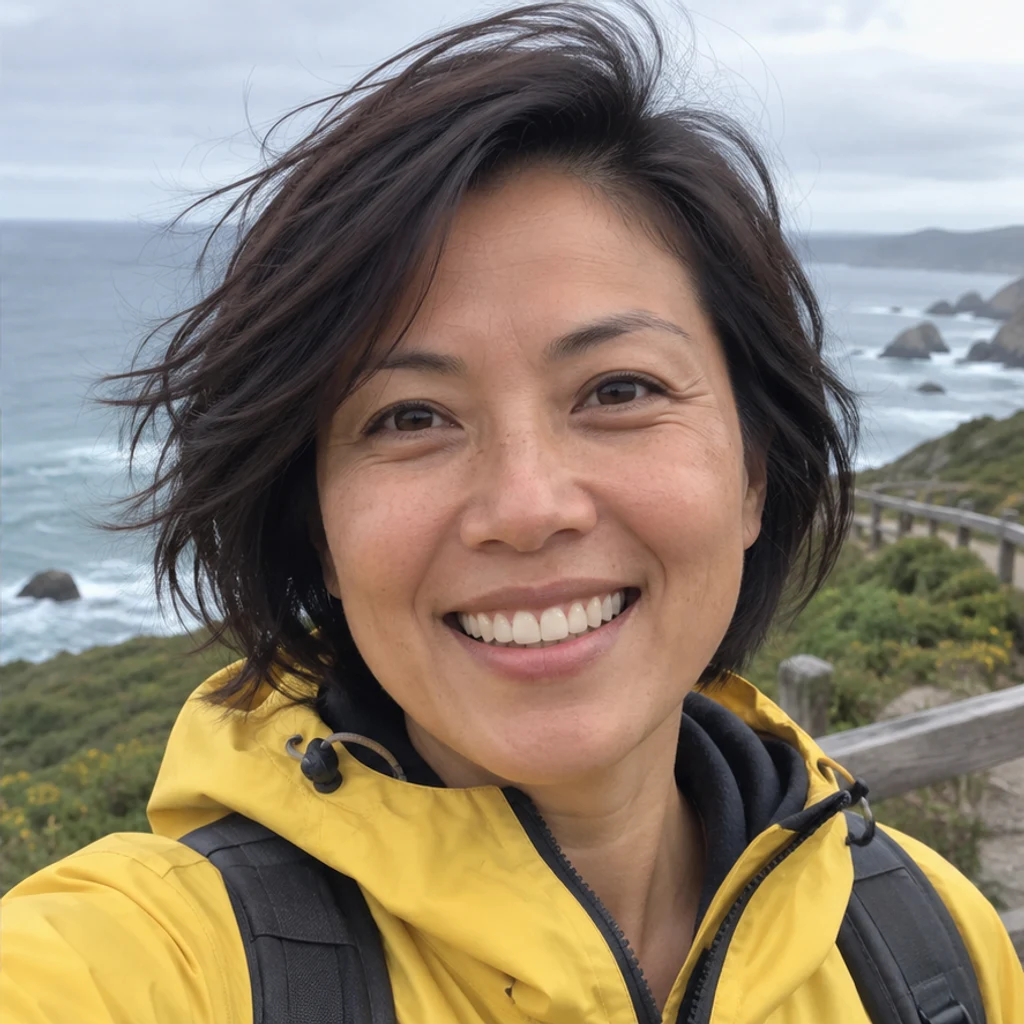
Mantenha o cabelo ao vento, a jaqueta amarela e a luz fria do litoral.


Preserve os espaços dos dentes, os óculos e o ambiente quente de leitura.
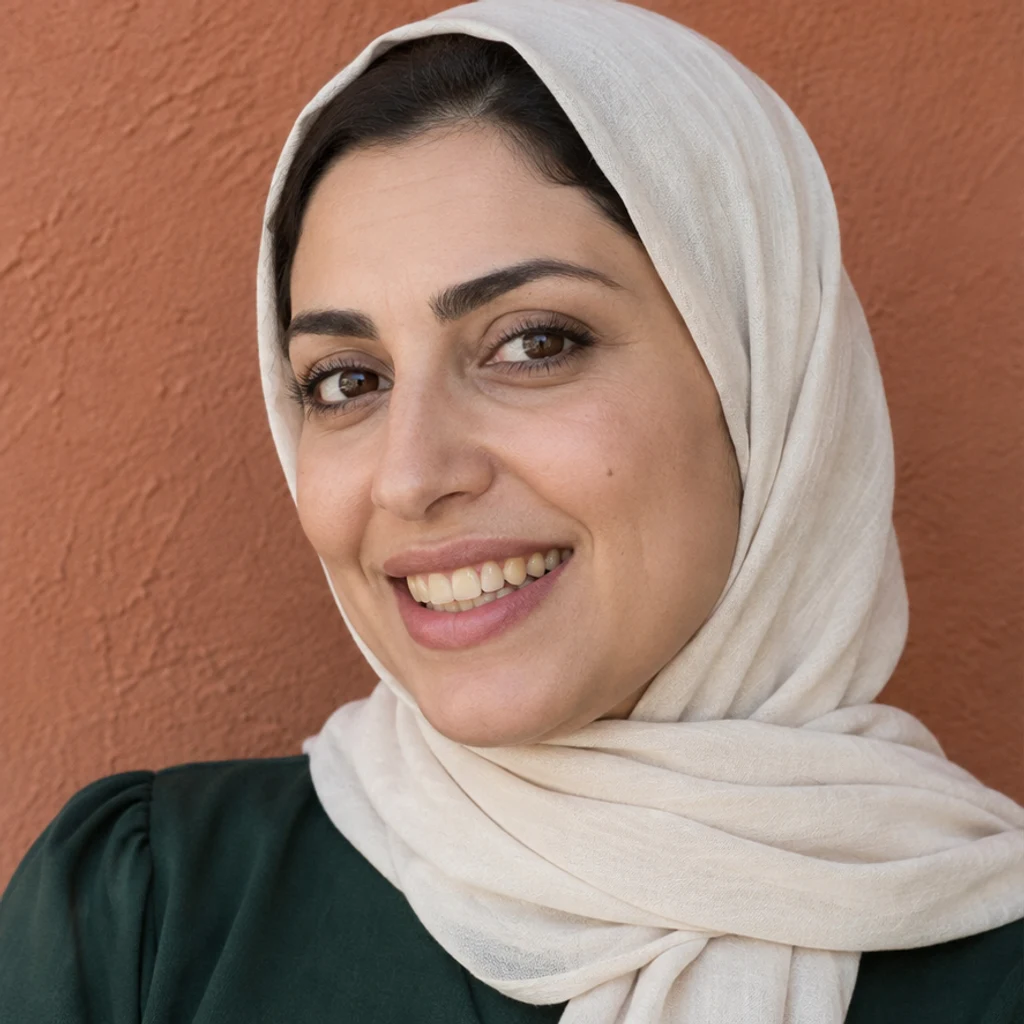
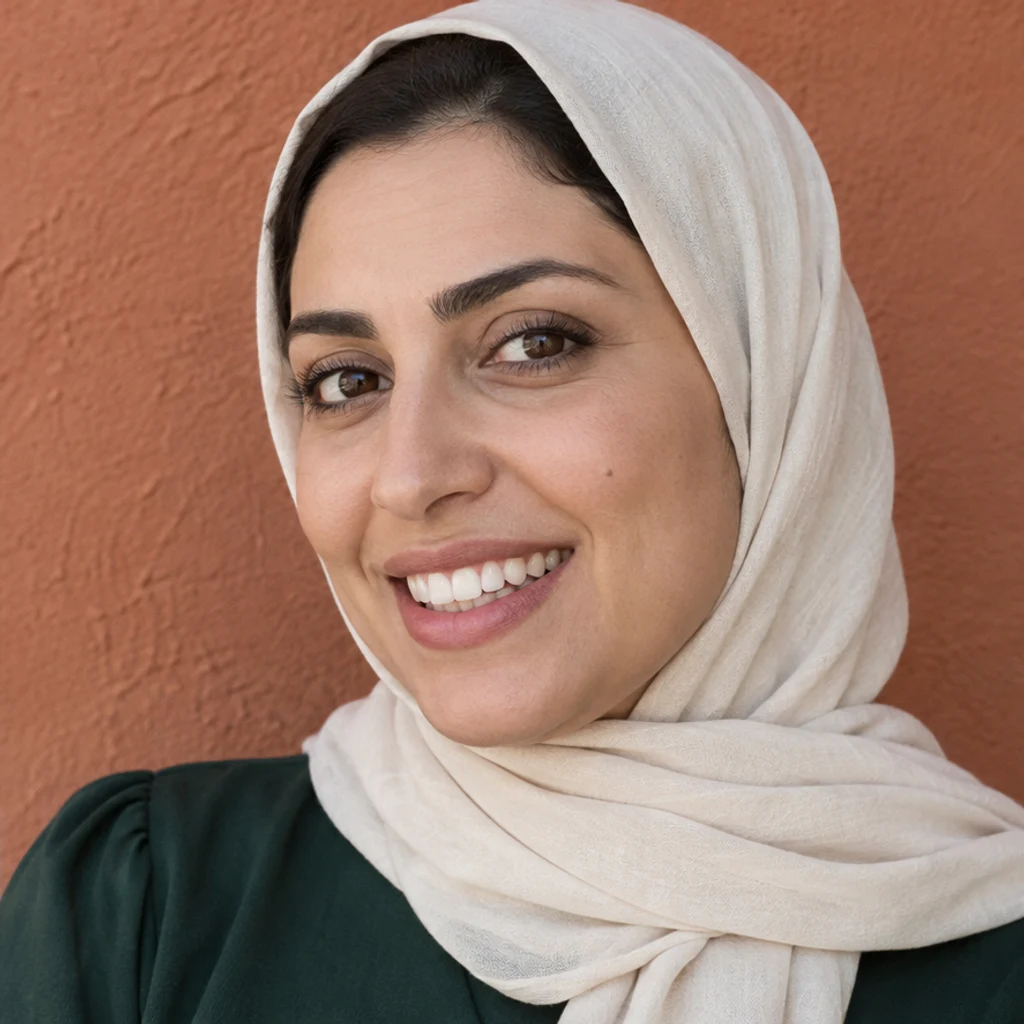
Mantenha o rosto virado, o lenço e a abertura da boca ao reduzir o amarelo.
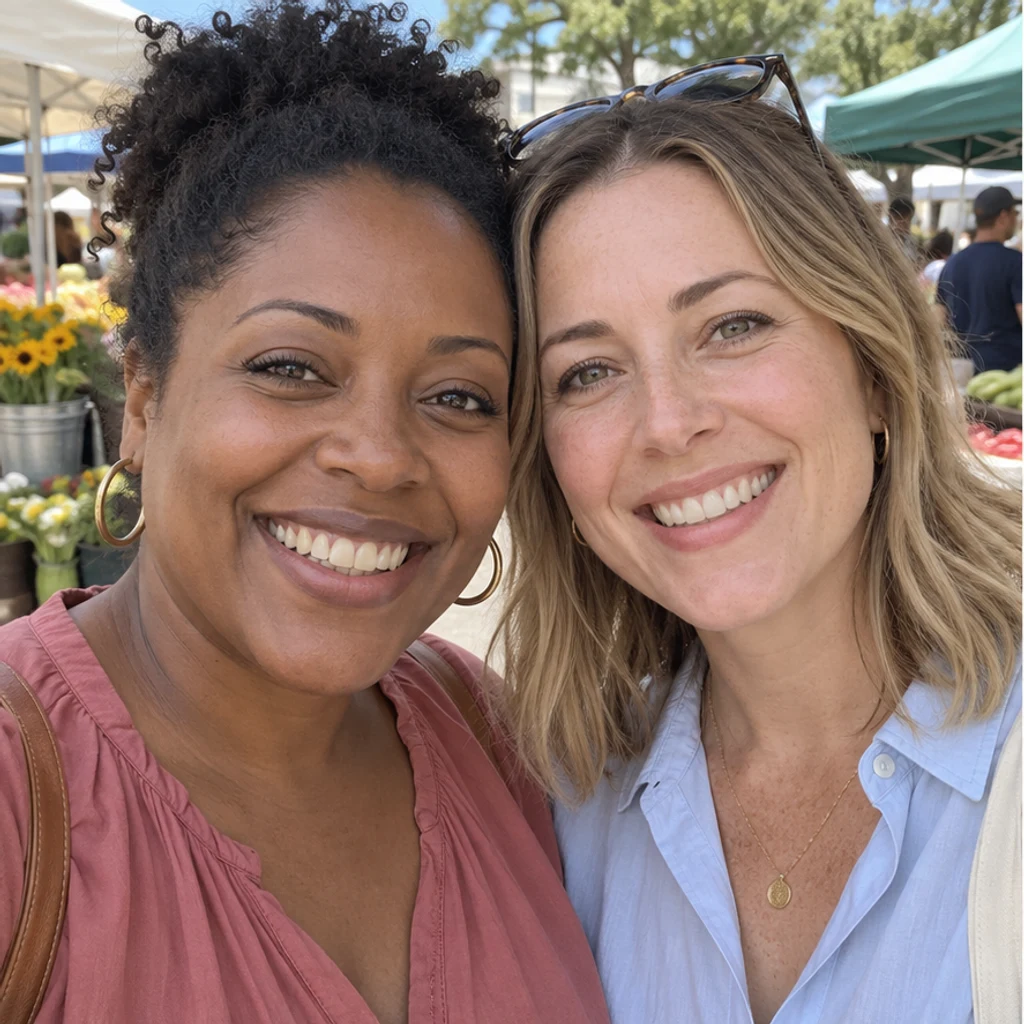
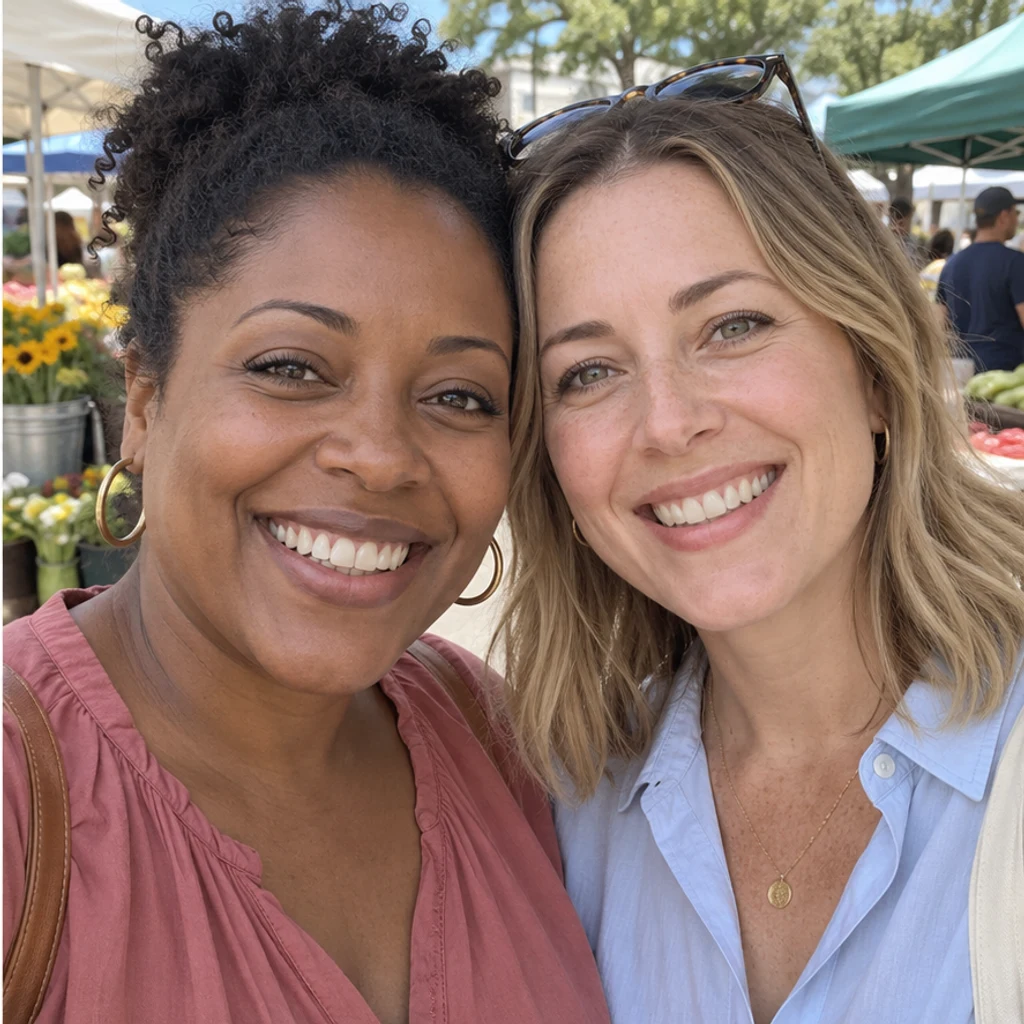
Clareie apenas a pessoa à esquerda com blusa rosa; mantenha os dentes da amiga.
Escolha um retrato com dentes visíveis e sorriso bem definido. Envie um JPEG, PNG ou WebP de até 30 MB. Uma boca fechada não mostra dentes para clarear.
Não é preciso prompt nem imagem de referência. O padrão reduz suavemente os tons amarelos. Use Instruções de edição para um resultado mais discreto ou para indicar uma pessoa do grupo.
Confira os créditos exibidos e gere uma imagem. Compare cor, bordas, espaços, lábios e luz com o original. Carregar um exemplo apenas preenche o formulário; reeditar restaura as entradas originais.
O objetivo é uma pequena mudança na cor dos dentes. A edição generativa pode alterar detalhes; compare o resultado com o original antes de salvar.
Confira se quantidade, formato, alinhamento e espaços dos dentes correspondem ao original.
Procure detalhes do esmalte e sombras entre os dentes, em vez de uma faixa branca uniforme.
Compare a abertura da boca, os cantos dos lábios e a linha da gengiva. Clarear não deve aumentar o sorriso.
Confira o tom de pele, a luz da cena e os dentes das outras pessoas.
Envie uma foto nítida com dentes visíveis. Deixe as instruções vazias para um ajuste sutil ou descreva a intensidade e a pessoa. Gere e compare o sorriso e os detalhes com o original.
Não. A foto da pessoa basta para o ajuste padrão. As instruções são opcionais e não é necessária uma segunda imagem.
A instrução ajusta a cor mantendo formatos, espaços, alinhamento, lábios e expressão. Não endireita dentes, adiciona facetas ou cria outro sorriso. Confira possíveis mudanças involuntárias.
Por padrão, a pessoa mais destacada é editada. Para outra pessoa, indique posição ou roupa e confira se os outros dentes permaneceram iguais.
A instrução mantém a boca fechada sem alterações. Use outro original se os dentes estiverem cobertos, pequenos ou desfocados; o clareamento não recupera detalhes ausentes com confiabilidade.
Sim. Peça para reduzir suavemente o amarelo, manter um marfim natural e as sombras entre os dentes. Compare no tamanho original antes de baixar.
Não. É uma edição digital da foto, não um tratamento dental nem uma previsão de resultados.
Não. Apenas preenche a foto e as instruções. Gerar exige uma conta LumiYing e usa os créditos mostrados antes da geração.
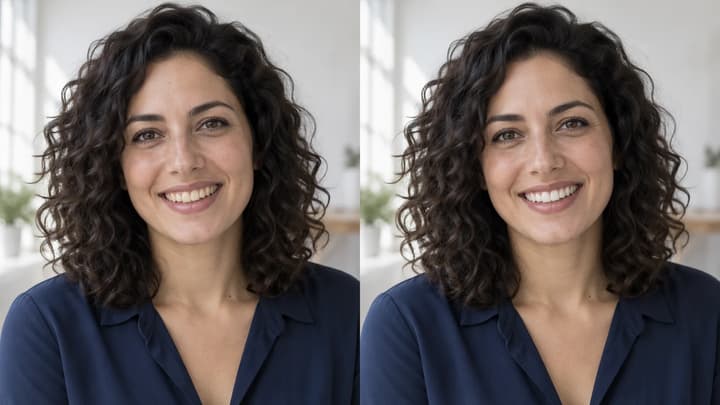
Aprenda a clarear dentes em fotos sem mudar o sorriso. Escolha um retrato nítido, ajuste a cor e confira bordas, textura e iluminação.
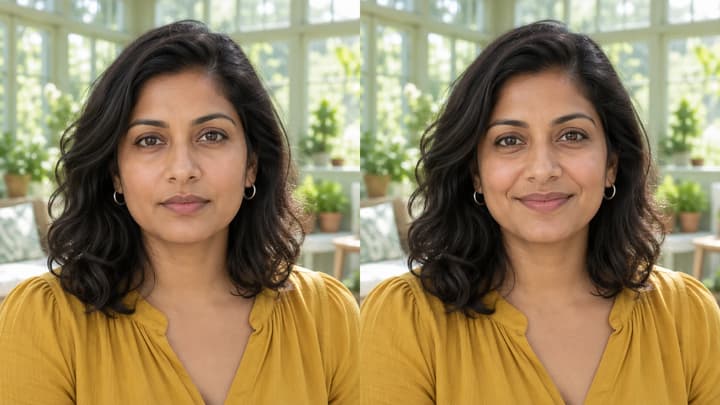
Edite expressões faciais com IA. Escolha um modelo ou envie uma referência, gere a imagem e confira seu retrato ou personagem.
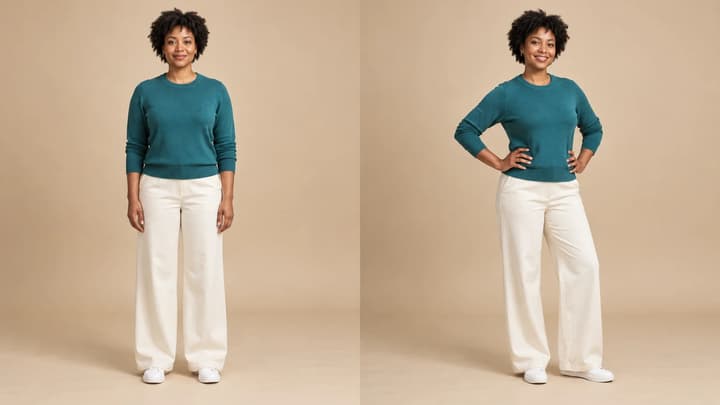
Altere a pose de uma pessoa ou personagem a partir de uma foto. Escolha 8 modelos ou envie uma referência, gere a imagem e confira o resultado.

Envie uma imagem, descreva a alteração e crie visuais bem acabados para produtos, posts, pôsteres ou keyframes.

Confira os créditos e planos antes de gerar.
Clareie os dentes de uma foto com IA. Reduza tons amarelados mantendo o sorriso, o formato dos dentes e a iluminação originais. Envie um retrato e adicione instruções se precisar.