Une présentation assise
Commencez par le premier mot. Une vue directe révèle une bouche en avance ou en retard. Pendant les pauses, vérifiez son retour au repos.
Nouvelle voix
Préparez la vidéo et la nouvelle voix, ajustez leur rythme et vérifiez les lèvres, le visage et le son avant de conserver une prise.
LumiYingMis à jour
Choisissez un court clip avec une personne bien visible et préparez la nouvelle phrase en MP3 ou WAV. Dans Lip Sync AI, sélectionnez un modèle acceptant vidéo et audio, puis importez les fichiers. La sortie suit automatiquement la durée source. Les modèles à durée fixe utilisent la prochaine durée acceptée couvrant tout le clip.
Des fichiers de même longueur peuvent avoir des rythmes différents. Regardez la source sans son et repérez le début, la fin et les pauses. Enregistrez avec un rythme proche. Écoutez ensuite le résultat, car ce traitement régénère l’interprétation.
Préférez un visage de face ou légèrement tourné, sans main ni objet devant les lèvres. Coupez une longue vidéo à la fin d’une idée complète avant l’importation.
Répétez la réplique en regardant le clip. Laissez un peu de silence avant le premier mot et gardez des pauses naturelles. Enregistrez une seule voix sans musique forte ni saturation, puis écoutez le fichier exporté en entier.
Respectez les limites de médias affichées. La voix doit tenir dans la vidéo source. Pour une vidéo de 8 secondes, préparez au maximum 8 secondes de voix. Raccourcissez ou réenregistrez au besoin.
Ouvrez Lip Sync AI, choisissez un modèle et ajoutez le MP4/MOV et la nouvelle voix. Réglez résolution et format lorsque ces contrôles sont proposés, puis attendez les vérifications. La durée suit la source et est arrondie vers le haut à une valeur acceptée si nécessaire. Le prix suit les règles d’entrée et de sortie du modèle.
Lisez avec le son à vitesse normale. Vérifiez le premier mot, les consonnes aux lèvres fermées, les pauses et la fin. Inspectez dents, menton et contours du visage en mouvement, puis vêtements et décor. Écoutez si l’ancienne voix reste audible. Rééditez en modifiant l’entrée responsable.
Écoutez la nouvelle voix, puis comparez la source et l’exemple à vitesse normale.
Commencez par le premier mot. Une vue directe révèle une bouche en avance ou en retard. Pendant les pauses, vérifiez son retour au repos.
Préparez vous-même la voix dans la langue cible. Cette page ne propose pas de transcription, traduction ou synthèse vocale.
Ce flux vise une seule personne visible. Découpez d’abord la conversation en plans individuels.
Vous pouvez importer un MP3 ou WAV séparé, mais plusieurs voix ou une musique forte rendent la cible moins claire. Gardez l’original pour comparer.
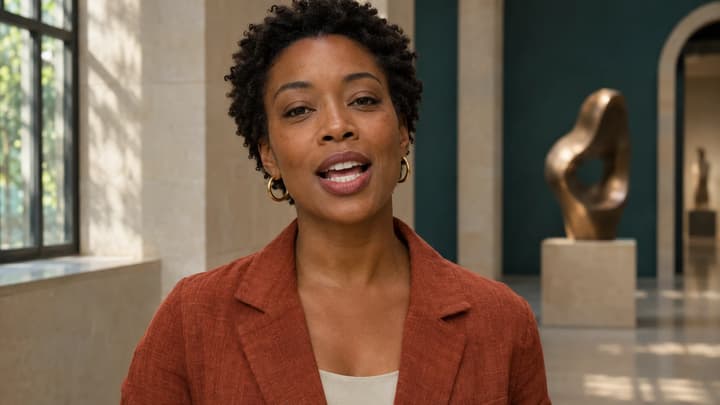
Remplacez le dialogue d’une vidéo par votre propre enregistrement. Importez un clip et la nouvelle voix pour générer des mouvements de bouche avec Lip Sync AI.

Faites parler un portrait avec votre enregistrement vocal. Choisissez un modèle compatible avec l’audio et réglez l’expression, le cadrage et la durée d’une courte vidéo.
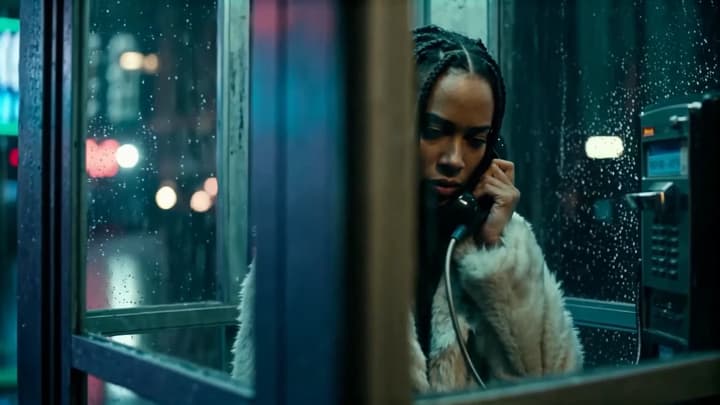
Créez une courte vidéo IA à partir d'un extrait audio et d'images de référence. Décrivez une scène et choisissez un modèle compatible avec l'audio.
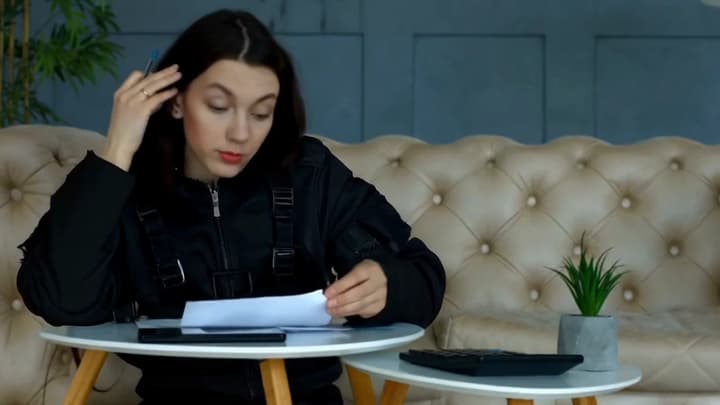
Modifiez une vidéo avec du texte. Importez votre clip, décrivez un changement de tenue, d’objet, de fond ou de lumière et ajoutez des images de référence si nécessaire.