Éditeur d’images IA

Importez une image, décrivez la retouche et créez des visuels propres pour produits, posts sociaux, affiches ou keyframes.

Ce que vous pouvez modifier avec un éditeur d’images IA

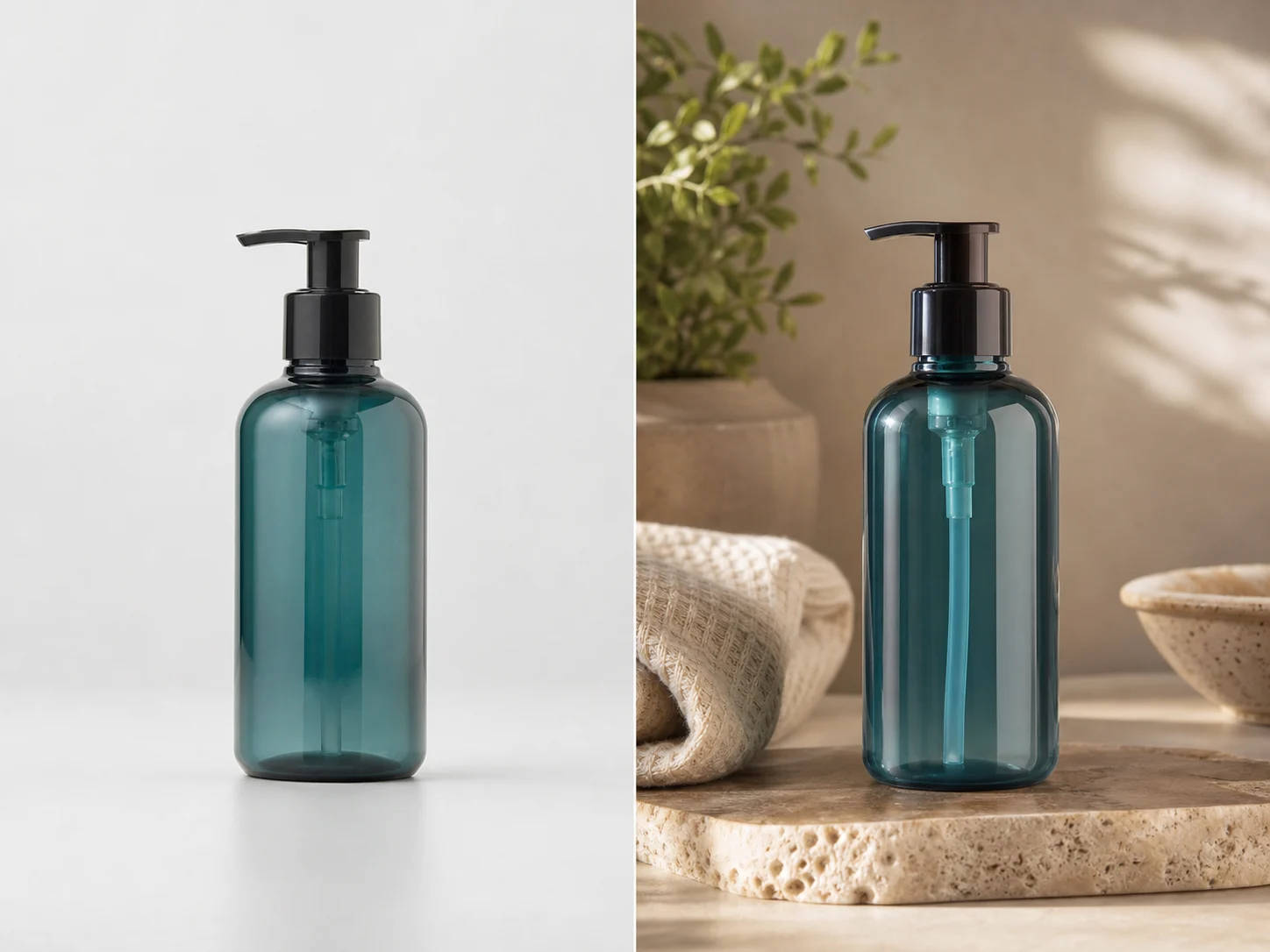
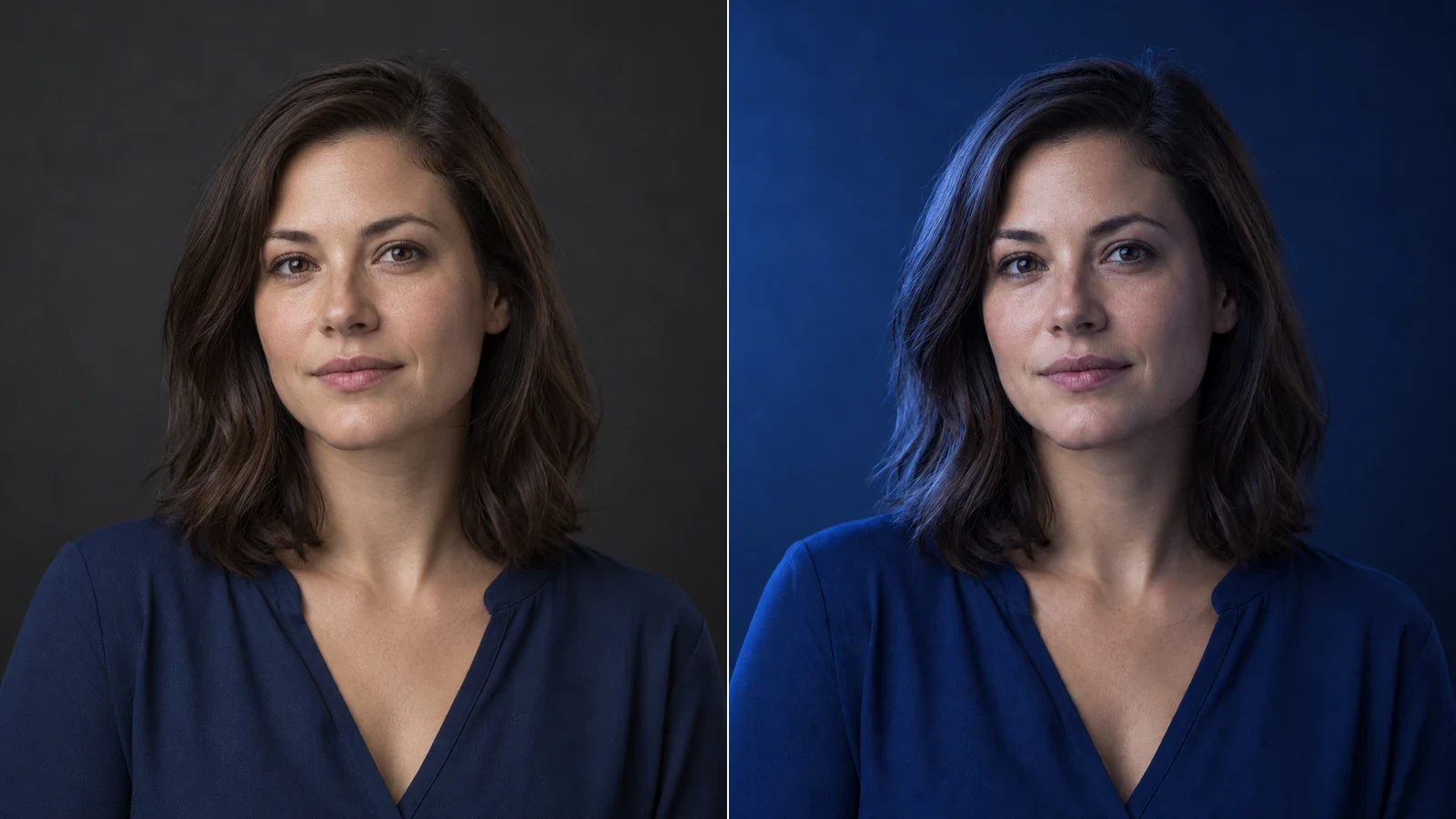
Remplacement d’arrière-plan

Changer ou nettoyer un arrière-plan avec des prompts

Importez une image et demandez un studio propre, une scène lifestyle, une étagère produit ou un fond de campagne, tout en gardant le sujet principal reconnaissable.

Photos produit

Améliorer des images produit pour fiches et publicités

Utilisez la retouche photo IA par prompt pour améliorer la lumière, mettre en scène des produits, créer des variantes et préparer des images e-commerce sans repartir d’une page blanche.

Transfert de style

Restyler une image sans réécrire la demande

Transformez un brouillon, une photo produit, un concept d’affiche ou un visuel social dans une nouvelle direction artistique, en préservant le sujet et la composition importants.

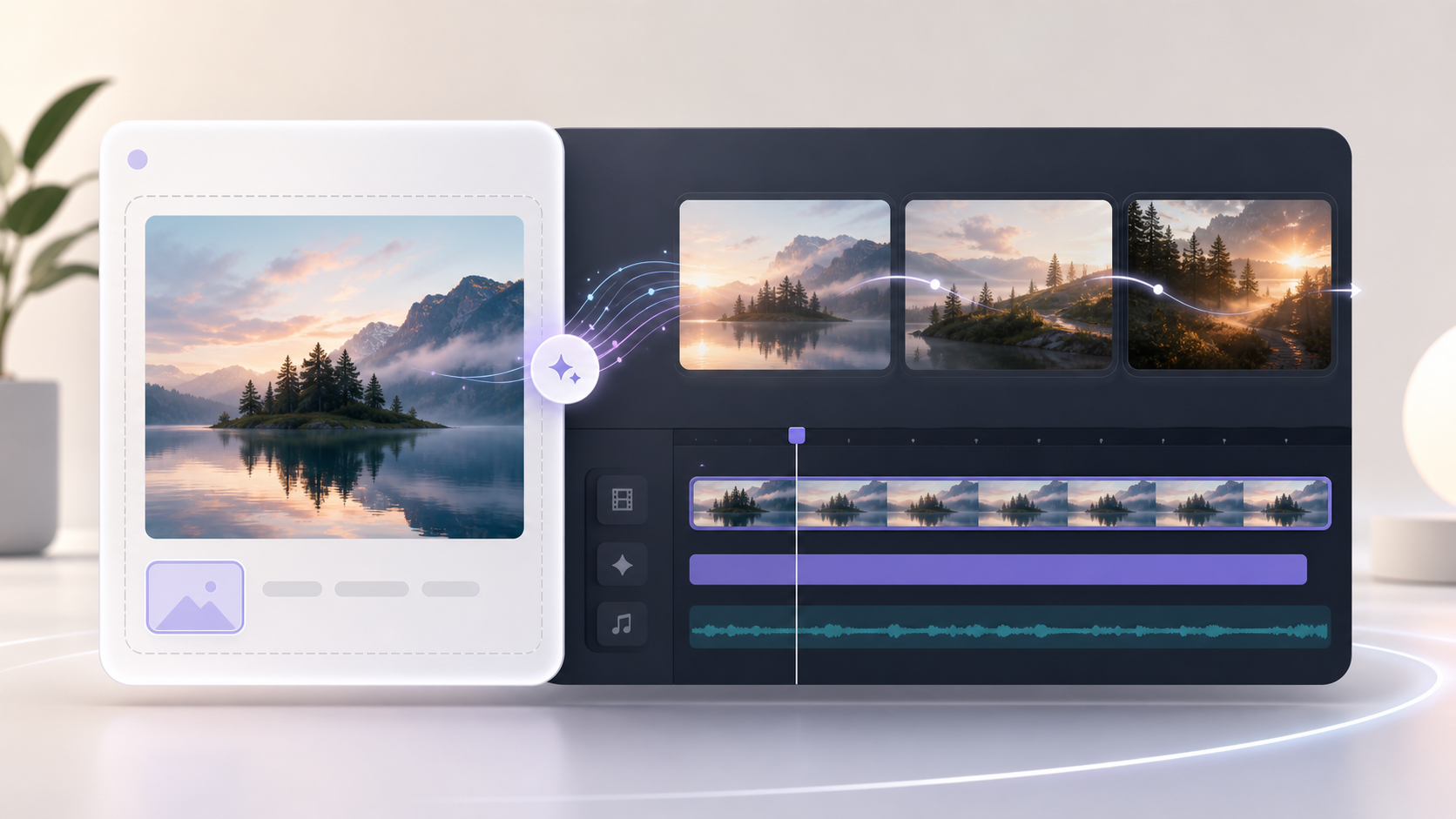
Keyframes vidéo

Préparer des images fixes pour une génération vidéo

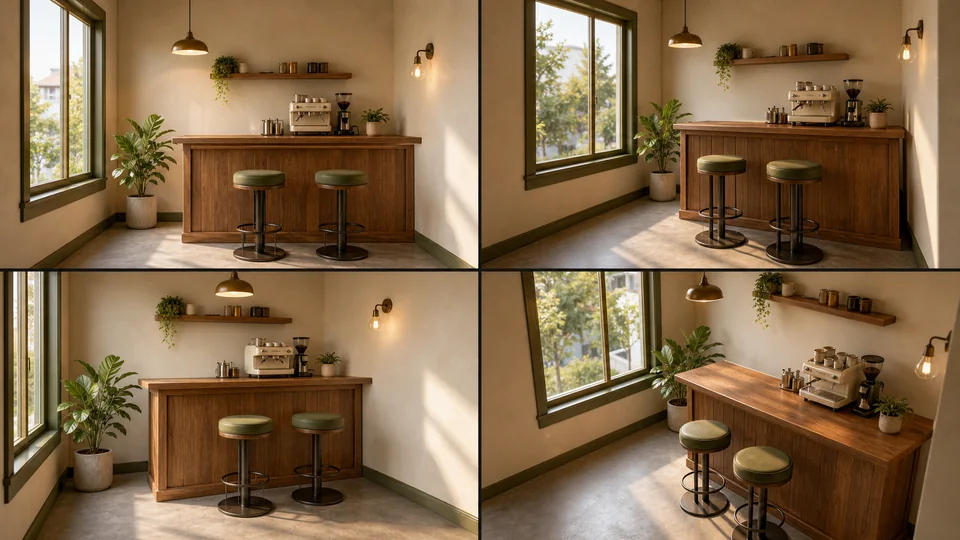
Modifiez une image fixe en premier plan plus propre, panneau de storyboard, miniature ou keyframe de campagne avant de passer à l’image vers vidéo.

Exemples de prompts pour éditeur d’images IA

Comparez images source et résultats retouchés pour des usages concrets d’édition en ligne. Ces exemples complètent la présentation des fonctionnalités et montrent des structures de prompt faciles à adapter.

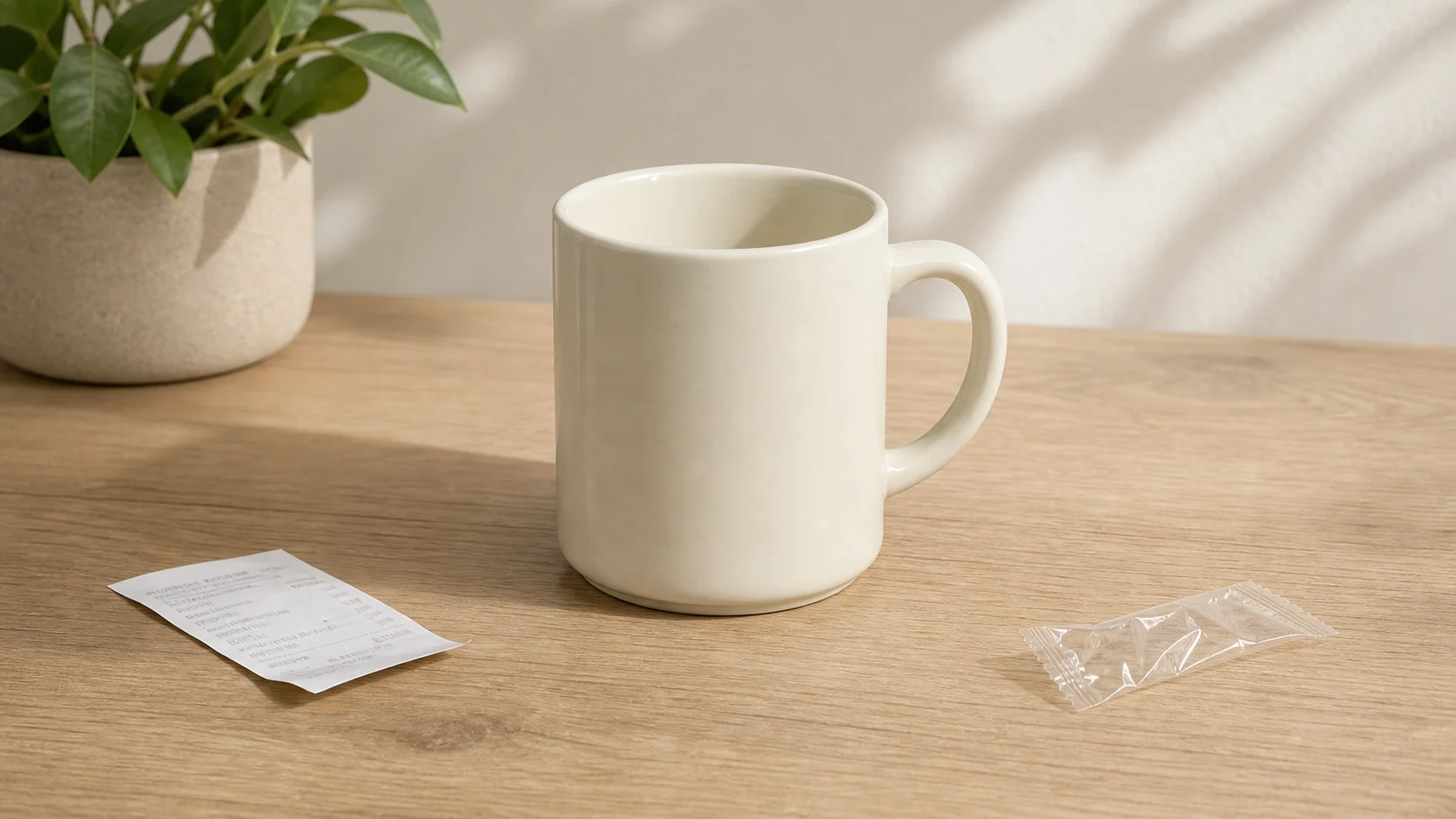
Image avant nettoyage d’objets avec petites distractions sur une table
Avant
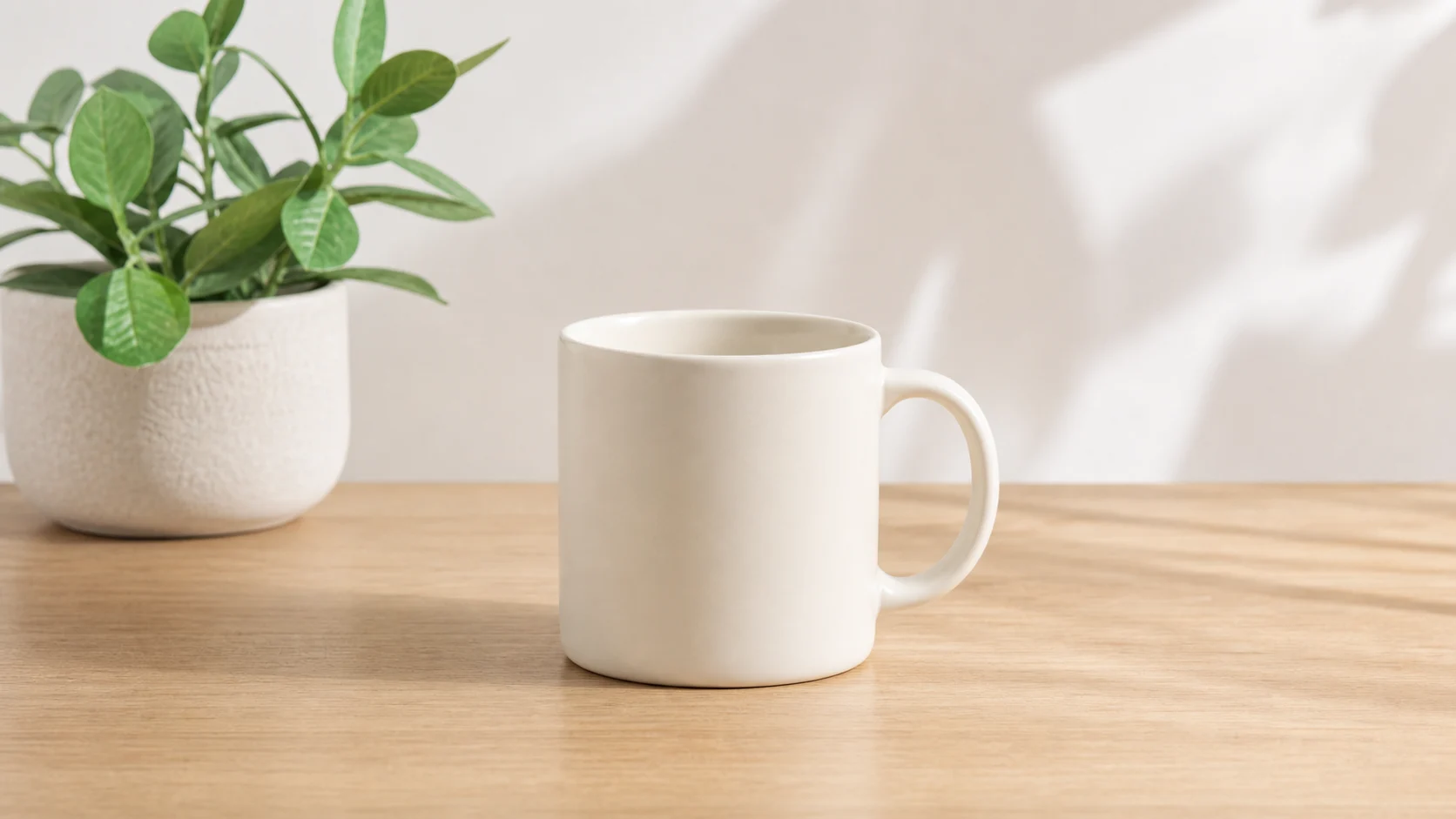
Image après nettoyage d’objets avec distractions retirées de la table
Après

Nettoyage d’objets

Utiliser ce prompt

Gardez inchangés la tasse en céramique, la surface de la table, l’angle de caméra et la lumière douce du jour. Retirez le ticket et le petit emballage plastique, puis reconstruisez la texture du plateau et les ombres naturelles.
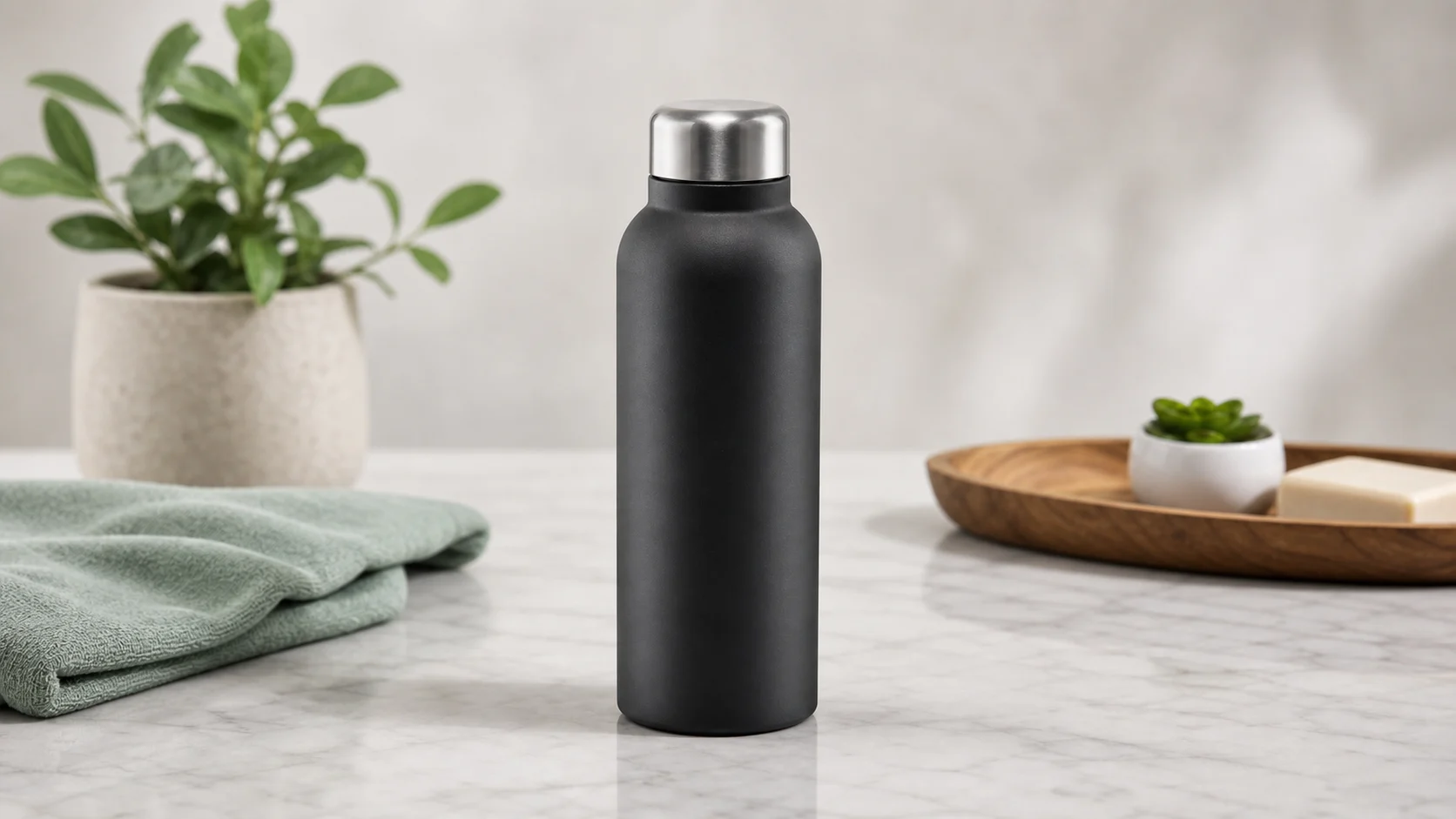
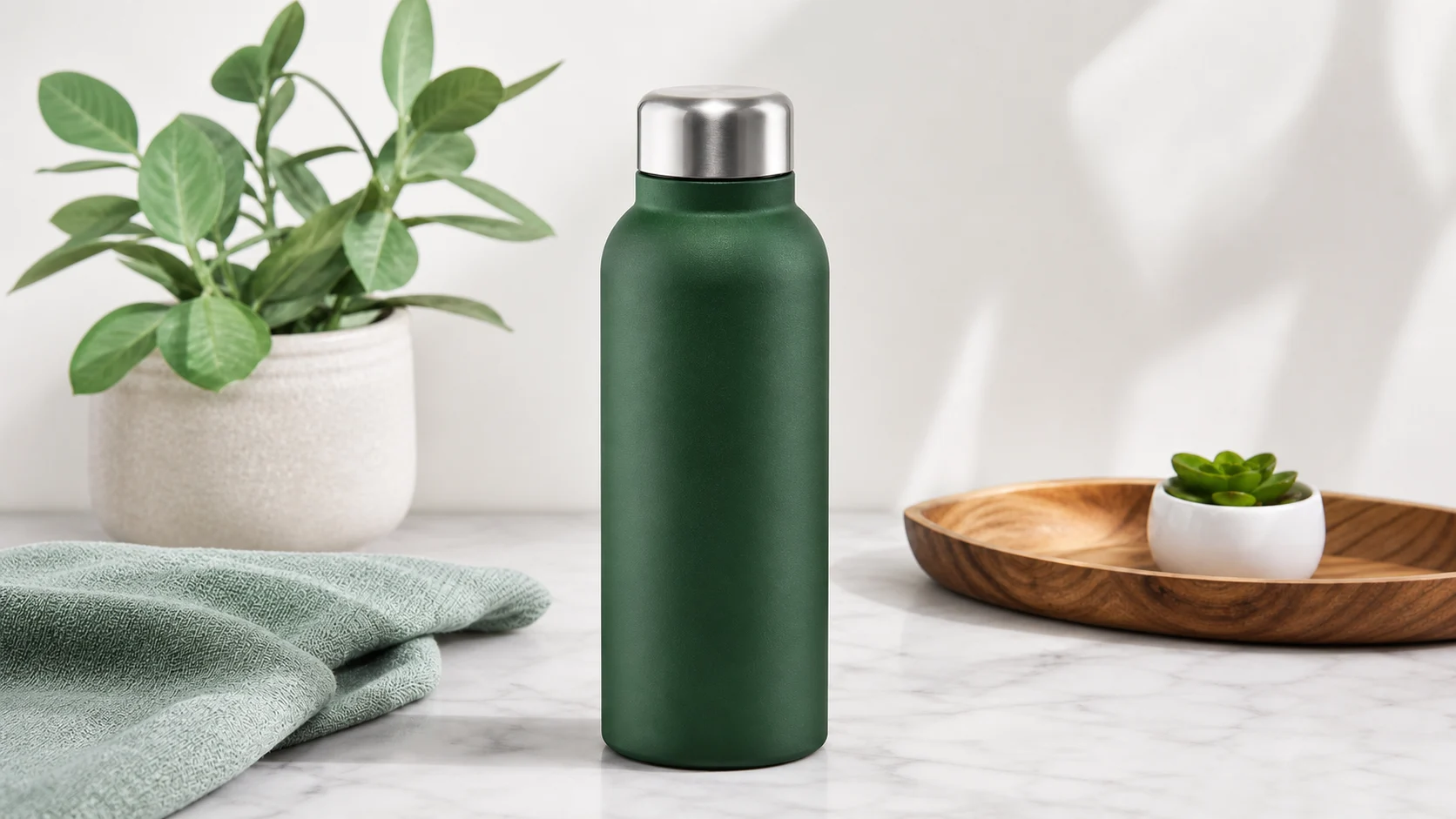
Image avant variante couleur avec bouteille produit noire
Avant
Image après variante couleur avec bouteille recolorée en vert
Après

Variante couleur

Utiliser ce prompt

Gardez inchangés la forme de la bouteille, le bouchon, la surface sans étiquette, le reflet et l’éclairage studio. Changez seulement le corps mat du produit de noir charbon à vert forêt profond.

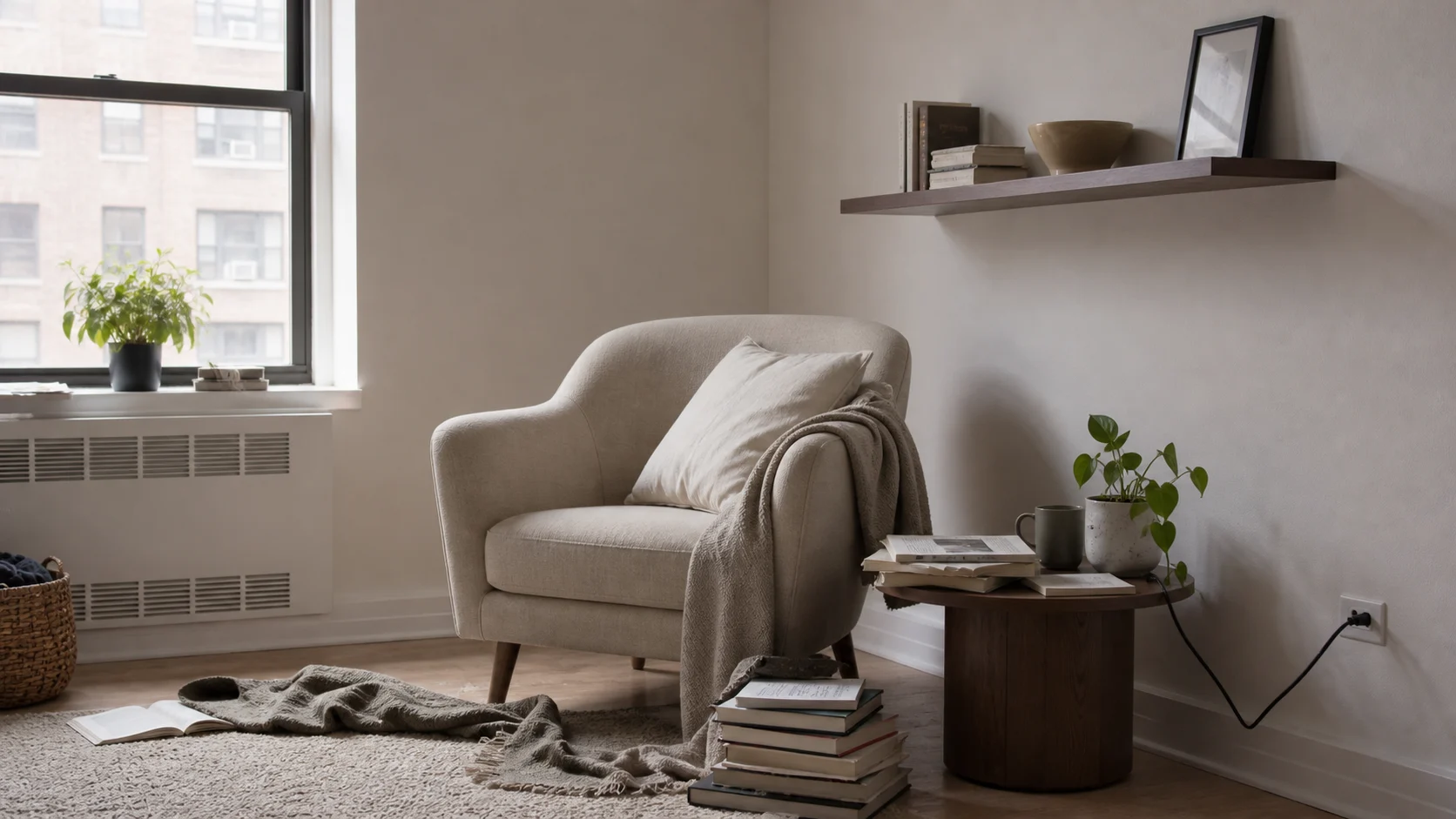
Image avant rafraîchissement d’une pièce avec un coin intérieur un peu encombré
Avant
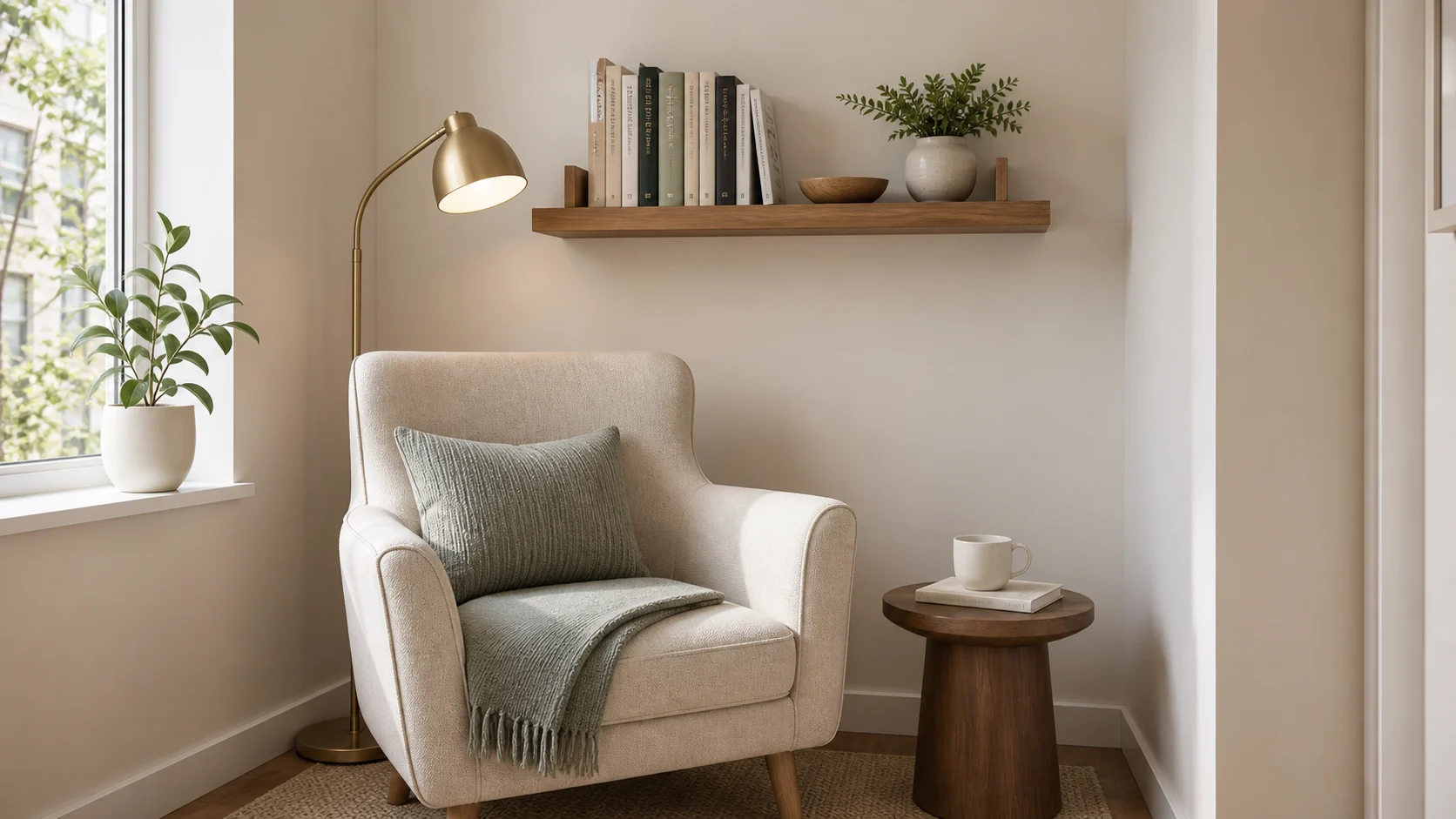
Image après rafraîchissement avec coin intérieur rangé et stylisé
Après

Rafraîchir une pièce

Utiliser ce prompt

Gardez inchangés la fenêtre, la couleur du mur, la chaise, la position de l’étagère et la perspective. Retirez le désordre, ajoutez une plante rangée et une lampe de lecture chaude, et rendez l’espace prêt pour un shooting lifestyle.

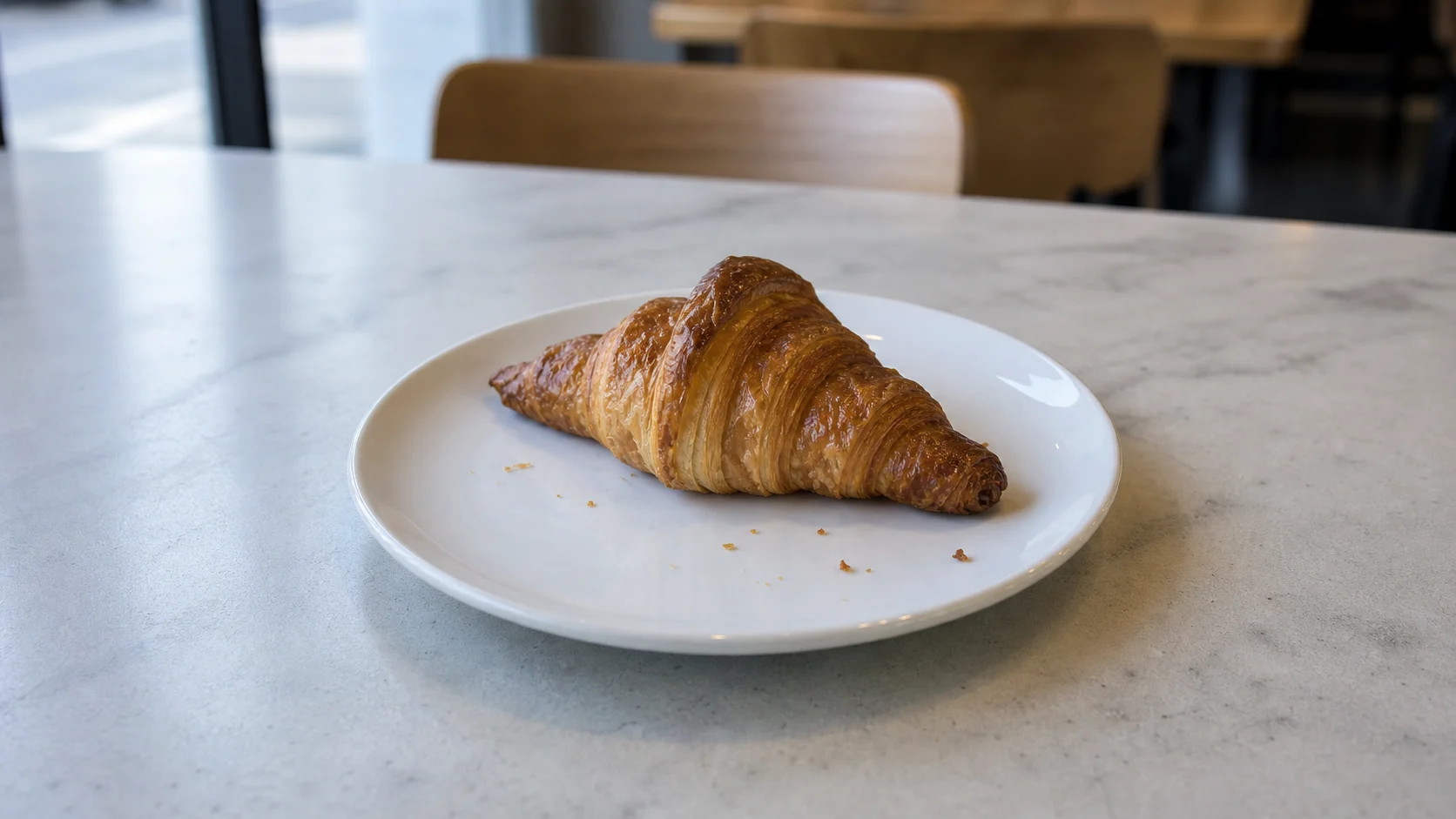
Image avant lumière culinaire avec photo de pâtisserie plate
Avant
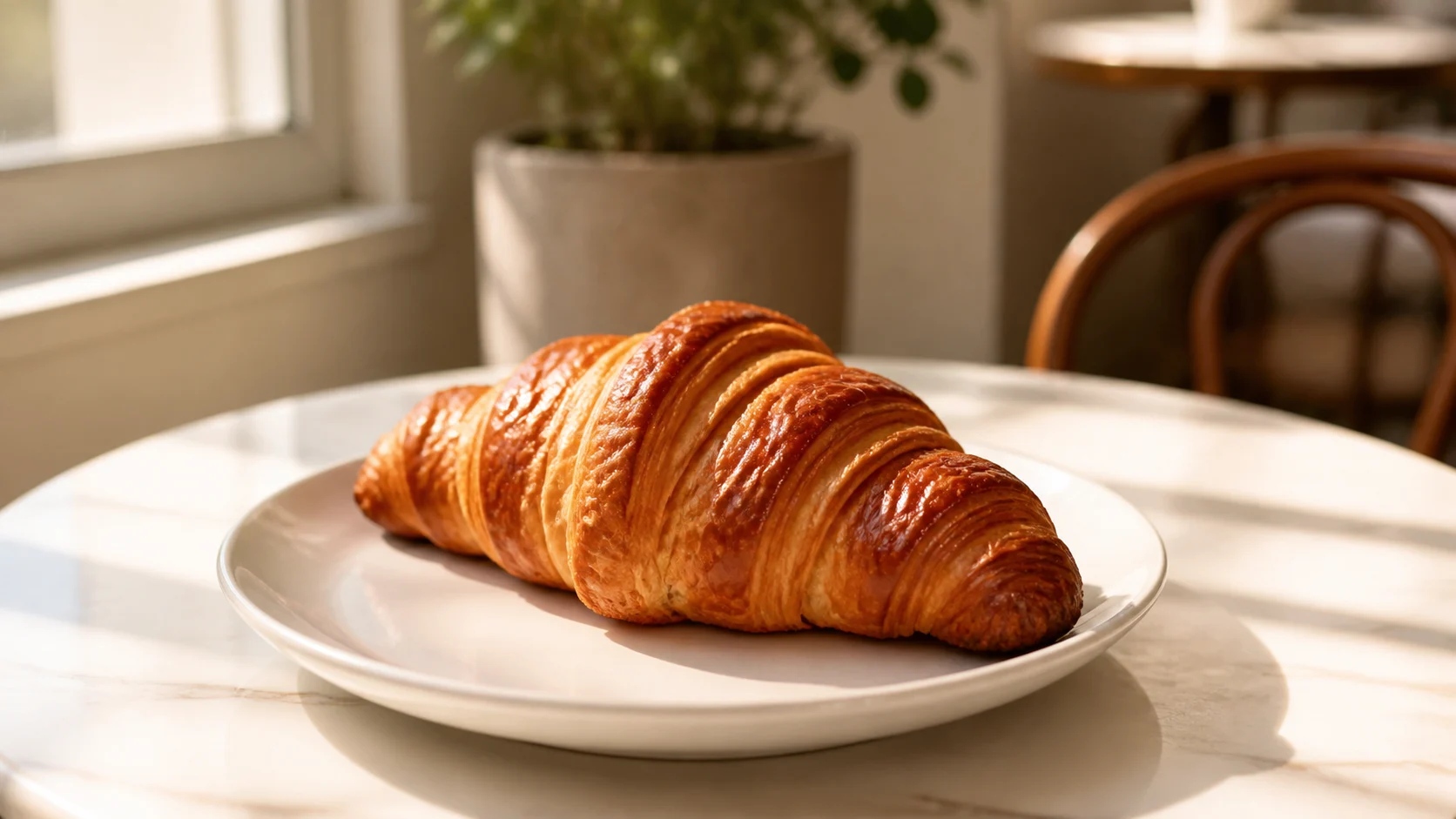
Image après lumière culinaire avec reflets plus chauds et appétissants
Après

Lumière culinaire

Utiliser ce prompt

Gardez inchangés la forme de la pâtisserie, l’assiette, la table et le cadrage. Ajoutez une lumière chaude de fenêtre, réduisez les ombres dures, améliorez les reflets du glaçage et gardez une scène naturelle sans ajouter de texte.

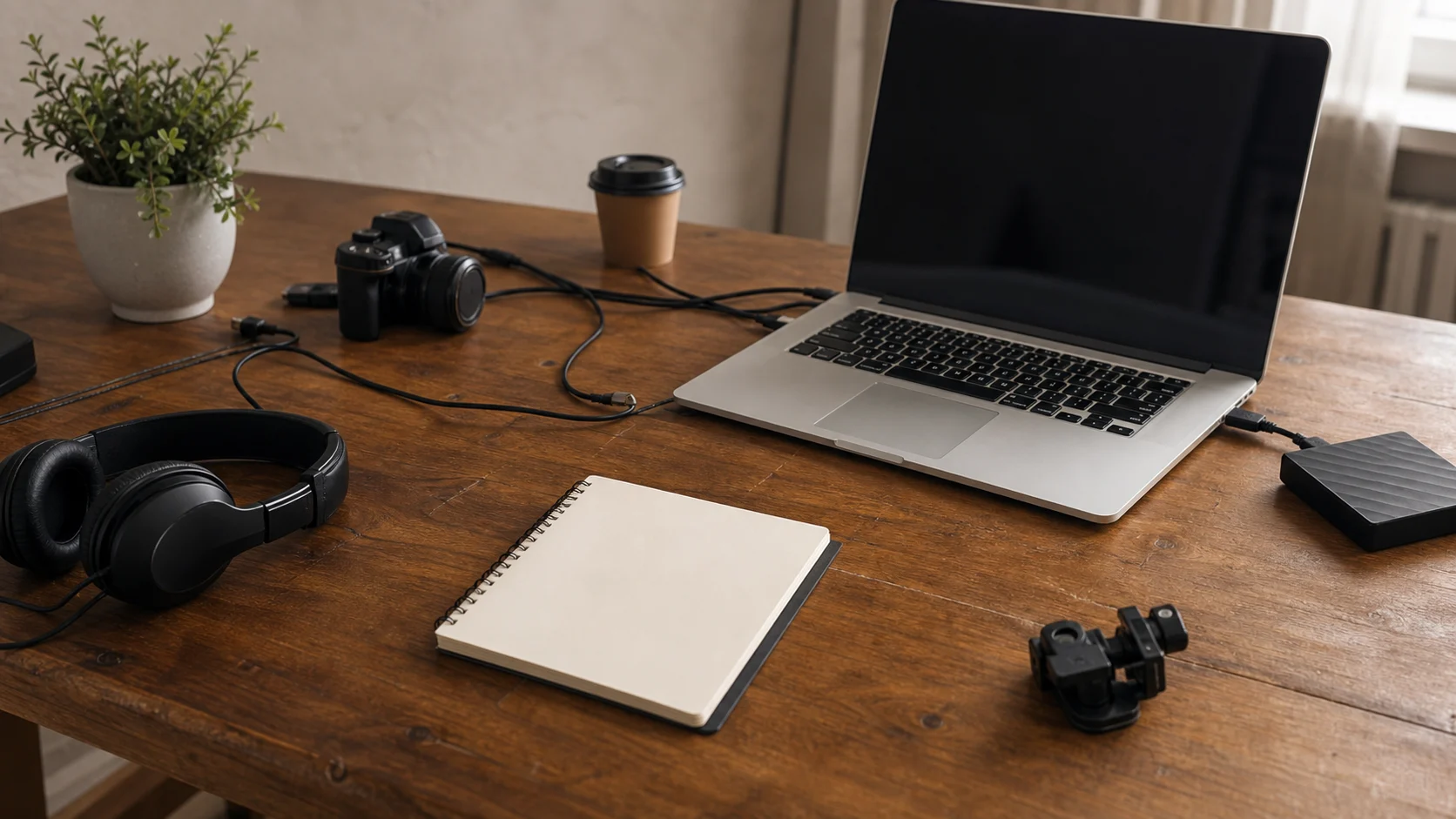
Image avant recadrage social avec composition de bureau large
Avant
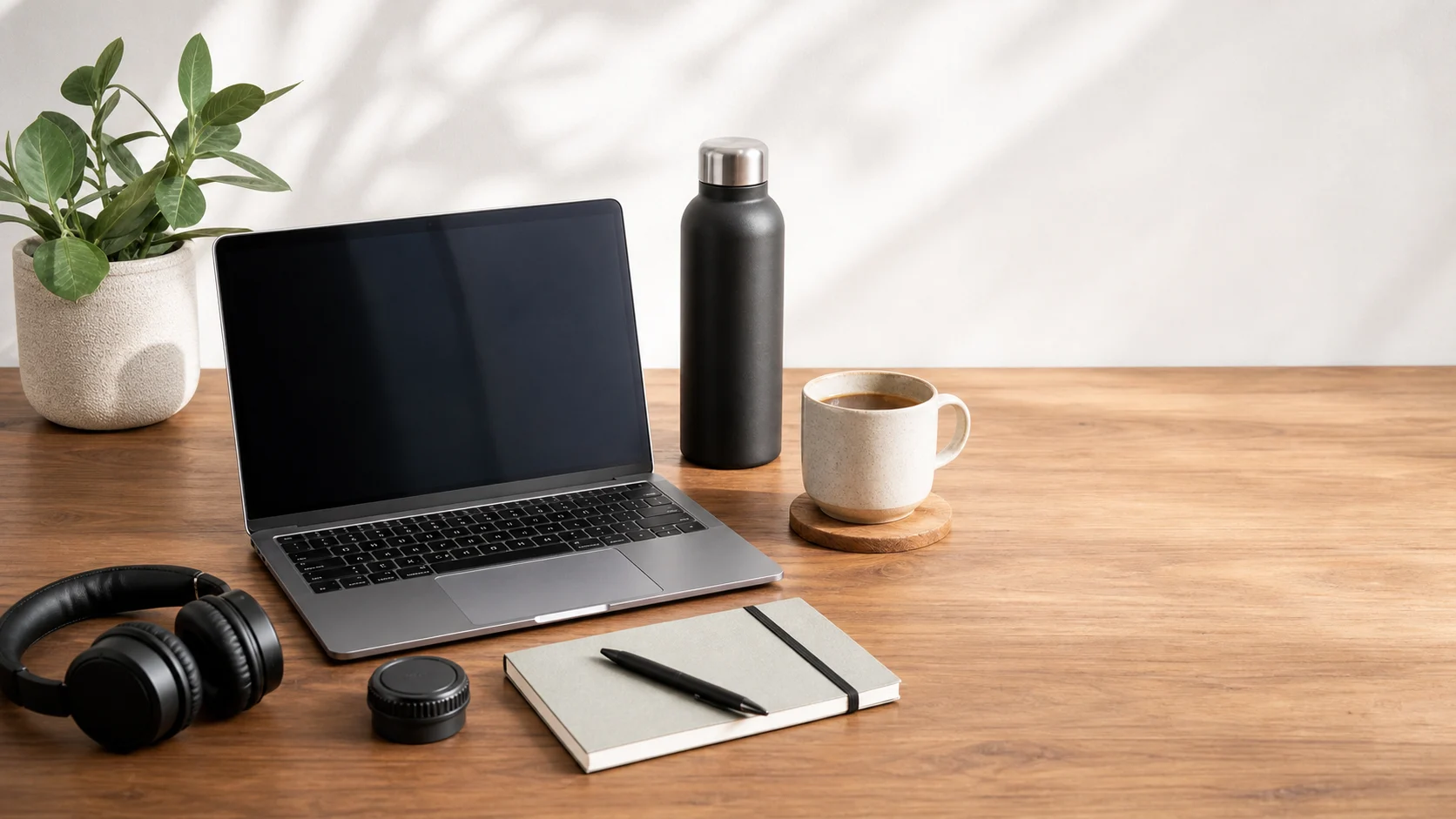
Image après recadrage social avec composition 16:9 plus propre
Après

Recadrage social

Utiliser ce prompt

Gardez le laptop, le casque, les objets du bureau et l’ambiance de lumière du jour. Recadrez l’image en miniature sociale 16:9 plus propre, avec l’espace de travail centré et un espace négatif clair à droite. N’ajoutez pas de texte.

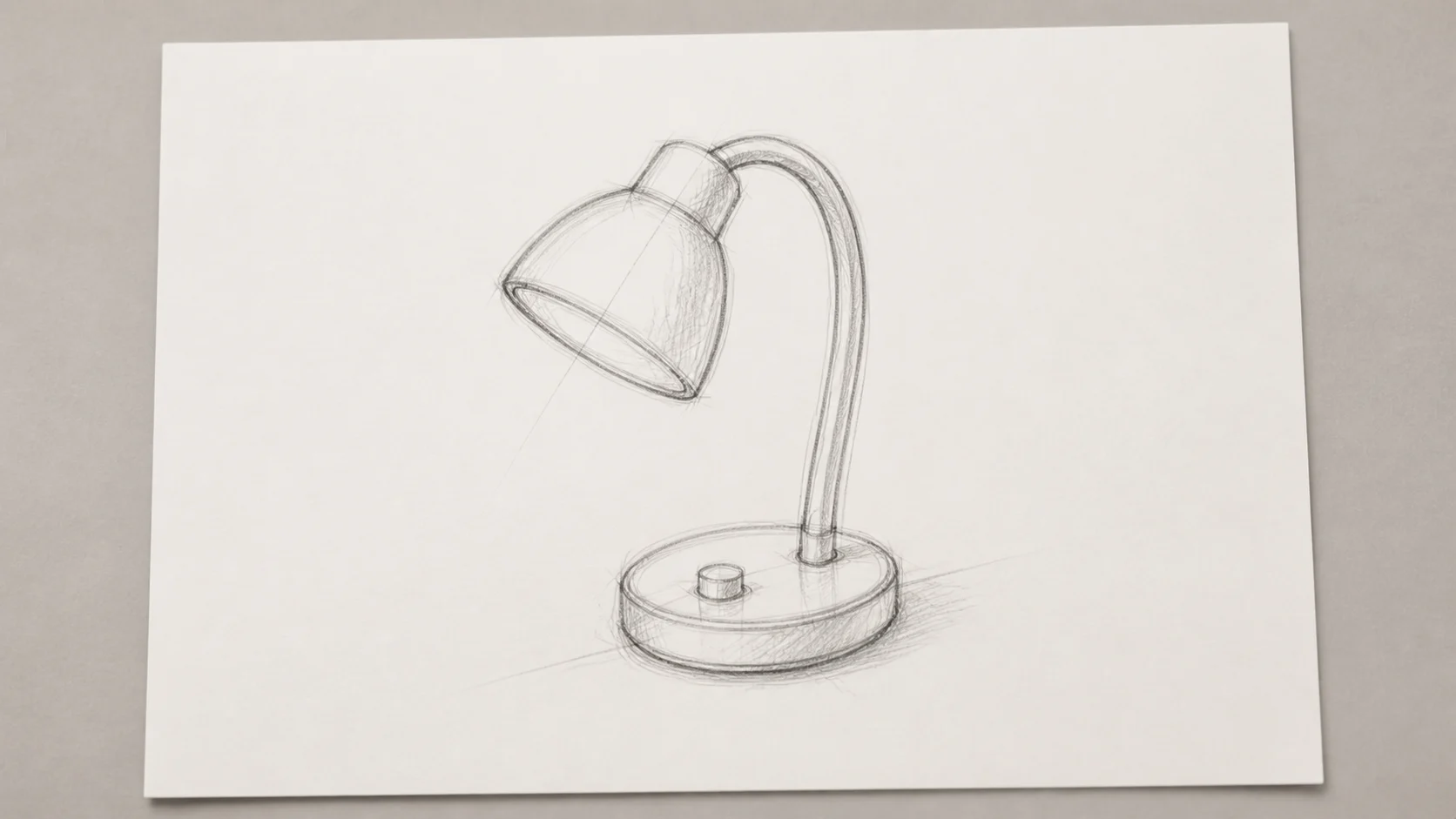
Image avant croquis vers rendu avec concept de lampe au crayon
Avant
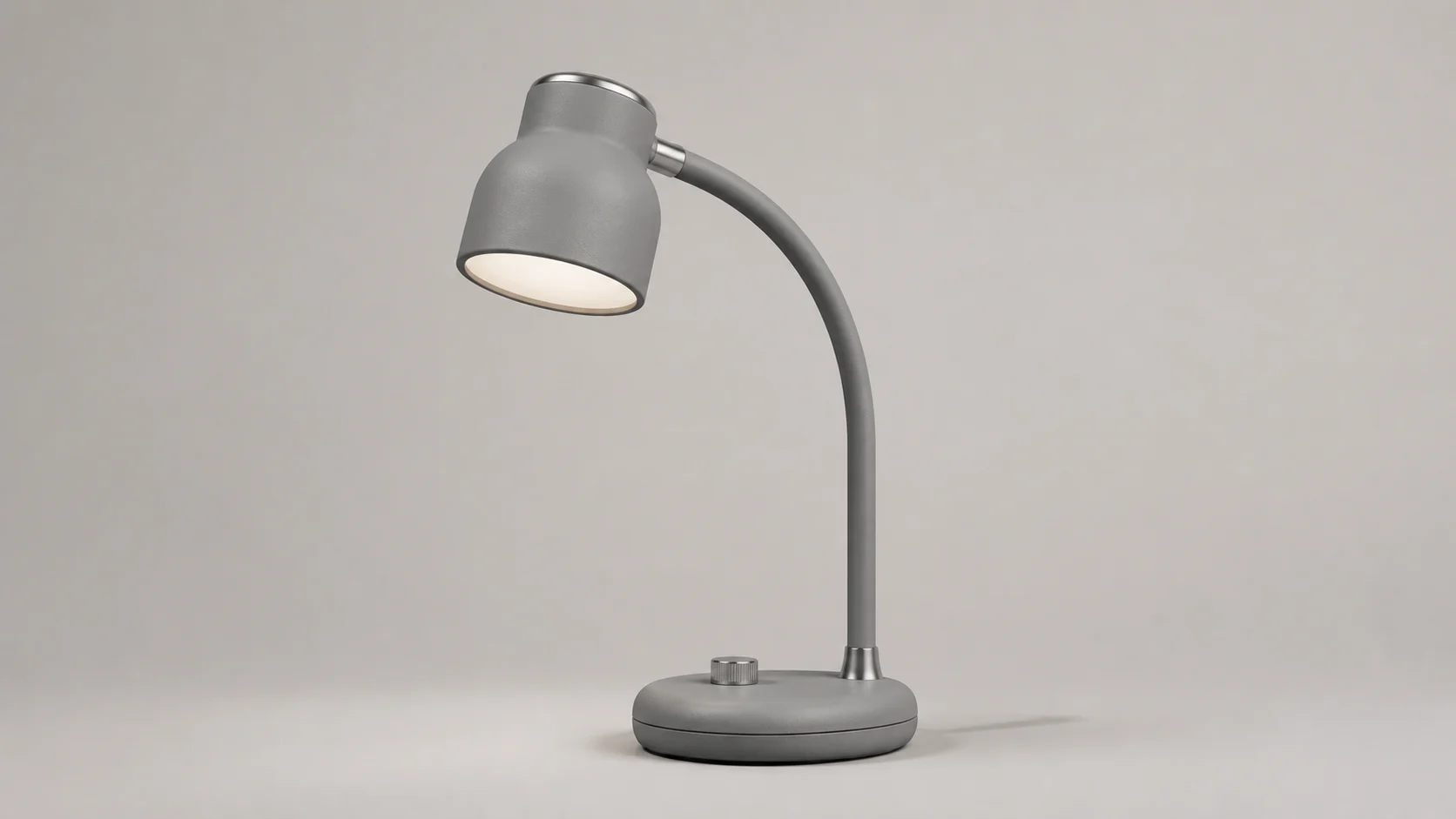
Image après croquis vers rendu avec lampe mate propre
Après

Croquis vers rendu

Utiliser ce prompt

Utilisez le croquis au crayon importé comme structure. Préservez la silhouette, l’angle de la poignée et les proportions, puis rendez-le comme un concept propre de lampe de bureau mate sur fond studio neutre.

Comment modifier des images avec des prompts IA

01

Importez l’image et verrouillez ce qui doit rester

Commencez avec une image source nette. Nommez le sujet, la forme du produit, l’agencement de la pièce, le cadrage ou les lignes du croquis que l’éditeur doit préserver avant toute modification.

02

Décrivez une retouche et choisissez un modèle

Demandez un changement précis, puis choisissez GPT Image 2 ou un autre modèle disponible. Des prompts ciblés rendent les résultats plus faciles à comparer.

03

Générez, comparez et affinez

Vérifiez l’avant/après pour la conservation du sujet, la lumière, les bords et la composition. Ajustez un détail de prompt à la fois au lieu de tout réécrire.

Pourquoi utiliser LumiYing comme éditeur d’images IA ?

La SERP ai image editor est orientée outil : les utilisateurs veulent importer une image, écrire un prompt, choisir un modèle, voir des exemples et comprendre les limites. LumiYing se concentre sur des retouches pratiques qui peuvent continuer dans des flux créatifs plus larges.

Retouche par prompt plutôt que masquage manuel

Décrivez la retouche voulue en langage naturel. La page répond à l’intention de modifier par prompt et pousse vers des consignes précises plutôt que des effets vagues en un clic.

Conçu pour produits et campagnes

Utilisez les flux de retouche photo IA pour photos produit, créas sociales, miniatures, brouillons d’affiche, scènes e-commerce et images de référence pour une vidéo ultérieure.

Connecté à la création image et vidéo

Après avoir modifié une image fixe, continuez vers l’image vers vidéo, la génération de scènes, les storyboards ou les flux d’image par modèle sans changer de plateforme.

FAQ de l’éditeur d’images IA

Qu’est-ce qu’un éditeur d’images IA ?

C’est un outil qui modifie une image existante avec des retouches générées par modèle. Vous importez une image de référence, décrivez ce qui doit changer et générez une nouvelle version avec le fond, le style, le nettoyage ou la composition demandés.

Comment modifier une image avec des prompts IA ?

Importez l’image, écrivez un prompt clair, choisissez un modèle d’image et générez. Un bon prompt indique ce qui doit rester inchangé et ce qui doit changer : fond, lumière, placement des objets ou style visuel.

LumiYing est-il un éditeur d’images IA gratuit ?

Vous pouvez ouvrir la page et préparer des prompts gratuitement. La génération réelle peut demander une connexion et des crédits selon le modèle et les réglages, donc nous ne promettons pas une retouche illimitée gratuite.

Quels types de retouches les éditeurs IA peuvent-ils automatiser ?

Les usages courants incluent remplacement d’arrière-plan, nettoyage d’objets, mise en scène produit, transfert de style, extension d’image, concepts d’affiche, miniatures et images fixes pour vidéo.

Quel est le meilleur éditeur pour les retouches par prompt ?

Le meilleur choix dépend du visuel. LumiYing est utile si vous voulez des retouches par prompt, des flux avec image de référence, le choix du modèle et un passage naturel des images fixes vers la vidéo ou les scènes IA.

Un éditeur IA peut-il préserver les détails produit ?

Il peut aider, mais le prompt doit être explicite. Demandez au modèle de garder forme, étiquette, couleur, proportions et détails clés pendant la retouche du fond, de la lumière ou de la scène.

Puis-je utiliser une image retouchée comme keyframe vidéo ?

Oui. Une image fixe propre peut devenir image de départ, panneau de storyboard, miniature ou keyframe produit avant une génération image vers vidéo.

Quel modèle choisir pour la retouche d’image IA ?

Commencez avec GPT Image 2 pour le suivi des prompts et les retouches avec image de référence. Utilisez d’autres modèles disponibles si vous cherchez un style, une résolution ou un rendu spécifique.

Modifier une image avec l’IA

Ouvrez LumiYing en mode image, importez une référence et écrivez la retouche à générer.