Image originale
Consigne
Un flacon de sérum tourne lentement pendant que des gouttes d'eau glissent sur le verre.
Résultat vidéo
Transformez une photo, une image produit, un personnage ou une illustration conceptuelle en courte vidéo IA. Importez une image, décrivez le mouvement, choisissez un modèle vidéo IA et générez des clips cinématographiques à partir de cette image.
Importez une photo produit, un design de personnage adapté aux portraits, un concept de scène ou un paysage, puis utilisez-le comme premier plan de la génération vidéo.
Demandez des rapprochements, panoramiques, rotations, variations de lumière, nuages en mouvement, révélations produit ou mouvements de personnage au lieu d'accepter une animation aléatoire.
Choisissez le format, la durée et les paramètres du modèle vidéo IA depuis la même interface LumiYing.
Passez de la création d'image à la génération vidéo depuis image, puis gérez les ressources terminées dans un seul espace de travail.
Voyez comment ces exemples associent une image originale à une consigne de mouvement claire pour des vidéos produit, des contenus sociaux avec de vraies personnes, des plans cinématographiques, des boucles musicales, des flux photo vers vidéo IA et des scénarios de création depuis image. Les résultats vidéo peuvent être ajoutés après génération pour préparer l'export MP4.
Un flacon de sérum tourne lentement pendant que des gouttes d'eau glissent sur le verre.
Une voyageuse marche vers l'océan pendant que les vagues bougent en arrière-plan.
Une créatrice sourit et fait signe à la caméra.
Des lumières de scène colorées pulsent autour d'une guitare et d'un microphone.
La glace bouge dans une boisson au matcha pendant que la lumière du soleil traverse la table.
Commencez avec une photo nette, une image produit, un paysage, un concept de scène ou une illustration originale de personnage. Une bonne lumière et un sujet clair produisent généralement un mouvement plus propre lorsque vous convertissez une image en vidéo en ligne.
Décrivez le mouvement de caméra, l'action du sujet, les changements de lumière, l'atmosphère, le format, la durée et le modèle vidéo IA à utiliser.
Générez le clip depuis l'image, vérifiez le résultat, puis ajustez la consigne de mouvement ou les réglages pour obtenir une caméra plus fluide et un rendu plus propre.
Les outils image vers vidéo promettent souvent une animation instantanée. LumiYing privilégie un flux plus clair pour les créateurs : importer l'image, guider le mouvement, générer le clip et garder les ressources organisées.
La page couvre les intentions courantes : annonces vidéo produit, publications sociales, mouvement sur photos de voyage, flux image vers vidéo, tests de scènes de personnages, visuels musicaux et expériences rapides de campagne.
Vous pouvez décrire rapprochements de caméra, panoramiques, rotations, variations de lumière, mouvement de l'environnement et comportement du sujet, sans dépendre uniquement d'une animation automatique.
Créez des images sources, convertissez-les en clips courts et poursuivez vos flux vidéo IA sans passer par des outils séparés.
L'image vers vidéo avec IA transforme une image fixe en courte vidéo générée. L'image donne au modèle le point de départ visuel, tandis que votre texte décrit le mouvement de caméra, le mouvement du sujet, la lumière et l'atmosphère.
Importez une image, rédigez une consigne de mouvement, choisissez les réglages vidéo et générez. Pour de meilleurs résultats, décrivez une action claire ou un mouvement de caméra plutôt que plusieurs mouvements sans lien.
Générez d'abord le clip visuel dans LumiYing, puis associez-le à de la musique dans votre éditeur vidéo préféré. Utilisez des consignes qui laissent de la place aux sous-titres, au rythme, aux paroles ou aux coupes synchronisées.
Choisissez une image forte comme premier plan, décrivez le mouvement souhaité, définissez le format et la durée, puis générez un court clip. Si vous avez plusieurs images, utilisez-les comme références de préparation et gardez la première génération bien ciblée.
Ouvrez le générateur en ligne, importez une photo ou une illustration, rédigez une consigne pour l'IA, choisissez les réglages du modèle et générez. Après vérification, exportez ou montez le clip dans votre flux final.
Oui. Les photos produit fonctionnent bien quand la consigne demande un mouvement contrôlé : rotation lente, rapprochement caméra, balayage de lumière, gouttes d'eau, révélation de l'emballage ou mouvement de scène lifestyle.
Utilisez une image nette avec un sujet visible, une bonne lumière et assez d'arrière-plan pour permettre le mouvement de caméra. Évitez les sujets minuscules, les surimpressions chargées, le texte lourd ou les images basse résolution.
Vous pouvez explorer la page et préparer vos consignes librement, mais la génération réelle peut demander un compte et des crédits selon votre formule. Nous évitons de promettre une génération gratuite illimitée.
Le générateur prend en charge des flux basés sur l'image et des modes de référence selon le modèle. Pour un clip simple, commencez avec une image forte comme premier plan, puis utilisez d'autres images pour préparer le style, le plan final ou les scènes suivantes.
Demandez un mouvement de caméra et un mouvement principal du sujet ou de l'environnement. Par exemple : rapprochement lent, léger mouvement de tissu, nuages qui dérivent ou variation douce de lumière. Trop d'actions peuvent rendre le clip instable.

Transformez vos photos produit en courtes vidéos IA. Décrivez le mouvement et la lumière, puis vérifiez le résultat avant votre prochaine campagne.

Planifiez vos plans, préparez les photos de référence et adaptez quatre prompts. Vérifiez étiquettes, formes et mouvements avant publication.
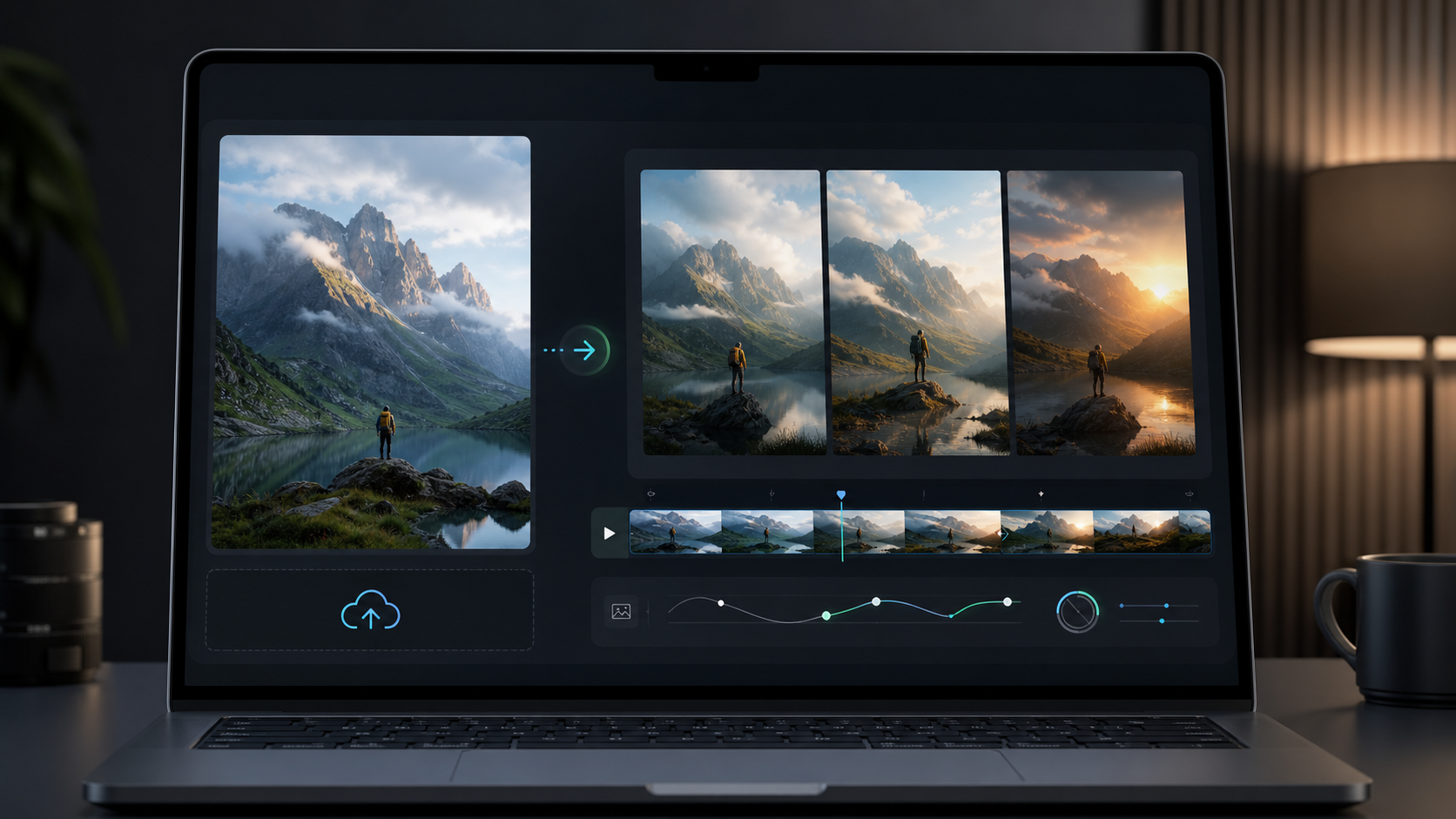
Préparez l’image source, le prompt de mouvement et les points de contrôle avant de générer.
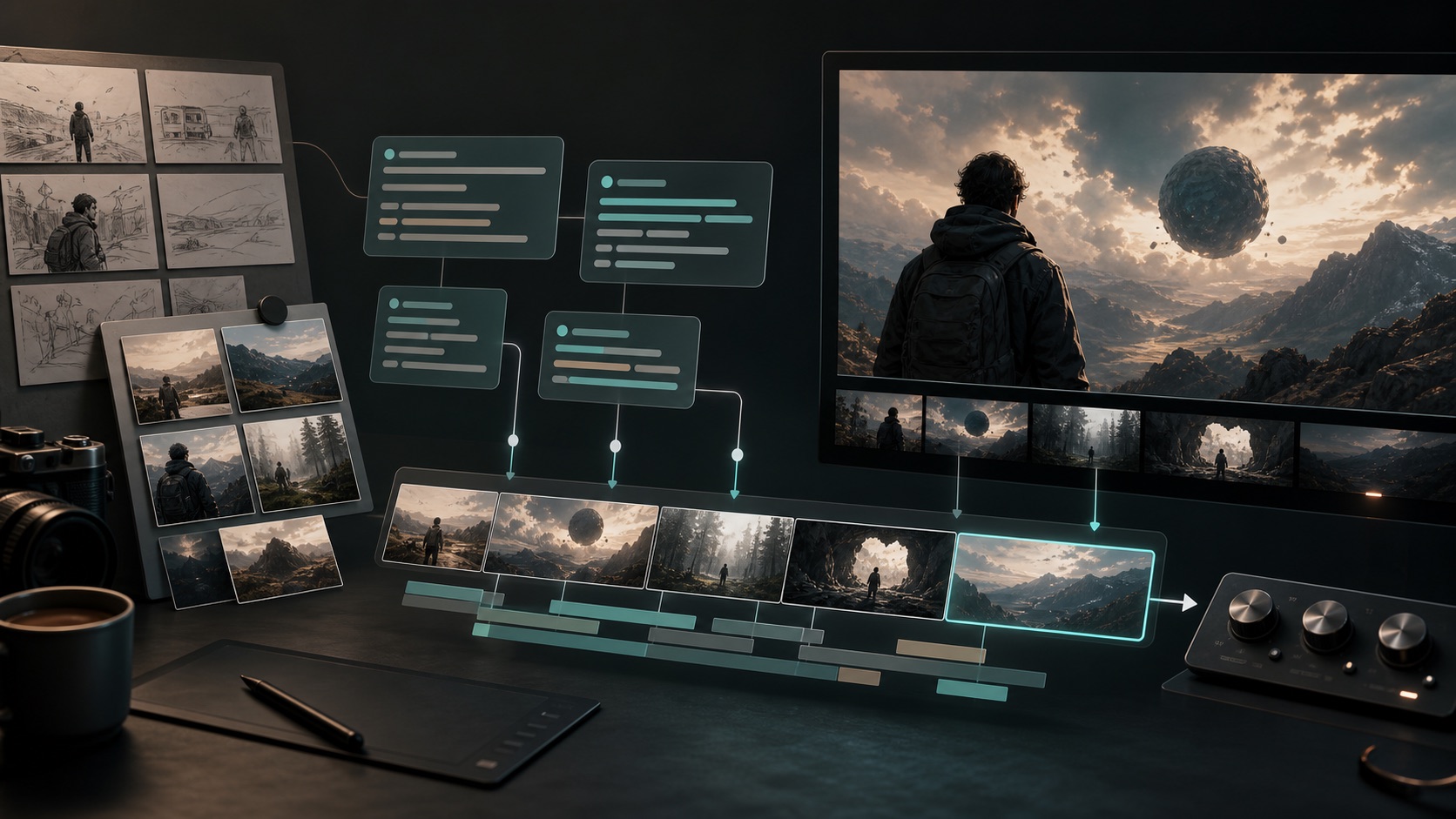
Apprenez à rédiger des consignes vidéo, choisir les réglages et éviter les erreurs courantes de génération.
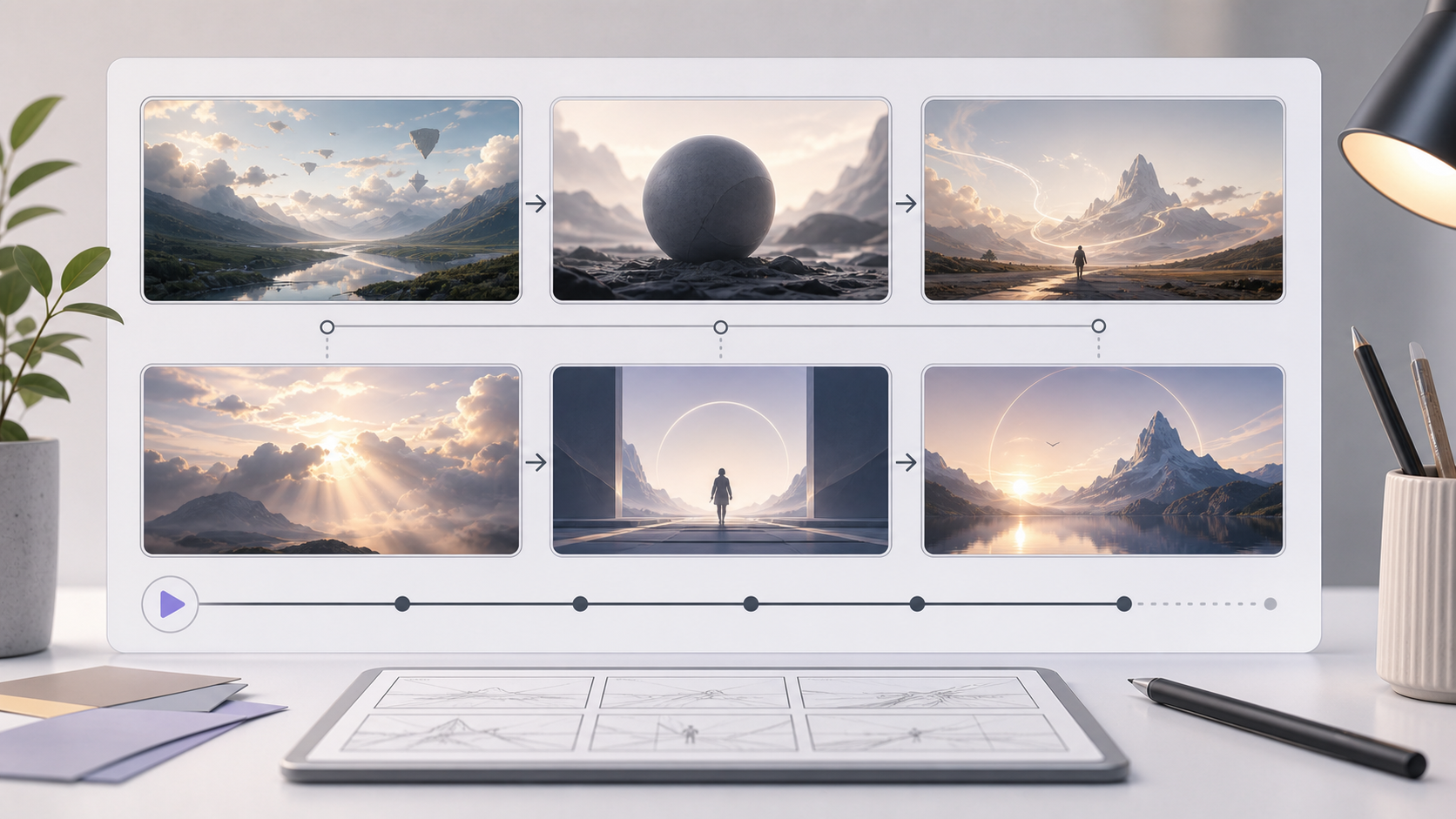
Planifiez une séquence vidéo avant de générer des clips individuels.
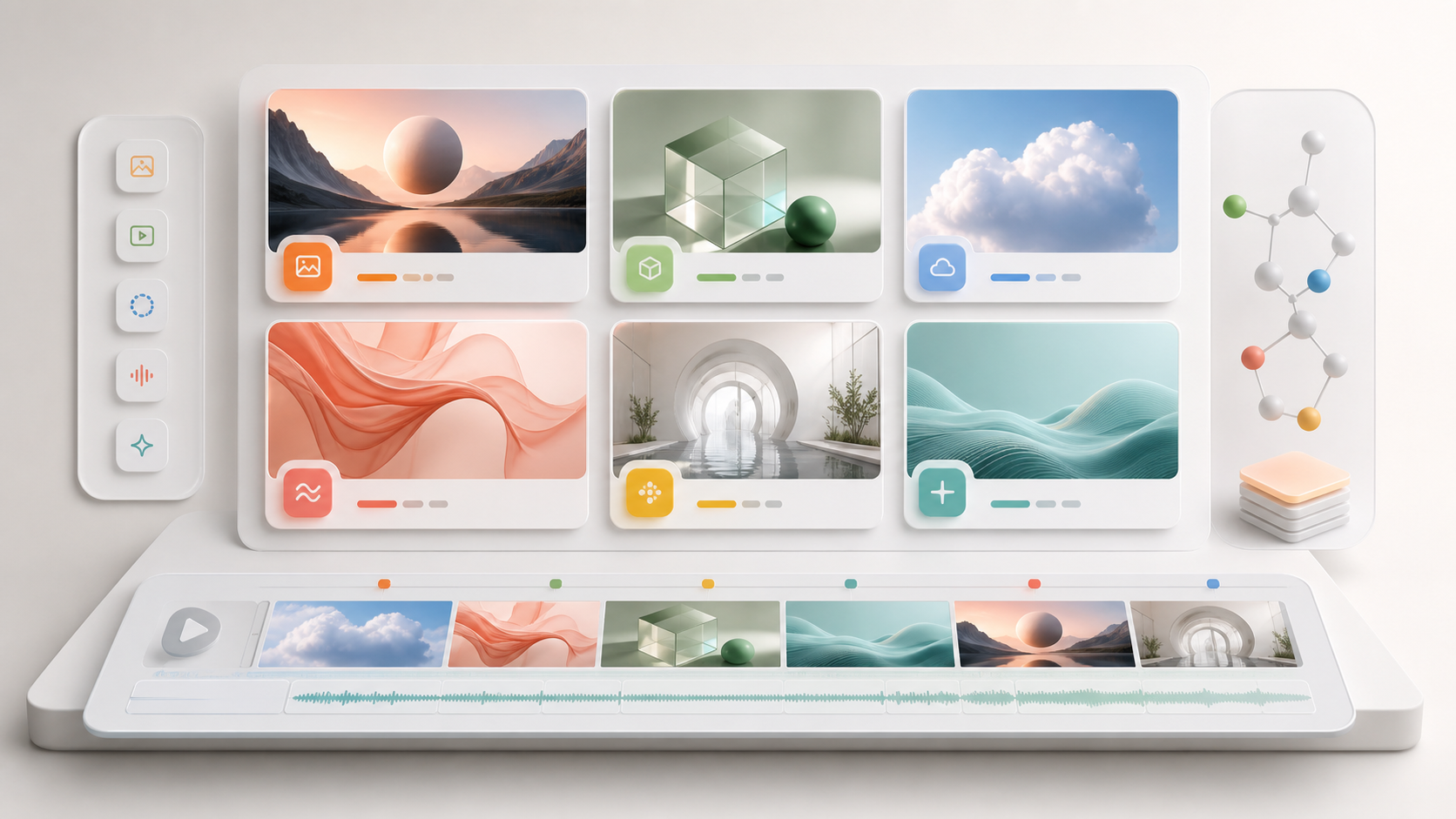
Comparez les modèles vidéo et image disponibles dans LumiYing.
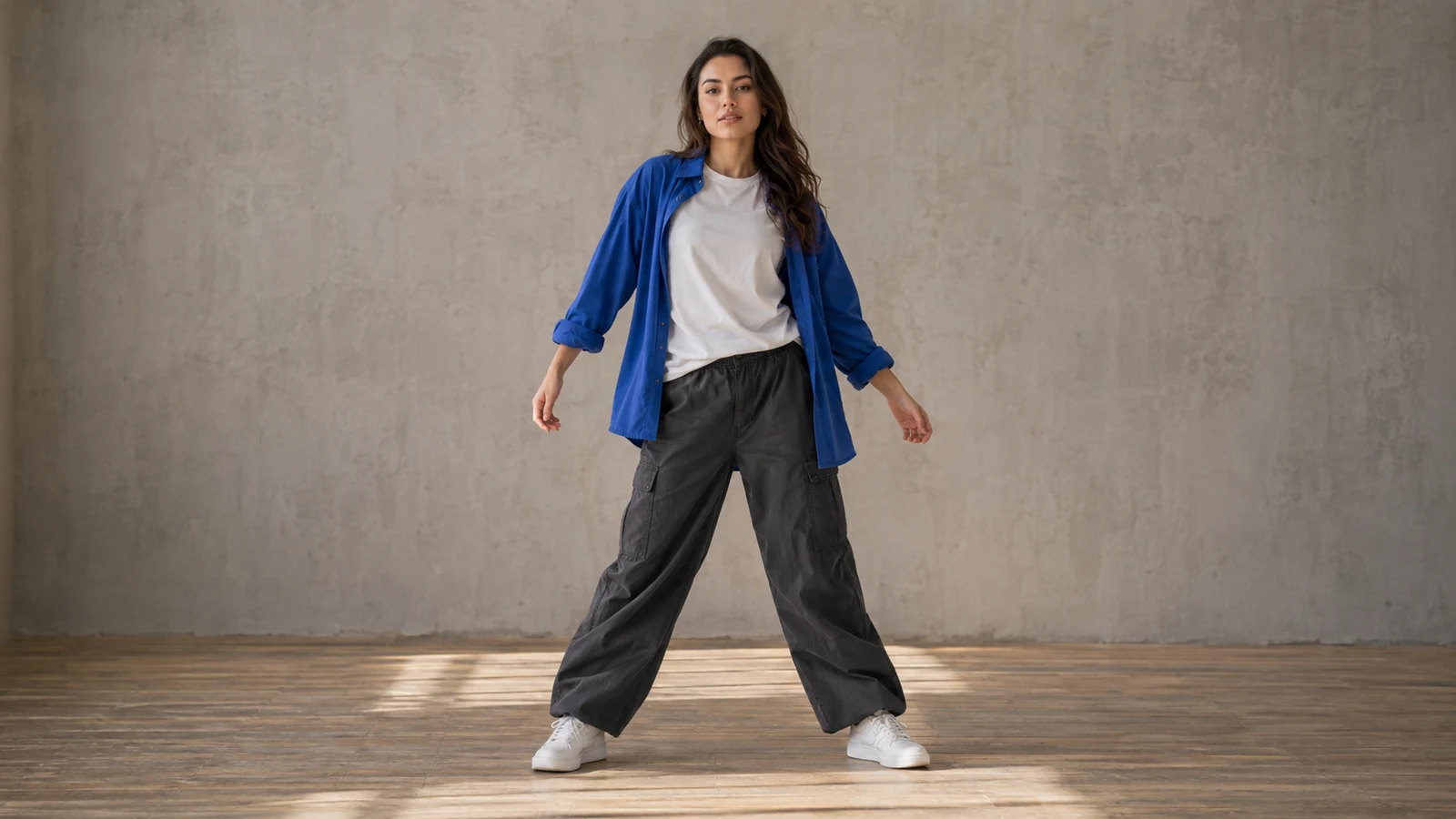
Faites danser une photo avec l’IA. Importez l’image d’une personne ou d’un personnage, décrivez une courte chorégraphie et ajoutez une vidéo pour guider les mouvements si besoin. Commencez par un clip de cinq secondes.
Ouvrez le générateur avec le mode vidéo sélectionné, importez une image fixe et décrivez le mouvement souhaité.