Générateur IA Reference to Video
Guidez un nouveau plan avec des images, vidéos et fichiers audio. Attribuez un rôle précis à chaque ressource, puis générez et vérifiez le résultat.
Qu’est-ce que Reference-to-Video AI ?
Combiner image, vidéo et audio
Utilisez les images pour l’apparence, la vidéo pour le mouvement ou la caméra et l’audio pour le rythme. Le prompt définit le nouveau plan.
Attribuer un rôle avec @
Mentionnez chaque ressource et indiquez ce qu’elle contrôle : personnage, tenue, produit, décor, mouvement, caméra ou rythme.
Retrouver personnages et produits dans un nouveau décor
Des références nettes et compatibles aident à conserver des détails reconnaissables. Le résultat reste génératif et doit être vérifié.
Guider mouvement, caméra et rythme
Une vidéo peut suggérer le déplacement ou la caméra, tandis qu’un audio structure le timing. Évitez les consignes contradictoires.
Exemples Reference to Video
Une fiche personnage transformée en trois plans cohérents, plus un clip de marche réutilisé comme référence de mouvement.
Fiche personnage → storyboard → trois plans
Un livreur entre dans une boulangerie, prend un sac et repart sous la pluie. Chaque plan part de sa case de storyboard.
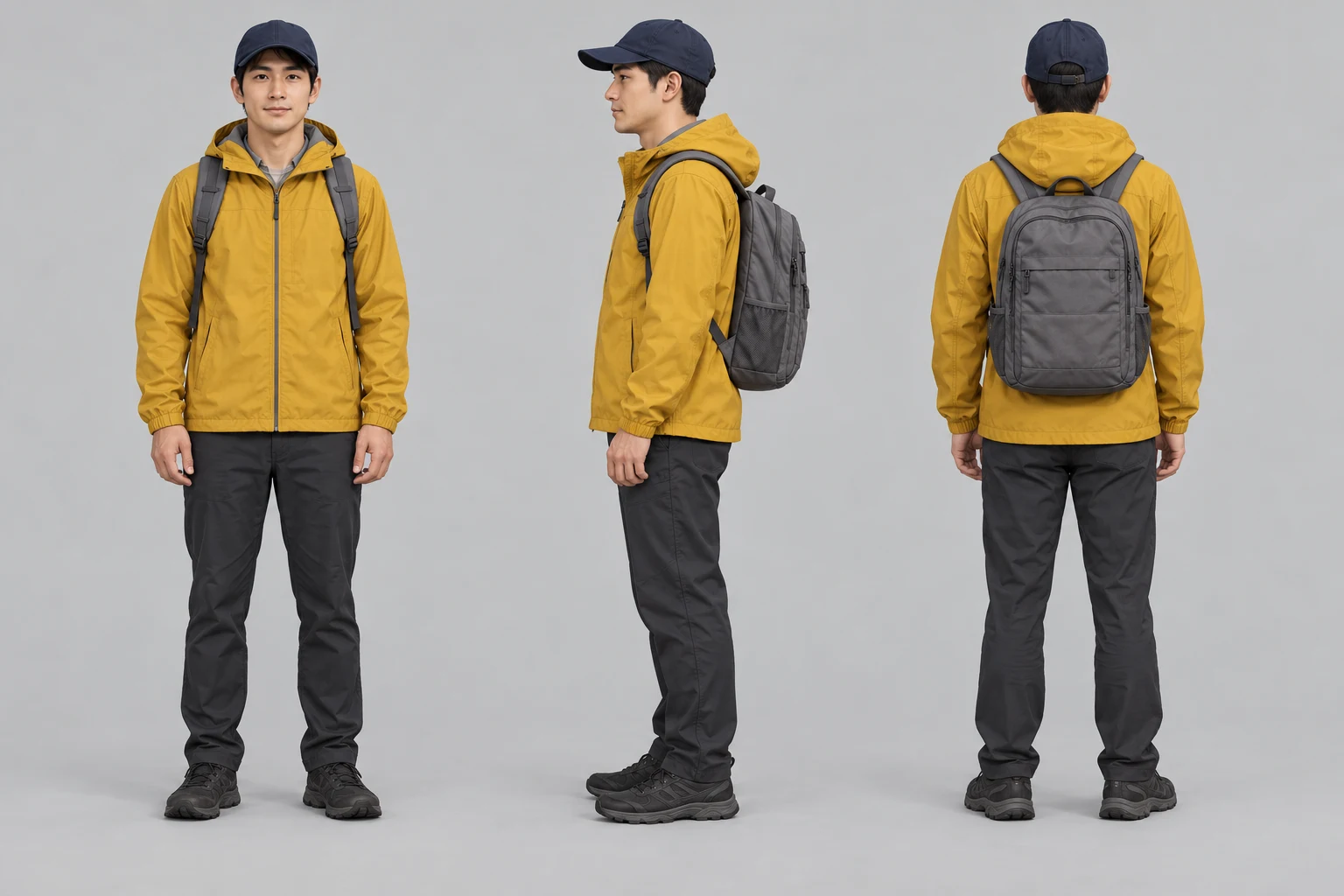
Fiche personnage du livreur
Vues de face, de profil et de dos servant de référence d’identité.
Prompt
Use case: illustration-story. Create one landscape character turnaround sheet with three equally sized full-body views of the SAME original fictional adult courier: front, side profile, back, arranged left to right on a neutral light-grey background. Adult approximately 30, clean-shaven oval face, short black hair, brown eyes, understated realistic illustrated cinematic style. Identical mustard-yellow hooded rain jacket with hood down, plain navy baseball cap, medium grey backpack with two shoulder straps, dark charcoal trousers and dark shoes in all views. Front view shows the same backpack straps; side and back show the grey backpack. Relaxed standing pose, consistent proportions and soft neutral lighting, enough space around all three complete silhouettes. No text, panel labels, logos or watermarks. This is an identity reference for a three-shot bakery sequence.
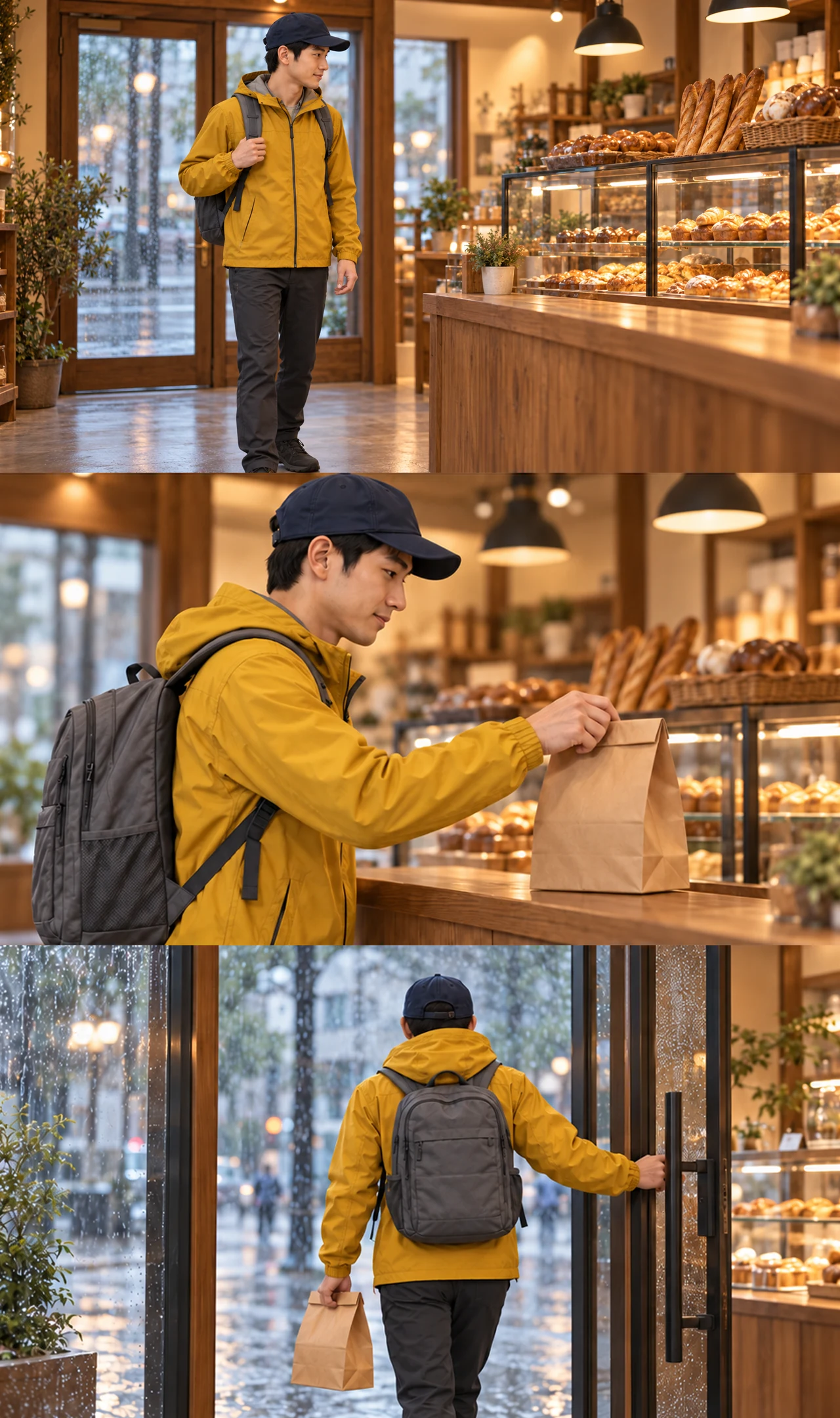
Storyboard de la boulangerie
Trois cases : entrer, prendre le sac, sortir.
Prompt
Normalize only image edges to exact 16:9, then rebuild storyboard from new shot 1 and existing shot 2/3; no generative edits.
Marcher vers le comptoir
Le livreur entre et se dirige vers le comptoir.
Prompt
Medium-wide shot, eye level, warm tungsten bakery lighting, rain visible through the closed glass door behind him. The courier walks from the entrance toward the bakery counter on the right, glancing at the pastries. The glass door behind him stays closed and still. Natural walking motion, stable camera, cinematic, realistic.
Prendre le sac en papier
Il soulève le sac du comptoir ; visage et tenue restent cohérents.
Prompt
Close-up, eye level, warm tungsten bakery lighting, shallow depth of field, stable camera, cinematic photorealism. The courier picks up the plain brown paper bag from the wooden counter with a natural hand movement. Keep the courier's face, mustard rain jacket, navy cap and grey backpack consistent with the first frame. Preserve the bag's folded top, size and shape, and the same bakery background.
Sortir sous la pluie
Il repart avec le sac. Ce clip sert aussi de référence de mouvement ci-dessous.
Prompt
Medium shot from inside the bakery, eye level, warm tungsten interior lighting contrasting with the cool rainy street, stable camera, cinematic photorealism. The courier turns and walks back out through the glass door into the rain, carrying the same plain brown paper bag. Natural walking motion. Keep the courier's face, mustard rain jacket, navy cap and grey backpack consistent with the first frame. Preserve the bakery layout, glass door geometry, and the bag's size and folded top.
Étapes manuelles
- Découpez le storyboard en cases séparées.
- Régénérez les plans qui cassent la continuité.
- Assemblez les clips dans votre propre logiciel de montage.
Référence de mouvement : marche du livreur → renard
L’image du renard définit l’apparence ; le clip du livreur, la marche et la caméra.
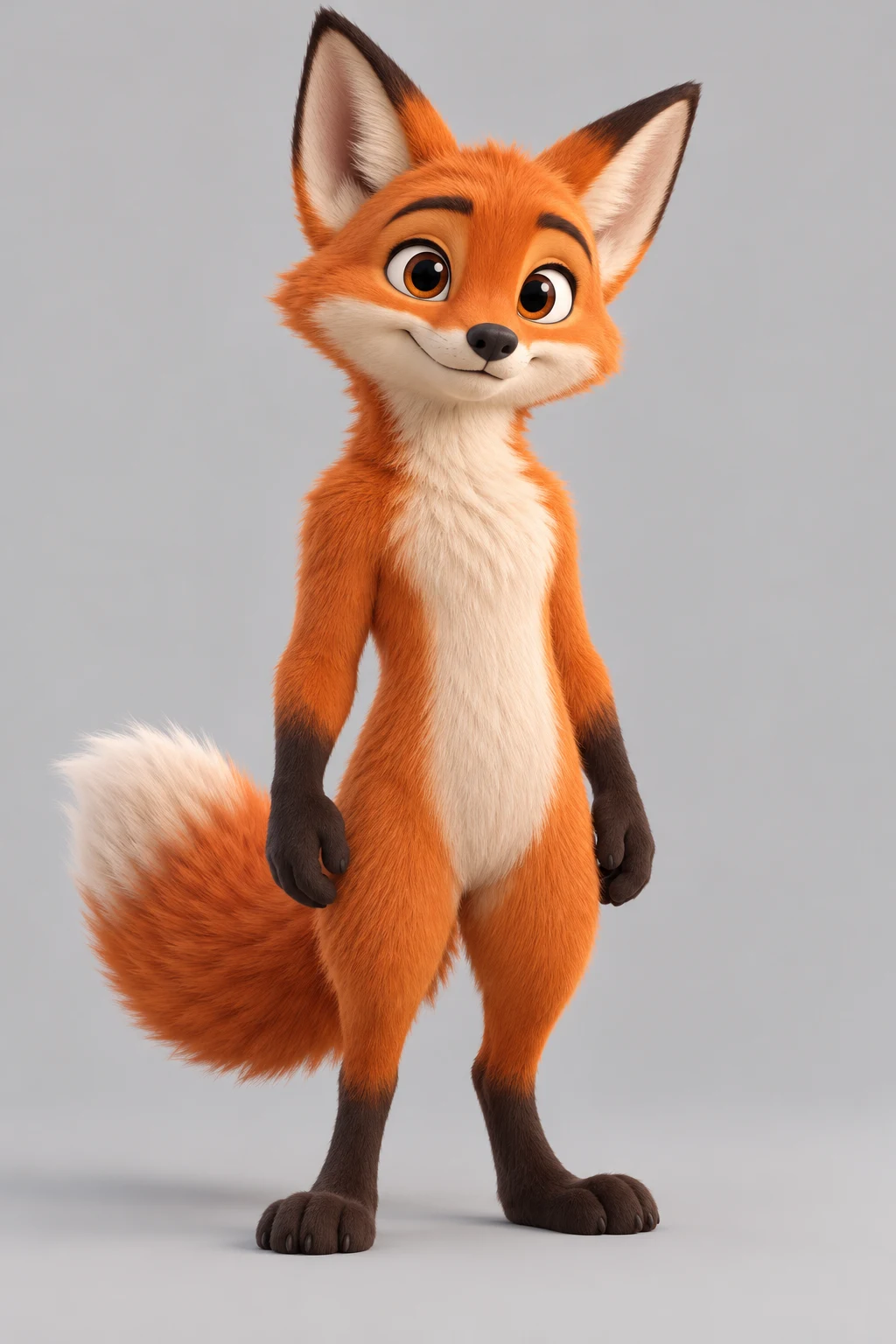
Personnage renard
Définit l’apparence et les proportions du renard.
Prompt
Use case: stylized-concept. Create one original stylized 3D cartoon fox character standing upright on two feet in a relaxed neutral pose, full body entirely visible including ears, both paws, both feet and fluffy tail. Orange fur, cream muzzle and chest, dark small paws and feet, expressive friendly face, balanced clear silhouette. Plain light-grey studio background, soft even studio lighting, high-quality 3D animated-film rendering. No clothing, props, text, logo, watermark or other characters. This is a character source image for a later motion-reference animation test.
Sortir sous la pluie
Il repart avec le sac. Ce clip sert aussi de référence de mouvement ci-dessous.
Résultat : le renard marche
Le renard marche debout comme le livreur et suit le mouvement global, pas chaque pas.
Prompt
The upright cartoon fox from the reference image walks on two legs exactly like the person in the reference video, with the same walking rhythm and camera movement, on a simple rainy street. Keep the fox standing upright with the same colors and body proportions as the reference image; it does not drop to four legs.
Créer une vidéo à partir de références
Choisir des références compatibles
Sélectionnez des images nettes, de courts mouvements ou un audio avec une fonction utile chacun. Retirez les ressources redondantes ou contradictoires.
Attribuer les rôles et décrire le plan
Utilisez @ pour préciser ce que contrôle chaque ressource, puis définissez l’action, le décor, la caméra, la lumière et l’ambiance.
Générer et changer une variable
Vérifiez identité, forme du produit, mouvement, caméra, rythme et artefacts. Gardez le reste fixe et ne changez qu’une référence ou consigne.
Pourquoi utiliser un workflow de références multimodal ?
Le workflow multimodal donne une mission à chaque ressource. Les détails importants doivent être vérifiés après la génération.
Plus qu’une image de départ
Ajoutez des indices séparés pour l’apparence, le mouvement, la caméra et le rythme.
Des consignes plus claires
Les mentions @ indiquent quelle référence soutient chaque décision visuelle ou temporelle.
Une continuité utile sans promesse absolue
Les références peuvent améliorer les détails reconnaissables, mais le résultat reste génératif.
Une itération comparable
Modifier une seule variable permet d’identifier ce qui améliore réellement le plan.
FAQ Reference to Video AI
Qu’est-ce que Reference to Video AI ?
C’est un workflow qui utilise des images, vidéos ou fichiers audio comme guides pour générer un nouveau plan à partir d’un prompt.
Quels médias puis-je utiliser ?
Utilisez des références image, vidéo et audio lorsqu’elles sont prises en charge. Le générateur affiche les limites d’import du modèle choisi.
Comment fonctionnent les rôles @ ?
Mentionnez la ressource et donnez-lui une responsabilité claire, comme l’apparence du personnage, la forme du produit, la caméra ou le rythme.
Peut-il conserver un personnage ou un produit ?
Des références propres peuvent améliorer les détails reconnaissables, sans garantir une identité ni une géométrie parfaite.
Quelle différence avec Image to Video ?
Image to Video anime généralement une image de départ; Reference to Video peut combiner plusieurs images, le mouvement d’une vidéo et le timing audio.
Quelle différence avec Video to Video ?
Video to Video transforme une vidéo source dans le temps; ici, la vidéo peut servir uniquement de guide de mouvement ou de caméra.
Que faire si les références se contredisent ?
Retirez la ressource la moins importante, attribuez un rôle à chacune et relancez après avoir changé une seule variable.
Comment vérifier un résultat généré ?
Vérifiez l’identité, la forme du produit, le mouvement, la caméra, le rythme et les artefacts, puis modifiez une seule variable.
Poursuivre votre workflow vidéo IA

Comment utiliser Reference to Video AI
Suivez le workflow complet de rôles, conflits, prompts et itérations.

Générateur IA Video to Video
Transformez une vidéo avec l’IA. Importez un extrait, précisez les éléments à conserver et explorez de nouveaux styles, éclairages et décors.
Générateur vidéo IA
Commencez par le workflow vidéo général si le mode d’entrée reste à choisir.

Image to Video AI
Animez une seule image lorsqu’un ensemble multimodal n’est pas nécessaire.
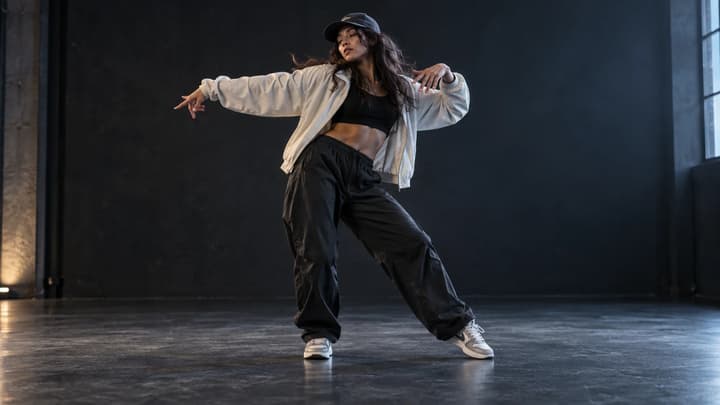
Générateur de danse IA
Importez une photo de personne ou de personnage, puis choisissez un modèle de danse ou votre propre vidéo de mouvement. Générez un clip et vérifiez les mouvements avant de le partager.
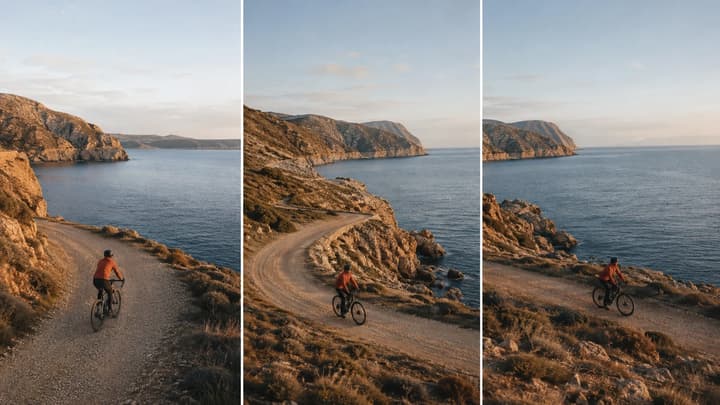
Comment prolonger une vidéo avec l’IA
Apprenez à prolonger une vidéo avec l’IA : préparer le clip, écrire un prompt de continuation, choisir les réglages et vérifier le résultat avec des exemples.

Tarifs
Consultez les offres disponibles pour différents workflows.
Créez un nouveau plan à partir de vos références
Importez des ressources compatibles, donnez un rôle à chacune et poursuivez avec la génération multimodale par références.