Extension vidéo IA
Laissez un beau plan se poursuivre. Importez une vidéo et décrivez l’action suivante pour générer une continuation à partir de votre clip.
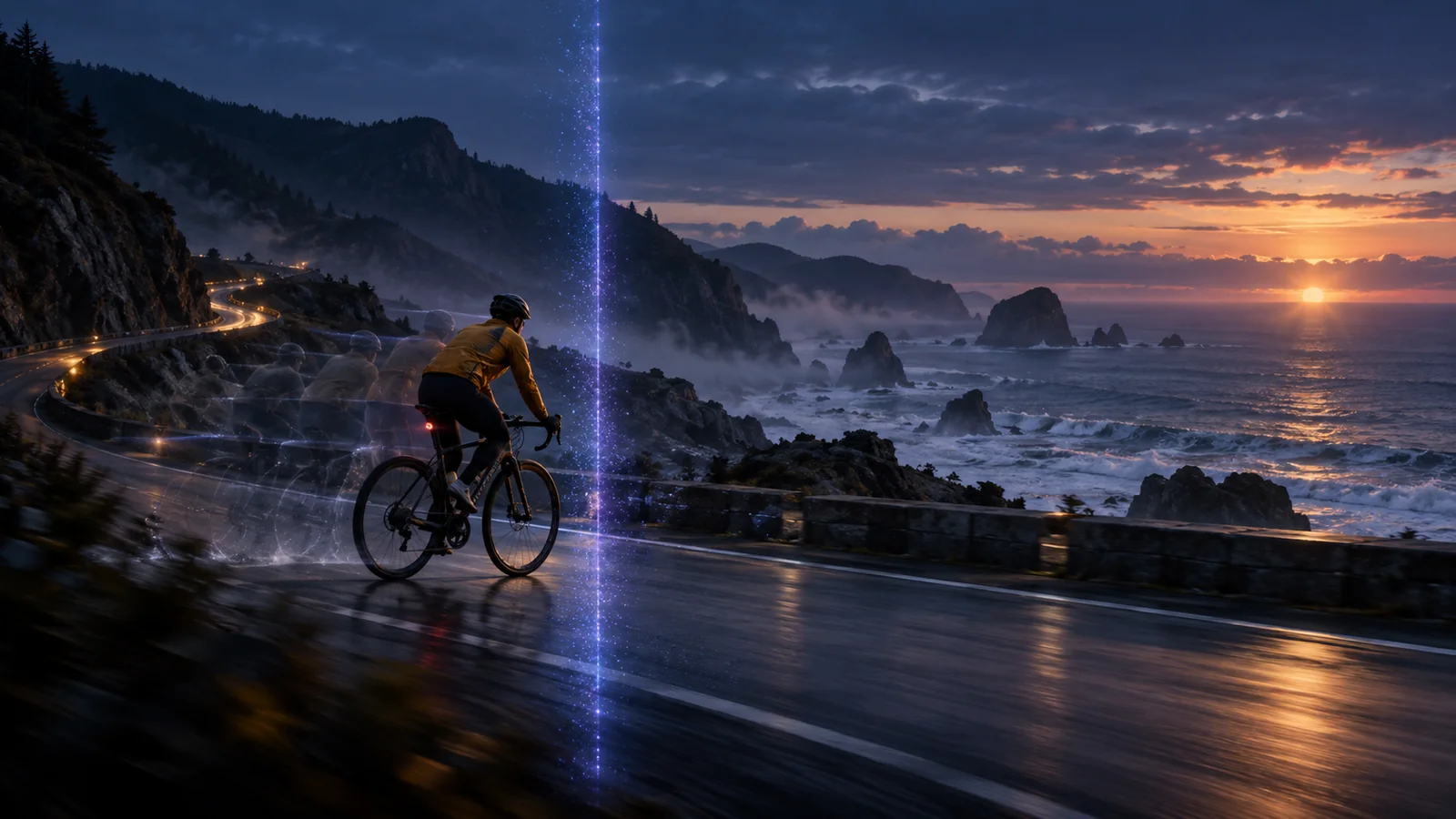
Que doit-il se passer ensuite ?
Poursuivez un mouvement, terminez un travelling ou laissez respirer un plan produit. Ces illustrations représentent des idées de continuation.
Laisser l’action se terminer
Le clip s’arrête lorsqu’un cycliste arrive dans un virage. Poursuivez sa trajectoire dans le même décor, sans recommencer une autre scène.
Donner du temps à la caméra
Un lent travelling arrière a besoin de quelques instants supplémentaires pour révéler le paysage. Précisez la direction et la vitesse du mouvement existant.
Laisser de la place au produit
Prolongez une rotation douce ou un plan final calme avant d’ajouter un carton dans votre logiciel de montage. Précisez la forme, la matière et l’éclairage à conserver, puis vérifiez le résultat.
Comment prolonger une vidéo avec l’IA
Importer le clip source
Ouvrez le générateur en mode extension vidéo et importez un plan continu. Le modèle par défaut accepte actuellement les MP4 ou MOV de 2 à 30 secondes, jusqu’à 200 Mo.
Décrire l’action suivante
Utilisez le libellé @ affiché pour votre clip. Décrivez ce qui suit sa fin et la direction de la caméra. Le réglage par défaut propose actuellement de 4 à 30 secondes en 720p.
Générer et vérifier
Vérifiez l’estimation des crédits, générez la continuation et regardez le raccord puis toute la vidéo. Téléchargez une version utile et intégrez-la à votre montage si nécessaire.
Choisir une fin facile à poursuivre
Une source lisible et une action suivante précise facilitent la direction du résultat.
Garder le sujet visible à la fin
Avant l’importation, retirez une coupe franche, un fort flou de mouvement ou une longue occultation du sujet.
Continuer avant de transformer
Conservez d’abord le décor et la lumière. Demandez une seule action plutôt qu’un nouveau lieu, une autre tenue et un mouvement de caméra différent à la fois.
Adapter la durée au besoin
Commencez par la plus courte durée adaptée au plan. Vérifiez chaque étape : les visages, objets et décors peuvent dériver au fil des continuations.
Questions sur l’extension vidéo IA
Qu’est-ce qu’un outil d’extension vidéo IA ?
Il utilise un clip existant comme contexte pour générer la suite. Il crée de nouvelles images au lieu de répéter les mêmes ou de ralentir la lecture.
Comment prolonger une vidéo avec l’IA ?
Importez un clip compatible, décrivez l’action après son dernier instant, choisissez les réglages et générez. Vérifiez le raccord et l’ensemble du résultat.
Quels fichiers puis-je importer ?
Le modèle par défaut accepte MP4 et MOV, de 2 à 30 secondes par clip et jusqu’à 200 Mo. L’importateur vérifie aussi les dimensions et la durée totale des références. Consultez ses exigences si vous changez de modèle.
De combien puis-je prolonger une vidéo ?
Le modèle par défaut permet une demande de 4 à 30 secondes en mode extension. Vérifiez le modèle et la sortie avant de prévoir la durée finale. Il ne s’agit pas d’un export de longueur illimitée.
L’extension vidéo IA est-elle gratuite ?
La génération consomme des crédits. Connectez-vous pour consulter votre solde et l’estimation avant de générer. Les forfaits figurent sur la page des tarifs ; aucune extension gratuite illimitée n’est proposée ici.
Cet outil élargit-il l’image ou garantit-il un raccord invisible ?
Ce mode prolonge la durée, sans élargir le cadre. Le mouvement, la lumière et les détails peuvent varier : comparez la continuation au clip source.
Poursuivre votre workflow vidéo IA

Comment prolonger une vidéo avec l’IA
Apprenez à prolonger une vidéo avec l’IA : préparer le clip, écrire un prompt de continuation, choisir les réglages et vérifier le résultat avec des exemples.

Générateur IA Video to Video
Transformez une vidéo avec l’IA. Importez un extrait, précisez les éléments à conserver et explorez de nouveaux styles, éclairages et décors.

Image to Video AI
Animez une image lorsque seul un cadre initial est nécessaire.

Tarifs
Consultez les offres disponibles.
Laissez votre prochain plan se poursuivre
Préparez un clip court et décrivez ce qui doit suivre sa dernière image.