Une lumière plus chaude
Comparez les carnations et les ombres sur tout le plan.
Prompt de modification
Donnez à cette vidéo un éclairage de journée ensoleillée.
Modifiez une vidéo avec du texte. Importez votre clip, décrivez un changement de tenue, d’objet, de fond ou de lumière et ajoutez des images de référence si nécessaire.
Lisez les deux clips pour comparer la modification. Chargez un exemple pour préparer sa source et son prompt.
Comparez les carnations et les ombres sur tout le plan.
Donnez à cette vidéo un éclairage de journée ensoleillée.
Orientez une modification précise dans une vidéo existante. Le clip source définit l’action et le mouvement de caméra.
Décrivez une modification des cheveux, de la barbe ou de la tenue. Partez de l’expression et du mouvement d’origine, puis vérifiez le visage sur tout le clip.
Placez un nouvel objet dans une zone précise du plan. Indiquez sa position et sa taille, puis vérifiez perspective, lumière et stabilité.
Essayez une lumière d’aube plus chaude ou une autre heure. L’action et le cadrage d’origine servent de point de départ.
Ajoutez une image pour le nouveau fond et précisez les détails à reprendre. Le clip source continue de définir mouvement et caméra.
Ajoutez un plan MP4 ou MOV. Vérifiez les exigences du modèle concernant durée, taille et dimensions.
Nommez la modification et les détails à conserver. Ajoutez des références utiles puis choisissez modèle et résolution.
Comparez le clip entier à l’original. Téléchargez un résultat satisfaisant ou rouvrez ses entrées pour l’affiner.
Orientez une modification précise dans une vidéo existante. Le clip source définit l’action et le mouvement de caméra.
Séparez tenue, mouvement de caméra et changement de lieu pour évaluer chaque résultat.
Un sujet net et un plan continu aident à suivre les détails en mouvement.
Contrôlez début, milieu et fin, puis lisez toute la vidéo pour vérifier scintillement, formes et son.
Demandez des changements de sujet, de vêtements, d’objets, de fond ou de lumière. Le résultat dépend du clip et du modèle ; la conservation exacte n’est pas garantie.
Un MP4 ou MOV de 200 Mo maximum. Le choix par défaut accepte 2–30 secondes. Les limites de durée, dimensions et références dépendent du modèle ; consultez les exigences d’import.
Oui, des images PNG et JPEG peuvent guider l’apparence. Expliquez leur rôle et consultez la limite d’images du modèle sélectionné.
Ce mode suit le clip source. Choisissez une résolution disponible ; préparez un recadrage ou un extrait plus court avant l’import si nécessaire.
La génération utilise des crédits. Consultez l’estimation liée à la durée, au modèle et à la résolution. Charger un exemple ne lance pas de génération.
Cet éditeur vise un changement précis dans un plan. Video to Video convient à une transformation globale du style. Le découpage et l’assemblage nécessitent un logiciel de montage.
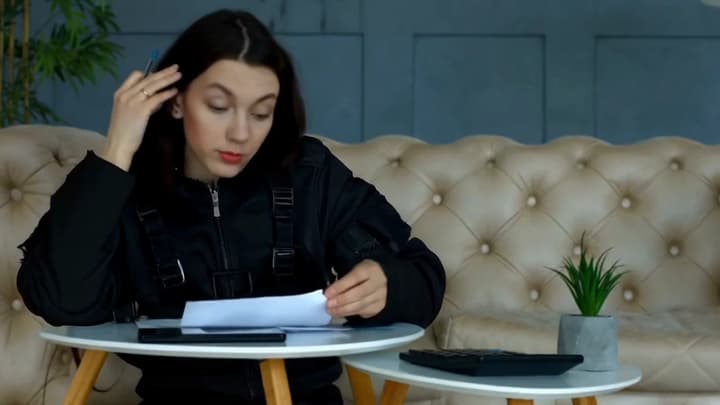
Partez d’un plan lisible, demandez un changement et précisez les éléments à conserver. Apprenez à préparer le clip, utiliser des références et contrôler toute la vidéo.
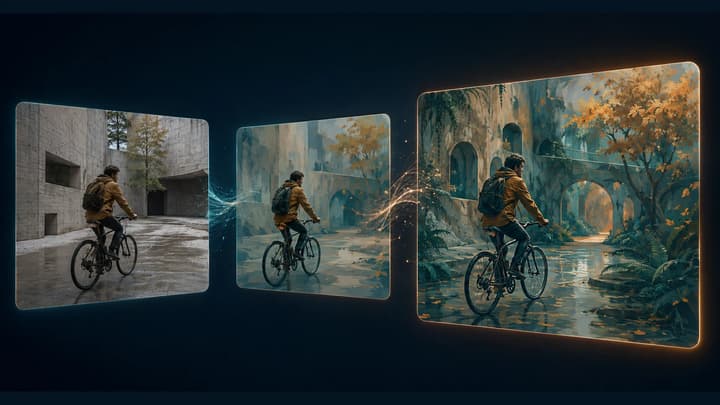
Transformer le style global avec Video to Video.
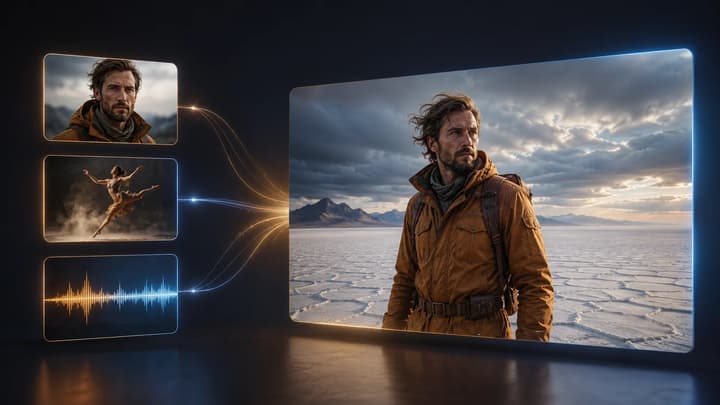
Créer un nouveau plan à partir de références.
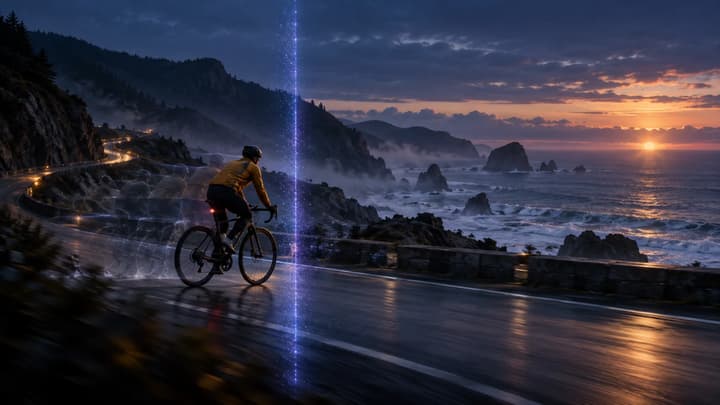
Générer la suite après la fin du clip.
Orientez une modification précise dans une vidéo existante. Le clip source définit l’action et le mouvement de caméra.