Comment créer un logo YouTube
Choisissez un symbole ou quelques initiales pour votre chaîne. Rédigez une description précise, générez un SVG et examinez-le en petit dans un cercle. Exportez un PNG carré dans un éditeur vectoriel, puis vérifiez le recadrage avant de publier dans YouTube Studio.
LumiYingMis à jour
Que doit reconnaître le public ?
Sujet et public
Décrivez ce qu’apportent les vidéos et à qui elles s’adressent. Une planète peut évoquer la science ; un ustensile, la cuisine.
Symbole ou initiales
Décidez de ce qui doit rester lisible en petit. Gardez un long nom dans le titre de la chaîne plutôt que tout écrire dans l’avatar.
Premier usage
Le profil est une image carrée à part entière. Bannière, vignette et filigrane demandent d’autres compositions et vérifications.
De l’idée de chaîne au logo de profil
Décrire la chaîne
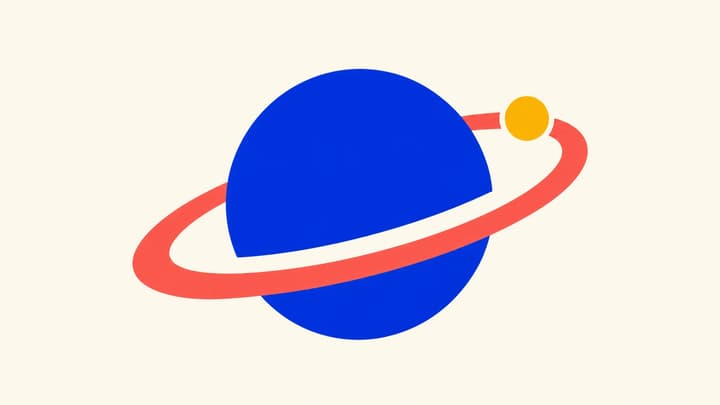
Précisez sujet, public, motif unique, palette, fond et initiales exactes. Pour ORBIT LAB, demandez une planète large et une orbite, sans lettres. Retirez les objets concurrents.
Générer le SVG original
Saisissez le texte dans le créateur de logos YouTube. Commencez en 1:1 pour le profil, choisissez la résolution et vérifiez les crédits avant de générer. Charger un exemple remplit seulement le formulaire.
Vérifier formes et lettres
Ouvrez le SVG téléchargé dans un éditeur vectoriel. Contrôlez objets, viewBox et fond, puis comparez les lettres au texte demandé. Gardez un original modifiable et corrigez une copie.
Tester le cercle et la petite taille
Sur une copie, tracez un cercle touchant les quatre côtés de la page carrée et utilisez-le comme découpe. Examinez ensuite un aperçu de 98 × 98 pixels. Déplacez, simplifiez ou réduisez les parties importantes proches du bord. Conservez l’original non découpé.
Exporter un PNG carré
Exportez la page pour préserver ses marges. 800 × 800 pixels est un exemple pratique, pas un minimum YouTube. Conservez les proportions, choisissez le fond et rouvrez le PNG pour vérifier dimensions et poids.
Vérifier et publier dans Studio
Ouvrez YouTube Studio, Personnalisation puis Profil. Changez l’image, sélectionnez le PNG et ajustez le recadrage. Confirmez Terminé puis Publier. Vérifiez le petit avatar après la mise à jour, qui peut prendre quelques minutes.
Préparer les bons fichiers
Un plan d’envoi pour ORBIT LAB
Ce concept de chaîne scientifique fictive rend les choix concrets. L’illustration montre une direction ; le SVG généré et le PNG exporté doivent être vérifiés séparément.
Trois descriptions et leurs points de contrôle
Ces concepts IA illustrent différents choix de profil. Chargez les textes et réglages, adaptez-les et inspectez votre fichier.
Vulgarisation scientifique
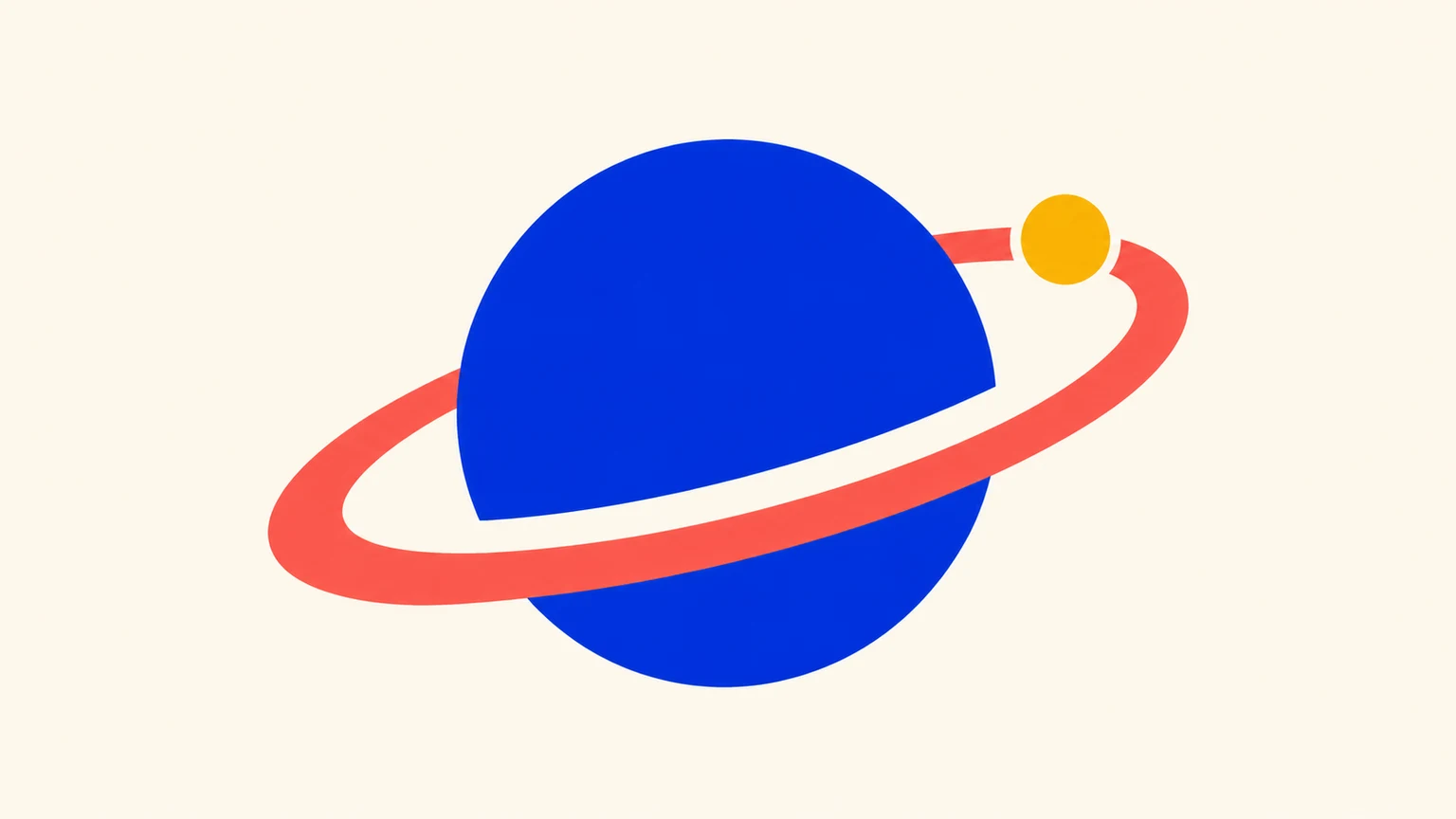
Créez un logo SVG statique original pour une chaîne YouTube. Pour ORBIT LAB : planète cobalt, orbite corail et point satellite ocre sur ivoire. Sans lettres. Utilisez des formes vectorielles larges et modifiables, avec des ouvertures nettes. Centrez le motif complet avec des marges pour un recadrage circulaire. Respectez exactement les lettres demandées. Un logo sur un plan de travail.
Pour ORBIT LAB, la planète doit être reconnaissable avant le petit satellite. Vérifiez l’ouverture de l’orbite et la silhouette dans un petit cercle.
Charger la consigneFabrication et réparation

Créez un logo SVG statique original pour une chaîne YouTube. Pour MAKER M : une seule capitale M marine avec coin plié ocre et insertion diagonale corail sur sable chaud. Aucune autre lettre. Utilisez des formes vectorielles larges et modifiables, avec des ouvertures nettes. Centrez le motif complet avec des marges pour un recadrage circulaire. Respectez exactement les lettres demandées. Un logo sur un plan de travail.
Pour MAKER M, une seule lettre M doit se lire. Gardez des ouvertures larges. Simplifiez la diagonale corail si elle se confond avec la lettre.
Charger la consigneCritiques de livres

Créez un logo SVG statique original pour une chaîne YouTube. Pour AFTERPAGE : marque-page ocre avec ouverture en croissant ivoire dans une large arche prune sur rose pâle. Sans lettres. Utilisez des formes vectorielles larges et modifiables, avec des ouvertures nettes. Centrez le motif complet avec des marges pour un recadrage circulaire. Respectez exactement les lettres demandées. Un logo sur un plan de travail.
Pour AFTERPAGE, distinguez le marque-page du croissant. Réduisez l’arche ou déplacez le motif si le cercle resserre trop le haut.
Charger la consigneCorriger le symptôme précis
Outils et guides associés

Créateur de logos YouTube
Créez un logo SVG pour votre chaîne YouTube à partir de texte. Choisissez symbole, initiales et couleurs, puis préparez un PNG dans un éditeur vectoriel.
Générateur de logo IA
Créez un logo SVG personnalisé à partir de texte. Décrivez le nom, le symbole, les lettres et les couleurs, choisissez le format et la résolution, puis examinez le logo.

Générateur d’icônes SVG
Créez des icônes SVG avec l’IA à partir de texte. Décrivez le sujet, le contour ou l’aplat et les couleurs, puis choisissez le format et la résolution pour télécharger un SVG.
Créateur de logo Twitch
Créez un logo original pour votre chaîne Twitch à partir d’un texte. Choisissez une mascotte, un monogramme ou un nom, réglez le format et la résolution, puis téléchargez un SVG à retravailler.
Questions sur les logos YouTube
Puis-je importer un logo ou une photo ?
Ce processus SVG crée un nouveau motif à partir de texte. Modifier ou vectoriser un dessin existant nécessite un autre outil acceptant le fichier source.
Puis-je envoyer le SVG directement sur YouTube ?
Exportez d’abord un PNG dans un éditeur vectoriel. YouTube accepte JPG, GIF, BMP et PNG. Gardez le SVG comme source modifiable.
Quelle taille choisir ?
Commencez par un carré. Un PNG de 800 × 800 est un exemple pratique ; YouTube indique un affichage de 98 × 98 pixels. Vérifiez cercle et petite taille.
Faut-il le nom complet ?
Utilisez le nom exact s’il reste lisible. Pour un nom long, préférez symbole ou initiales dans le profil et gardez le nom complet dans le titre de la chaîne.
Un exemple lance-t-il une génération ?
Il remplit seulement texte, format et résolution. Modifiez-les avant Générer. Le chargement ne coûte aucun crédit.
Combien coûte une génération ?
Le prix en crédits varie avec la résolution choisie. Chaque envoi crée un SVG. Vérifiez le prix avant de générer.