Générateur vidéo IA
Créez des vidéos IA à partir de prompts ou d’images. Choisissez le flux, guidez le mouvement, sélectionnez un modèle vidéo et générez des clips pour les réseaux sociaux, des vidéos produit, des storyboards et des scènes cinématiques.
Qu’est-ce qu’un générateur vidéo IA ?
Entrée texte vers vidéo
Le prompt décrit scène, sujet, caméra, ambiance, format et durée pour créer une vidéo depuis des mots.
Entrée image vers vidéo
L’image sert de premier cadre ou de référence visuelle pour garder produit, personnage, storyboard ou style.
Choix du modèle
Chaque modèle peut mieux convenir au produit, aux clips sociaux, au B-roll ou aux scènes avec beaucoup de mouvement.
Affinage du prompt
Un générateur utile garde prompt, réglages, aperçu et prochaine révision connectés.
Showcase du générateur vidéo IA
Explorez de vraies vidéos générées par IA dans le showcase LumiYing, puis utilisez le générateur pour créer des clips produit, sociaux et cinématiques.
Comment générer des vidéos IA
Choisir le point de départ
Commencez par un prompt texte ou importez une image si la vidéo doit suivre un produit, un personnage ou une image précise.
Rédiger le prompt et régler
Décrivez une action, un mouvement de caméra, la lumière et l’ambiance, puis choisissez modèle, format, durée et références.
Générer, vérifier et affiner
Générez le clip, vérifiez la stabilité et ajustez le prompt ou les réglages pour la version suivante.
Pourquoi utiliser LumiYing comme générateur vidéo IA
Créez des scènes à partir de prompts ou animez une image existante dans un même espace de travail. Guidez les mouvements, comparez les résultats et poursuivez avec un storyboard ou des retouches pour les projets à plusieurs clips.
Texte vers vidéo et image vers vidéo
Un même hub couvre scènes depuis texte, animation d’images, clips produit, vidéos sociales et B-roll cinéma.
Choisissez les réglages du plan
Comparez les options disponibles avec le même prompt ou la même image source. Choisissez les réglages qui donnent le mouvement, le cadrage et le style visuel souhaités.
Formulation claire sur gratuité et usage commercial
La page explique comptes, crédits et droits dépendants du modèle sans promettre une génération illimitée.
Liens de planification connectés
Préparez vos plans avec un storyboard, animez une image ou suivez un tutoriel vidéo. Vérifiez les tarifs avant de générer et choisissez le workflow adapté au prochain plan.
FAQ du générateur vidéo IA
Qu’est-ce qu’un générateur vidéo IA ?
C’est un outil qui crée de courts clips à partir de prompts, d’images ou de références visuelles en guidant l’action, la caméra, la lumière et le style.
Quel est le meilleur générateur vidéo IA ?
Cela dépend du plan : produit, B-roll, image vers vidéo et clips sociaux demandent souvent des modèles ou réglages différents.
Puis-je générer des vidéos IA gratuitement ?
Vous pouvez explorer la page et préparer des prompts gratuitement, mais la génération peut nécessiter un compte, des crédits ou une offre active.
Comment créer des vidéos générées par IA ?
Choisissez texte ou image, rédigez un prompt précis, sélectionnez modèle et réglages, générez puis affinez.
Puis-je transformer une image en vidéo ?
Oui. Utilisez image vers vidéo quand une photo produit, un personnage ou une image de storyboard doit démarrer le mouvement.
Quel modèle vidéo IA choisir ?
Commencez avec les réglages par défaut disponibles et un plan précis. Comparez les mouvements, la caméra et la cohérence du sujet, puis modifiez un réglage à la fois.
Puis-je utiliser les vidéos IA commercialement ?
Cela dépend du forfait, du modèle, des sources et des droits applicables. Vérifiez les conditions en vigueur.
Combien de temps prend la génération vidéo IA ?
Cela dépend du modèle, de la durée, de la file, de la résolution et des références. Les clips courts se révisent plus facilement.
Quels détails améliorent le prompt ?
Ajoutez une action, un mouvement de caméra, la lumière, l’ambiance, le format et l’usage prévu. Évitez trop d’actions.
Comment reconnaître une vidéo générée par IA ?
Cherchez mouvements incohérents, reflets impossibles, mains ou visages instables, texte déformé et ruptures de scène.
Outils et ressources vidéo IA associés
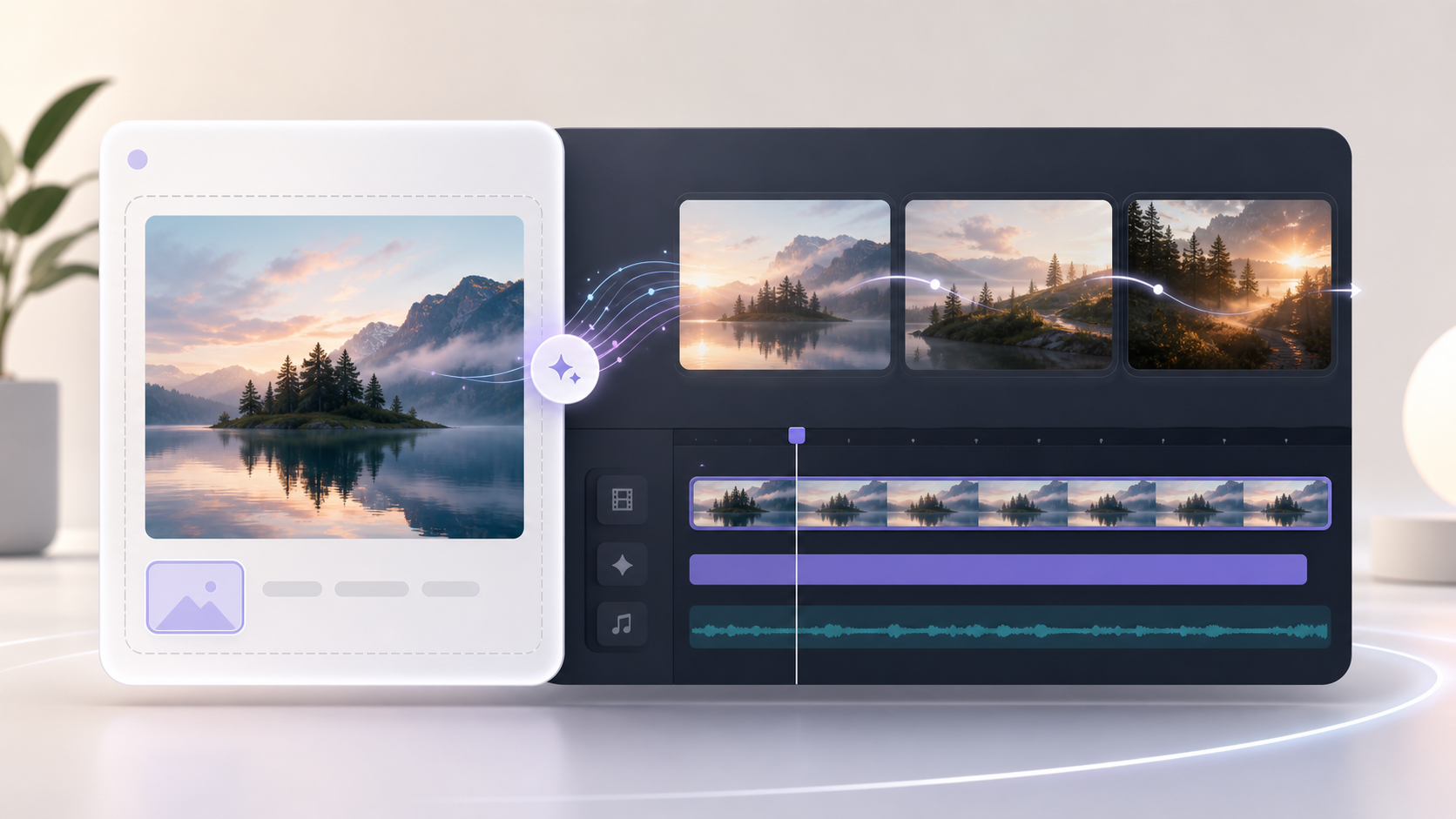
Générateur image vers vidéo
Animez une image fixe avec prompts de mouvement et réglages vidéo.
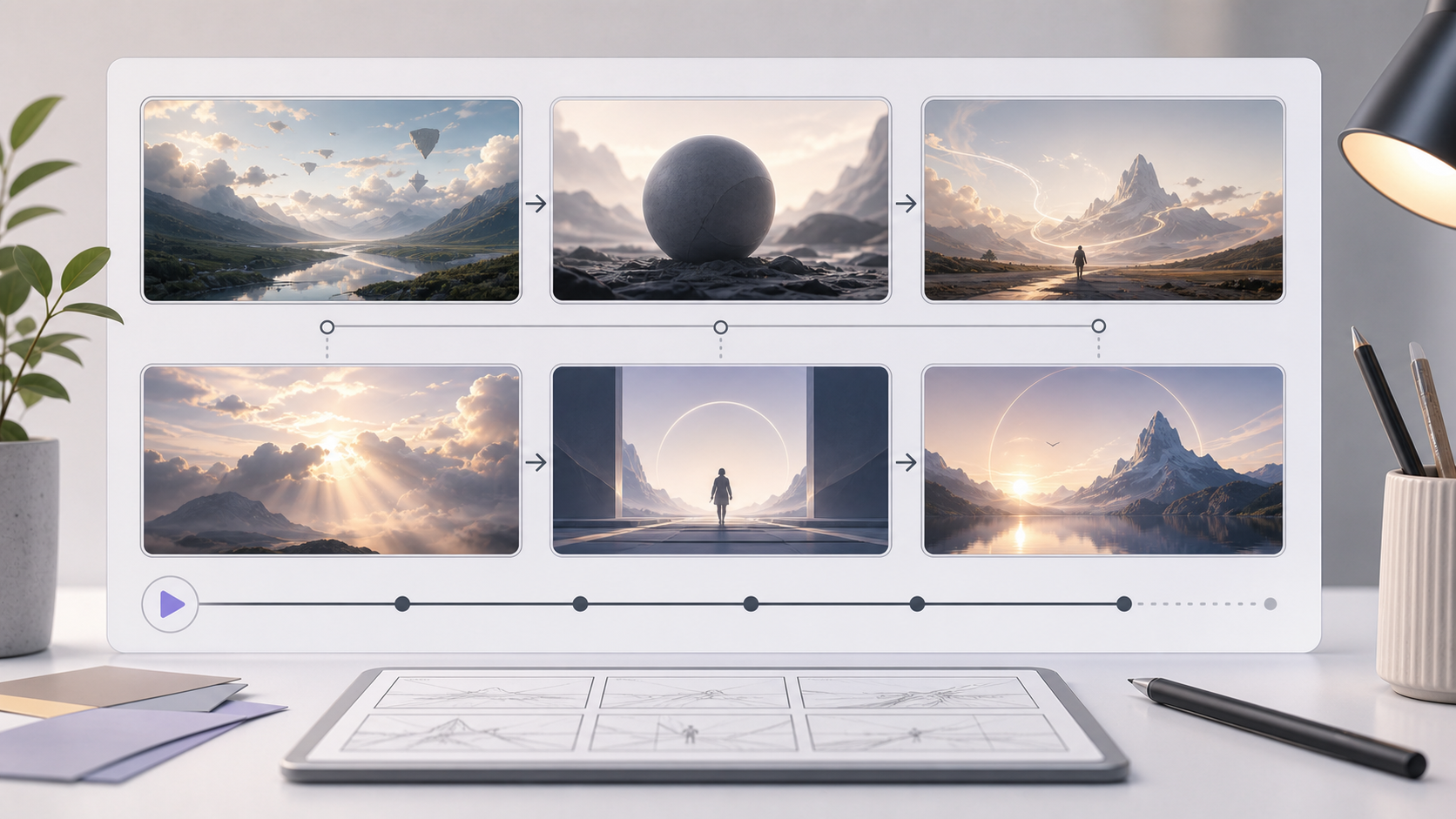
Générateur storyboard IA
Planifiez une séquence avant de générer des clips.
Comment transformer du texte en vidéo avec l’IA
Une formule de prompt, quatre étapes et des exemples pour créer une vidéo IA à partir de texte.

Comment utiliser Reference to Video AI
Guide pratique des références multimodales, rôles @, conflits, prompts et itérations.

Tarifs
Consultez les offres disponibles.
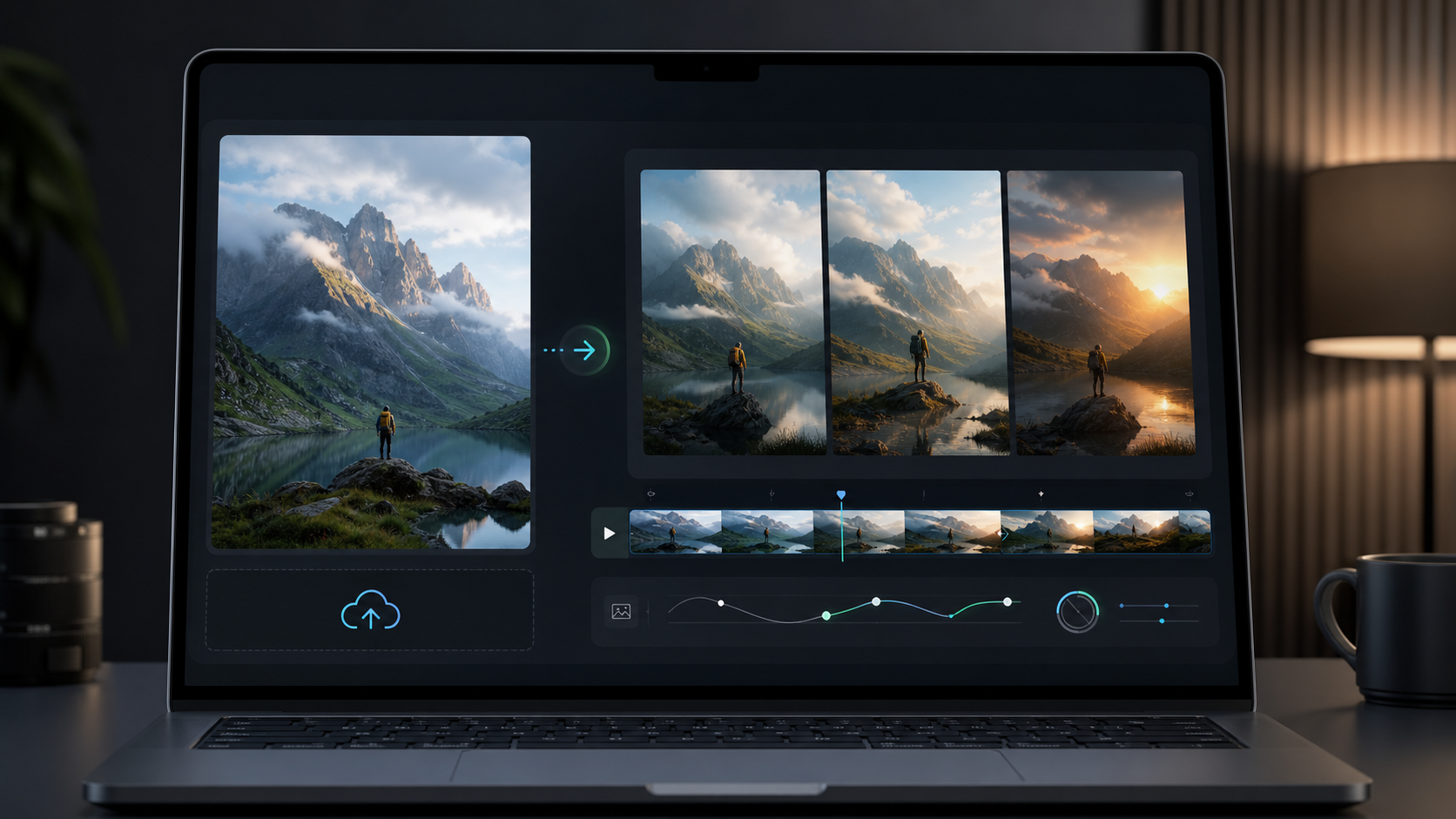
Transformer une image en vidéo avec l’IA
Préparez images, prompts de mouvement et vérifications.
Générateur IA de texte en vidéo
Créez une vidéo à partir d’un prompt avec des réglages ciblés de modèle et de sortie.
Créer une vidéo IA en ligne
Ouvrez le générateur, choisissez un flux texte ou image, puis commencez avec un prompt précis pour votre prochain clip.