Générateur d’images IA
Créez des images originales à partir d’un prompt ou d’une image de référence facultative. Ajustez le format et la résolution pour donner vie à votre vision créative.
Que pouvez-vous créer avec un générateur d’images IA ?
Transformez un prompt détaillé en image
Décrivez le sujet, le décor, la lumière, la composition et le style. LumiYing transmet ce brief au modèle choisi afin de comparer des idées sans dessiner le premier brouillon.
Guidez le résultat avec une image ou une photo
Ajoutez une ou plusieurs références lorsque les mots ne suffisent pas. Elles peuvent préciser un sujet, un produit, une palette, une composition ou une direction visuelle.
Trouvez le style adapté à votre image
Comparez des variantes issues du même prompt ou de la même référence. Ajustez les réglages disponibles pour explorer les styles, les détails et la fidélité à votre demande.
Réglez format et résolution avant la génération
Préparez des visuels carrés, verticaux, horizontaux ou panoramiques pour réseaux sociaux, fiches produit, concepts, storyboards et campagnes. Les options suivent le modèle choisi.
Exemples et prompts de génération d’images IA
Ouvrez un exemple pour examiner le résultat, puis utilisez Créer similaire afin de reprendre son prompt dans LumiYing.
Comment générer des images IA
Écrire un prompt clair
Décrivez d’abord le sujet, puis le décor, la composition, la lumière, l’ambiance, les matières et le style. Gardez uniquement les détails utiles au résultat.
Choisir le modèle et les réglages
Ajoutez des références si nécessaire, puis sélectionnez modèle, format, résolution et qualité selon l’usage. Les options disponibles dépendent du modèle.
Générer, vérifier et affiner
Contrôlez sujet, composition, texte, mains, contours, lumière et artefacts. Modifiez un détail ou un réglage à la fois avant de relancer.
Pourquoi utiliser LumiYing comme générateur d’images IA ?
LumiYing réunit plusieurs modèles, des contrôles pratiques et des flux créatifs connectés, avec des règles claires sur l’accès, les crédits et les droits propres à chaque modèle.
Un prompt, plusieurs modèles d’image
Comparez des variantes issues du même prompt ou de la même référence. Ajustez les réglages disponibles pour explorer les styles, les détails et la fidélité à votre demande.
Création par texte ou guidée par référence
Partez d’un prompt seul ou ajoutez des références pour le sujet, le produit, la palette, la composition ou la direction artistique.
Des réglages adaptés au modèle
Format, résolution, qualité et autres contrôles suivent le modèle actif au lieu de promettre un format que tous les fournisseurs ne prennent pas en charge.
Poursuivre vers retouche, scènes et vidéo
Passez d’une image créée à l’Éditeur d’images IA, aux outils de scène et personnage ou à Image vers vidéo sans reconstruire le brief ailleurs.
FAQ du générateur d’images IA
Qu’est-ce qu’un générateur d’images IA ?
Il transforme un prompt et, lorsque le modèle le permet, des références en un nouveau visuel. Le modèle interprète sujet, décor, composition, lumière et style pour créer l’image.
Comment générer une image IA depuis du texte ?
Nommez le sujet, la scène, la composition, la lumière, l’ambiance et le style. Choisissez modèle et réglages, générez, puis affinez un détail à la fois selon le premier résultat.
Puis-je créer une image depuis une photo de référence ?
Oui. Ajoutez une ou plusieurs références pour préciser sujet, produit, palette, composition ou direction visuelle, puis décrivez le nouveau résultat voulu.
Quel est le meilleur modèle de génération d’images IA ?
Commencez avec les réglages par défaut disponibles et un prompt clair. Comparez la composition, les détails et la fidélité à la référence, puis modifiez un réglage à la fois.
LumiYing est-il un générateur d’images IA gratuit ?
Vous pouvez ouvrir l’outil et préparer vos prompts librement. La génération peut demander une connexion et des crédits selon le modèle et les réglages ; LumiYing ne promet donc pas une génération gratuite illimitée.
Ai-je besoin d’un compte ou de crédits ?
La génération nécessite un compte et des crédits. Le coût varie selon vos réglages. Vérifiez le montant affiché dans l’espace de travail avant de générer.
Quels formats et résolutions sont disponibles ?
Ils dépendent du modèle choisi. LumiYing actualise les contrôles lorsque vous changez de modèle afin de montrer les formats actuellement pris en charge.
Puis-je utiliser les images générées commercialement ?
Les règles d’usage commercial et de propriété varient selon le modèle, le fournisseur, l’offre, la juridiction et l’usage. Consultez les conditions applicables et respectez marques, droits d’auteur, vie privée et droit à l’image.
Comment écrire un meilleur prompt d’image IA ?
Placez scène et sujet en premier, puis ajoutez seulement les détails importants de composition, caméra, lumière, matière, palette et style. Évitez les consignes contradictoires et changez une variable à la fois.
Puis-je retoucher ou animer l’image ensuite ?
Oui. Utilisez l’Éditeur d’images IA pour des modifications par prompt ou Image vers vidéo pour ajouter du mouvement. Les outils de scène, storyboard et personnage peuvent organiser une production plus large.
Combien de temps prend la génération ?
La durée varie selon modèle, résolution, qualité, nombre d’images et charge du service. LumiYing ne promet pas un délai fixe pour toutes les requêtes.
Outils et ressources image associés
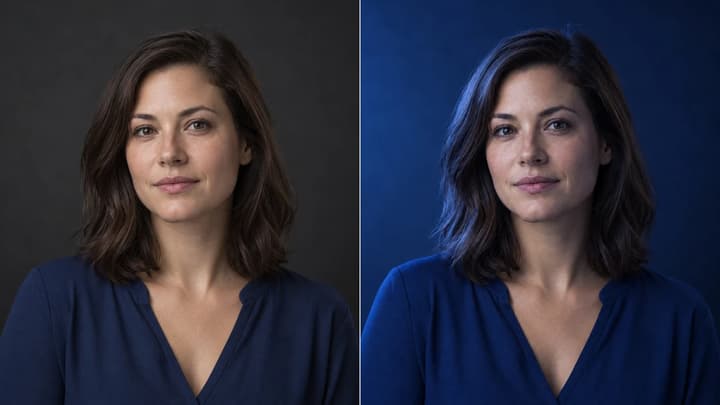
Rééclairage d'image par IA
Modifiez la direction et l'ambiance lumineuse d'une photo tout en contrôlant le sujet, la composition, les textes et les détails du produit.
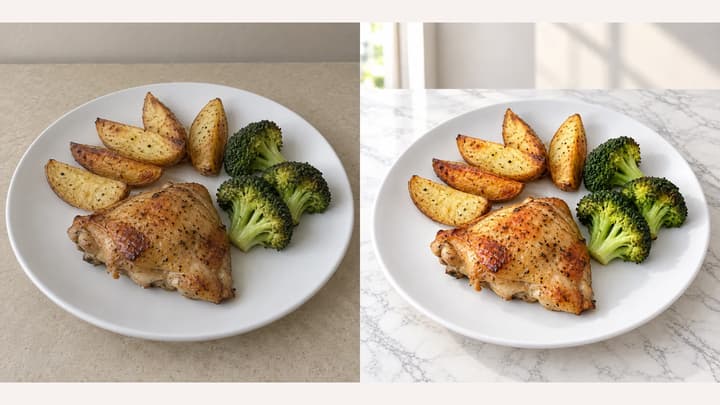
Photographie culinaire IA
Changez le fond et choisissez un effet gourmand pour menus, livraison et boutiques alimentaires. Importez votre fond ou essayez un exemple, puis choisissez le format.

Éditeur d’images IA
Importez une image générée et modifiez fond, lumière, objets ou style avec un prompt.

Image vers vidéo IA
Transformez une image générée en courte vidéo avec une consigne de mouvement.
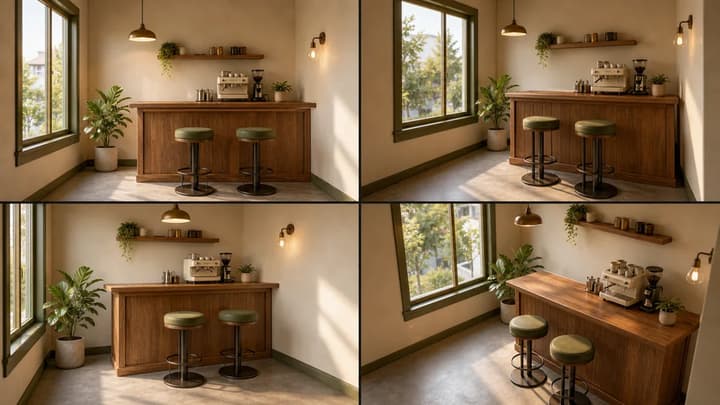
Générateur de scènes IA
Créez des vues de scène cohérentes pour storyboards, campagnes et préparation vidéo.
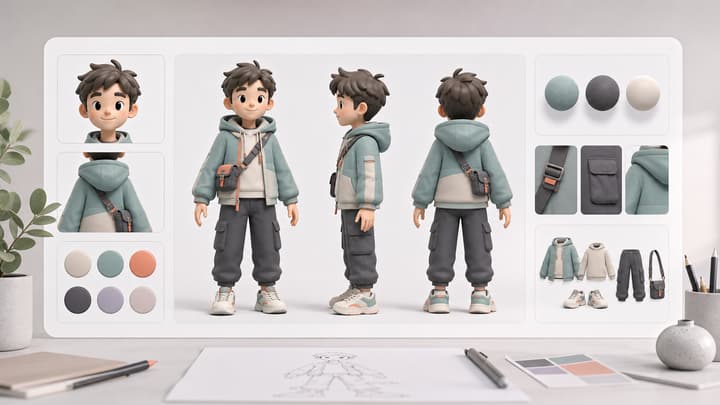
Générateur de fiches personnage IA
Construisez une fiche de référence réutilisable à partir d’un concept visuel.
Écrire des prompts d’image IA
Utilisez un brief visuel en sept parties et 10 exemples expliqués pour mieux contrôler vos prompts.
Créez votre prochaine image avec l’IA
Écrivez un prompt, ajoutez une référence si nécessaire, choisissez un modèle et générez un visuel à affiner dans LumiYing.