Générateur IA Video to Video
Video to Video IA transforme une vidéo existante selon vos instructions. Importez un extrait, décrivez les changements visuels et partez de son action et de son cadrage pour créer une nouvelle version.
Qu’est-ce que Video to Video IA ?
Cette génération part d’images en mouvement. Elle permet de demander un autre style, éclairage ou décor. Le résultat étant généré à nouveau, vérifiez les mouvements et les détails importants. Les images ci-dessous illustrent des méthodes, pas des résultats vidéo réels.
Partir de l’action existante
Choisissez un extrait dont les mouvements et le cadrage conviennent déjà. Demandez de conserver l’action, le trajet de caméra et la composition en changeant un traitement visuel. Vérifiez le début, le milieu et la fin.
Donner une direction visuelle précise
Décrivez un médium, une palette et une texture : animation peinte, couleurs cinématographiques douces ou rendu rétro discret. Un style bien défini facilite l’évaluation du résultat.
Explorer un autre éclairage ou décor
Demandez une autre heure ou un nouveau fond en indiquant les détails à conserver. Pour un produit, précisez sa forme, sa couleur et sa matière, puis vérifiez les ombres de contact, contours et reflets.
Comment utiliser Video to Video IA
Importer un seul extrait
Ouvrez l’éditeur et importez une vidéo continue et lisible. Vérifiez les exigences actuelles affichées lors de l’importation.
Séparer conservation et modification
Désignez la vidéo par son étiquette @. Précisez l’action et le cadrage à conserver, puis un changement de style, d’éclairage ou de décor.
Générer, comparer et affiner
Visionnez la version complète. Contrôlez mouvement, forme, lumière et continuité du fond, puis révisez l’instruction la plus importante.
Réutiliser vos prises de vue
Un montage génératif utile commence par un objectif précis et un extrait adapté.
Tester une nouvelle direction
Explorez plusieurs traitements d’un plan produit ou social en gardant la même source. Changez un seul traitement à la fois pour identifier les progrès.
Nommer les détails essentiels
Indiquez seulement les éléments importants : silhouette, tenue, sens de marche ou mouvement de caméra. Des contraintes contradictoires compliquent la direction.
Vérifier toute la séquence
Une belle première image ne suffit pas. Repérez scintillement, mains ou objets changeants, pieds qui glissent et fonds instables. Simplifiez la demande ou choisissez une source plus nette.
Questions sur Video to Video IA
À quoi sert ce générateur ?
Il crée une version modifiée d’une vidéo importée à partir d’une instruction. La source apporte la scène en mouvement ; le texte définit les changements visuels.
Peut-on changer le style d’une vidéo ?
Vous pouvez demander un rendu illustré ou cinématographique. Décrivez-le précisément et vérifiez le résultat : une instruction donne une direction, pas un préréglage garanti.
Les mouvements restent-ils exactement identiques ?
La source guide les mouvements et la composition, mais le résultat peut modifier le rythme ou certains détails. Indiquez ce qui doit rester et comparez toute la vidéo.
Quels fichiers puis-je importer ?
Utilisez un extrait accepté par l’éditeur. Formats, taille et durée sont indiqués dans l’interface et peuvent varier selon le modèle.
Quelle différence avec Reference to Video ?
Video to Video modifie un extrait existant. Reference to Video peut emprunter seulement son mouvement ou sa caméra pour créer une nouvelle scène avec d’autres références.
Puis-je choisir la durée ou le format ?
Les commandes dépendent du mode. Ici, le modèle gère durée et cadrage à partir de la source. Choisissez un autre mode compatible pour définir une nouvelle durée ou composition.
Combien de temps dure le traitement ?
Cela dépend de la source, des modifications, du modèle et de la charge du service. Suivez l’état de génération dans l’espace de création.
Poursuivre votre workflow vidéo IA

Comment utiliser Video to Video IA
Préparez vos vidéos, rédigez des consignes de conservation et de modification, puis corrigez scintillement, mouvements et dérive visuelle.
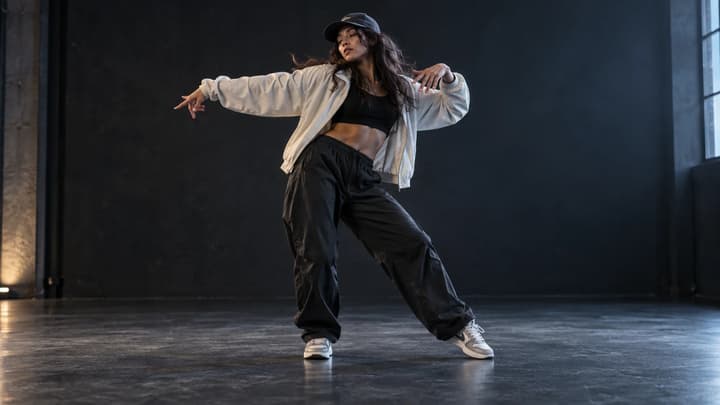
Générateur de danse IA
Importez une photo de personne ou de personnage, puis choisissez un modèle de danse ou votre propre vidéo de mouvement. Générez un clip et vérifiez les mouvements avant de le partager.
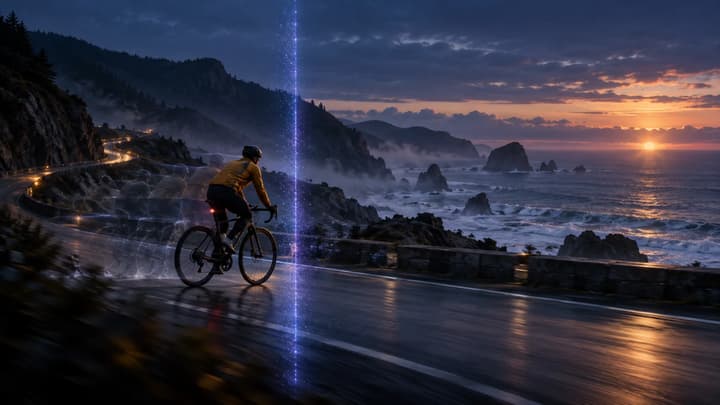
Extension vidéo IA
Prolongez une vidéo avec l’IA. Importez un clip, décrivez la suite et générez une continuation pour vos scènes, plans produit et vidéos sociales.

Générateur Reference to Video
Importez image, vidéo et audio dans un workflow multimodal.

Image to Video AI
Animez une image lorsque seul un cadre initial est nécessaire.
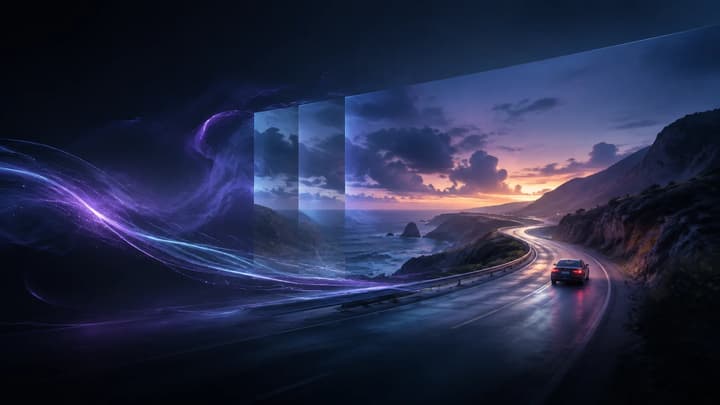
Générateur IA de texte en vidéo
Transformez un prompt écrit en vidéo IA. Décrivez une scène, choisissez le modèle, le format, la résolution et la durée, puis conservez vos réglages pour générer et affiner le clip dans LumiYing.

Modèles IA
Consultez les modèles actuellement disponibles.

Tarifs
Consultez les offres disponibles.
Donnez une nouvelle direction à votre vidéo
Choisissez un extrait et décrivez la modification souhaitée.