Comment créer une vidéo produit Shopify à partir d’un lien

Choisissez la bonne variante et des photos cohérentes, dirigez un plan court et ajoutez la vidéo retenue aux médias du produit Shopify.

LumiYingMis à jour

Partez du produit que les clients recevront

Une fiche Shopify peut réunir plusieurs couleurs, tailles, accessoires et emballages dans une même galerie. Avant de générer une vidéo, choisissez la version précise à présenter. Un plan qui modifie une boucle, un bouchon ou une couleur peut donner une fausse idée du produit, même si sa première image paraît convaincante.

Commencez par la fiche produit publique. URL Shopify en vidéo lit le texte et les images disponibles, permet de vérifier la source et génère une courte vidéo avec le modèle choisi. Gardez une vue nette du produit entier et ajoutez un angle quand il révèle un détail utile au plan.

Du lien produit aux médias Shopify

  1. Étape 01 Copiez l’URL publique de la fiche produit

    Ouvrez l’article dans la boutique et choisissez la variante voulue. Copiez cette page en gardant son paramètre de variante s’il existe. Utilisez une page accessible aux clients sur votre domaine ou sur myshopify.com. Un lien d’administration, une collection ou un écran de mot de passe ne permettent pas d’identifier un produit public accessible.

  2. Étape 02 Vérifiez la variante et la galerie importées

    Collez le lien dans URL Shopify en vidéo. La lecture est automatique. Dépliez les informations source pour confirmer le nom et les faits utiles. Vérifiez la couleur, les accessoires et le contenu du lot sur chaque photo choisie. Un lien de variante peut renvoyer une galerie de plusieurs versions, à contrôler avant de continuer.

  3. Étape 03 Décrivez une action visible

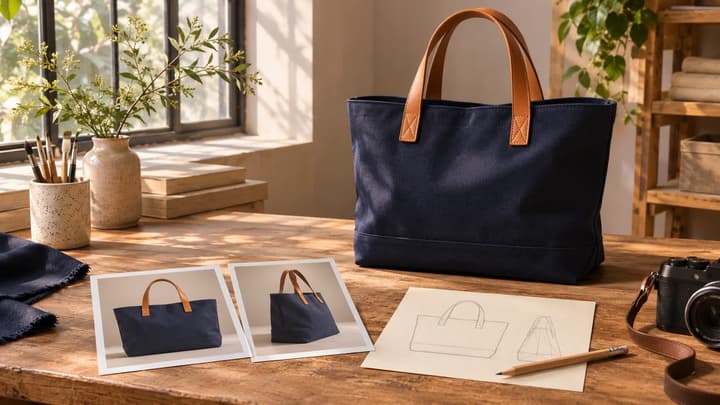
    Pour un sac en toile, essayez un lent travelling du sac entier vers les coutures des anses. Gardez le sac immobile et demandez de préserver sa toile bleu marine, ses anses fauves et sa fermeture. Ajoutez un décor s’il aide à montrer la taille ou l’usage. Vous pouvez laisser la consigne vide pour commencer avec le mouvement de caméra discret du générateur.

  4. Étape 04 Choisissez un modèle et des réglages compatibles

    Sélectionnez le modèle, la durée et le format selon l’emplacement prévu. Un cadre vertical convient à une publication sociale, tandis qu’un cadre large laisse de l’espace autour du produit sur sa fiche. La limite de photos varie selon le modèle. Vérifiez le prix, puis cliquez sur Générer. Les photos choisies sont téléchargées et vérifiées lors de l’envoi.

  5. Étape 05 Examinez la vidéo entière

    Lisez le résultat, puis faites une pause au début, au milieu et à la fin. Comparez la silhouette, la couleur, l’étiquette et les accessoires avec les photos de la fiche. Observez les doigts, les sangles et les contacts avec les surfaces. La réédition permet de conserver les bons réglages en simplifiant l’action ou en changeant une référence problématique.

  6. Étape 06 Ajoutez le fichier retenu à Shopify

    Téléchargez le résultat. Dans l’administration Shopify, ouvrez Produits, choisissez l’article et importez la vidéo dans Médias. Shopify accepte les fichiers MP4, MOV et WebM jusqu’à 10 minutes et 1 Go. Vérifiez la lecture et le cadrage sur ordinateur et mobile. La vidéo s’ajoute aux médias du produit et ne peut pas être affectée directement à une variante.

Choisir les photos adaptées au plan

Adapter les éléments au plan

Vue du produit entier
Vue de face ou de trois quarts nette
Silhouette, couleur et échelle cohérentes.
Détail de matière
Gros plan et vue entière
Tissu et coutures restent au bon endroit.
Mise en situation
Contours du produit bien visibles
Mains, ombres et proportions crédibles.
Nouvelle variante
Couleur et configuration exactes
Aucun changement vers une autre version.

Des plans pour votre boutique

Regardez un plan, puis utilisez son prompt avec votre propre lien produit Shopify et les photos choisies.

Une boisson à l’ananas

Misez sur la canette, la condensation et la lumière.

Utiliser ce prompt
Prompt

A close product shot of the selected pineapple drink can on a cool surface. Condensation catches the light as the camera moves gently closer. Keep the packaging, color and proportions consistent. No extra claims or captions.


Exemple vidéo

Corriger la cause de l’écart

Importation impossible
URL, région ou annonce inadaptée
Utilisez une fiche publique complète d’une plateforme acceptée.
Photos incohérentes
Plusieurs variantes dans la fiche
Choisissez une version et corrigez les faits.
Photo refusée par le modèle
Nombre, taille ou dimensions incompatibles
Choisissez une photo ou un modèle adapté et confirmez à nouveau.
Étiquette ou forme modifiée
Rotation importante ou détails difficiles
Essayez un petit travelling et vérifiez à nouveau.
Trop d’actions
Consigne trop chargée pour la durée
Retirez une action ou choisissez une durée plus longue.
Avant la prochaine prise

Avant la prochaine prise

L’outil se connecte-t-il à mon administration Shopify ?

Le processus commence par l’URL publique de la boutique. Téléchargez la vidéo retenue et importez-la vous-même dans Shopify. Gardez uniquement les informations nécessaires au produit et au plan.

Puis-je réutiliser un résultat pour une autre variante ?

Comparez-le d’abord aux vraies photos de cette variante. Une autre couleur, anse, fixation ou composition de lot peut nécessiter ses propres références et une nouvelle génération. Chaque vidéo publiée doit correspondre au produit présenté.

Créez votre vidéo produit Shopify