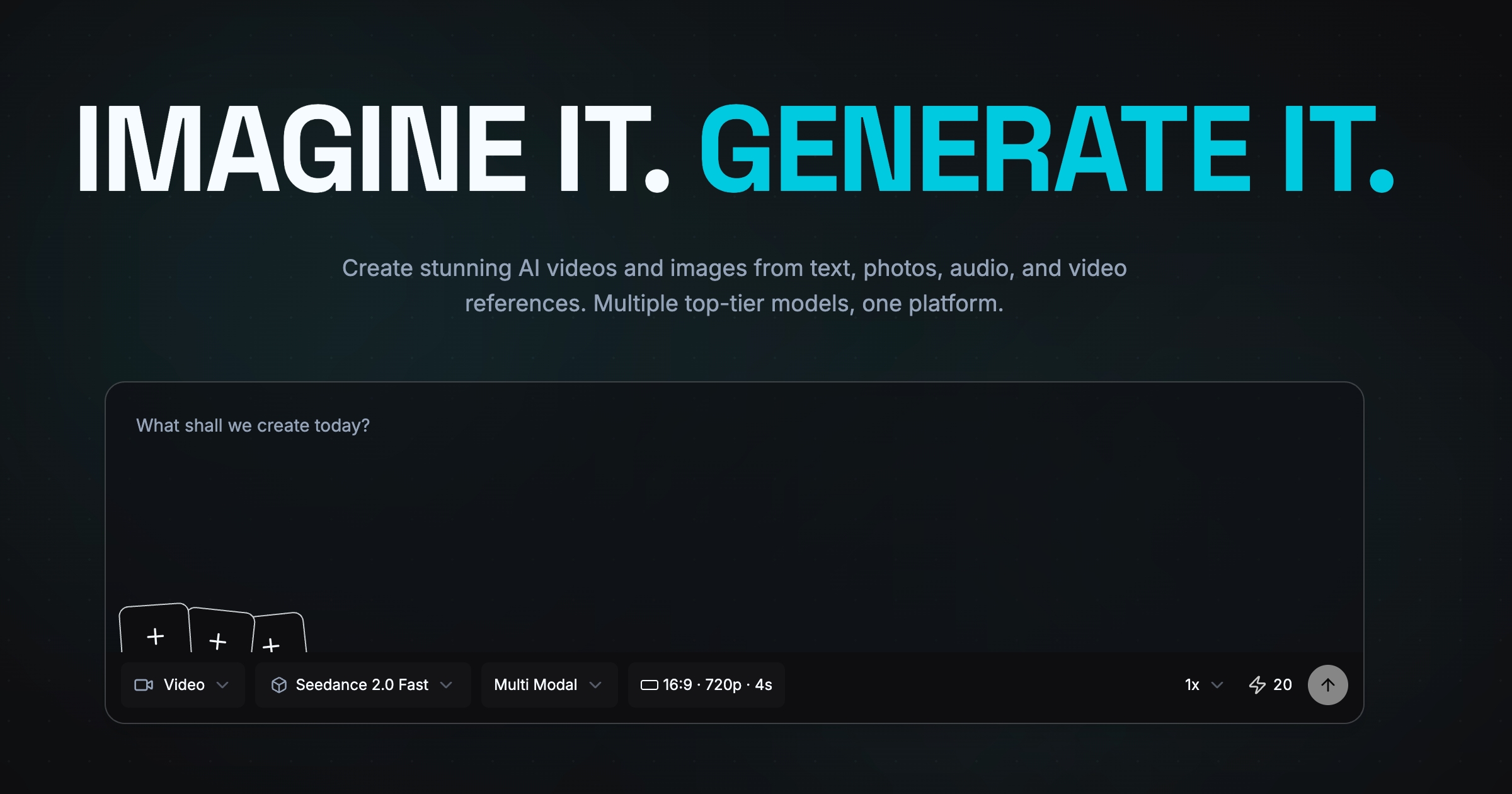
Seedance 2.0の顔検出を回避する方法
キャラクター参照が拒否され続けますか?ここでは10秒で顔フィルターを回避するグリッドオーバーレイのコツを紹介します。注意点として、グリッドは不透明である必要があり、生成動画にはグリッドのアーティファクトが出る可能性があります。それでも多くの用途では十分に価値のあるトレードオフです。
LumiYing更新日
Seedance 2.0が画像をブロックする理由
自分の顔、ストック写真、漫画風キャラクターなど、問題ない参照画像をアップロードしてもSeedance 2.0が「顔を検出」として拒否することがあります。内部では次のことが起きています。
コンテンツモデレーション
Seedance 2.0は、認識可能な人物の顔を含むアップロードを自動顔検出でフラグします。これはディープフェイクや無断の肖像利用を防ぐための安全対策です。
誤検出はよく起きる
検出器は完璧ではありません。漫画キャラクター、スタイライズされたイラスト、横顔、一部が隠れた顔、顔が小さい画像でもフラグされることがあります。正当な創作用途が頻繁にフィルターに引っかかります。
手動審査がない
異議申し立てや手動審査を依頼する方法はありません。システムが顔を検出したら画像は拒否されます。そのため技術的なワークアラウンドが必要になります。
顔検出を回避する4つの方法
複数の方法を試しました。信頼性と品質のバランスではグリッドオーバーレイが最も有力ですが、判断できるように全体を比較します。
グリッドオーバーレイ(推奨)
推奨方法難易度: 簡単 · 効果: 高い画像の上に不透明なグリッド線を追加します。グリッドが顔検出のピクセルパターンを分割するため、Seedance 2.0はキャラクター、ポーズ、シーンを理解しながら検出を回避しやすくなります。確実に回避するには100%不透明の線が必要です。代償として、生成動画にグリッド線のアーティファクトが出る可能性があります。
- +さまざまな顔タイプや角度で安定して機能します
- +無料ツールがあり、ソフトウェアのインストールは不要です
- +1枚あたり10秒ほどで処理できます
- +キャラクターの同一性とポーズは十分に伝わります
- -生成動画にグリッド線のアーティファクトが出る可能性があります
- -確実な回避には不透明な線が必要で、完全に見えないグリッドにはできません
- -画質を保ちつつ回避する適切な密度を見つけるには試行が必要です
クロップ / 部分的な顔
難易度: 簡単 · 効果: 中額から鼻、鼻から顎など、顔の一部だけが見えるように画像を切り抜きます。顔の表示が約60%未満になると、検出が発火しないことがあります。
- +追加ツールは不要です
- +クローズアップのキャラクター参照では有効です
- -顔全体の文脈が失われ、Seedanceが欠けた部分を毎回違って補う可能性があります
- -横顔では結果が不安定です
- -全身キャラクター参照が必要な場合には向きません
縮小して再アップロード
難易度: 簡単 · 効果: 低〜中画像解像度を大きく下げて(例: 256×256)再アップロードします。低解像度になると、検出器が拾うピクセル詳細が減ります。
- +非常に簡単で、どの画像編集ツールでも可能です
- -低解像度入力はSeedance 2.0のキャラクター参照品質も下げます
- -鮮明な正面ポートレートでは安定しません
- -最終レンダーでは画質の代償が大きい場合があります
スタイル変換の前処理
難易度: 中 · 効果: 中アップロード前に油彩、水彩、漫画風などのスタイル変換フィルターを通します。全体の見た目を保ちながらピクセル構造を変えることで検出を回避しやすくします。
- +面白い芸術的結果になることがあります
- +目標動画がもともとスタイライズされている場合に有効です
- -追加工程とスタイル変換ツールが必要です
- -リアルなキャラクター参照は歪みます
- -Seedanceがフィルターのスタイルを意図したアートスタイルとして拾う可能性があります
グリッドオーバーレイツールを開く
無料のグリッドオーバーレイツールを開きます。登録もダウンロードも不要で、ブラウザ内だけで動作します。画像はデバイスから出ません。
参照画像をアップロード
顔検出でブロックされているキャラクター参照画像をドラッグ&ドロップ、またはクリックしてアップロードします。JPG、PNG、WebPに対応します。
グリッド設定を調整
まずはデフォルトの3×3グリッド、100%不透明、白、線幅10pxから始めます。それでも顔検出が発火する場合は6×6や10×10へ増やします。線は不透明である必要があります。薄いグリッドは通常検出を回避できません。
処理済み画像をダウンロード
ダウンロードボタンを押します。グリッドが焼き込まれたPNGが取得できます。ファイルサイズは元画像と近い程度です。
Seedance 2.0へアップロード
処理済み画像をSeedance 2.0のキャラクター参照として使います。@Image1でタグ付けし、「@Image1は主人公です」のように役割を説明します。顔検出は作動しにくくなります。注意: 生成動画にはグリッド線のアーティファクトが出る可能性があります。
おすすめグリッド設定
画像によって必要なグリッド密度は異なります。重要なルールは、不透明度を100%に保つことです。半透明グリッドはSeedance 2.0の顔検出を安定して回避できません。グリッド密度と出力アーティファクトの見え方のバランスを取ります。
Light 4×4
グリッド: 4 × 4
線幅: 15
不透明度: 100%
色: 白
線が少ないほど出力のアーティファクトも減ります。良い開始点ですが、鮮明なポートレートでは回避できない場合があります。
Standard 6×6
グリッド: 6 × 6
線幅: 12
不透明度: 100%
色: 白
多くの画像におすすめのプリセットです。適度なグリッドアーティファクトで安定して回避でき、下書きやSNSコンテンツに向いています。
Dense 10×10
グリッド: 10 × 10
線幅: 8
不透明度: 100%
色: 白
最も回避しやすい設定ですが、出力にグリッド線が目立ちやすくなります。鮮明で明るいポートレートで薄いグリッドが失敗する場合に使います。
よくある問題と修正
グリッドを適用しても顔検出が発火する
修正: 不透明度が100%(不透明な線)になっているか確認してください。半透明グリッドは通常機能しません。それでも発火する場合は、6×6や10×10へ密度を上げるか線幅を増やします。非常に鮮明な高解像度ポートレートでは、より密なグリッドが必要です。1024px幅程度へ少し縮小する方法と組み合わせることもできます。
生成動画にグリッド線が見える
修正: プロンプトに「no grid lines, no overlay, no mesh, clean skin, smooth image」のようなネガティブ指示を追加してください。Seedance 2.0が生成時にグリッドのアーティファクトを抑える助けになります。線幅を細くし、3×3や4×4の薄めのグリッドを使うのも有効です。
キャラクターが参照と違って見える
修正: これは通常、グリッドではなくプロンプトの問題です。@タグで画像をキャラクター参照として明示してください(例: 「@Image1は、黒髪の30代女性で主人公です」)。プロンプトに外見の詳細を追加すると、モデルが特徴を固定しやすくなります。
画像によって成功したり失敗したりする
修正: 顔検出の感度は画像により変わります。正面、明るい、目線がはっきりしたポートレートが最も回避しにくいです。3/4角度の参照写真を試すか、その画像だけ密なグリッドを使ってください。
キャラクター参照を最大限活かす
顔検出を回避するのが第一歩です。キャラクターの一貫した良い動画を得るのが第二歩です。グリッドを重ねた参照で有効なプロンプトパターンを紹介します。
必ず@タグを使う
ただアップロードするだけでなく、役割を割り当てます。「@Image1は主人公です」と書くことで、Seedance 2.0に参照の扱いを明確に伝えます。タグがないと、背景やスタイル参照として使われる可能性があります。
プロンプト内でもキャラクターを説明する
画像だけに頼らず、重要な詳細をテキストでも追加します。「@Image1は、短い白髪で青いジャケットを着た40代男性の主人公です」のように書くと、視覚と言語の2つの手がかりができます。
正面ヘッドショットを使う
キャラクター一貫性は、明るく鮮明な正面ポートレートで最も安定します。横顔や集合写真では固定できる情報が少なくなります。正面写真ほど顔検出に引っかかりやすいため、グリッドオーバーレイツールが役立ちます。
Fastで下書き、Standardで仕上げ
素早い反復にはSeedance 2.0 Fastを使います。低クレジットで、顔検出の挙動は同じです。キャラクターが安定したら、最終レンダーは標準Seedance 2.0へ切り替えます。
グリッドアーティファクトを抑える指示を使う
出力にグリッド線が出る場合は、「no grid lines, no overlay, no mesh, clean skin, smooth image」のようなネガティブ指示を追加します。Seedance 2.0が生成時にグリッドパターンを抑える助けになります。完全に消えるとは限りませんが、3×3や4×4の薄めのグリッドと組み合わせると改善しやすくなります。
プロンプト、@タグ、ワークフロー最適化の完全ガイドは、Seedance 2.0チュートリアルをご覧ください。
よくある質問
なぜSeedance 2.0には顔検出があるのですか?
ディープフェイクや実在人物の肖像の無断利用を防ぐためのコンテンツ安全対策です。システムはアップロード画像から人間の顔を自動スキャンし、検出するとブロックします。意図は正当ですが、自分の顔、ストック写真、架空キャラクターなど正当な創作用途も頻繁にブロックします。
グリッドオーバーレイは動画品質に影響しますか?
影響する可能性があります。顔検出を安定して回避するにはグリッドが100%不透明である必要があるため、生成動画にグリッド線のアーティファクトが出ることがあります。ただし、「no grid lines, no overlay, clean skin, smooth image」のような指示を追加すると、生成時にアーティファクトを抑えやすくなります。3×3や4×4の薄めのグリッドと組み合わせると、よりきれいな結果になりやすいです。
この方法はSeedance 2.0の利用規約に反しますか?
グリッドオーバーレイはアップロード前に自分の画像を加工する方法であり、API脆弱性をハックしたり悪用したりするものではありません。リサイズや色補正と同じような前処理です。ただし、ディープフェイクや本人の同意がない実在人物の顔を使った生成には使わないでください。
商用プロジェクトで使えますか?
元画像の権利を持っていれば使えます。グリッドオーバーレイは素材の著作権状態を変えません。自分の写真、商用ライセンス付きストック画像、AI生成キャラクター参照であれば問題ありません。
どのグリッド設定が最適ですか?
まずは3×3の白グリッド、不透明度100%、線幅10pxから始めます。顔検出が続く場合は6×6や10×10へ増やしてください。不透明度は100%のままにします。低くすると検出が成功しやすくなります。線幅を細くするとアーティファクトは減りますが、線は不透明である必要があります。
Seedance 2.0 Fastでも機能しますか?
はい。Seedance 2.0とSeedance 2.0 Fastは同じ顔検出パイプラインを使うため、グリッドオーバーレイ回避はどちらでも同じように機能します。
実在の顔ではないのに、なぜブロックされますか?
顔検出器はスタイライズされたイラスト、アニメキャラクター、3Dレンダー、横顔でも誤検出率が高いです。顔らしく見える形状であればフラグされることがあります。グリッドオーバーレイはこうした誤検出にも有効です。
複数画像をまとめて処理できますか?
現在のグリッドオーバーレイツールは1枚ずつ処理します。まとめて処理するには、ImageMagickやPILを使ったローカルスクリプトが必要です。ただし多くのワークフローでは、オンラインツールで2〜3枚を1分以内に処理できます。
フィルターと戦うのをやめて、作り始めましょう。
グリッドオーバーレイを適用し、キャラクター参照をアップロードして、Seedance 2.0の本来の力を使いましょう。