同じポートレートで二つの笑顔を比較
同じ元画像から、口を閉じた微笑みと控えめに歯を見せる笑顔を比較します。各ボタンで設定を個別に読み込めるため、顔と背景を基準に違いを確認できます。



変化を小さくしたい場合、特に元画像で歯が見えていない場合は、口を閉じた微笑みから始めます。歯を見せる笑顔は、よりはっきりと親しみやすい表情になります。ただし、新たに見える歯は生成された細部であり、その人の実際の歯並びを再現できるとは限りません。
参考画像には、顔が鮮明で、頭の角度が近く、希望の笑顔をしている写真を選びます。口の開き方、頬の上がり方、目元を確認してください。大きく横を向いた顔、隠れた唇、大笑いの写真は、控えめな微笑みとは異なる方向を示します。参考人物の顔、年齢、眼鏡、背景を引き継ぐための画像ではありません。
結果は拡大し、唇の境界、歯の融合や重複、まぶたと瞳の自然さを確認します。輪郭、鼻、肌の質感、髪、背景も元画像と比較してください。変化が大きい場合は「再編集」で元の入力を戻し、笑顔か強さだけを調整します。加工済みの顔を新しい元画像として繰り返し使わないようにします。
目・眉・唇が見える、一人の顔を使います。正面か少し斜めの人物写真から始めると確認しやすくなります。30 MBまでのJPEG、PNG、WebPに対応しています。
唇を閉じたままにするなら微笑みのテンプレート、歯を少し見せるなら歯を見せる笑顔を選びます。参考画像をアップロードするとテンプレートに置き換わります。頭の角度をそろえ、短い編集指示で強さを指定します。
表示されたクレジットを確認し、生成を押します。送信ごとに静止画を一枚生成します。参考画像の選択・追加・削除だけでは生成されません。「唇を閉じた小さな笑顔」など、強さを短く編集指示してください。
結果を拡大して元画像と比較し、特に目、唇の境界、歯を確認します。笑顔が強すぎる場合は「再編集」で元の画像を戻し、穏やかな表情を選びます。指示は一度に一つずつ変更し、確認できた画像をダウンロードします。
テンプレートかアップロードした参考画像で表情を決め、編集指示で強さを調整します。比較する際は毎回同じ元画像を使います。
同じ顔の二つの笑顔、アップロードした表情参考の使い方、その他の作例を確認できます。読み込みは入力の設定のみで、生成ボタンを押すと編集が始まります。
同じ元画像から、口を閉じた微笑みと控えめに歯を見せる笑顔を比較します。各ボタンで設定を個別に読み込めるため、顔と背景を基準に違いを確認できます。
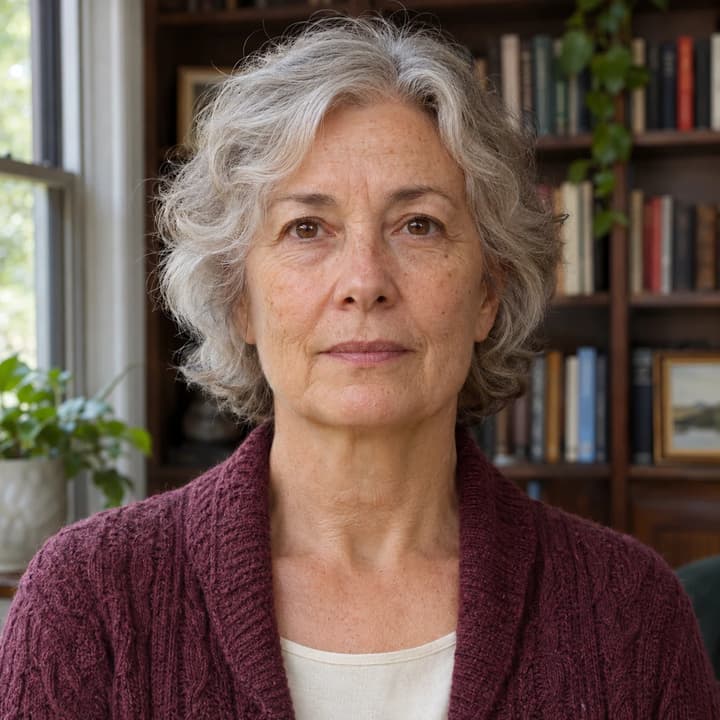
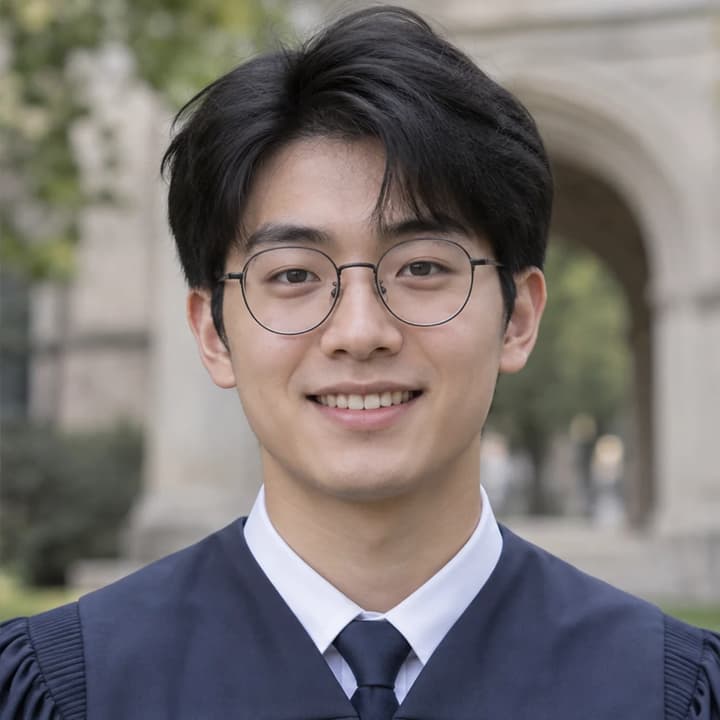
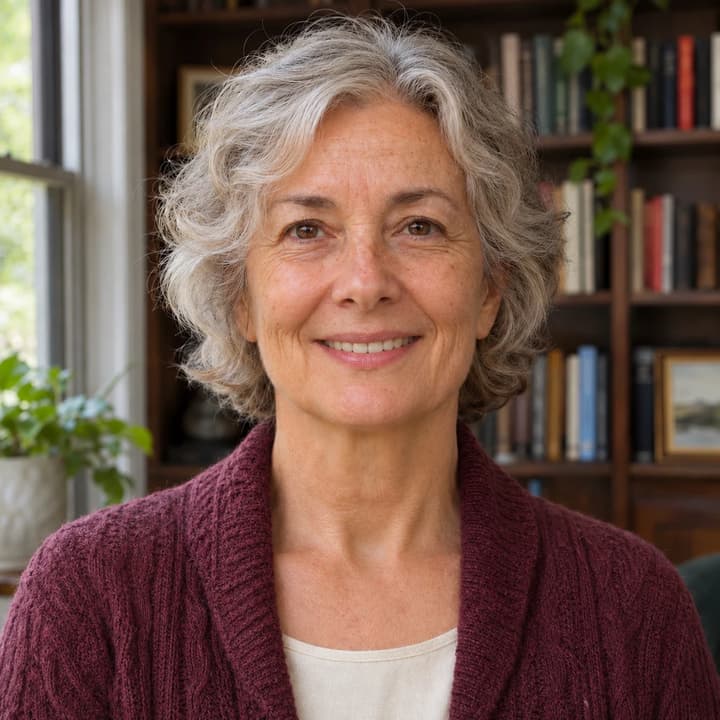
卒業写真から参考にするのは笑顔です。編集する人物は銀髪の女性のまま。口と目に加えて、しわ、髪、カーディガン、部屋が保たれているか確認します。
2枚目は控えめな笑顔とリラックスした目元だけの参考にしてください。1枚目の女性、しわ、銀髪、頭の角度、服装、部屋を保ってください。参考人物の顔や眼鏡は取り入れないでください。
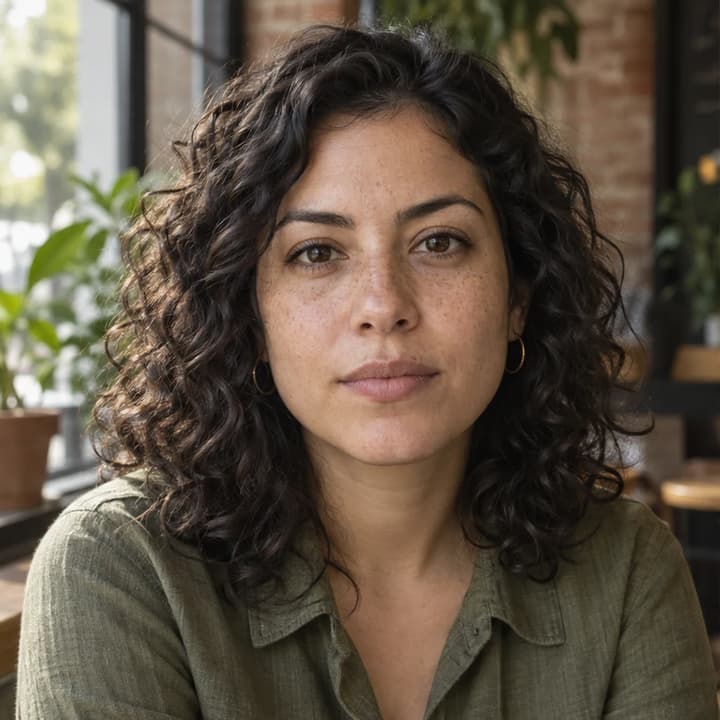
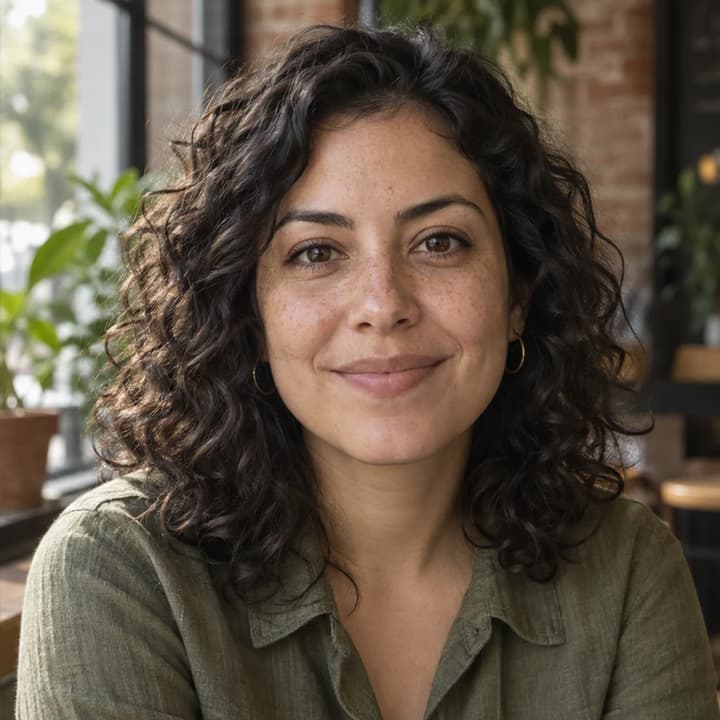
口を閉じた小さな笑顔を加える作例です。そばかす、巻き髪、窓からの光を比較してください。
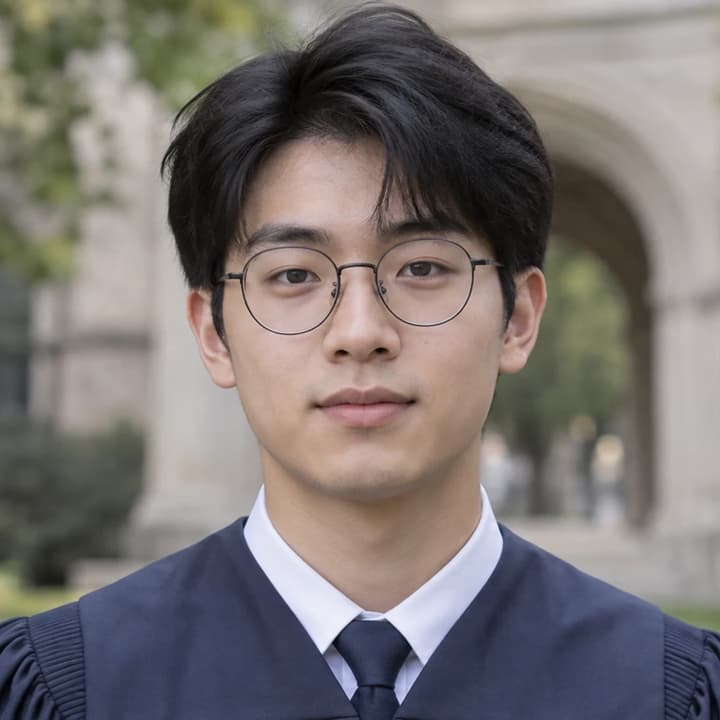
上の歯が少し見える、親しみやすい笑顔の作例です。眼鏡、歯、卒業ガウンを確認してください。
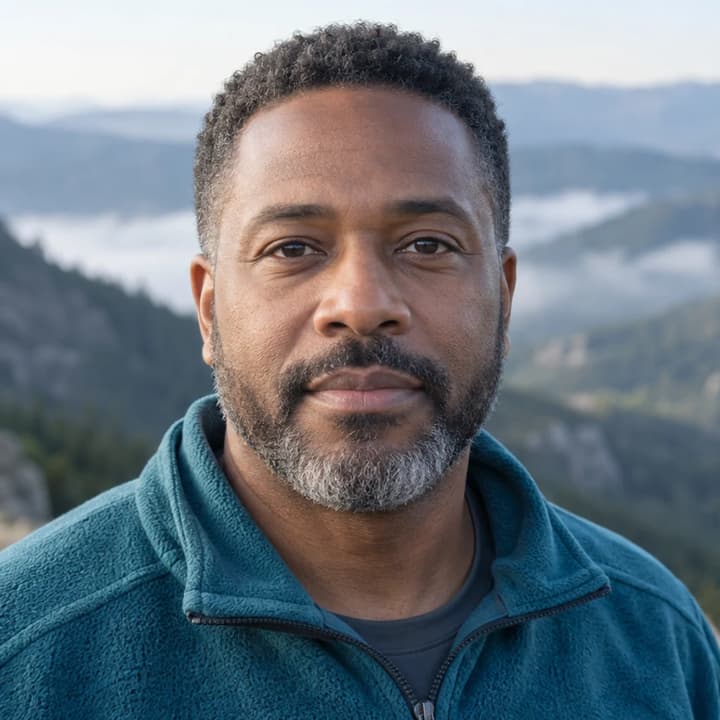
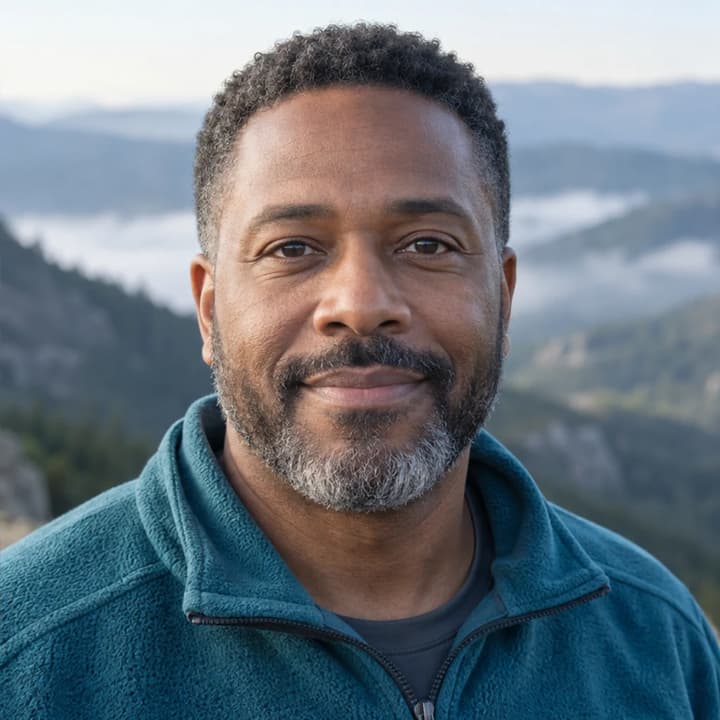
山を背景に、口を閉じた控えめな笑顔を加えます。ひげ、フリース、顔の角度を比較してください。
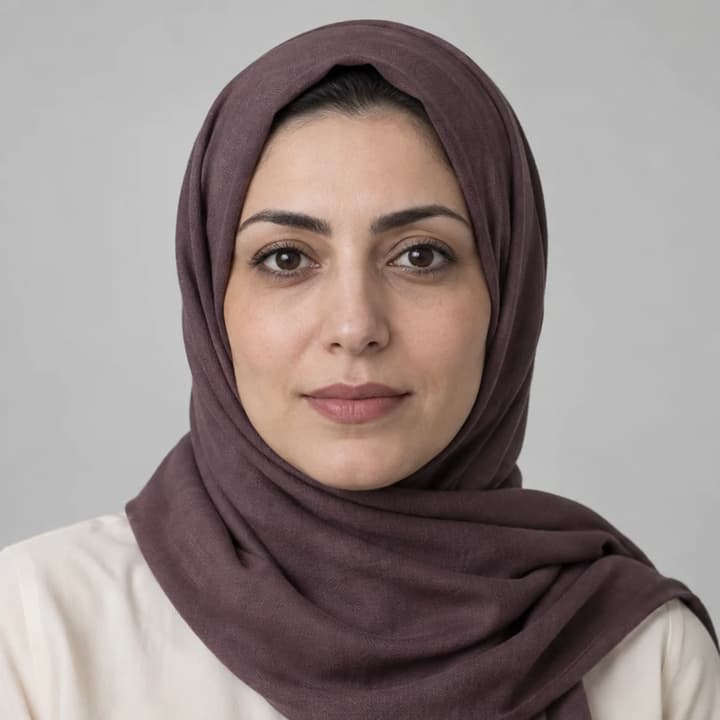
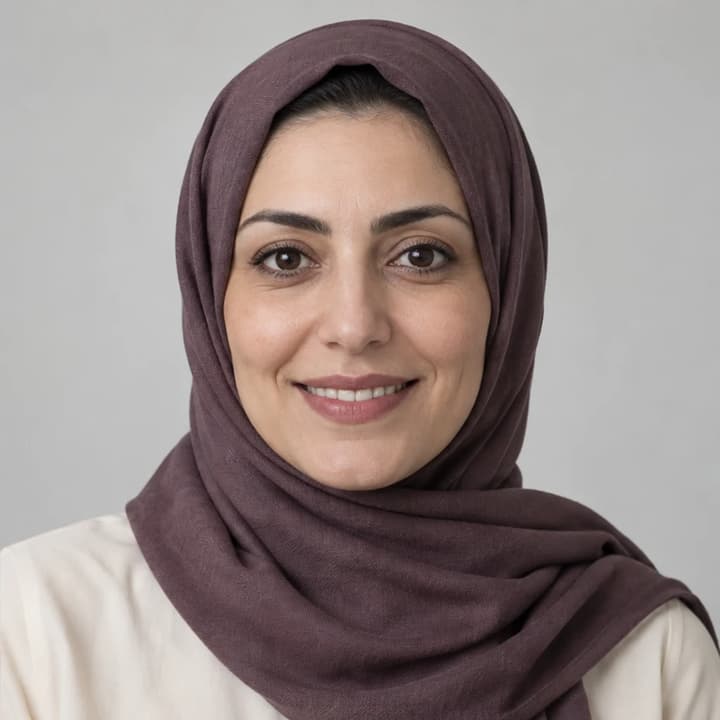
歯がほどよく見える笑顔を加える作例です。唇の輪郭、歯、スカーフを確認してください。
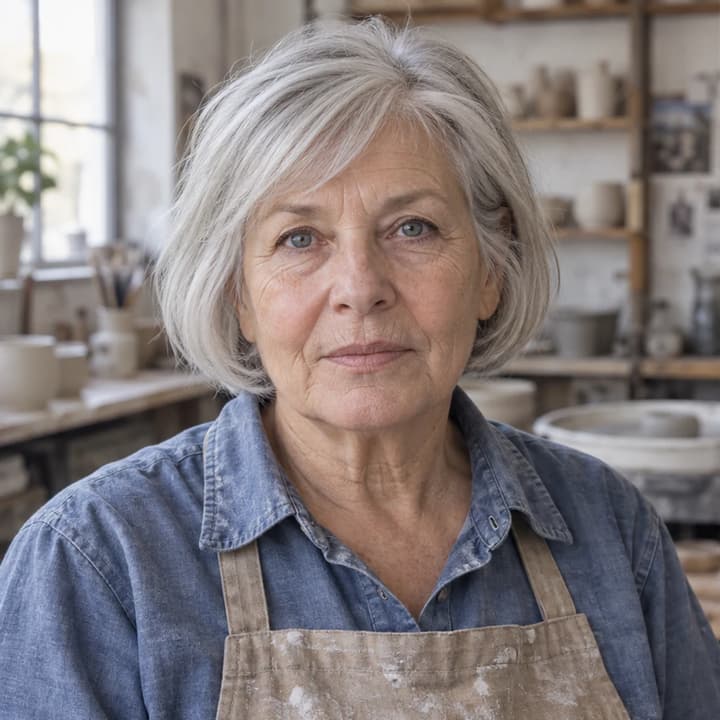
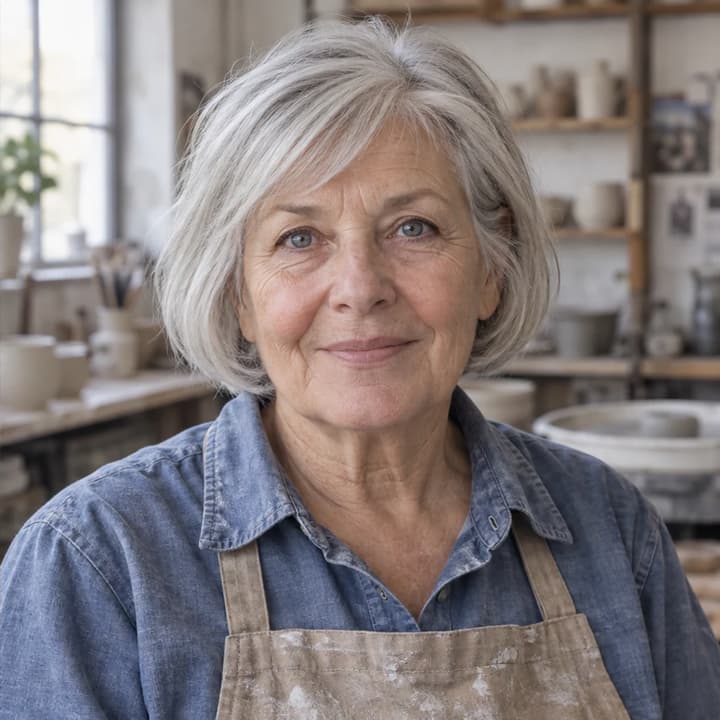
年配の陶芸家に、口を閉じた小さな笑顔を加えます。年齢、しわ、作業着を比較してください。
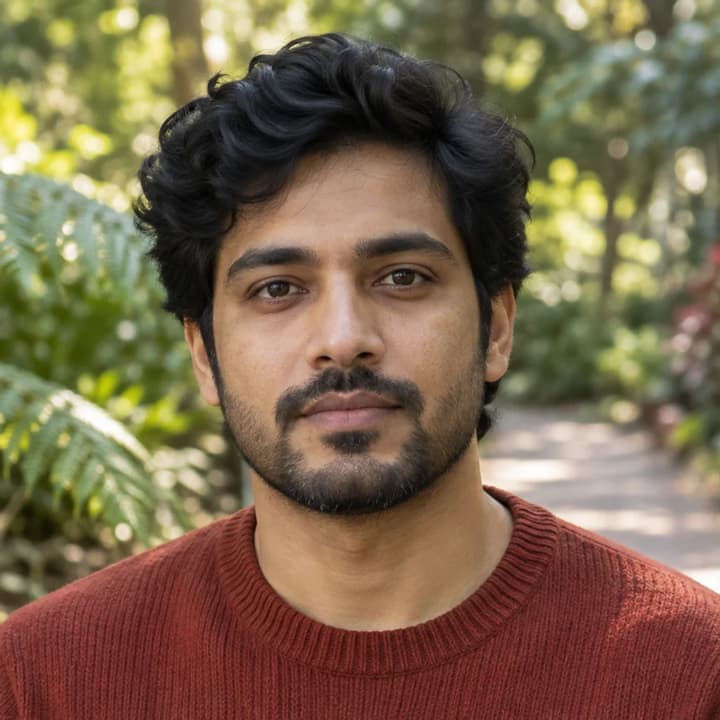
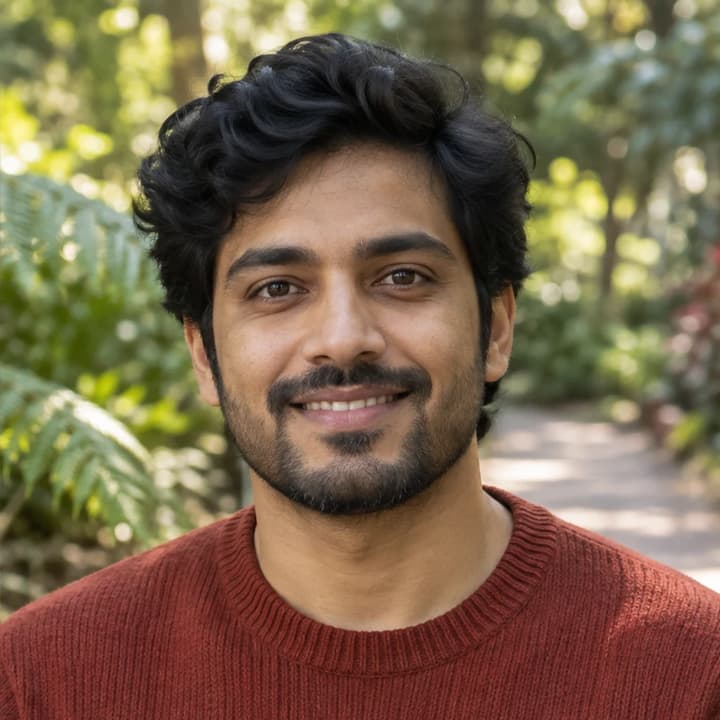
歯が少し見えるリラックスした笑顔の作例です。ひげ、セーター、木漏れ日の背景を確認してください。
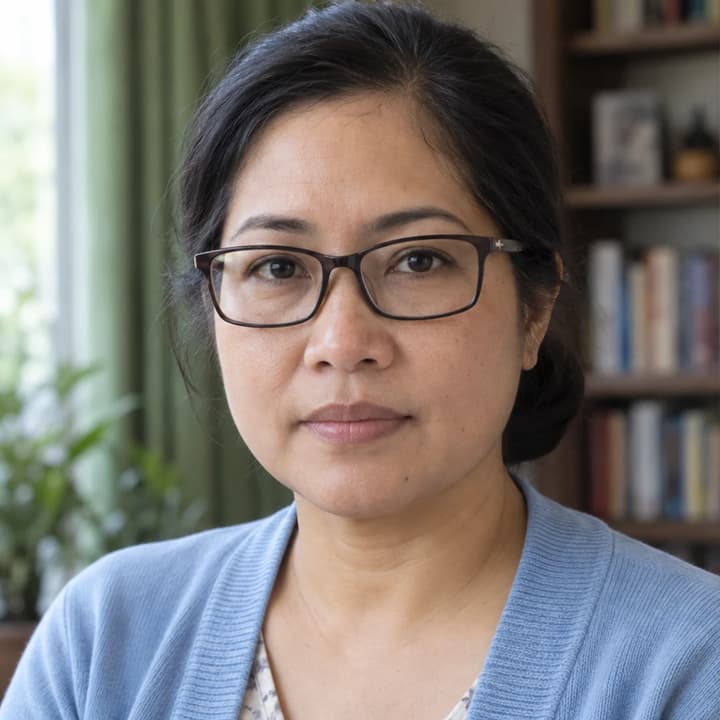
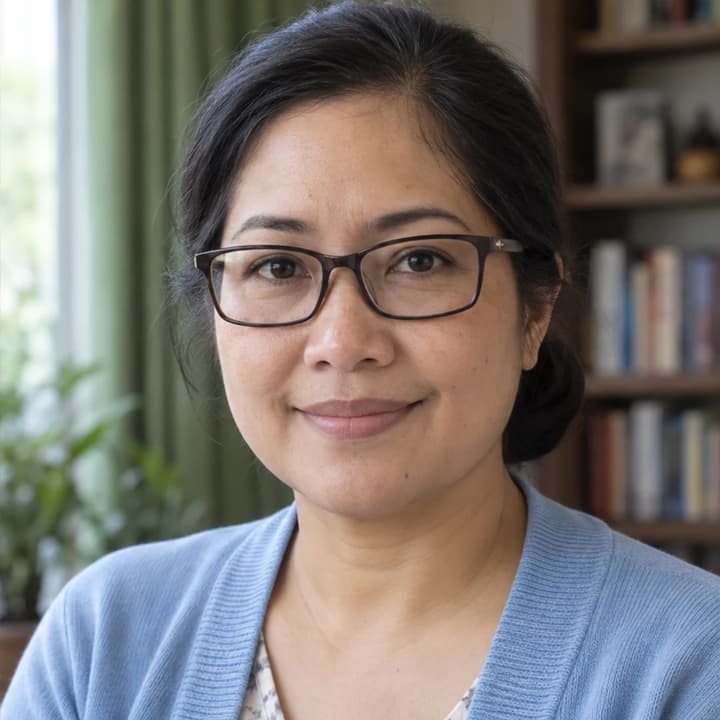
口を閉じた小さな笑顔で親しみやすい印象にします。眼鏡のフレームと顔の比率を確認してください。
口を閉じた柔らかな笑顔を選び、編集指示は短くします。変更を小さくでき、新しく歯を見せる必要もありません。
口を閉じた写真では歯が見えません。口を開いた結果の歯は生成されるため、本人の歯を忠実に復元したとは扱わないでください。
表情だけを参考にしますが、生成がずれることがあります。より鮮明な元画像、近い角度、小さな笑顔を使い、別人に見える結果は採用しないでください。
再編集で人物画像と表情の設定を戻せます。参考か編集指示を一つ変え、編集済みの顔に変更を重ねないようにしてください。
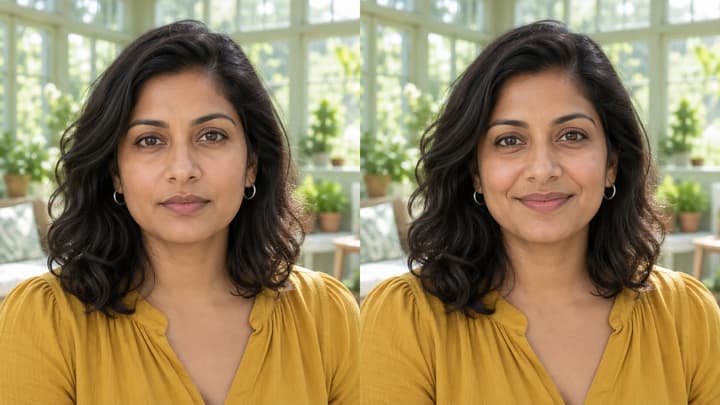
AIで写真やキャラクターの表情を変更。テンプレートを選ぶか表情の参考画像をアップロードし、生成した顔を元画像と比べて確認できます。
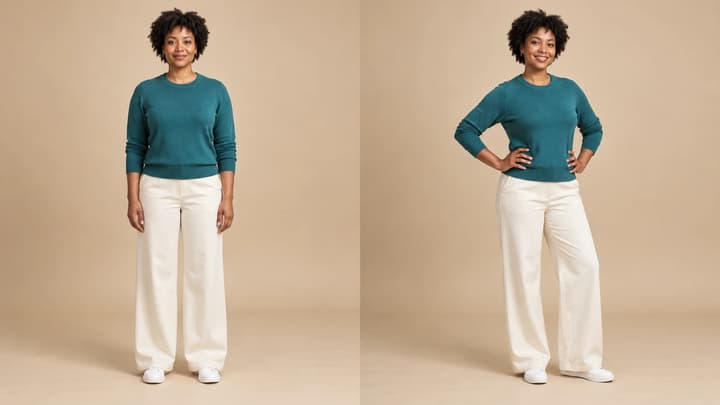
写真の人物やキャラクターのポーズを変更。8種類のテンプレートを選ぶか参考画像をアップロードし、生成結果を確認できます。
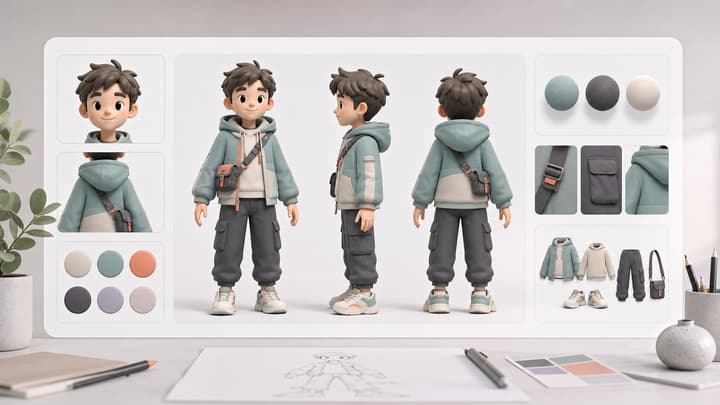
プロンプトまたはアップロードした参照画像から、AI キャラクター参照シートを作成します。LumiYing はあなたの概要を、正面、側面、背面、ポートレート、衣装、小物、ディテールの一貫したビューを含む 1 枚の画像生成にまとめます。

画像をアップロードして変更内容を伝えるだけで、商品、SNS投稿、ポスター、キーフレーム向けの整ったビジュアルを作成できます。
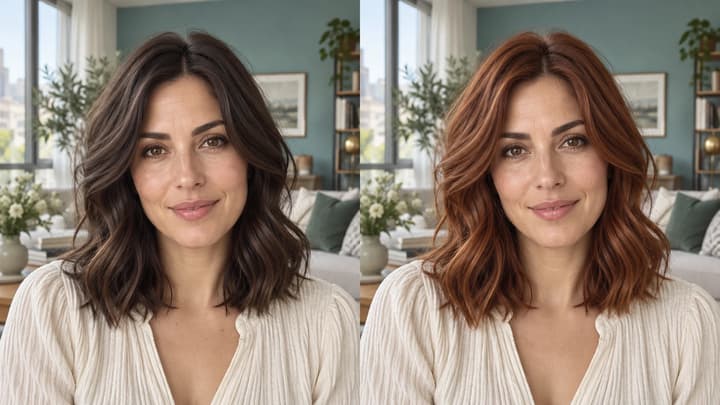
AIで写真の髪色を変更。テンプレート、参考画像、文章での指定から選び、結果を比較して保存できます。
生成前にクレジットとプランを確認してください。