

画像の画質を上げる方法

ぼやけ、ノイズ、圧縮のある画像で最適な元ファイルを選び、編集後の細部を元画像と見比べる方法を紹介します。

LumiYing Team更新日

ぼやけた画像を見やすくするには?

まず元ファイルを用意します。編集版と元画像を同じ表示サイズにそろえ、ピクセル数を見る前に大切な細部を確認します。

違いが分かりやすい場所を一つ選びます。人物なら生え際と目、商品なら読めるラベルを見ます。細部が変わった場合は、より鮮明な元画像を探してください。

元画像の準備からPNGの確認まで

  1. ステップ 01 最も鮮明なファイルを探す

    撮影時のファイルかデザインの書き出し元を開きます。小さな画像をアップロード前に低画質のJPEGで保存し直さないようにします。

  2. ステップ 02 解像度を選ぶ

    1K、2K、4Kから選び、生成を押します。出力は元の縦横比を保ちます。正確なピクセル寸法は元画像の縦横比によって異なります。
  3. ステップ 03 同じ表示サイズで比べる

    まず表示サイズをそろえます。次に輪郭、質感、判読が必要な文字を拡大します。

  4. ステップ 04 確認した画像を保存する

    PNGをダウンロードしてピクセル寸法を確認します。指定寸法が必要なら、確認済みの画像を編集ソフトでリサイズします。

どの元画像を使うか

軽いぼやけ
輪郭は分かるものの、小さな細部がかすんでいます。
編集する前に、手元で最も解像度の高い元画像を探します。
暗部のノイズ
暗い場所に細かな粒が無作為に現れます。
粒が減り、肌や布の自然な質感が残っているか確認します。
JPEGの圧縮
明暗差の大きい輪郭の周りに、四角い模様や波状の乱れが見えます。
何度も共有された画像なら、より早い段階で書き出したファイルを探します。

鮮明さの比較例

圧縮版と鮮明な元画像を見比べられます。試すには圧縮版を読み込んでください。

柔らかな光のポートレート · 圧縮版
圧縮版
柔らかな光のポートレート · 鮮明な元画像
鮮明な元画像

柔らかな光のポートレート

この画像を読み込む

生え際、そばかす、マフラーの織り目に注目してください。

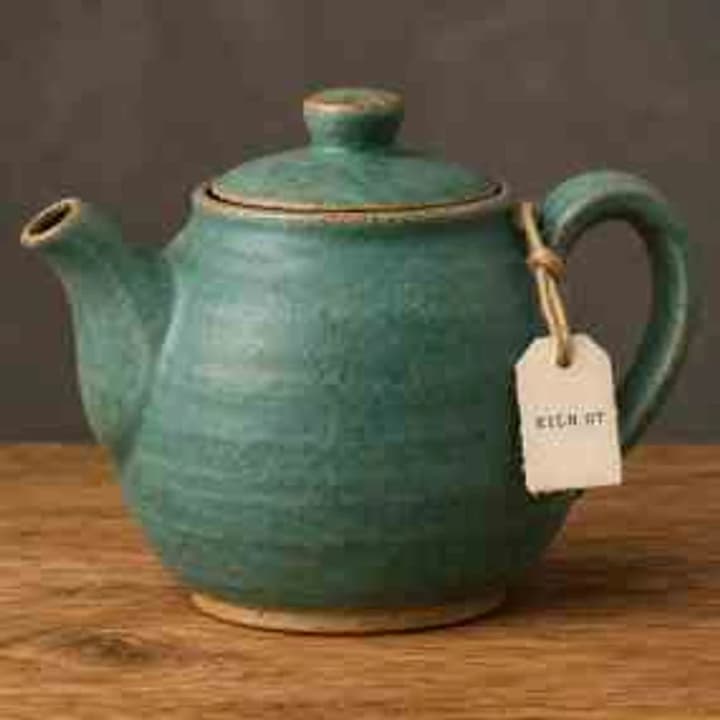
陶器のティーポット · 圧縮版
圧縮版
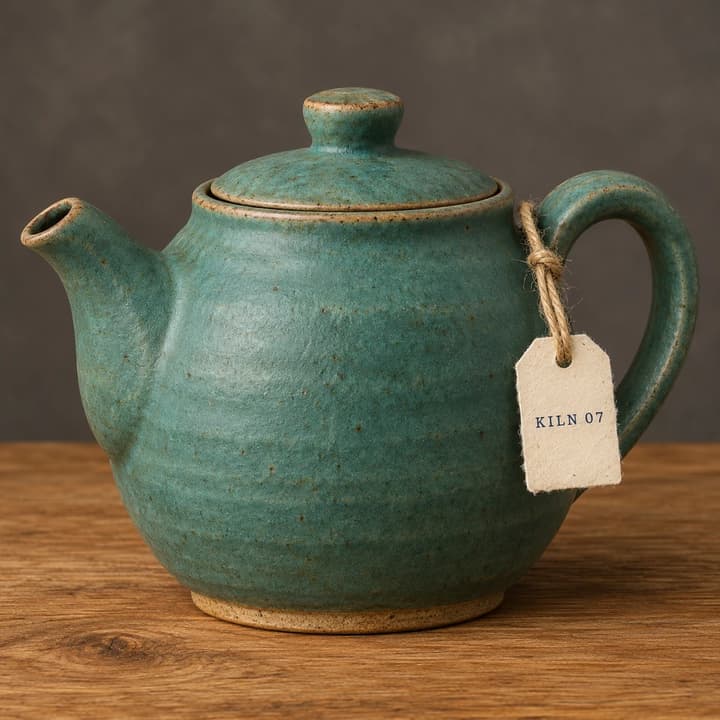
陶器のティーポット · 鮮明な元画像
鮮明な元画像

陶器のティーポット

この画像を読み込む

縁と紙のタグの小さな文字を見比べてください。

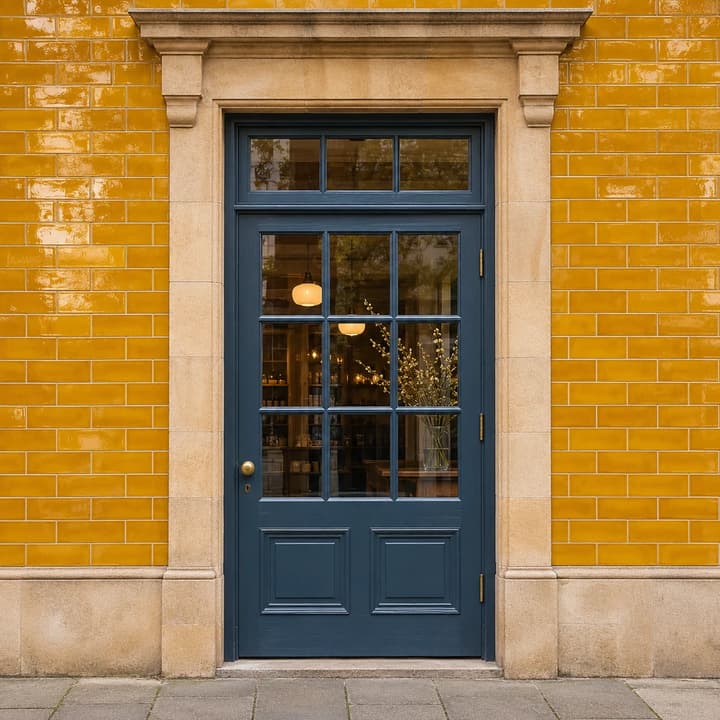
釉薬タイルの入口 · 圧縮版
圧縮版
釉薬タイルの入口 · 鮮明な元画像
鮮明な元画像

釉薬タイルの入口

この画像を読み込む

タイルの目地やドア窓の細い桟を見ます。直線がぼやけたり階段状になったりしていないか確認します。

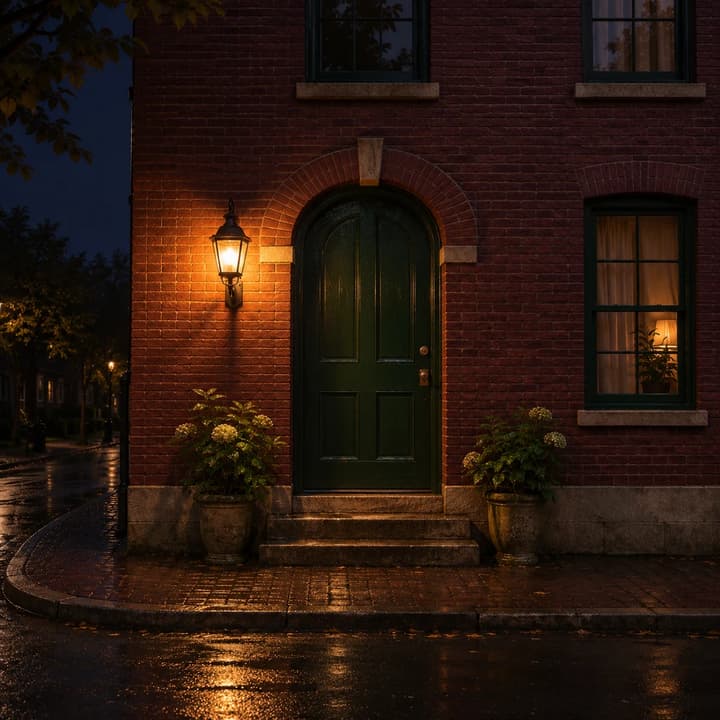
雨の夜道のランタン · 圧縮版
圧縮版
雨の夜道のランタン · 鮮明な元画像
鮮明な元画像

雨の夜道のランタン

この画像を読み込む

ランプのそばのレンガと、ぬれた石畳に映る光を見比べます。

編集結果で確認する点

輪郭の周りに明るい縁取りがある
元画像の同じ輪郭と見比べます。
編集後に増えた縁取りなら、圧縮の少ない元画像を探します。
文字や顔の特徴が変わった
元画像と並べてラベルの文字と顔を確認します。
正確さが重要で鮮明な画像を用意できなければ、元画像を残します。
質感が不自然に滑らかになった
肌や布の質感を原寸で拡大して見ます。
細かな質感が消えた場合は、自然に見える方を選びます。

画像の高画質化に関する質問

画像を大きくしてもぼやけることはありますか?

はい。ピクセル数が増えても輪郭がぼやけたままの場合があります。実際に使う表示サイズで確認してください。

どの画像をアップロードすればよいですか?

最も圧縮の少ない元ファイルを選びます。スクリーンショットや転送された画像よりも撮影時のファイルやデザインの書き出し元が適しています。

出力の解像度は選べますか?

はい。1K、2K、4Kから選べます。出力は元の縦横比を保ちます。正確なピクセル寸法は元画像の縦横比によって異なります。
AI画像高画質化