AIで写真の髪色を変える方法

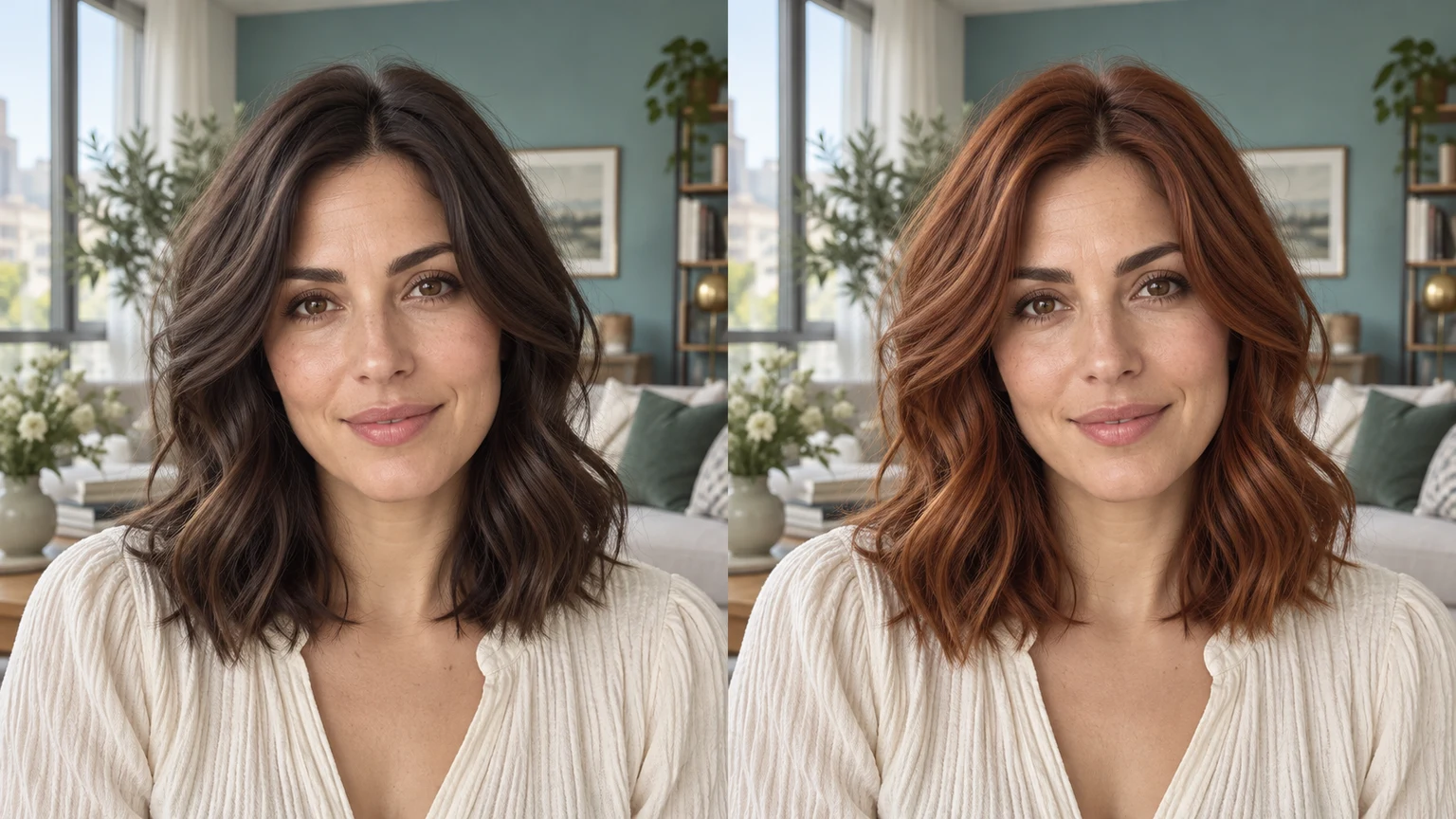
鮮明な人物写真をアップロードし、テンプレート、参考画像、文章のいずれかで新しい髪色を指定します。元写真は人物と髪型の基準です。任意の2枚目は色の参考になり、文章だけでも、参考画像の補足としても使えます。色ごとの比較には同じ元写真を使いましょう。

LumiYing更新日

AIで髪色を変える手順

テンプレート、参考画像、文章を使って写真の髪色を変える方法と、生え際・質感・顔を確認するポイントを紹介します。

  1. 手順 1. 元写真を準備する

    髪全体が見え、光が均一な鮮明な写真を選び、未編集のコピーを残します。強い色かぶりがある写真では狙いの色を判断しにくくなります。

  2. 手順 2. 参考画像を選ぶか、色を文章で指定

    12種類のテンプレートから選ぶか参考画像をアップロード、または「カラーの指示」に希望の色を記入します。テンプレートとアップロード画像は互いに置き換わります。初期選択はなく、選択中のカードを再度押すかプレビューを削除すると解除できます。

  3. 手順 3. 補足を1つ書いて生成する

    色味と適用範囲を補足します。ハイライトなら位置を指定し、ベースを保つよう伝えます。クレジットを確認して1枚生成します。

  4. 手順 4. 元写真と比較する

    色、生え際、カール、顔、背景を確認します。再編集で元の入力を戻して別の色を試せます。採用した画像を見た目の参考として保存します。

写真を準備し、色を具体的に伝える

分かりやすい元写真と1つの明確な指示が、矛盾した長い指示より役立ちます。

2枚の画像を選ぶ

人物写真
1人だけで、頭頂部と髪の輪郭が見え、光が均一で強い色フィルターがない写真。
濃い影、帽子、狭い切り抜きは編集したい髪を隠します。
色の参考画像
テンプレート1つ、または希望の髪色がはっきり見える画像。
色の方向性を示し、髪型や本人を置き換えないためです。
カラーの指示
参考画像を選ばず希望の色を書いたり、選択した色の色味や適用範囲を補足したりできます。
参考画像の髪型が異なる場合は、元の髪型を保つと明記します。

応用できる4つのカラーの指示

寒色系ブラウン
赤みを抑えたアッシュブラウンに。元の髪型と眉を保つ。
緑かぶりや平坦な色になっていないか。
シルバーグレー
自然な立体感のあるシルバーグレーに。顔、年齢、肌の質感は保つ。
顔が老けたり、肌が滑らかになりすぎたりしていないか。
淡いピンク
ネオンではなく柔らかなパステルピンク。毛束と元の照明を保つ。
髪の輪郭から色がはみ出していないか。
ハイライト
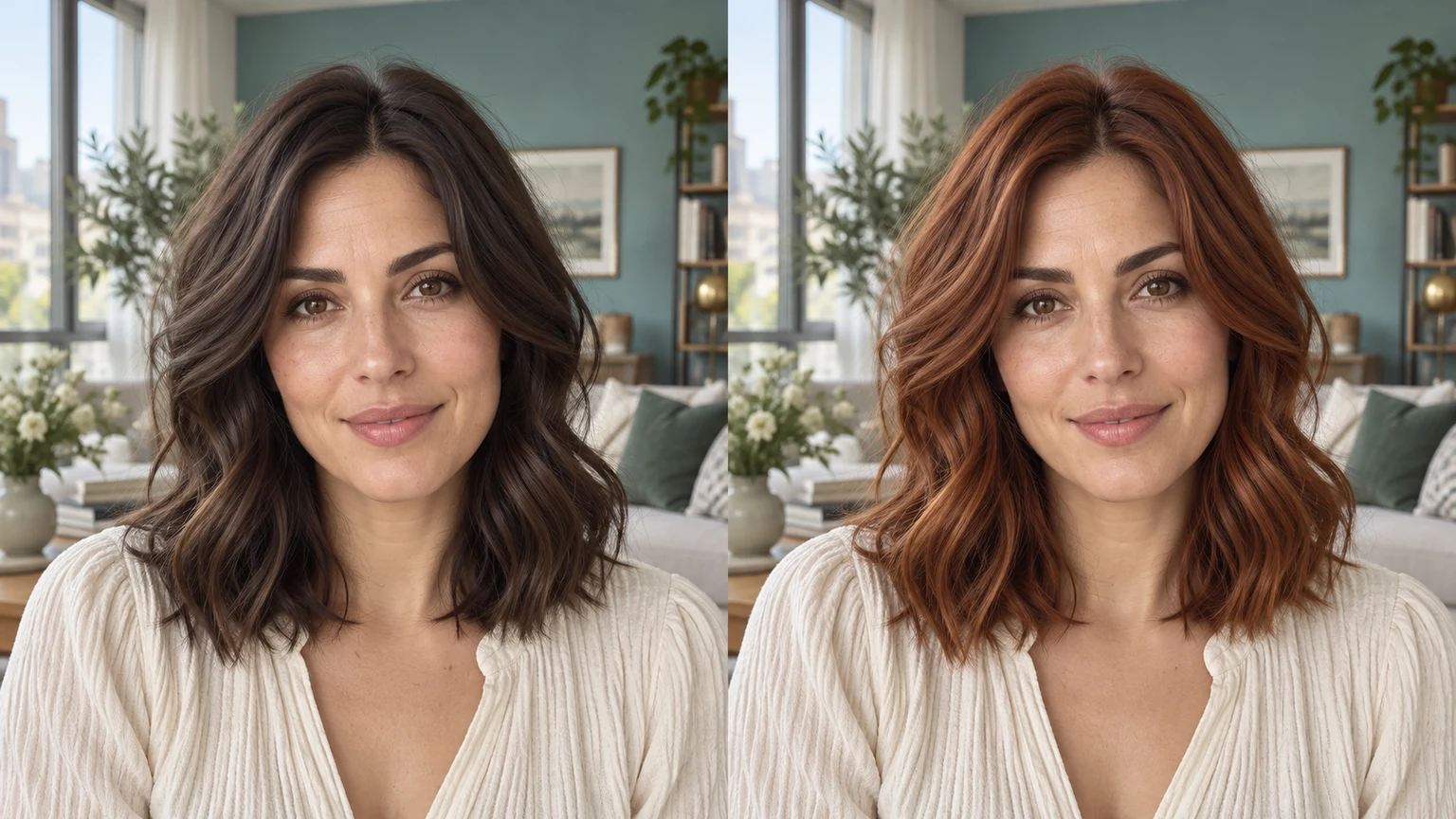
顔周りだけハニーブロンドのハイライトに。残りは暗いブラウンを保つ。
全体がブロンドになっていないか。

髪色変更の作例

AI生成の作例で、さまざまな髪色を見比べましょう。作例を選ぶと、元の写真とカラー設定を読み込めます。

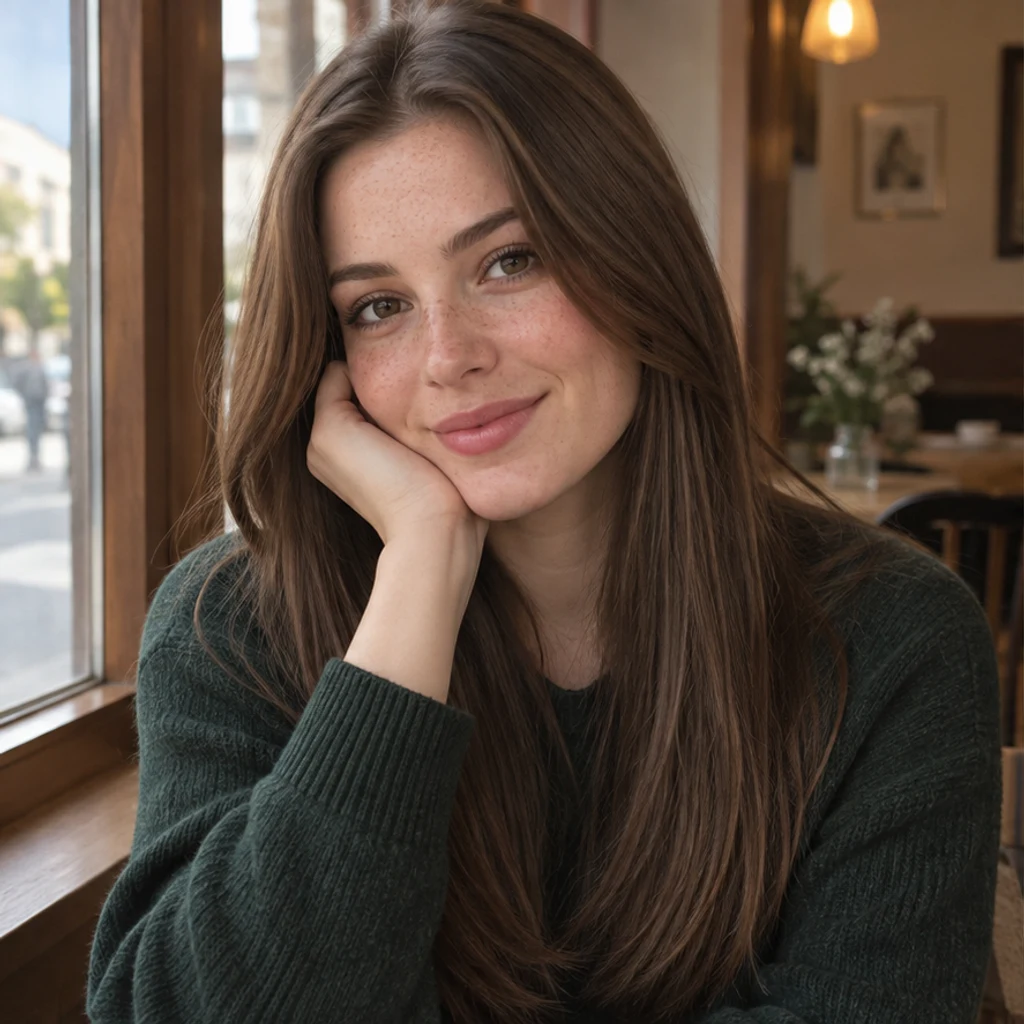
カフェ · ナチュラルブラック · 元の髪色のイメージ
元の髪色のイメージ
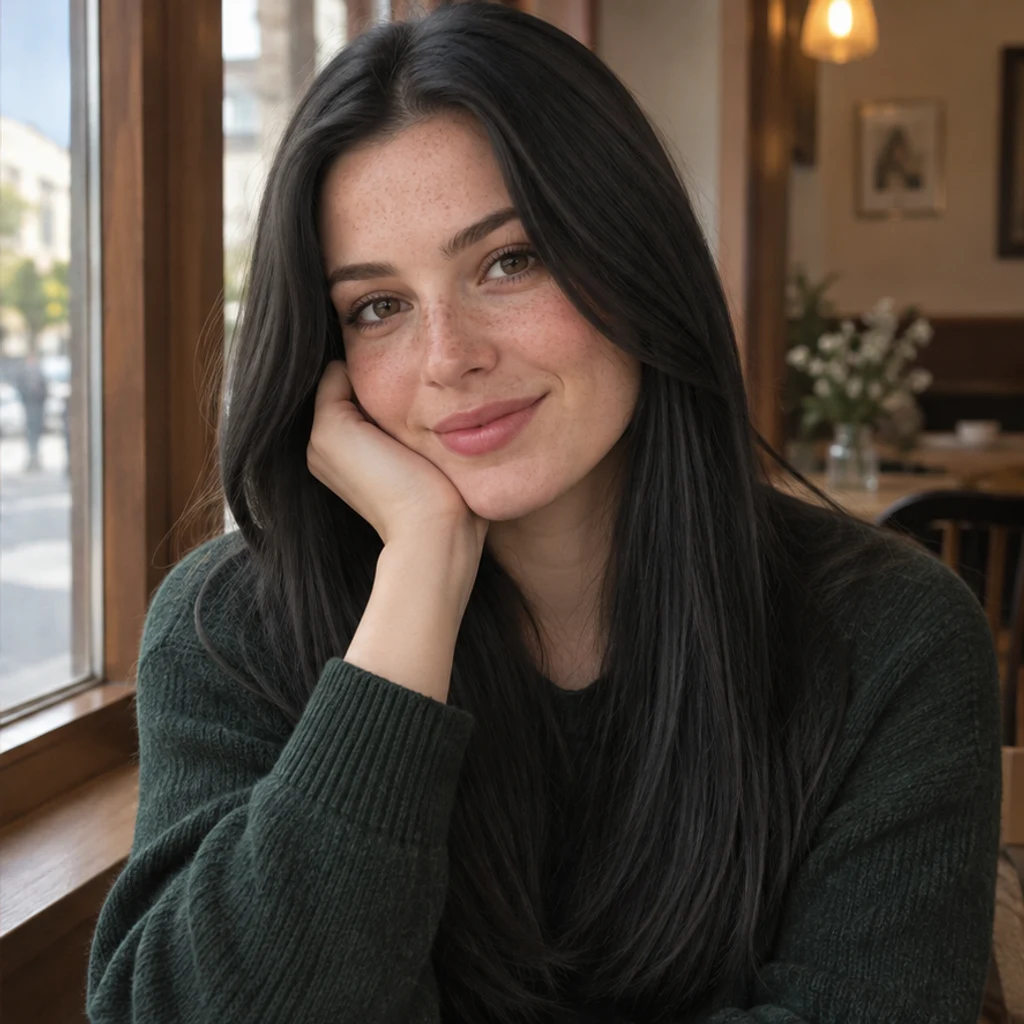
カフェ · ナチュラルブラック · 変更後の髪色のイメージ
変更後の髪色のイメージ

カフェ · ナチュラルブラック

この設定を試す

ブラウンを黒に。毛束、そばかす、緑のセーターが保たれているか確認。

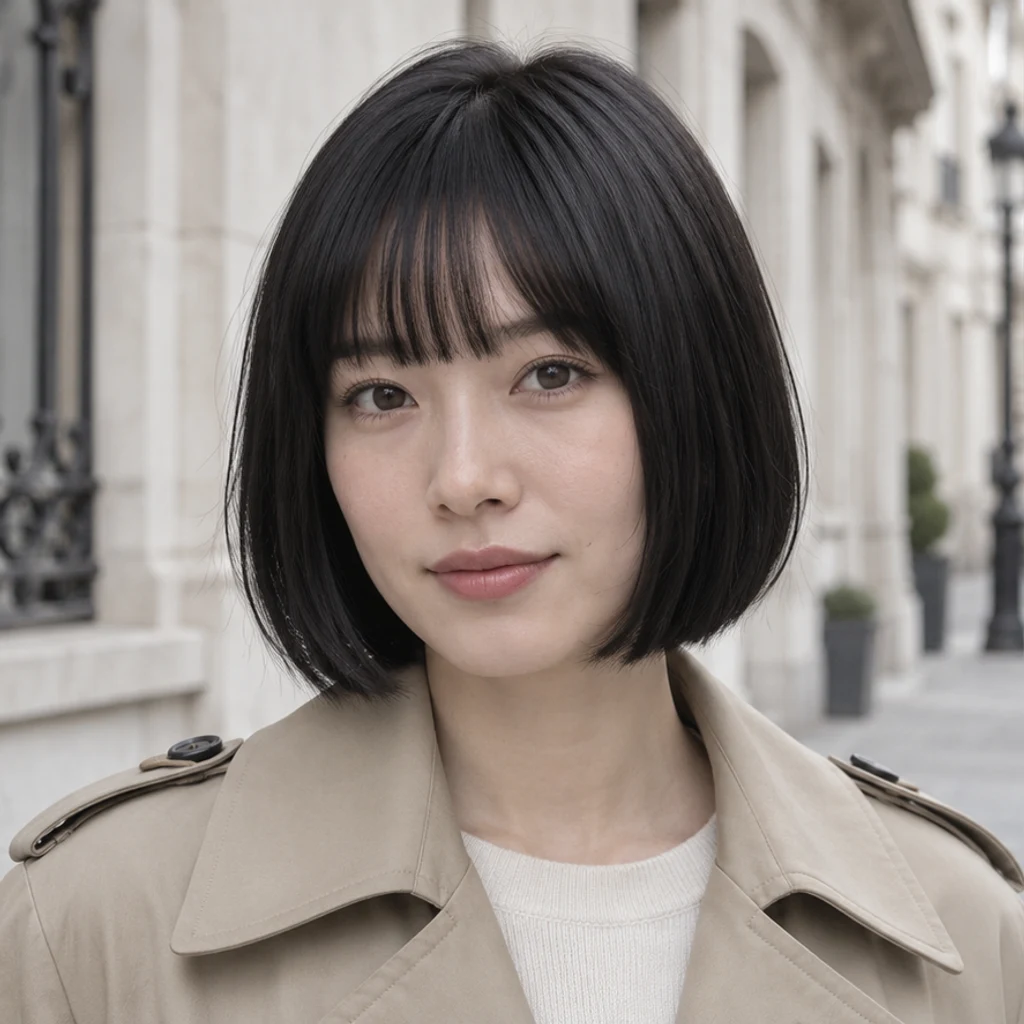
街角 · アッシュブラウン · 元の髪色のイメージ
元の髪色のイメージ
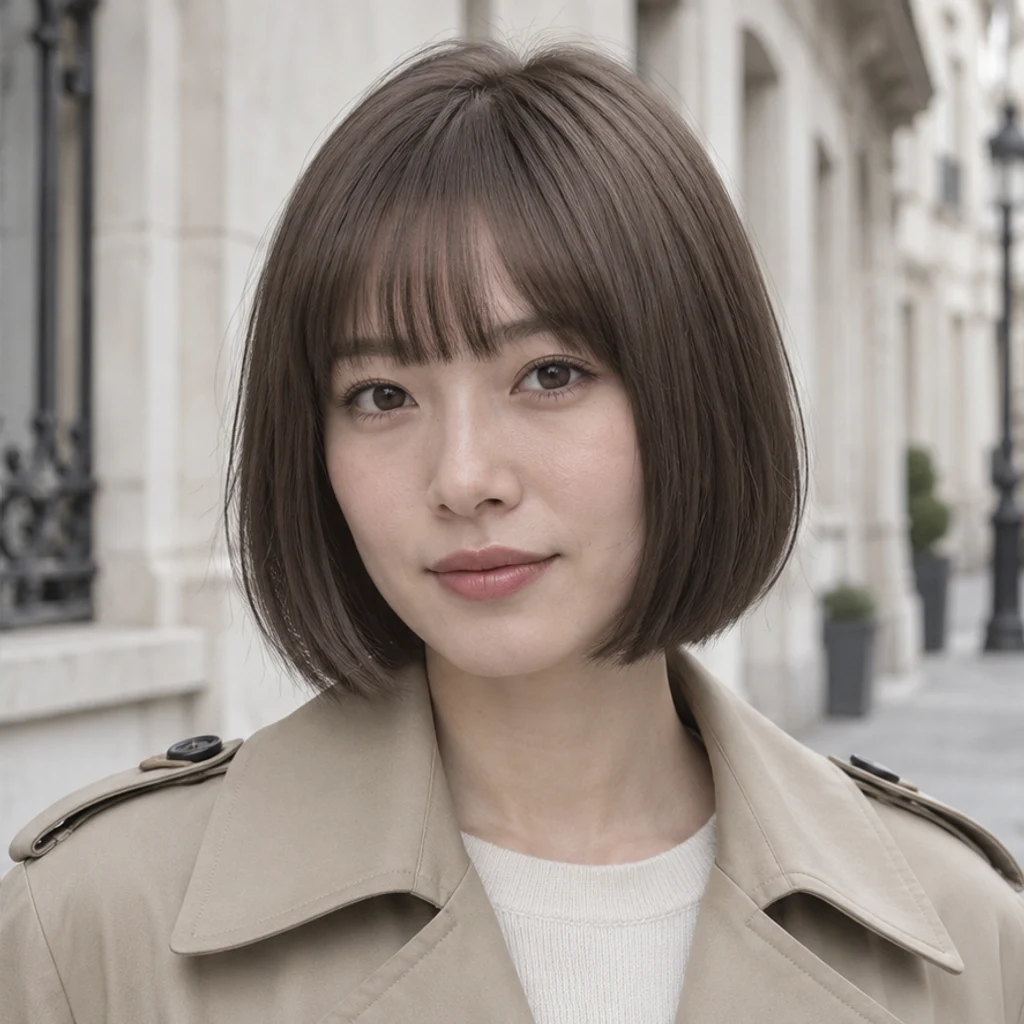
街角 · アッシュブラウン · 変更後の髪色のイメージ
変更後の髪色のイメージ

街角 · アッシュブラウン

この設定を試す

まっすぐなボブを寒色寄りの茶色に。前髪や顔は変えない方向です。

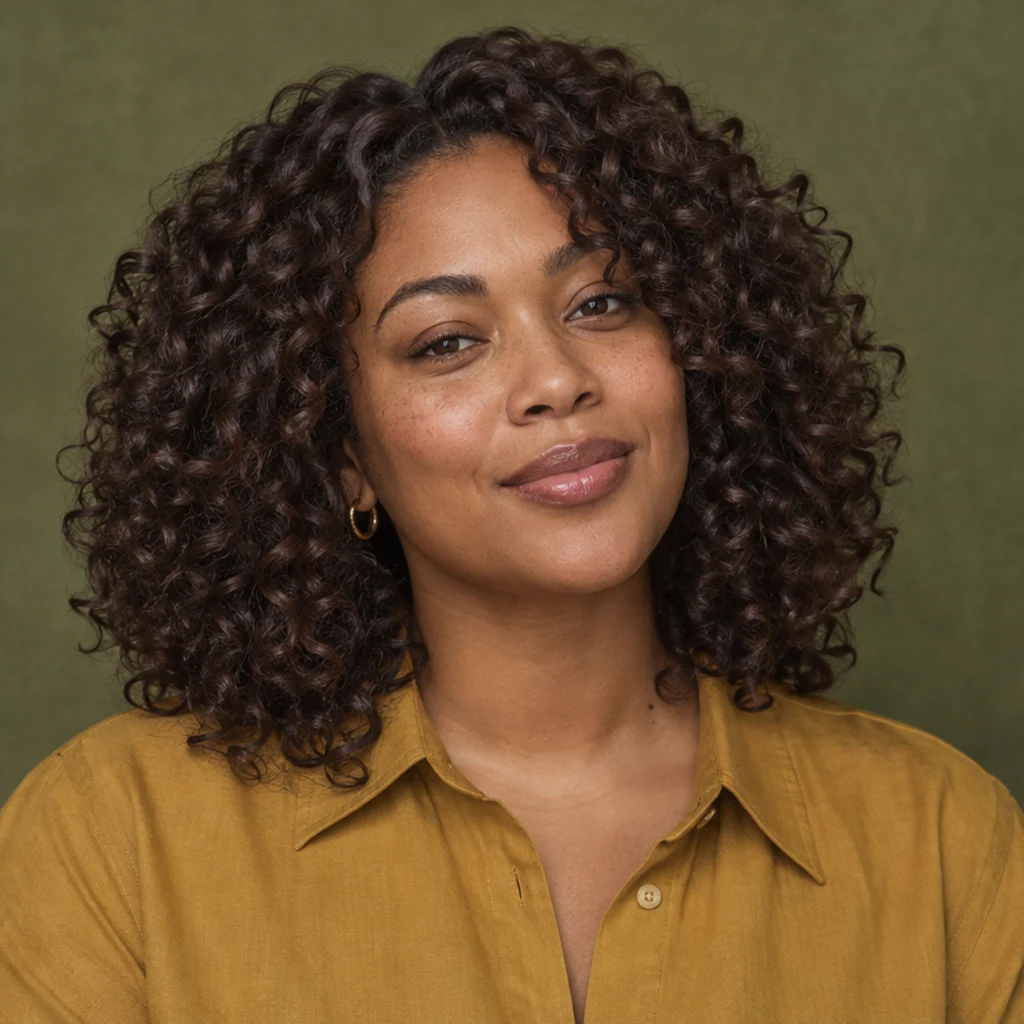
カーリーヘア · ハニーブロンド · 元の髪色のイメージ
元の髪色のイメージ
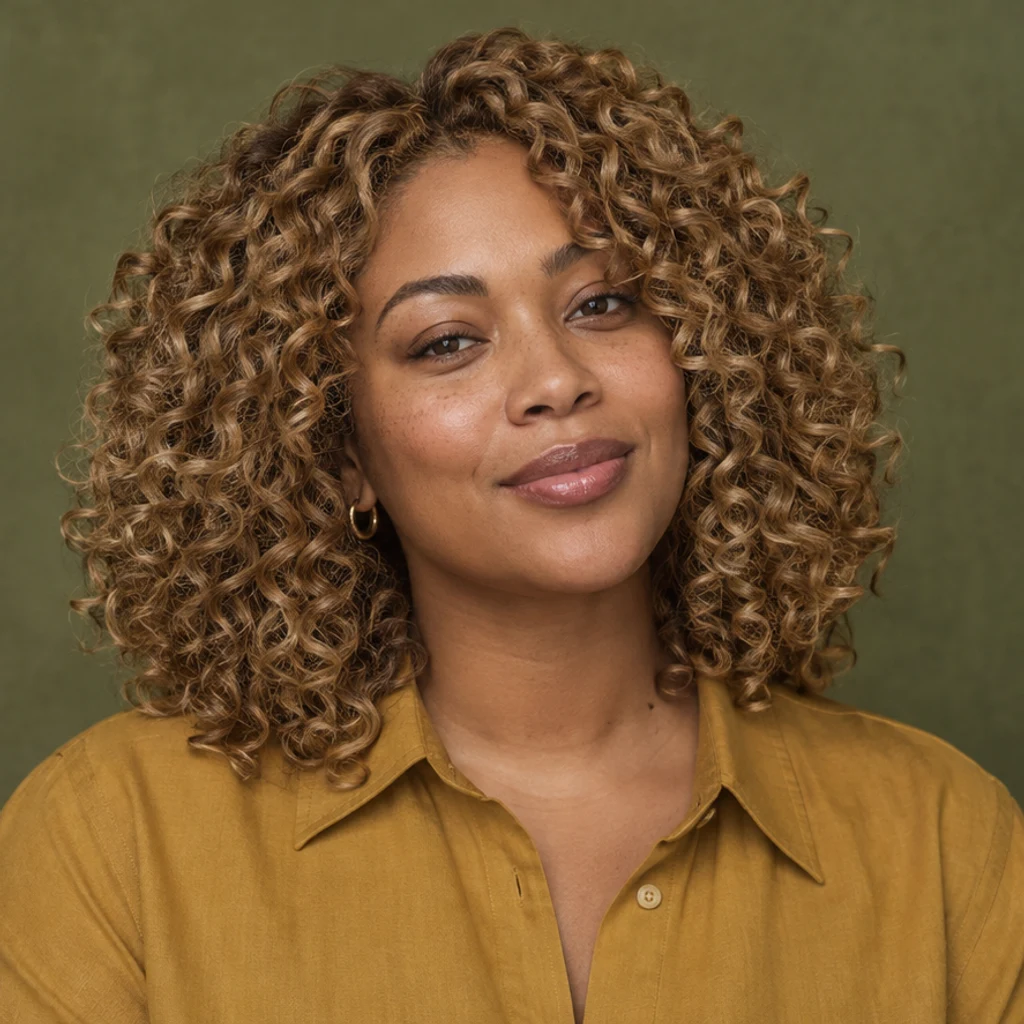
カーリーヘア · ハニーブロンド · 変更後の髪色のイメージ
変更後の髪色のイメージ

カーリーヘア · ハニーブロンド

この設定を試す

はっきりしたカールを温かなブロンドに。ボリュームと輪郭、カールの形を比較。
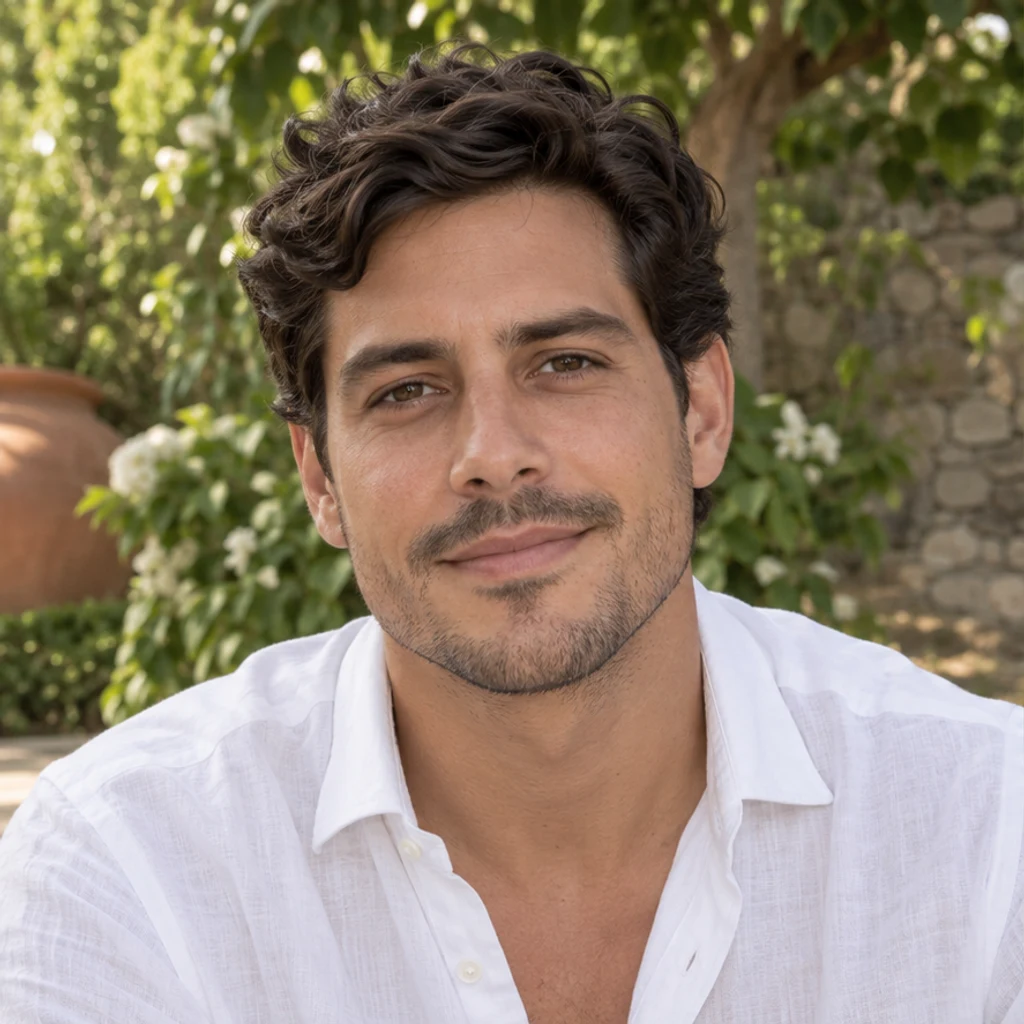
庭 · カッパー · 元の髪色のイメージ
元の髪色のイメージ
庭 · カッパー · 変更後の髪色のイメージ
変更後の髪色のイメージ

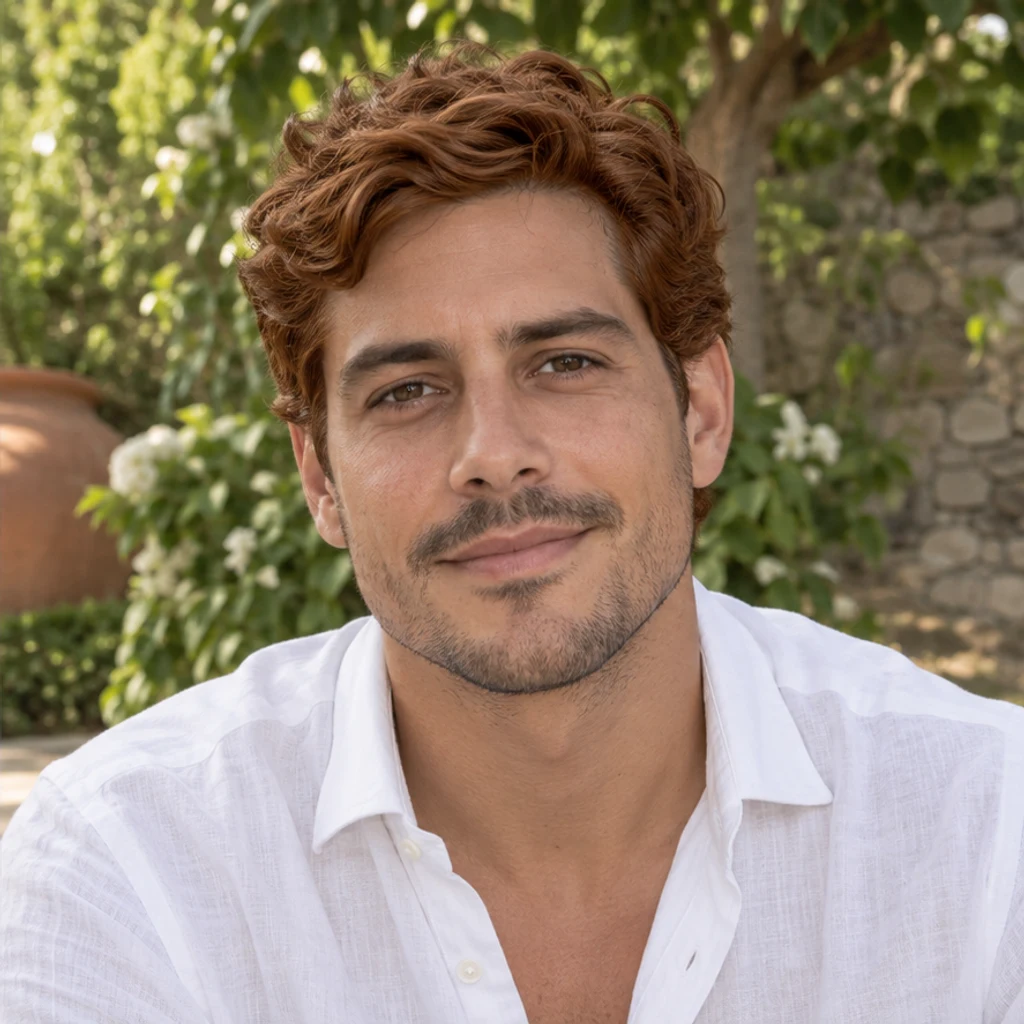
庭 · カッパー

この設定を試す

短いウェーブヘアを銅色に。眉とひげは元の色を保ちます。

海辺 · シルバーグレー · 元の髪色のイメージ
元の髪色のイメージ
海辺 · シルバーグレー · 変更後の髪色のイメージ
変更後の髪色のイメージ

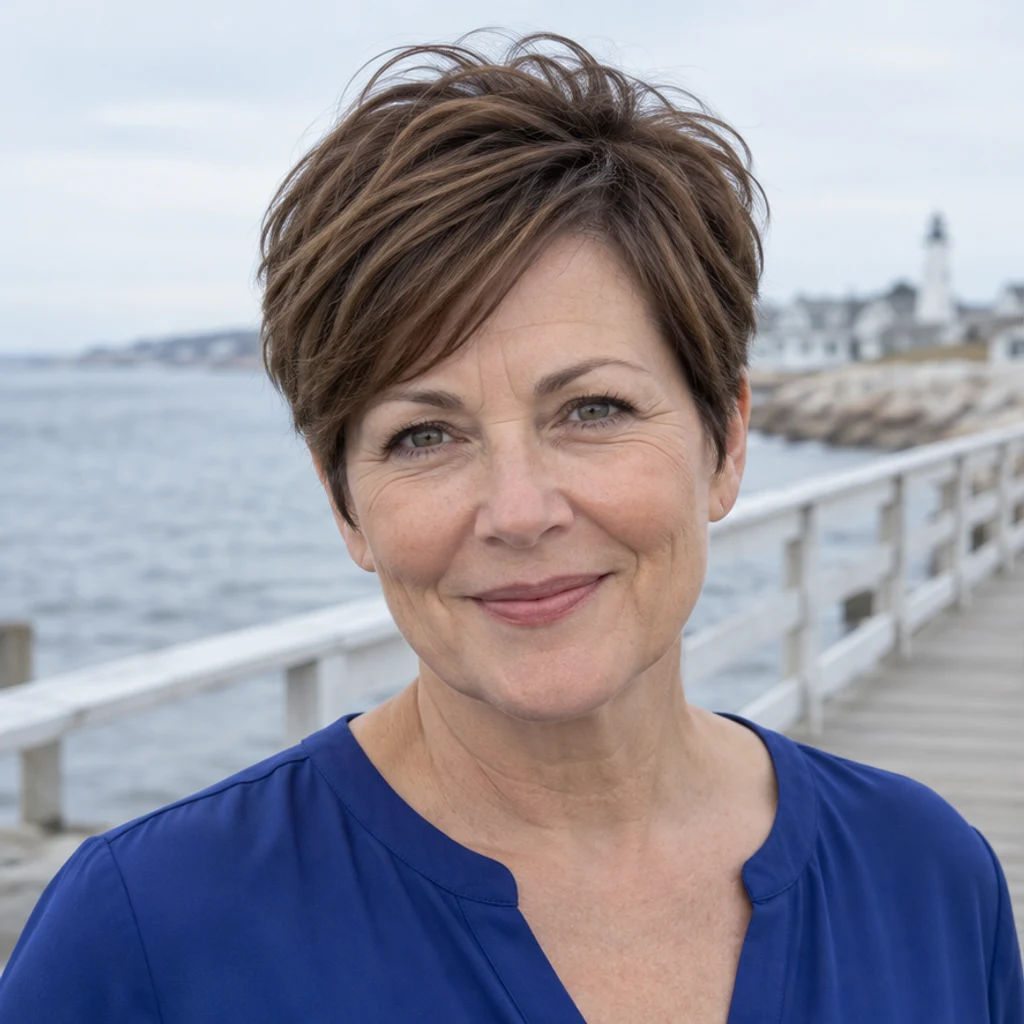
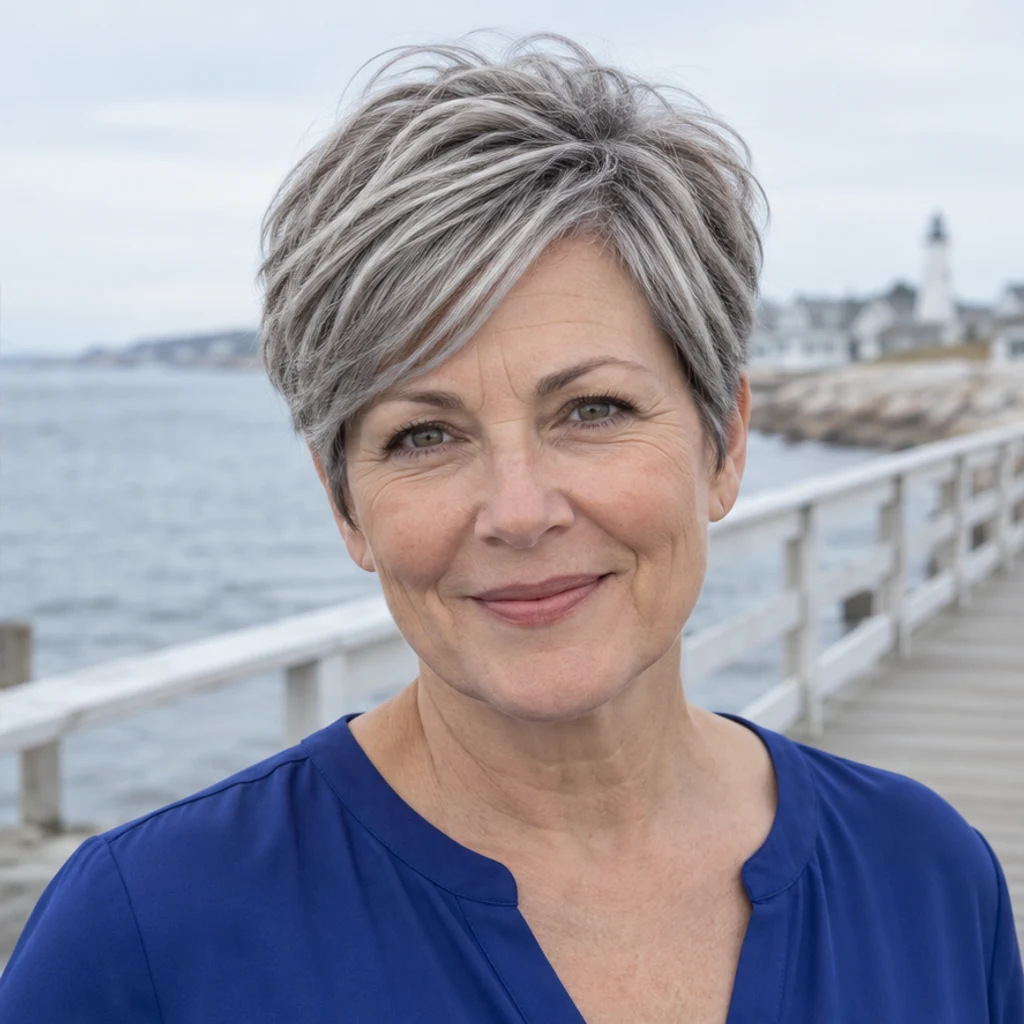
海辺 · シルバーグレー

この設定を試す

ピクシーカットをシルバーに。年齢や肌の質感が変わっていないか確認。

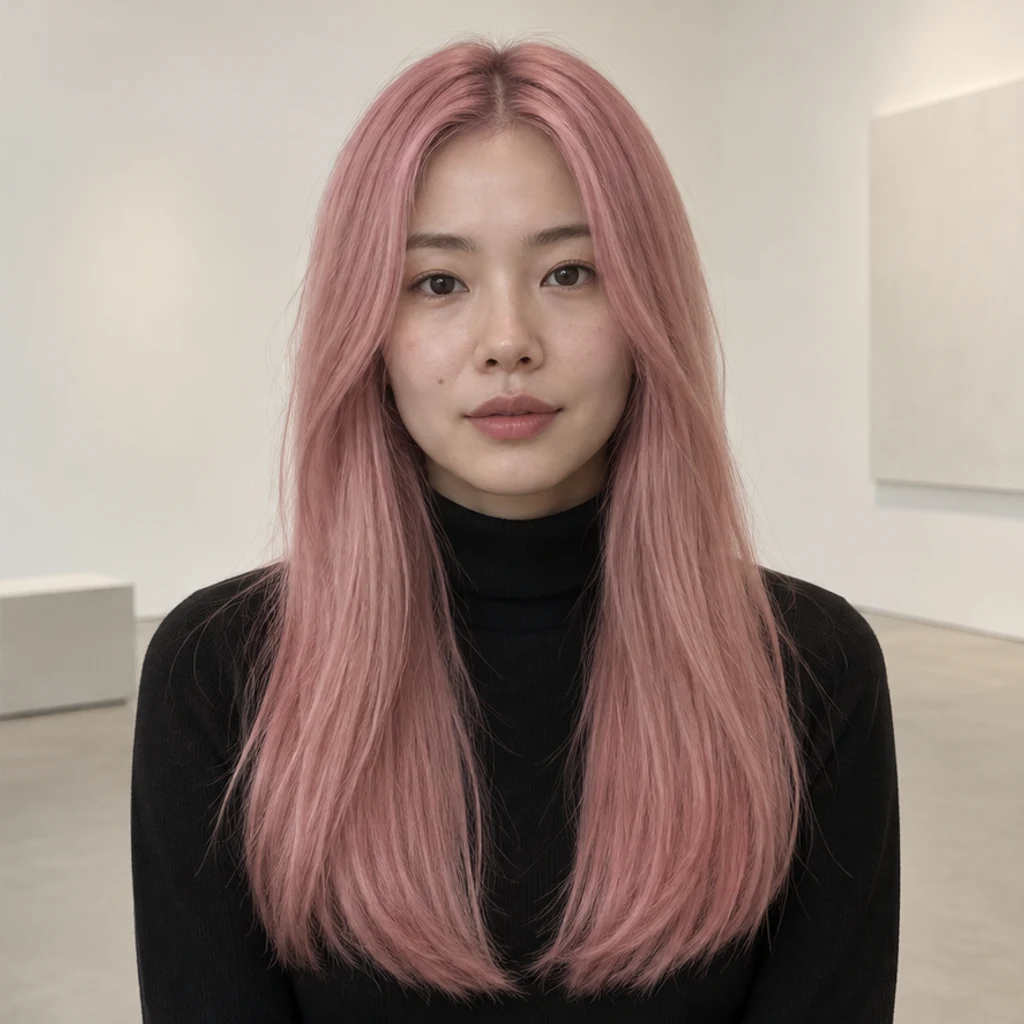
ギャラリー · パステルピンク · 元の髪色のイメージ
元の髪色のイメージ
ギャラリー · パステルピンク · 変更後の髪色のイメージ
変更後の髪色のイメージ

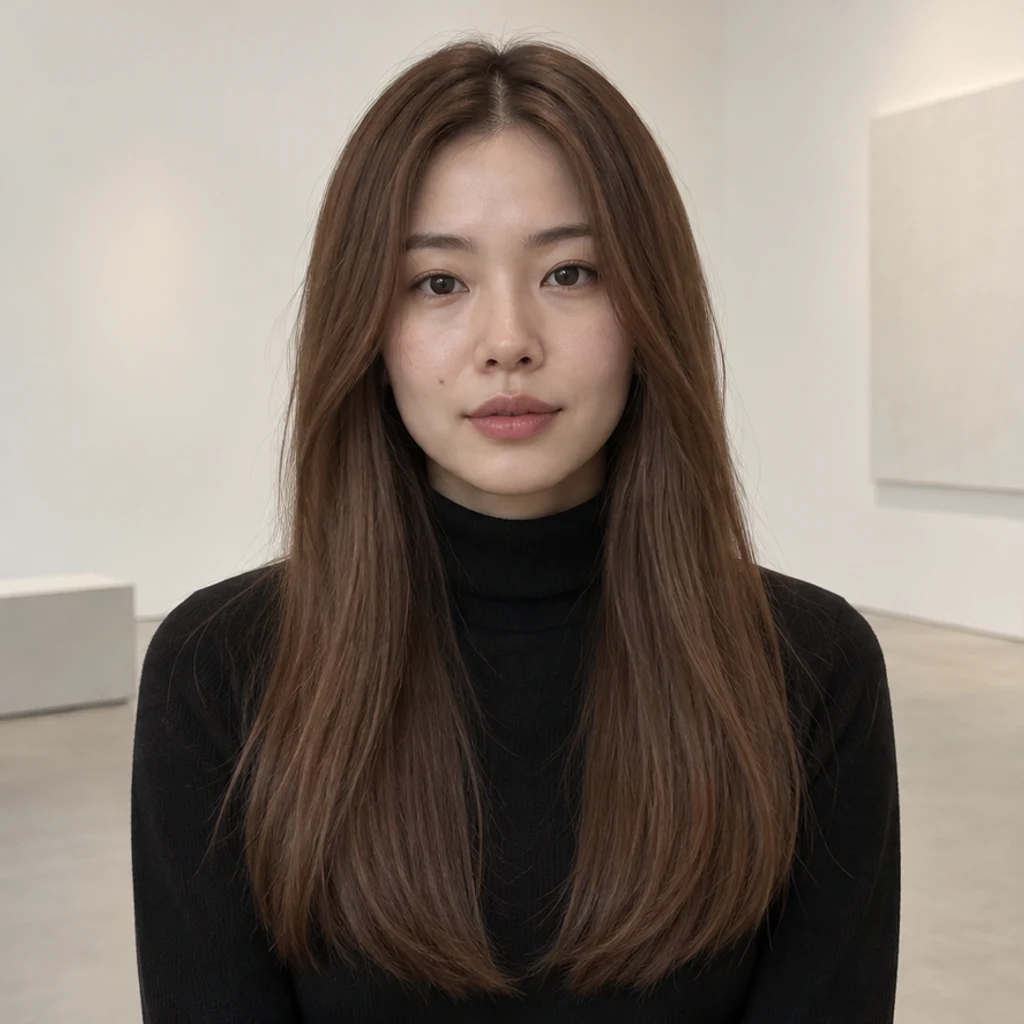
ギャラリー · パステルピンク

この設定を試す

長いストレートヘアを淡いピンクに。黒いタートルネックも見比べます。

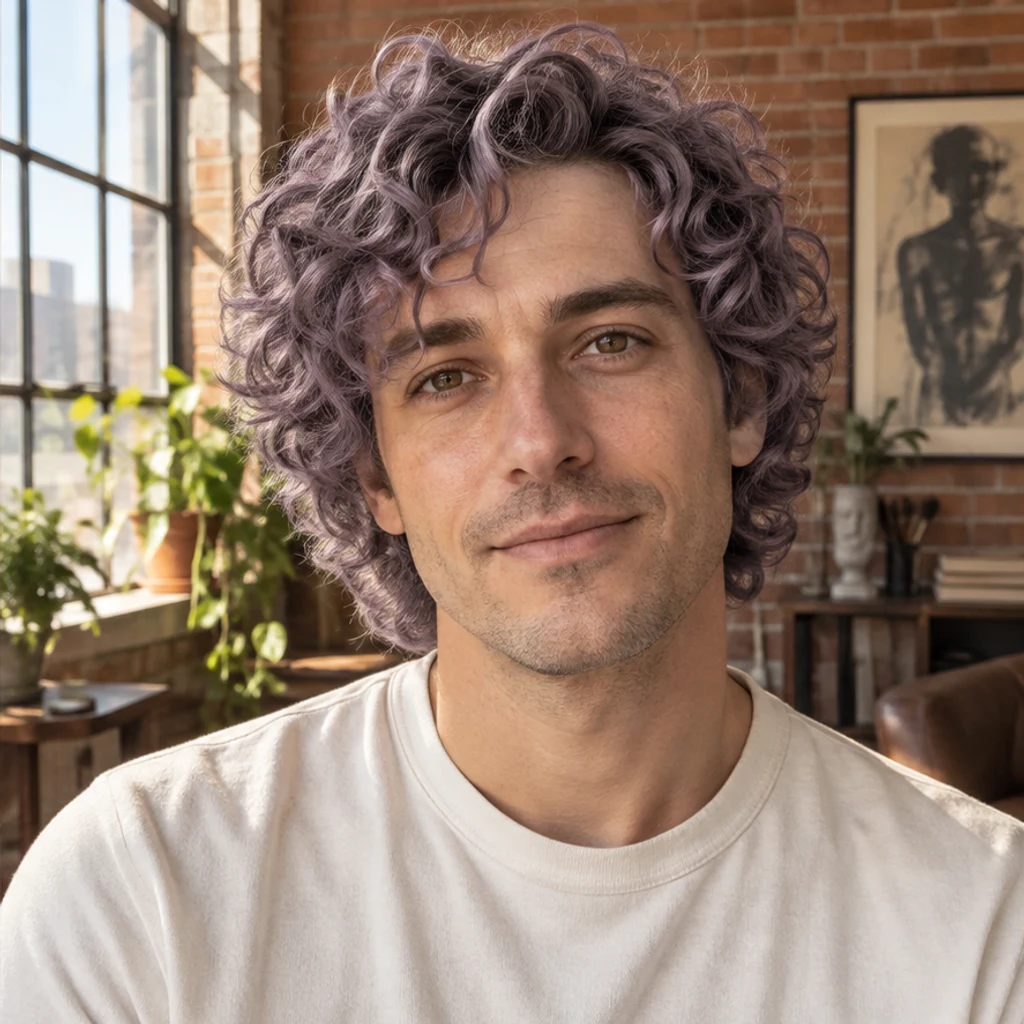
ロフト · ラベンダー · 元の髪色のイメージ
元の髪色のイメージ
ロフト · ラベンダー · 変更後の髪色のイメージ
変更後の髪色のイメージ

ロフト · ラベンダー

この設定を試す

カールを落ち着いた紫に。顔と室内の光は元のままに。

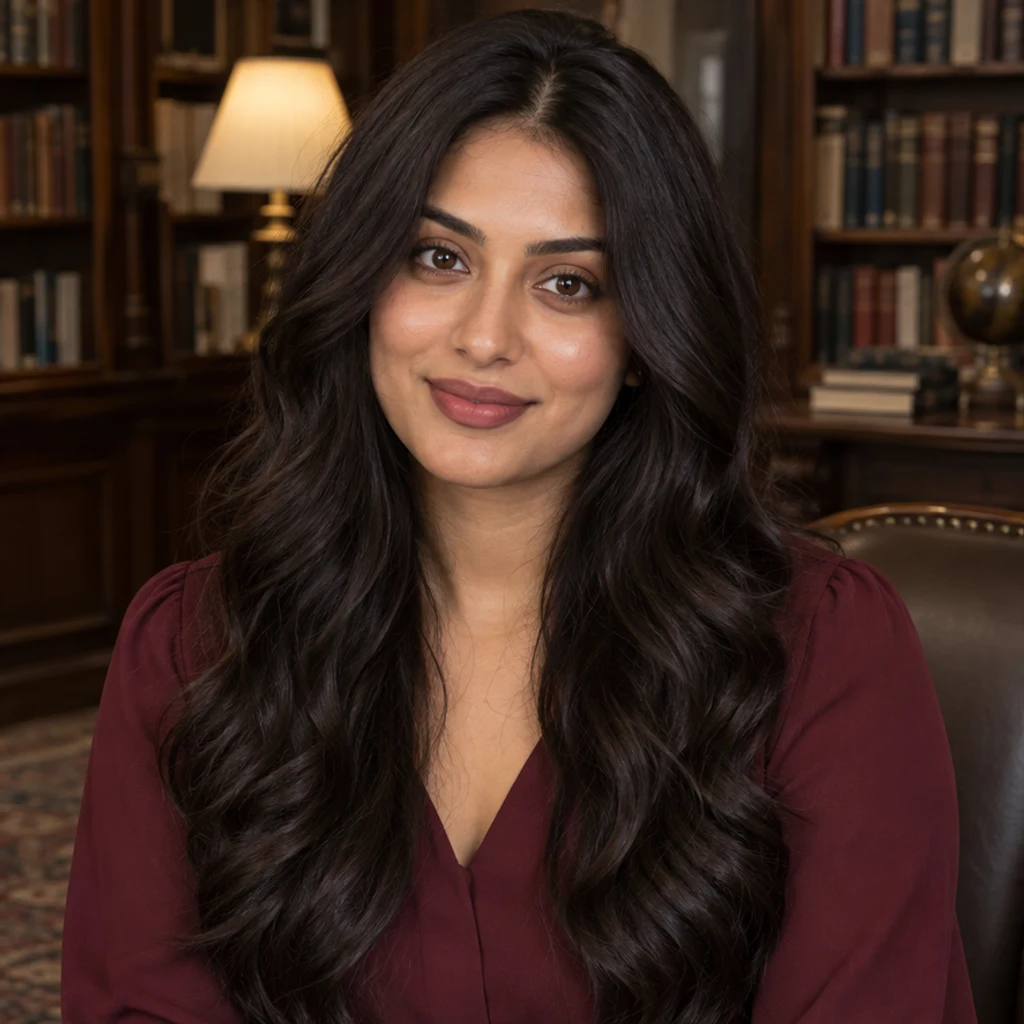
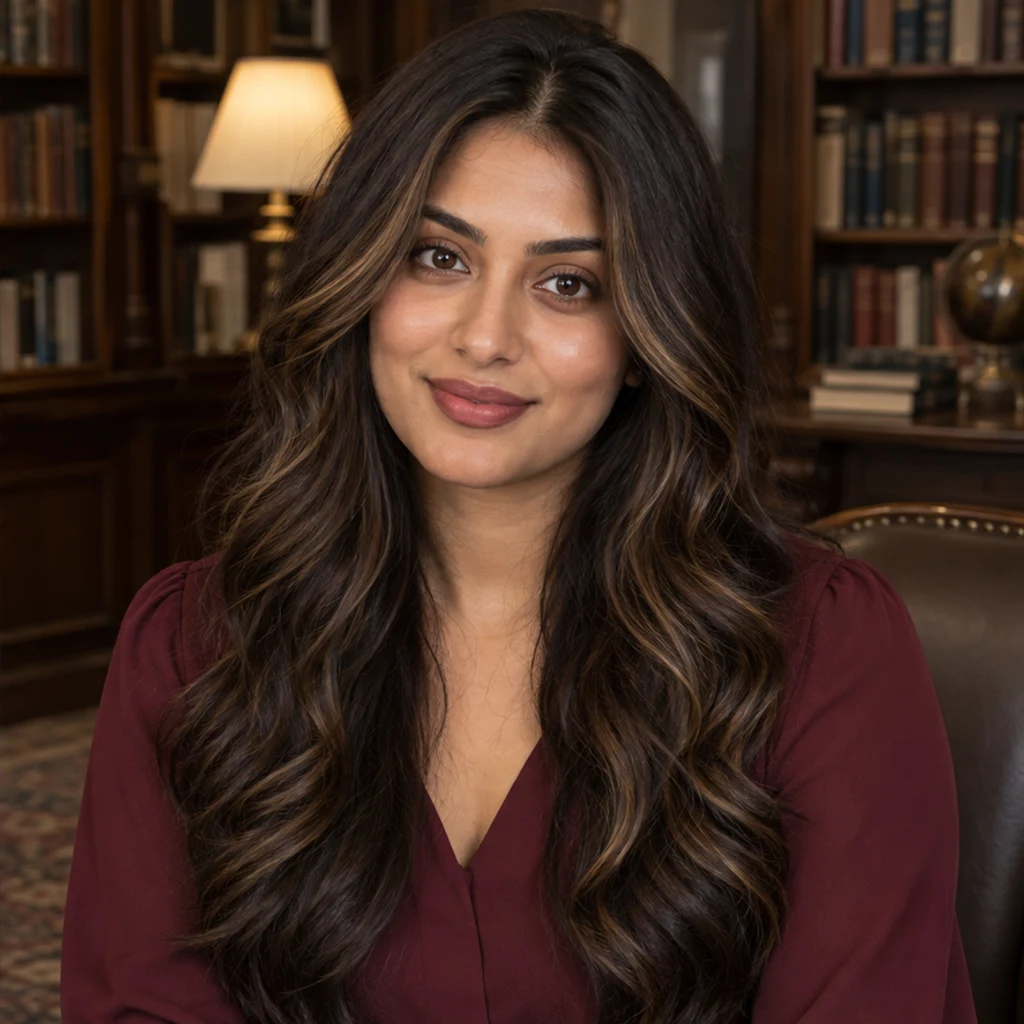
図書室 · ブロンドのハイライト · 元の髪色のイメージ
元の髪色のイメージ
図書室 · ブロンドのハイライト · 変更後の髪色のイメージ
変更後の髪色のイメージ

図書室 · ブロンドのハイライト

この設定を試す

顔周りだけに少量のハニー系ハイライトを加え、暗いブラウンのベースを残します。

新しい色以外も確認する

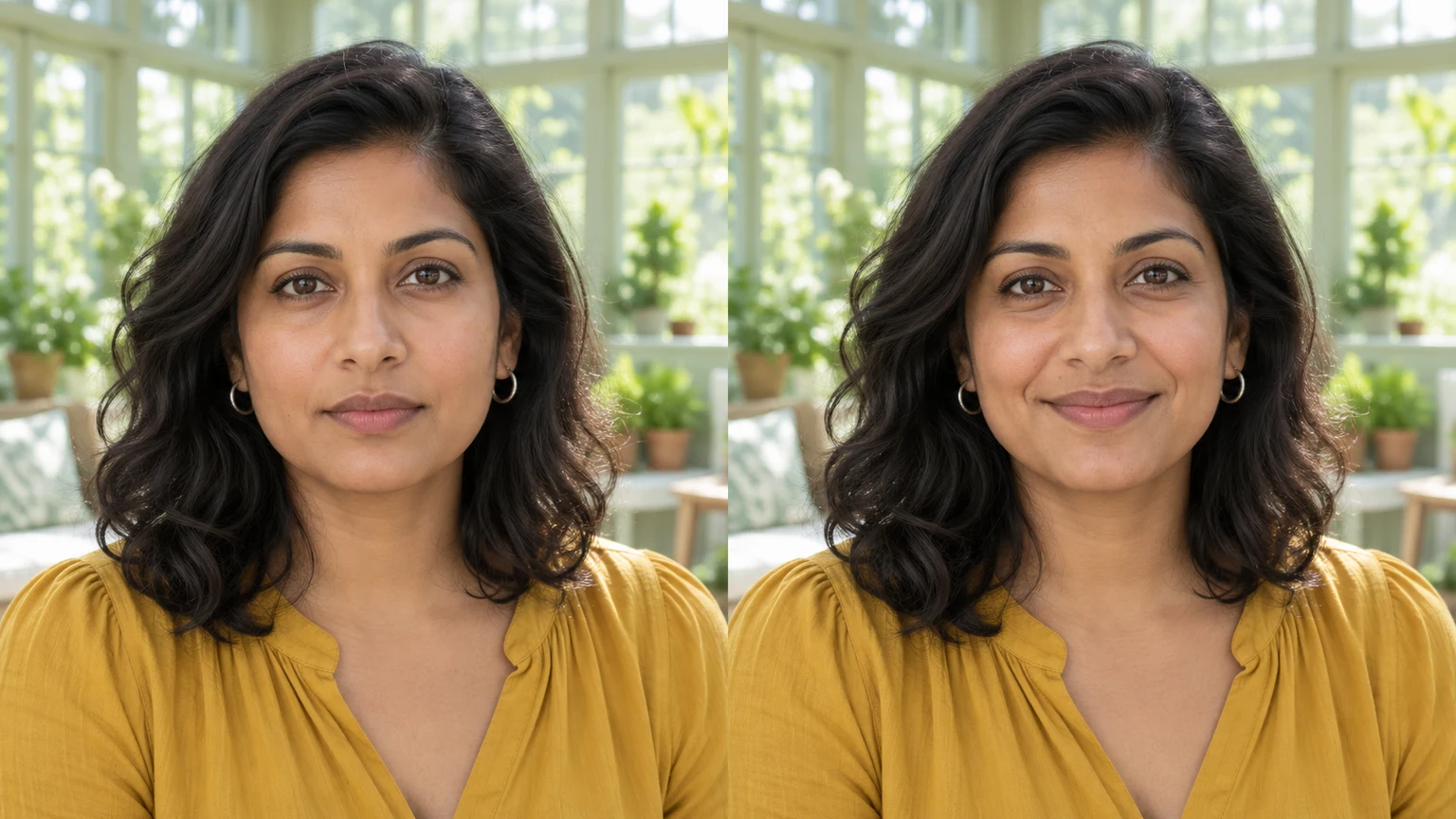
元写真と結果を大きく表示して比較しましょう。色と周辺の細部が自然に合う結果を残します。

生え際と輪郭
肌、耳、服、背景に色がはみ出していないか確認。
髪の輪郭全体が見える、より鮮明な元写真を使います。
髪の質感
カール、編み込み、分け目、ボリューム、細い毛を比較。
元の質感と髪型を保つよう指示します。
色味と範囲
暖色・寒色の強さや、指定外の部分まで変わっていないか確認。
寒色寄り、ハイライトのみなど、矛盾のない指示に絞ります。
人物と背景
顔、年齢、眉、ひげ、服装、光を比較。
元写真からやり直し、別人に見える結果は採用しません。
リソース

髪色を編集するときの疑問

複数の色はどう比較しますか?

同じ光と構図の元写真から毎回始め、色の参考か補足1つだけを変更します。

髪型まで変わったのはなぜですか?

参考画像が色以外にも影響する場合があります。より鮮明な元写真を使い、髪型と質感を保持すると明記し、輪郭が違う結果は採用しません。

ブロンドがオレンジっぽいときは?

寒色寄りの参考を選び、暖色を抑えると指定します。元写真の暖かい照明も確認し、生成後は目視で比較します。

美容室で見せてもよいですか?

希望の見た目を伝える参考には使えます。染料の配合や実際の仕上がりを示すものではありません。

髪色を変える

AIで写真の髪色を変更。テンプレート、参考画像、文章での指定から選び、結果を比較して保存できます。