コーヒーのエンブレム
カップと葉を少数の色でまとめる例。
ベクター制作の指示
コーヒー定期便用の新しい静的SVGエンブレム。クリーム色のカップ、湯気の形の濃緑の葉、オレンジの円、紺の輪郭。太く閉じた形と適切な余白。文字、グラデーション、写真、埋め込みラスター画像なし。
文章を読み込むテキストからロゴ、アイコン、イラスト用の編集可能なSVGを生成します。題材とスタイルを説明し、縦横比と生成解像度を選んでSVGファイルをダウンロードできます。

独自のAI構想イラストです。文章を読み込んで題材やスタイルを変更できます。
カップと葉を少数の色でまとめる例。
コーヒー定期便用の新しい静的SVGエンブレム。クリーム色のカップ、湯気の形の濃緑の葉、オレンジの円、紺の輪郭。太く閉じた形と適切な余白。文字、グラデーション、写真、埋め込みラスター画像なし。
文章を読み込む
盾の中でも読み取りやすい山の輪郭。
新しいSVGアウトドアバッジ。紺の山頂2つ、サンゴ色の日の出、からし色の小道をシンプルな盾に配置。小さくてもわかる輪郭、単色塗り、クリーム色の余白。文字、細かな質感、モックアップ、埋め込みビットマップなし。
文章を読み込む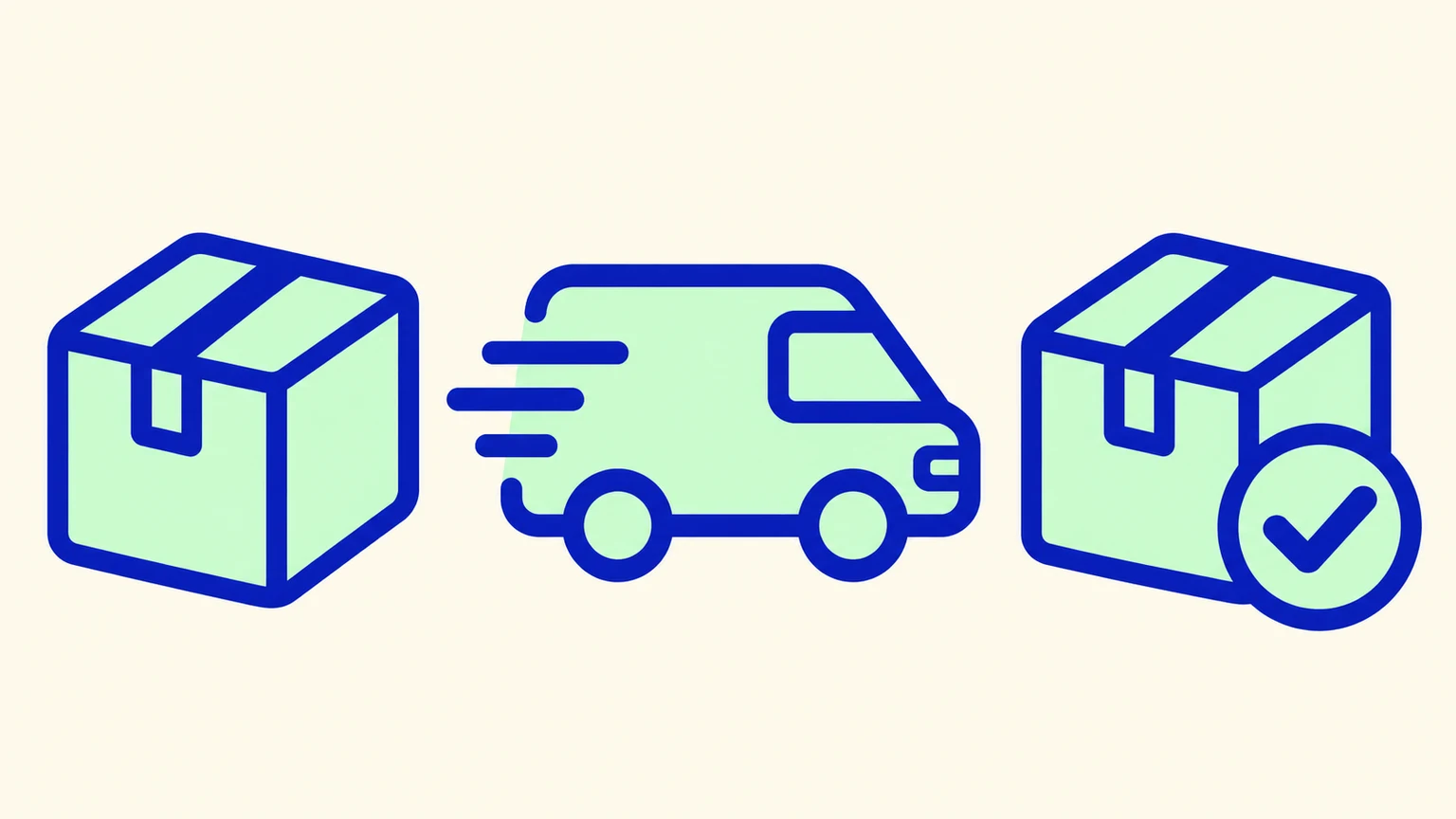
荷物、車、配達完了を同じ線で表現。
横並びのSVG配送アイコン3つ。閉じた荷物、配送車、チェック付き荷物。丸みのあるコバルトの輪郭、淡いミントの塗り、同じ重みと間隔。文字、影、写真、埋め込みビットマップなし。
文章を読み込む
大きな形で親しみやすい犬の顔を作る。
静的SVGのペットケア用マスコット。片耳を傾けた笑顔の柴犬の頭。黄土色、象牙色、チャコールの輪郭と大きな形。中央に識別しやすい顔。文字、毛の質感、写真効果、埋め込みラスター画像なし。
文章を読み込む
アーチと階段で構成を整理。
都市アートイベント用の新しいSVGイラスト。コバルトのアーチ、サンゴ色の階段、からし色の太陽、幾何学的な人物2人を象牙色の背景に配置。大きな平面形と文字用の余白。文字、グラデーション、写真、埋め込みラスター画像なし。
文章を読み込む
文字を使わず果実と葉でまとめる。
静的SVGの植物ラベル柄。輪切りのオレンジ、コバルトの葉2枚、サンゴ色の花、種の点を象牙色の上に楕円状に配置。単色塗りときれいな閉じたパス。文字、瓶のモックアップ、質感、埋め込みビットマップなし。
文章を読み込む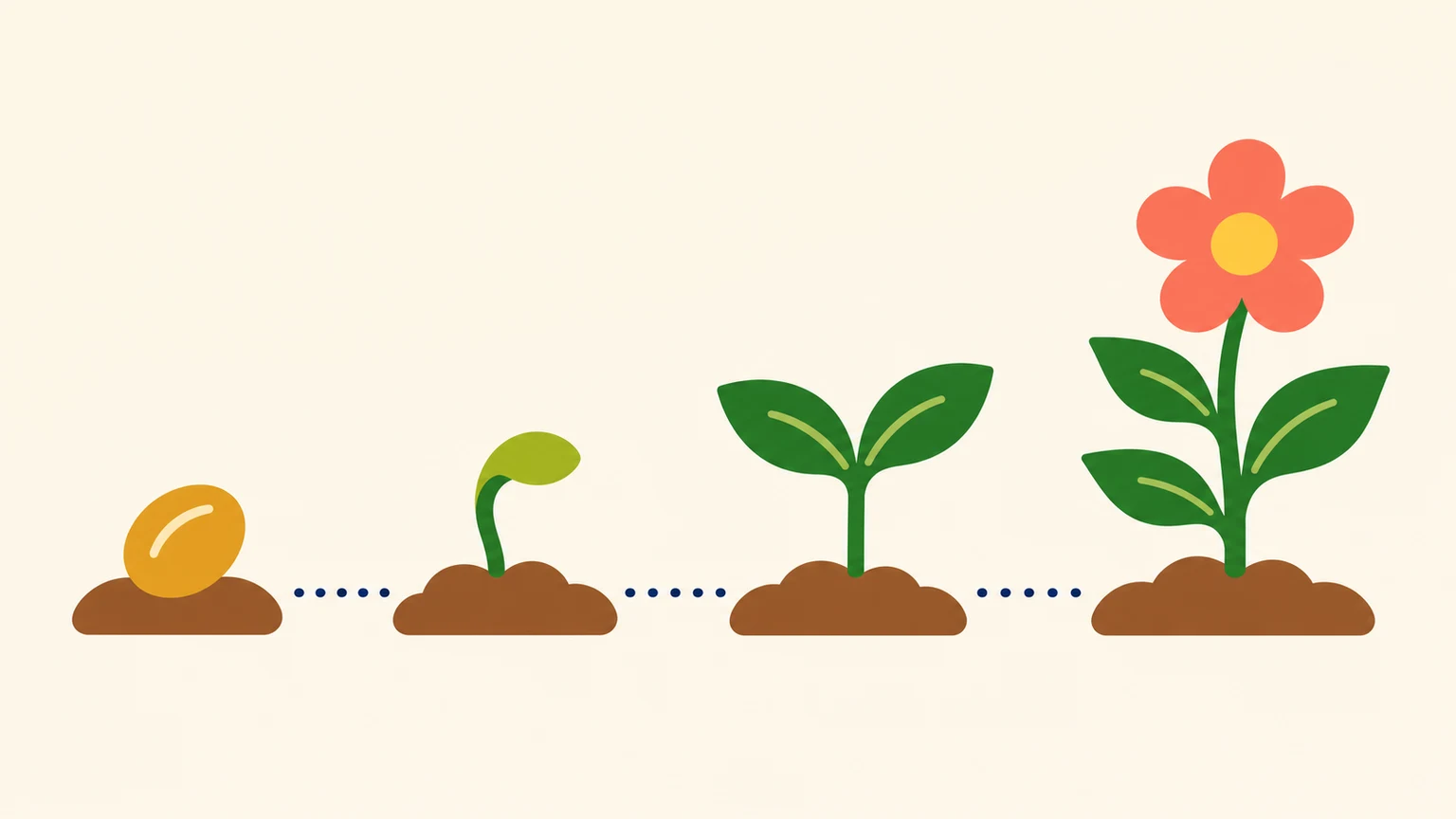
4段階をわかりやすく比較。
静的SVGの学習図。左から種、小さな芽、葉2枚の苗、花のある植物を配置し、紺の点線でつなぐ。クリーム背景に緑、黄土、サンゴ色。文字、数字、写真、埋め込みラスター画像なし。
文章を読み込む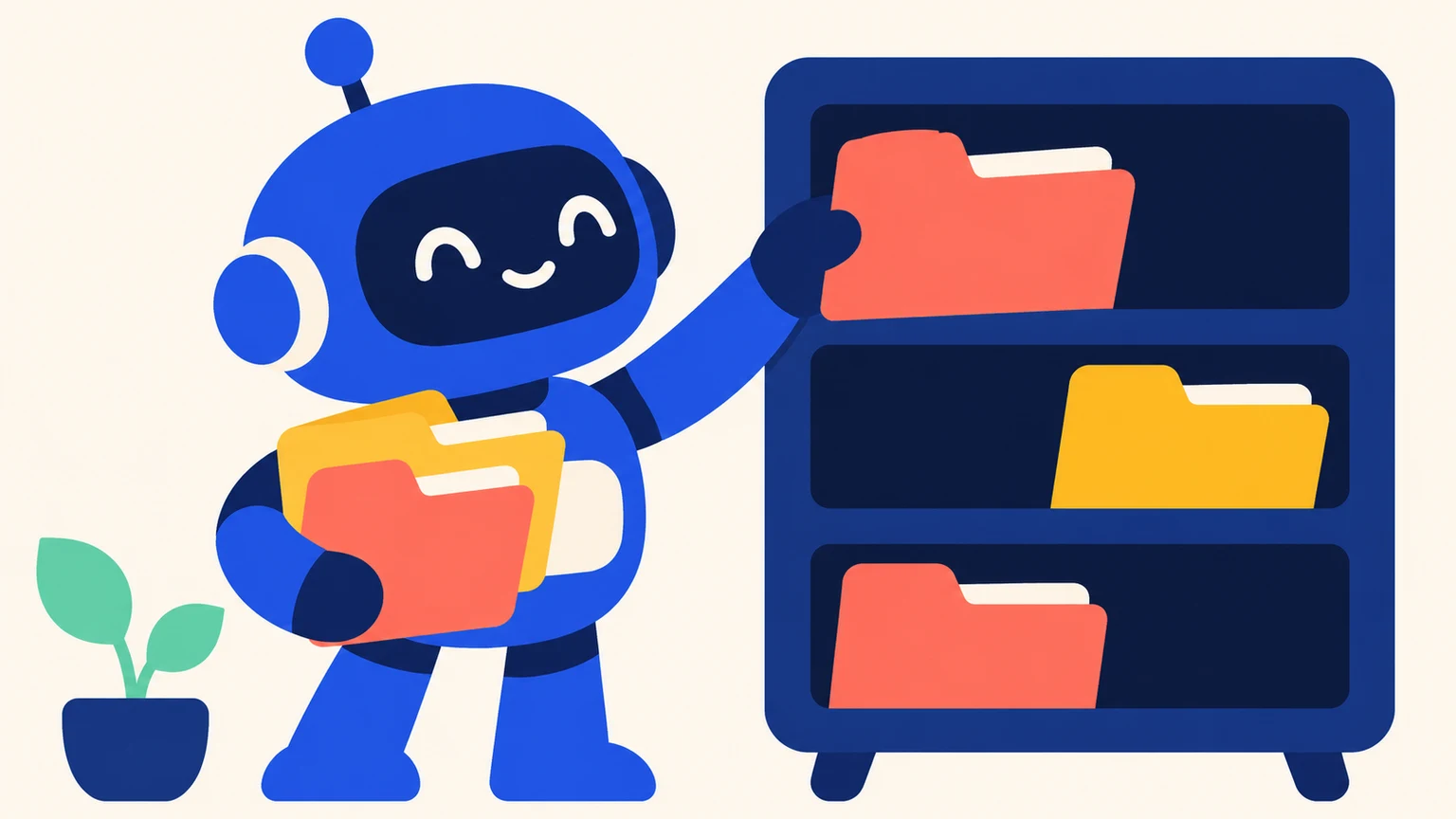
ロボットとフォルダーで動作を示す。
新しい静的SVG導入イラスト。親しみやすいコバルトのロボットがサンゴ色とからし色のフォルダーを紺の棚へ整理。近くにミント色の植物。丸い平面形、象牙色の背景、明確な輪郭。画面内文字、グラデーション、写真、埋め込みビットマップなし。
文章を読み込む識別しやすい輪郭と少数の色を指定します。単色と最小使用サイズで見え方を確認します。
線の太さ、角の形、題材の表現をそろえ、セット全体で比較します。
大きな形と余白を使います。正確な見出しは後からデザインソフトで加えます。
題材、構図、配色、線のスタイルを記入します。例を読み込んでから文章を編集することもできます。
縦横比と生成解像度を選択し、生成ボタンの横に表示されるクレジットを確認します。
生成を押して結果を確認し、SVGをダウンロードします。ベクターエディターでパス、文字、描画範囲を点検します。
制作に使う前にチェック項目を確認します。
Inkscapeなどで開き、形を選択して塗りや線を変更します。viewBoxとアートボードを確認します。image要素にはビットマップを入れられるため、拡張子だけでは判断できません。
実寸で縁、細い隙間、線、綴りを確認します。必要なら単色も試し、SVG原本とPNGプレビューを分けます。印刷要件は納品先に確認します。
PNGはプレビューやピクセル単位の納品に使えます。形の編集や拡大用にSVG原本は別に保管します。
はい。指示を入力し、縦横比と解像度を選び、クレジットを確認して生成します。1回の送信でSVGファイルを1つ作成します。
どちらも文章から新しいベクター画像を作る方法を指す場合があります。このツールはパスと形を編集できる静的SVGを出力します。
このSVG生成ツールはテキスト入力のみ対応します。写真、ロゴ、スタイルの参照画像はアップロードできません。既存のPNG・JPGのトレースや変換には別の画像変換手順が必要です。
SVGをベクターエディターで開き、パス、塗り、線を選択して変更できます。実ファイルを点検してください。パス化された文字は図形であり、文字組みを別途調整する場合があります。
文章と設定が作業欄に入ります。編集し、準備ができたら生成を押してください。例の読み込みではクレジットは消費されません。
生成ボタンの横にクレジットが表示され、選択した解像度に応じて変わります。1回でSVGを1つ作成し、生成を送信した時に課金されます。