AIで車の写真を編集する方法

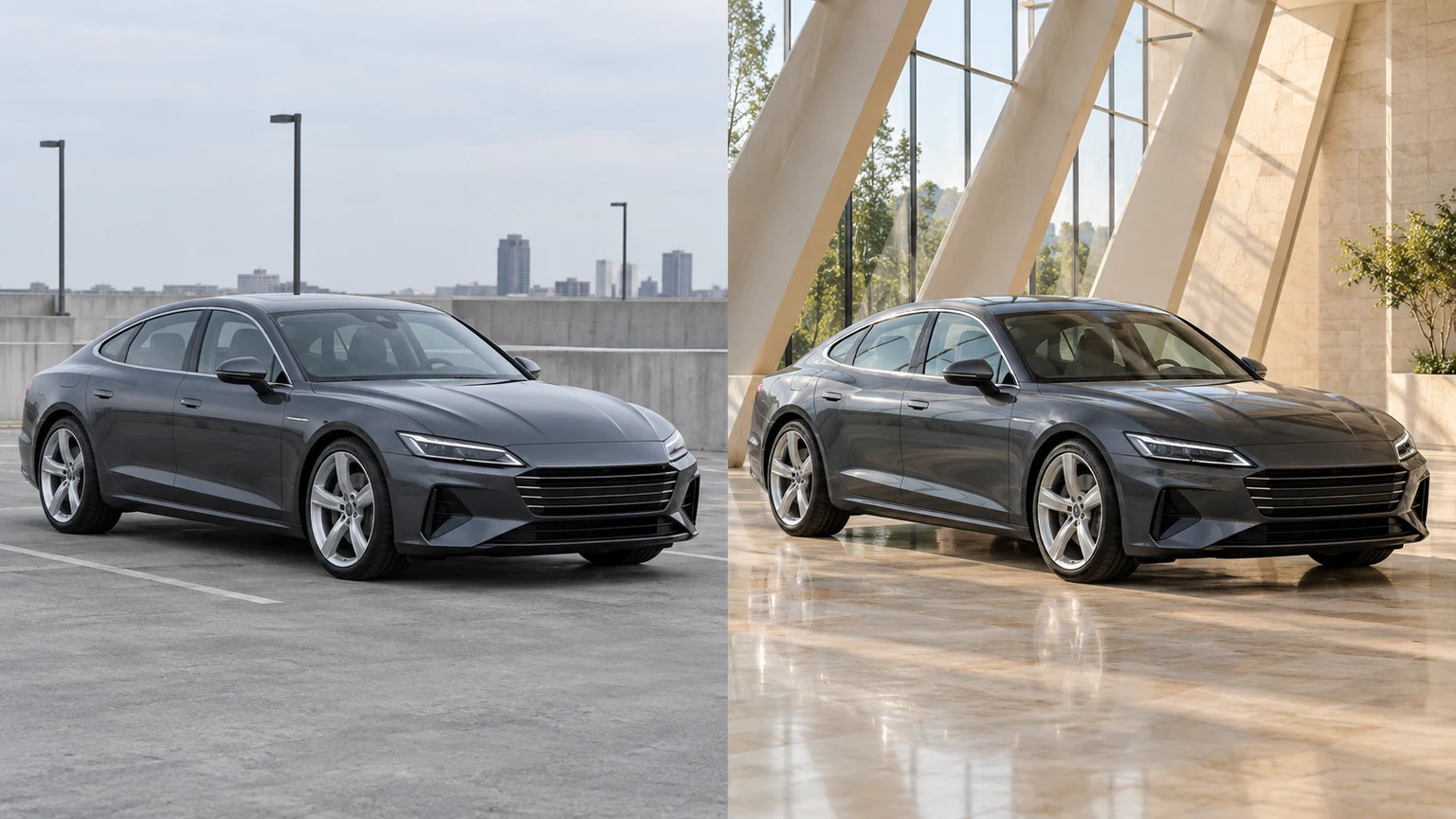
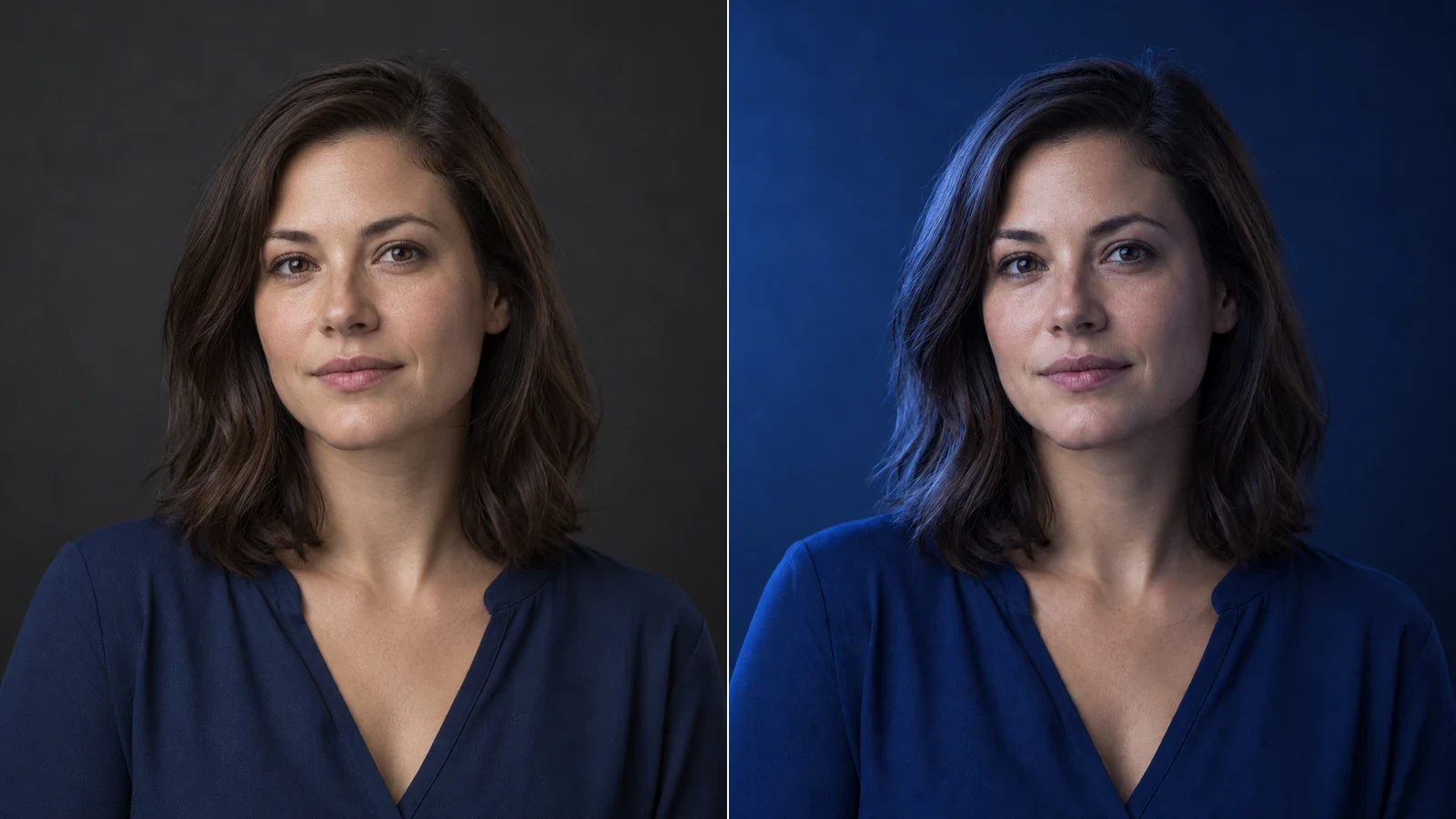
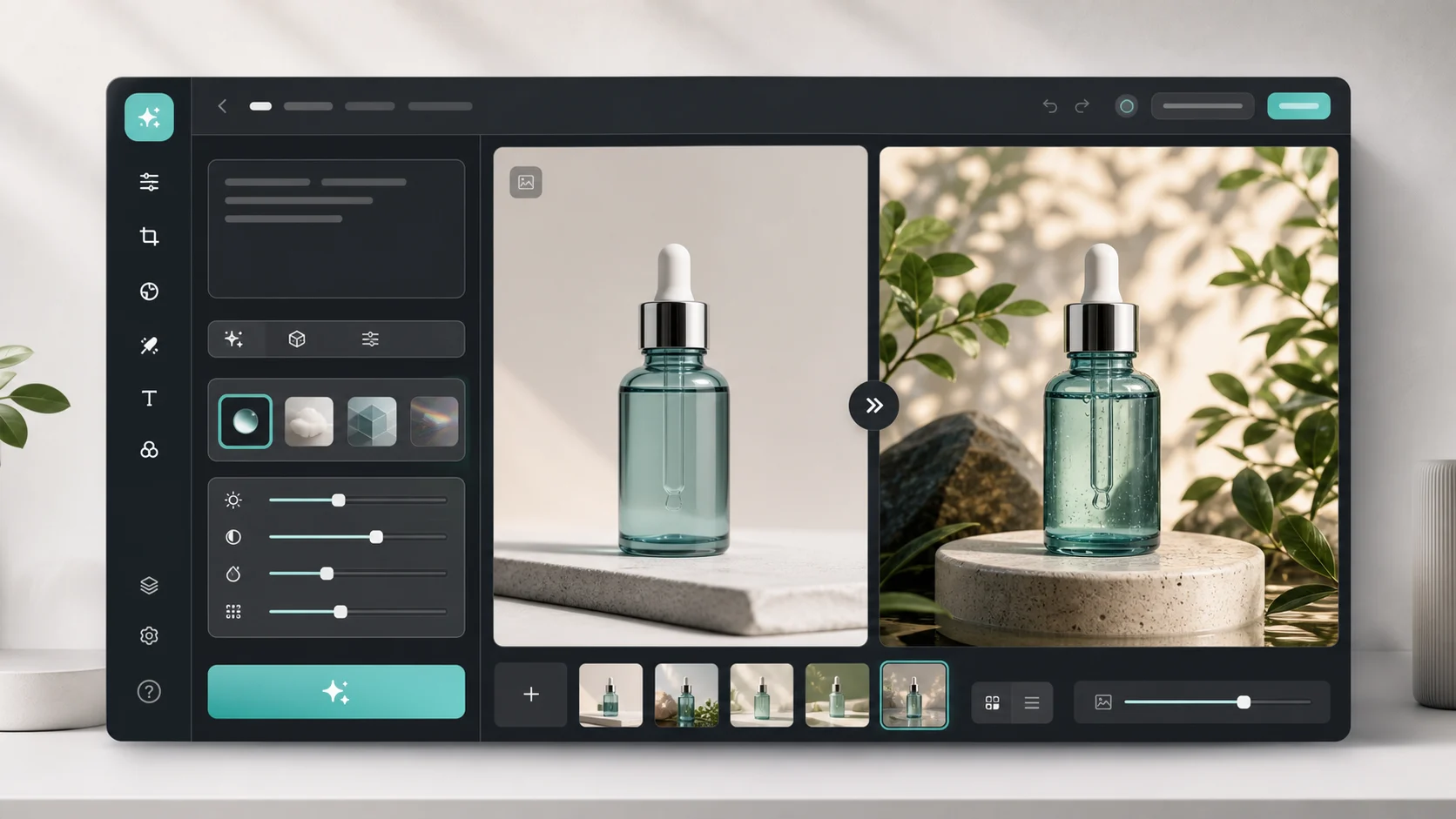
AI車写真エディターは、既存の車写真から新しい見せ方を生成します。車の特徴を保つよう指示し、背景や明るさを調整します。テンプレートまたは自分の背景画像を使えます。背景を選ばなければ元の場面で光を調整します。

LumiYing更新日

車の写真を編集する方法

AIで車写真の背景と光を編集。テンプレートや参考画像を選び、車の細部を確認してダウンロードできます。

  1. 手順 1. 車の写真を準備

    1台の車全体が写った鮮明な写真を使います。側面や斜め前からの写真なら車輪とライトを確認しやすくなります。JPEG、PNG、WebP、最大30MBに対応します。

  2. 手順 2. 背景を選ぶか元のままにする

    8枚のカードから選ぶか、地面の角度が合う背景画像をアップロードします。選択は解除できます。未選択なら元の場面で光を調整します。

  3. 手順 3. 静止画を生成

    表示クレジットを確認し、生成をクリックします。1回につき1枚です。テンプレートの選択や解除では生成を開始しません。

  4. 手順 4. 確認してダウンロード

    塗装、ホイール、ライト、窓、影を確認します。元写真を保存してください。販売用には実車の状態を示す元写真を残し、生成した表現画像だと分かるようにします。

背景テンプレートとアップロード画像の違い

テンプレートと背景画像は1つのプレビューを共有します。アップロードするとテンプレートを置き換え、カードを選ぶとそのテンプレートに切り替わります。消去すると元の背景を保ちます。

背景テンプレートとアップロード画像の違い

車の写真
車の特徴と元の視点
車輪とライトを含め車全体を写します。
テンプレートまたは背景画像
1枚の画像が環境と光を指定
元の角度に合う地面の空の場面を選びます。
背景を選ばない
元の場面を保ち露出を調整
プレビューを消去します。初期選択はありません。
追加メモ
光や背景の短い補足
例:柔らかい横光、元の塗装と車輪を保つ。

車写真の編集例

これらはAIで作成したイメージで、このツールの検証済み出力ではありません。元画像と設定を読み込み、自分で生成を試せます。

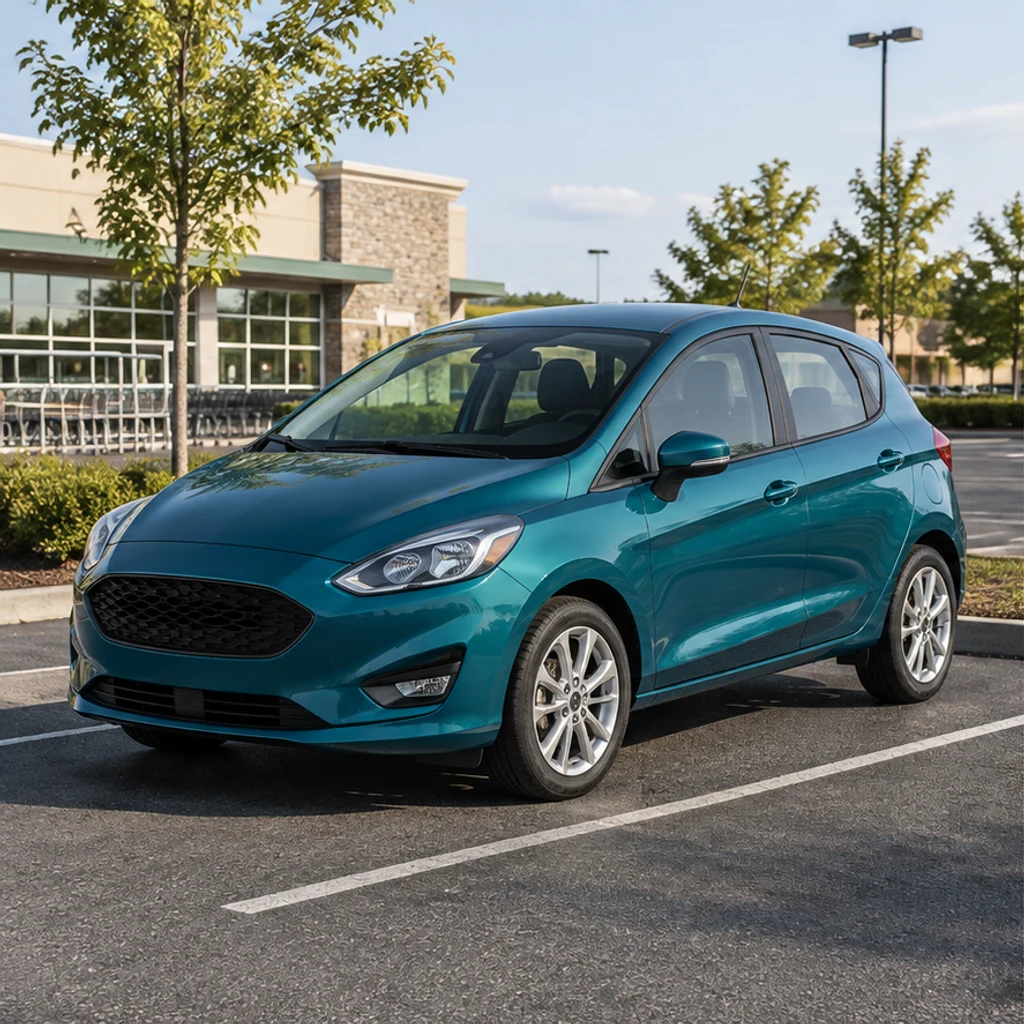
青緑のハッチバック・スタジオ · 元の場面のイメージ
元の場面のイメージ
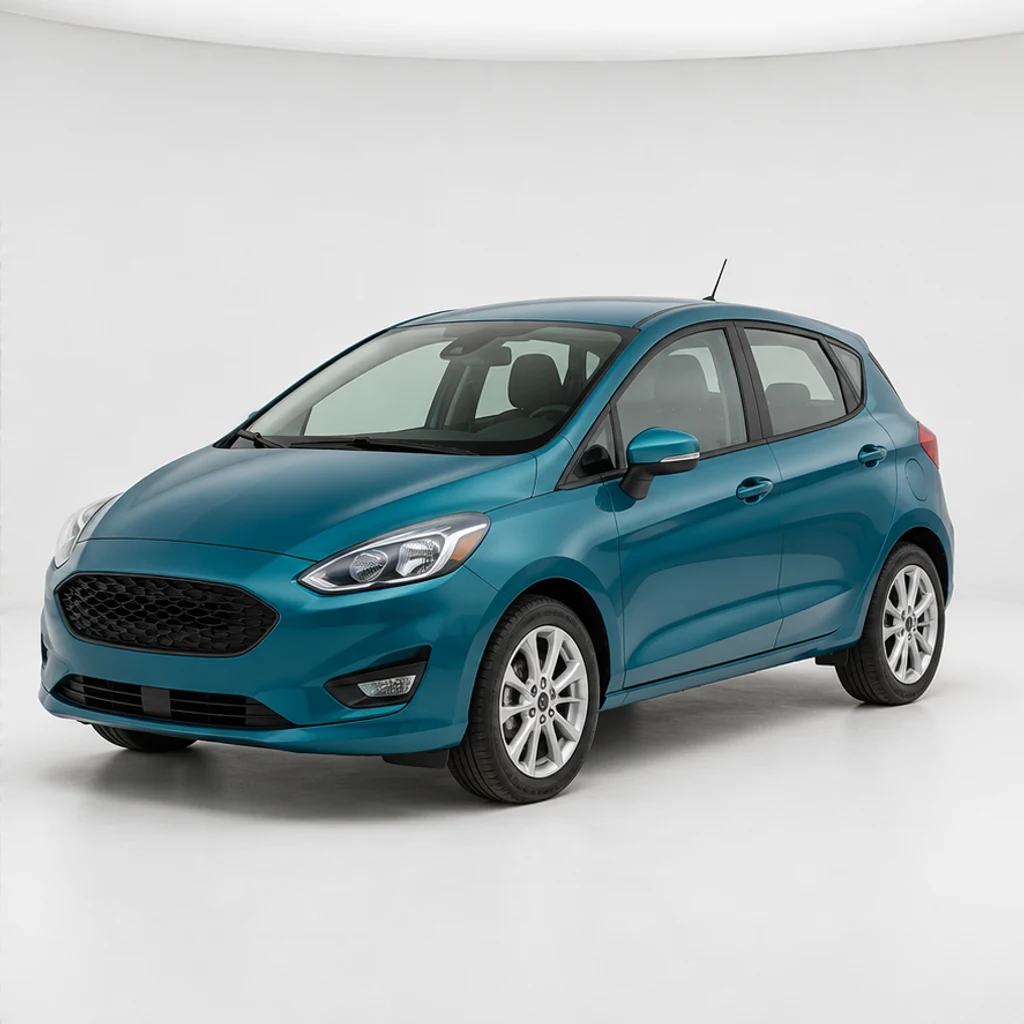
青緑のハッチバック・スタジオ · 編集後の場面のイメージ
編集後の場面のイメージ

青緑のハッチバック・スタジオ

この設定を試す

白いスタジオに移した小型車。分割スポークと前バンパーを確認します。

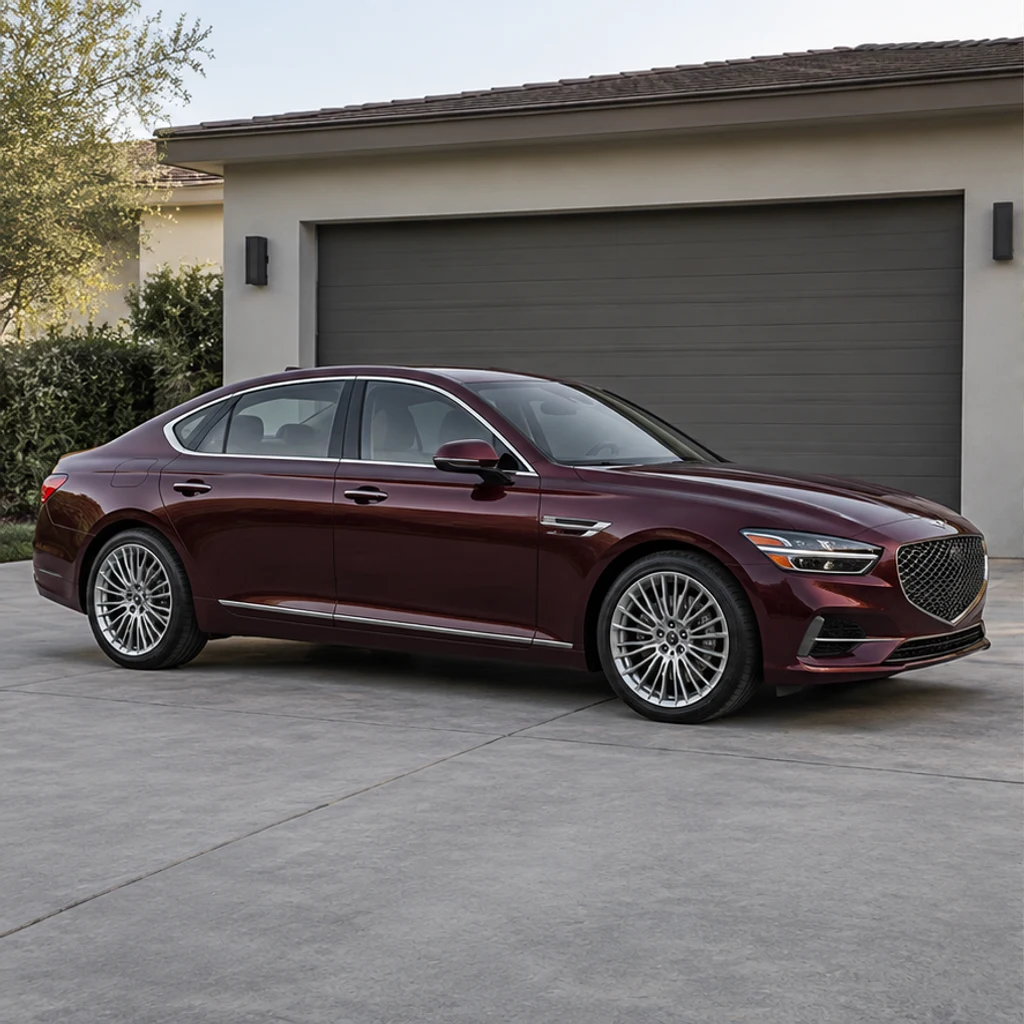
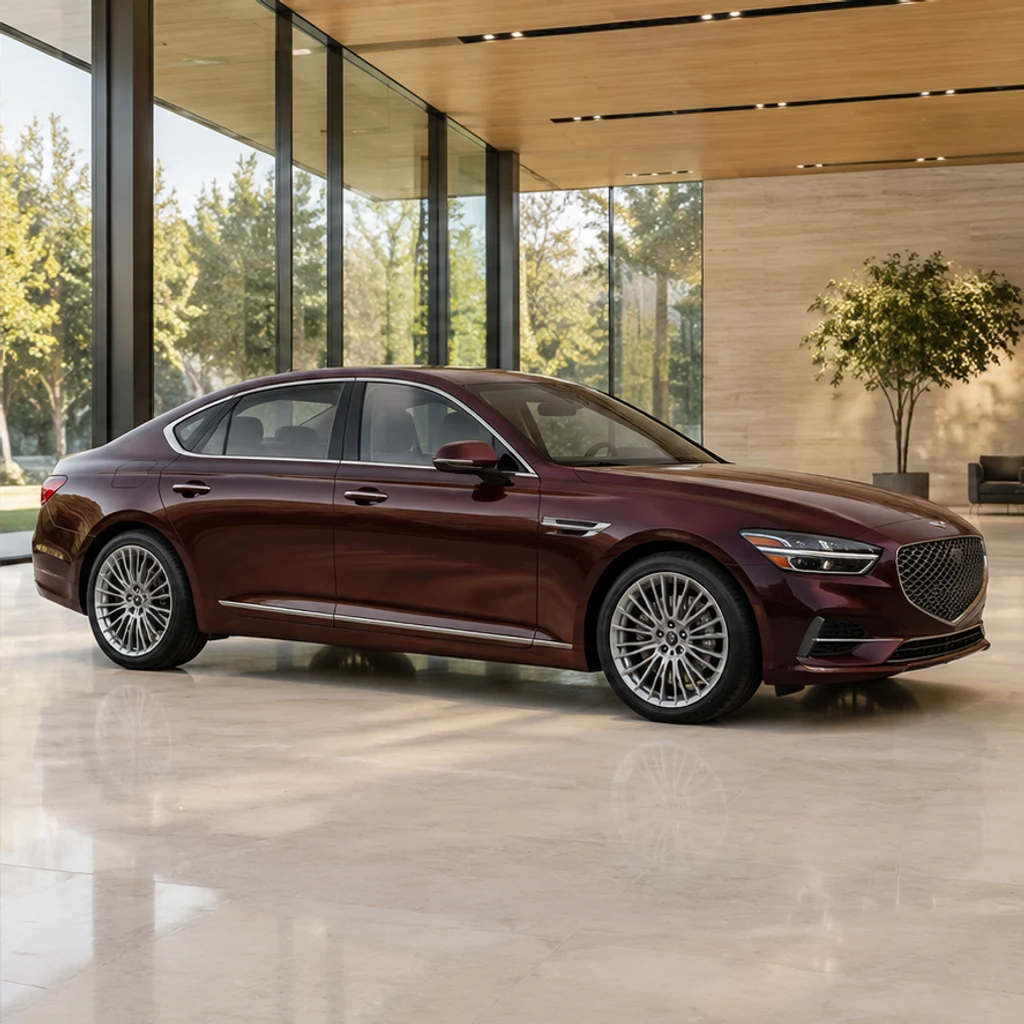
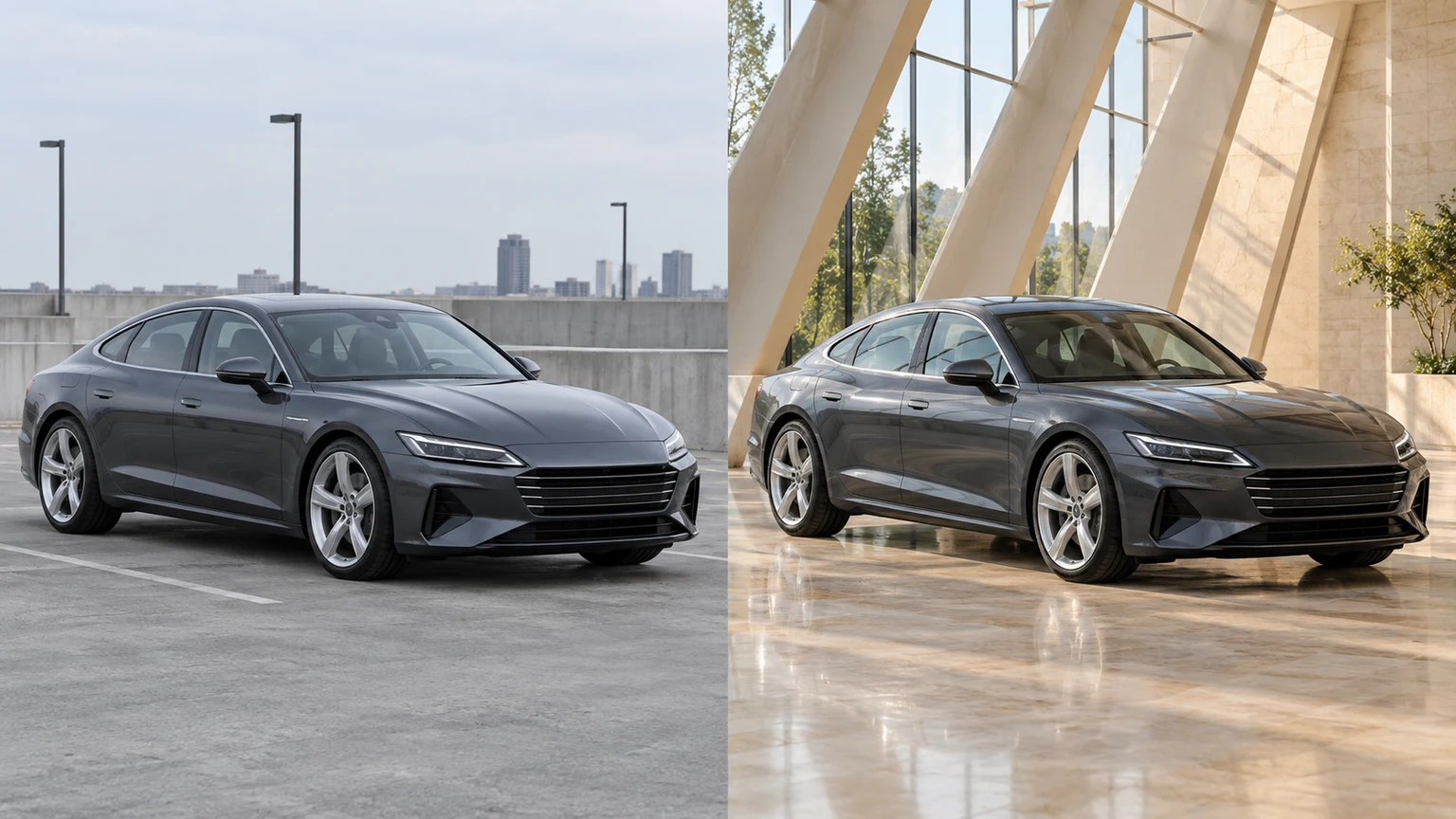
ワイン色のセダン・ショールーム · 元の場面のイメージ
元の場面のイメージ
ワイン色のセダン・ショールーム · 編集後の場面のイメージ
編集後の場面のイメージ

ワイン色のセダン・ショールーム

この設定を試す

側面写真をガラス張りの展示場へ。窓のライン、軸間距離、色を確認します。
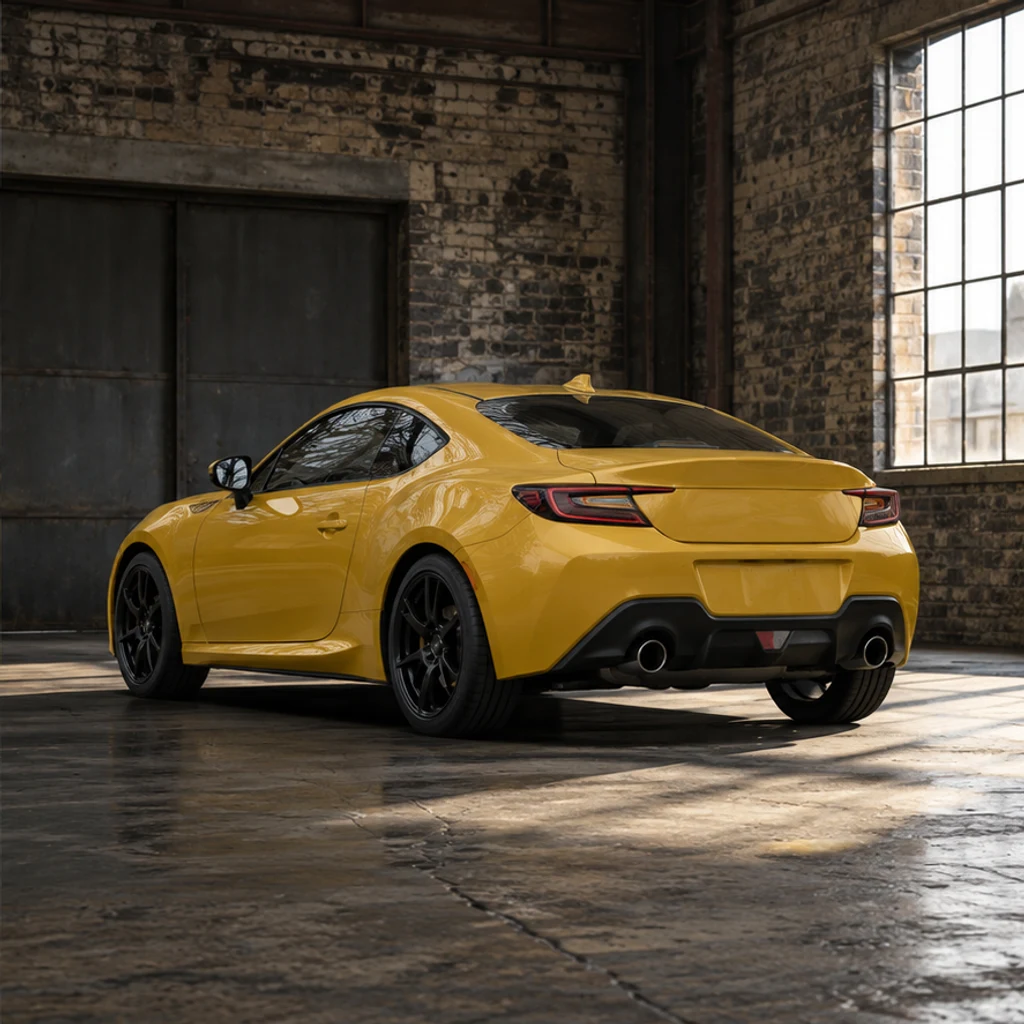
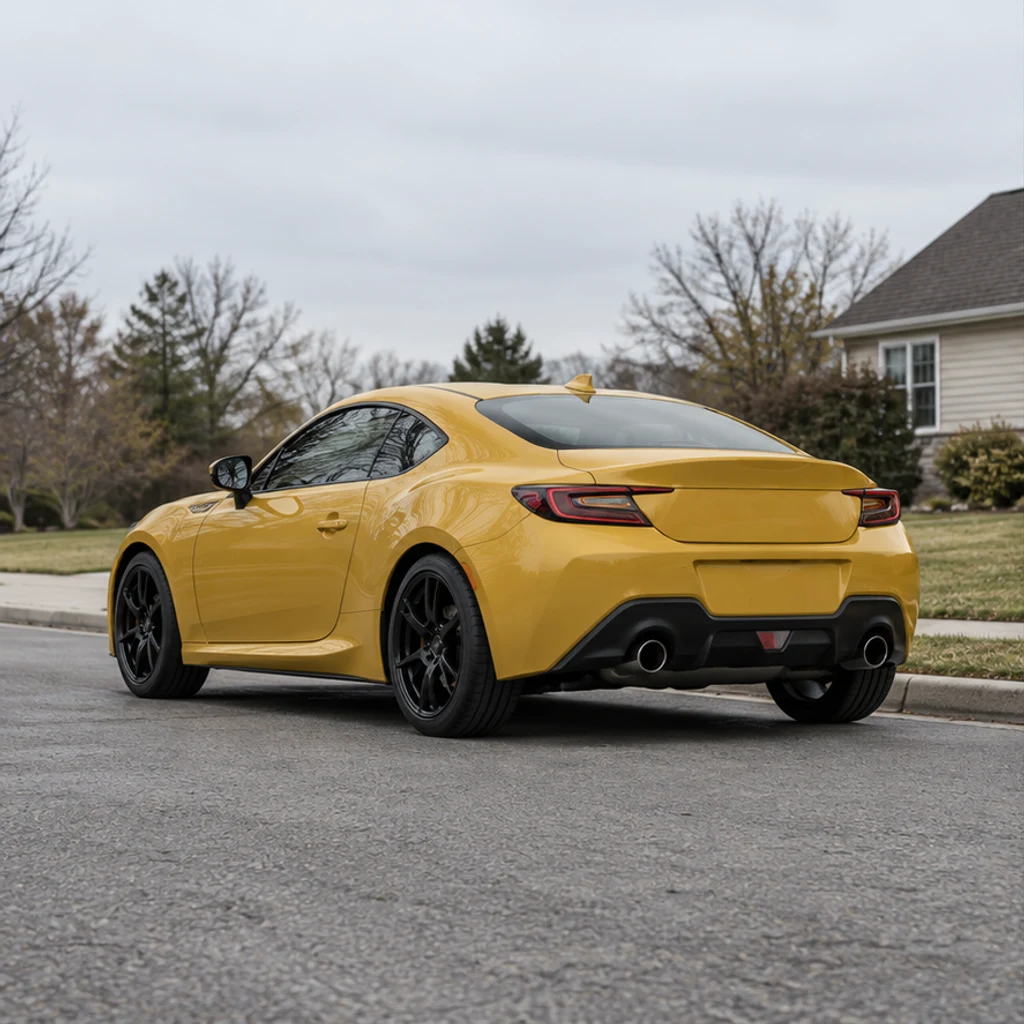
黄色のクーペ・工業ガレージ · 元の場面のイメージ
元の場面のイメージ
黄色のクーペ・工業ガレージ · 編集後の場面のイメージ
編集後の場面のイメージ

黄色のクーペ・工業ガレージ

この設定を試す

斜め後ろの写真をレンガのガレージへ。後部ライト、黒いホイール、影を確認します。
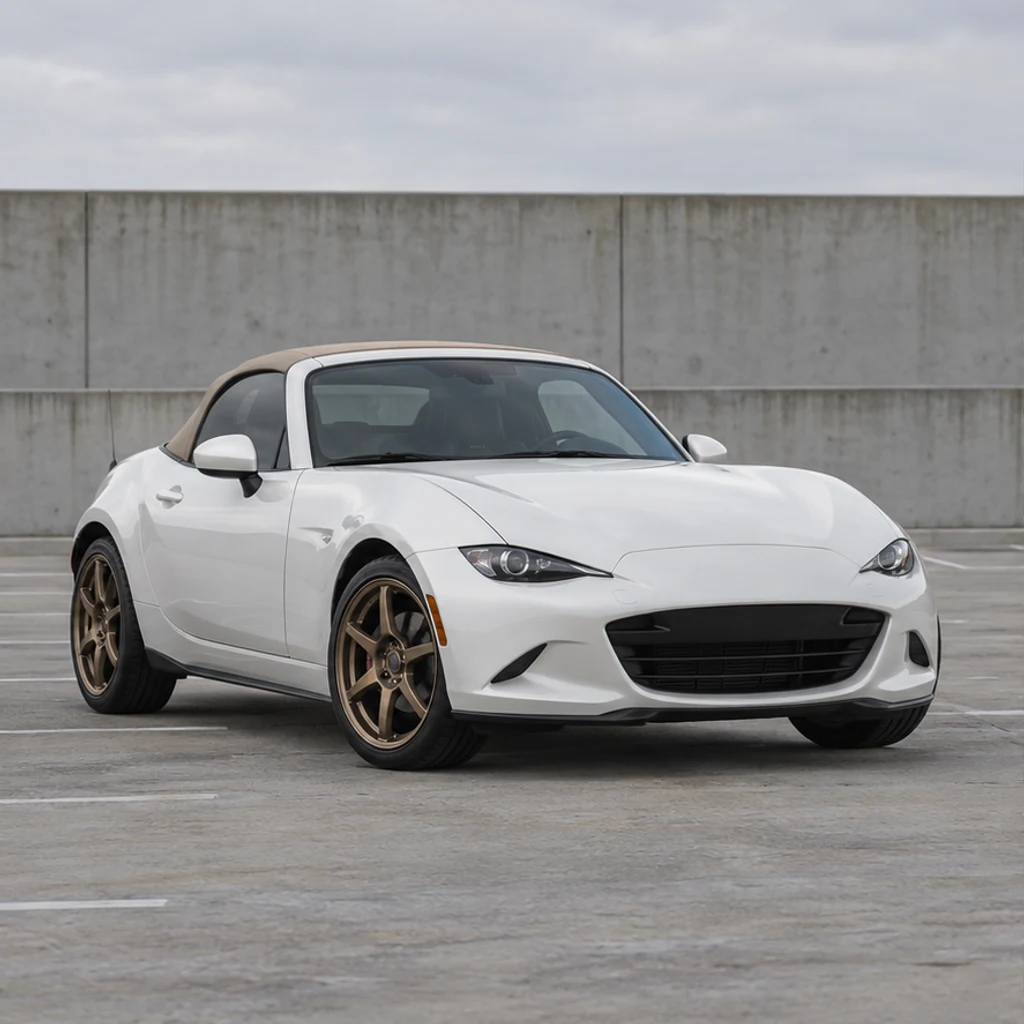
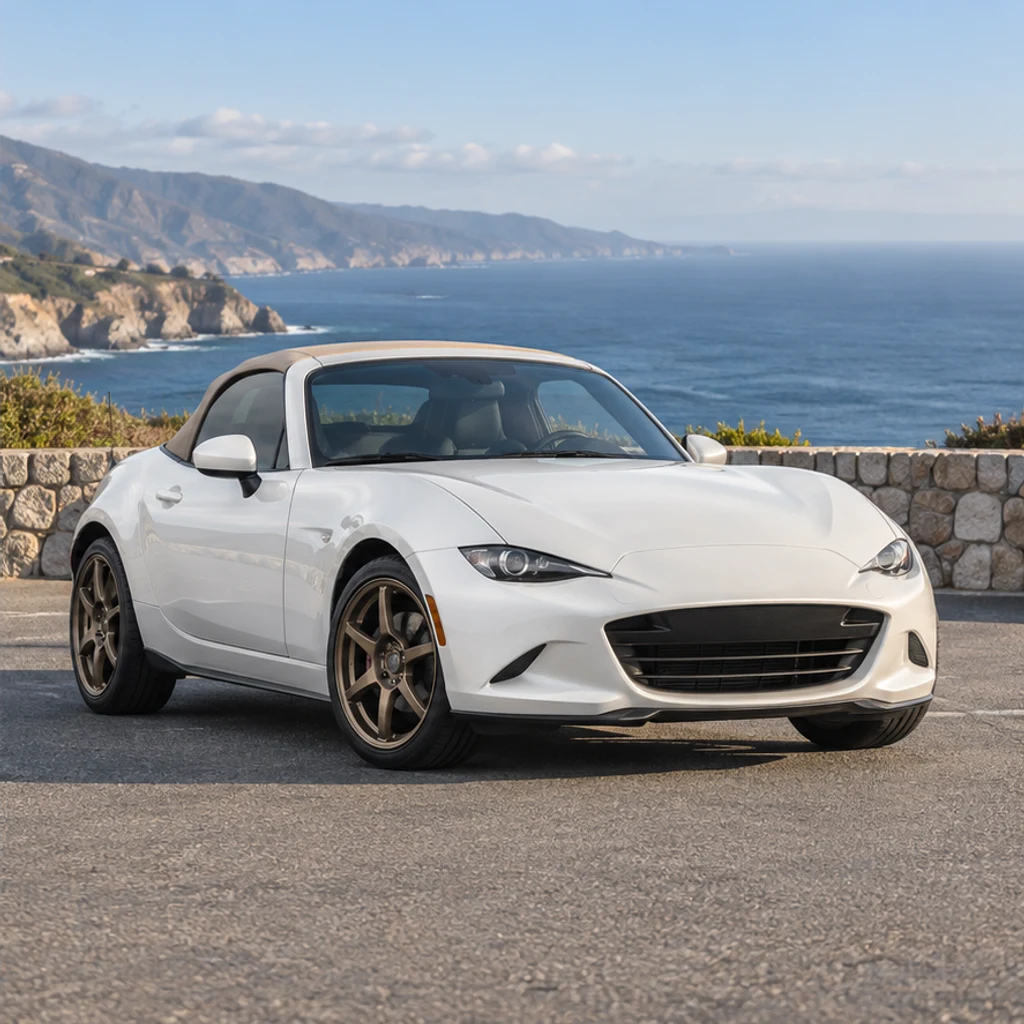
白いコンバーチブル・海岸 · 元の場面のイメージ
元の場面のイメージ
白いコンバーチブル・海岸 · 編集後の場面のイメージ
編集後の場面のイメージ

白いコンバーチブル・海岸

この設定を試す

低い正面視点で海辺へ。屋根のライン、ブロンズのホイール、車体を確認します。
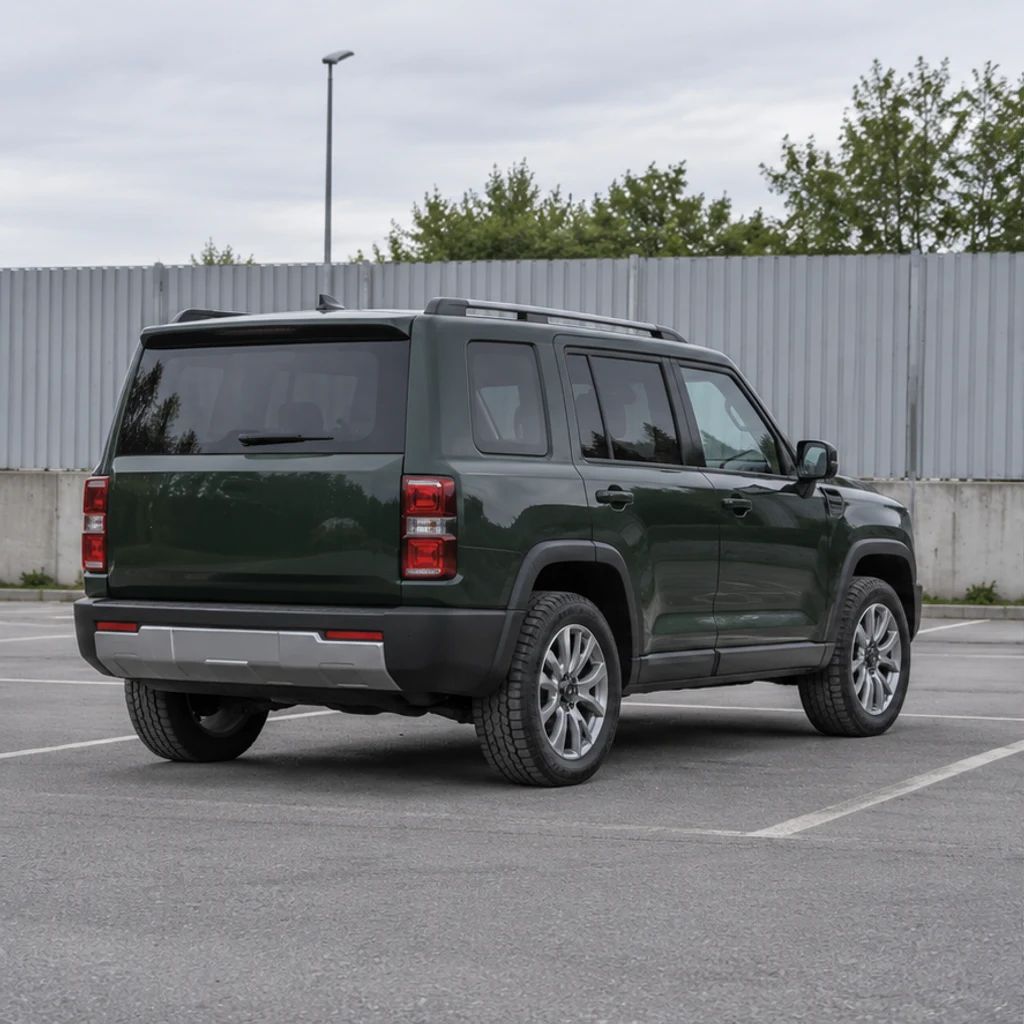
緑のSUV・山の展望台 · 元の場面のイメージ
元の場面のイメージ
緑のSUV・山の展望台 · 編集後の場面のイメージ
編集後の場面のイメージ

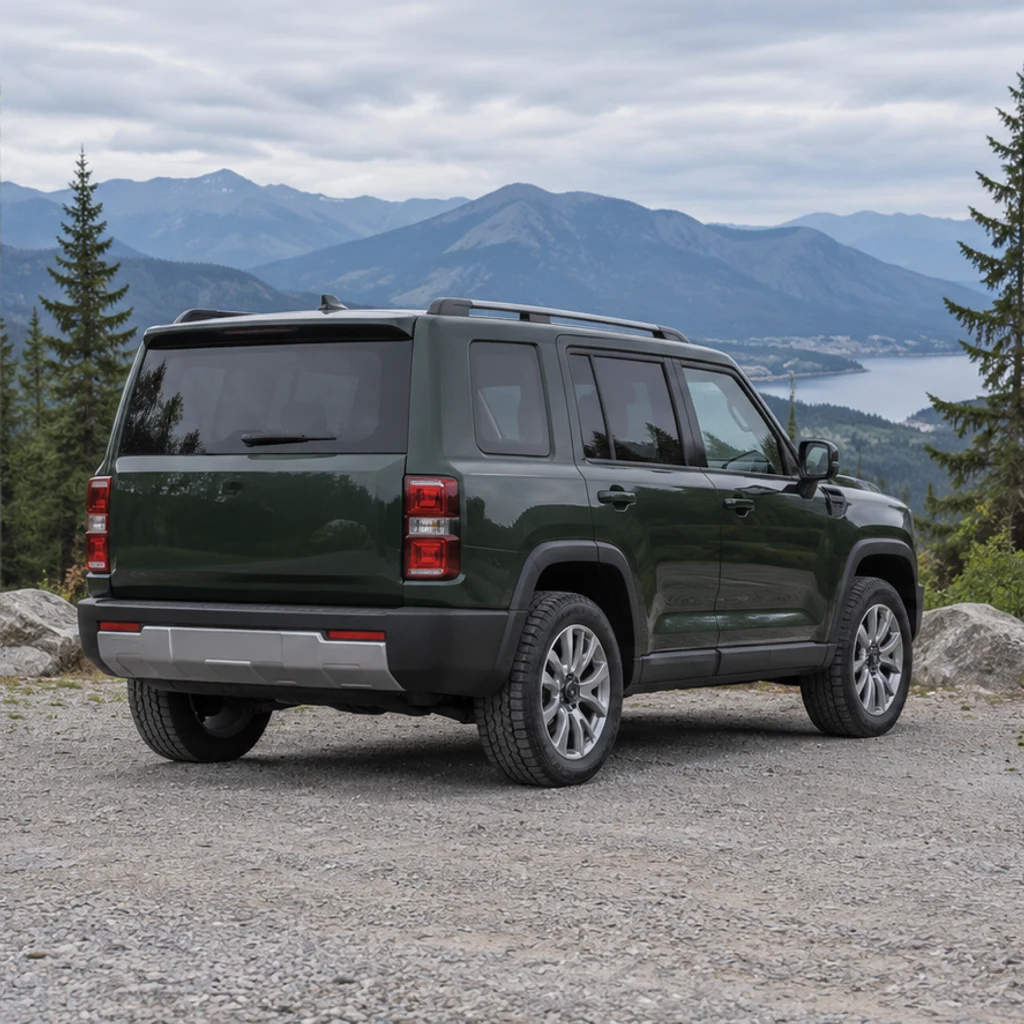
緑のSUV・山の展望台

この設定を試す

角張ったSUVに山の背景を追加。屋根、後部ライト、車輪を確認します。

オレンジの小型車・秋道 · 元の場面のイメージ
元の場面のイメージ
オレンジの小型車・秋道 · 編集後の場面のイメージ
編集後の場面のイメージ

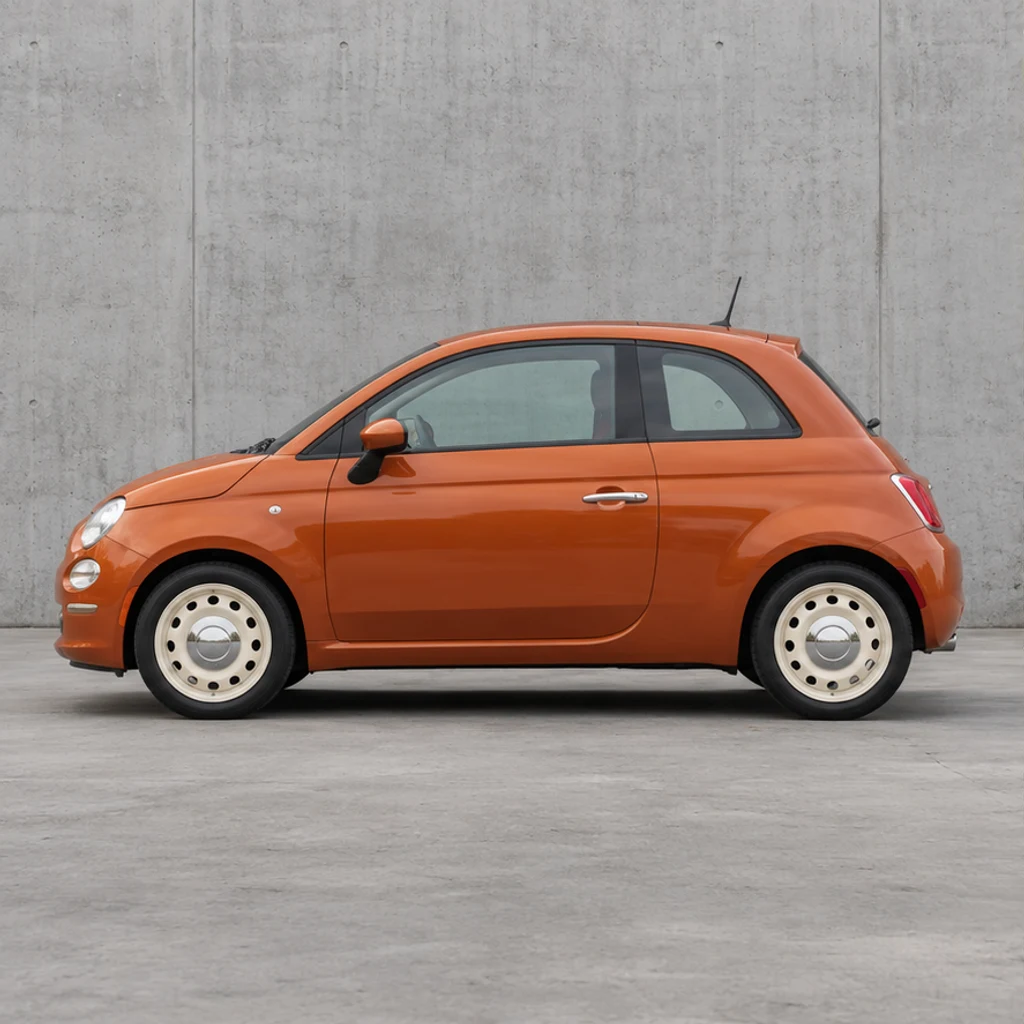
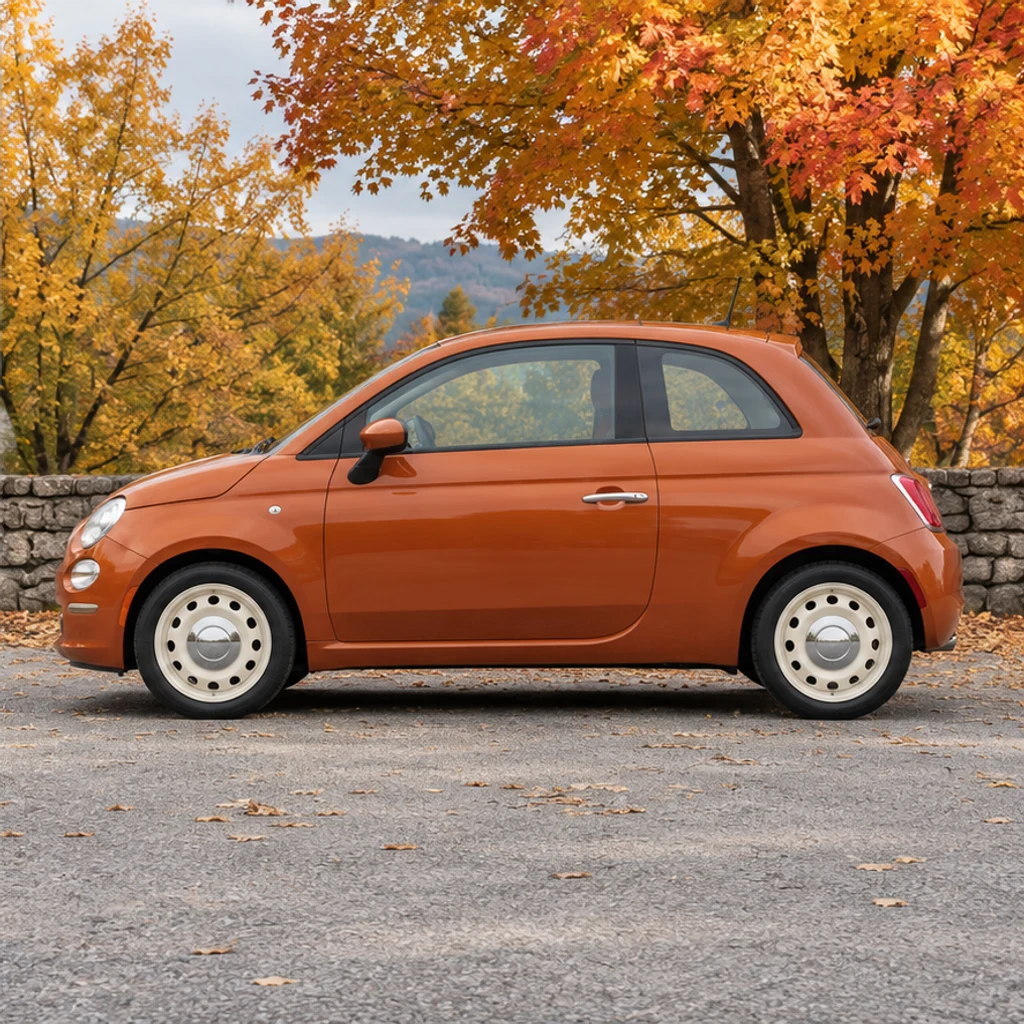
オレンジの小型車・秋道

この設定を試す

側面写真を紅葉の道へ。車の比率とクリーム色のスチールホイールを確認します。
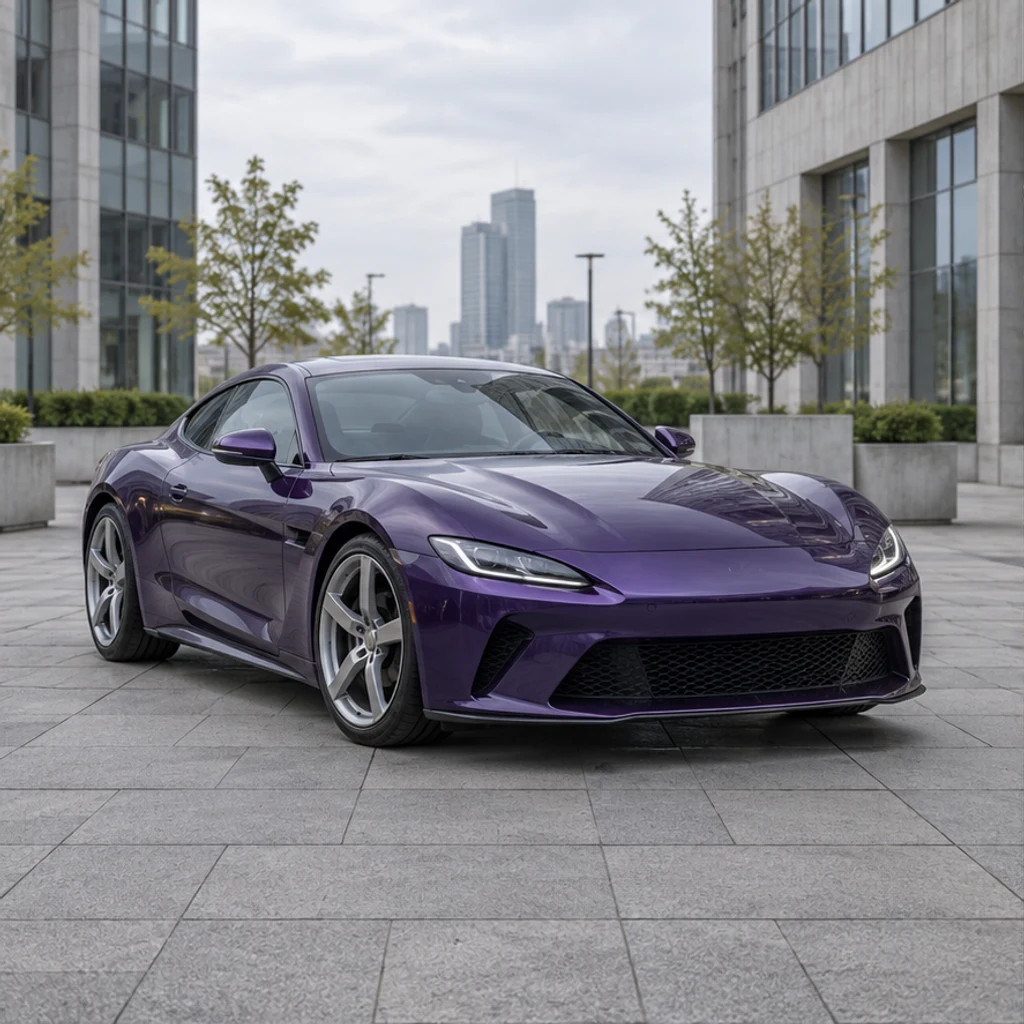
紫のクーペ・雨上がりの街 · 元の場面のイメージ
元の場面のイメージ
紫のクーペ・雨上がりの街 · 編集後の場面のイメージ
編集後の場面のイメージ

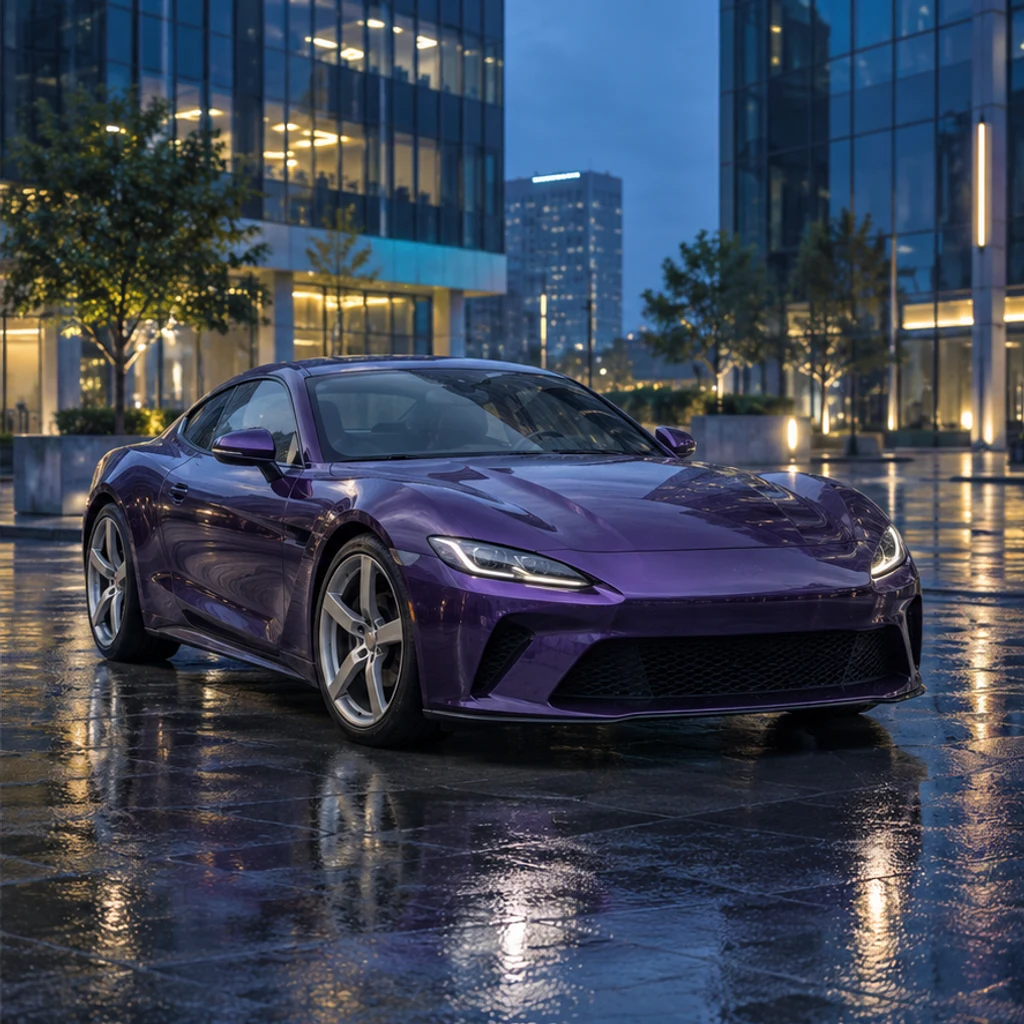
紫のクーペ・雨上がりの街

この設定を試す

停止中の車に濡れた街の背景を追加。反射によって塗装色が変わっていないか確認します。
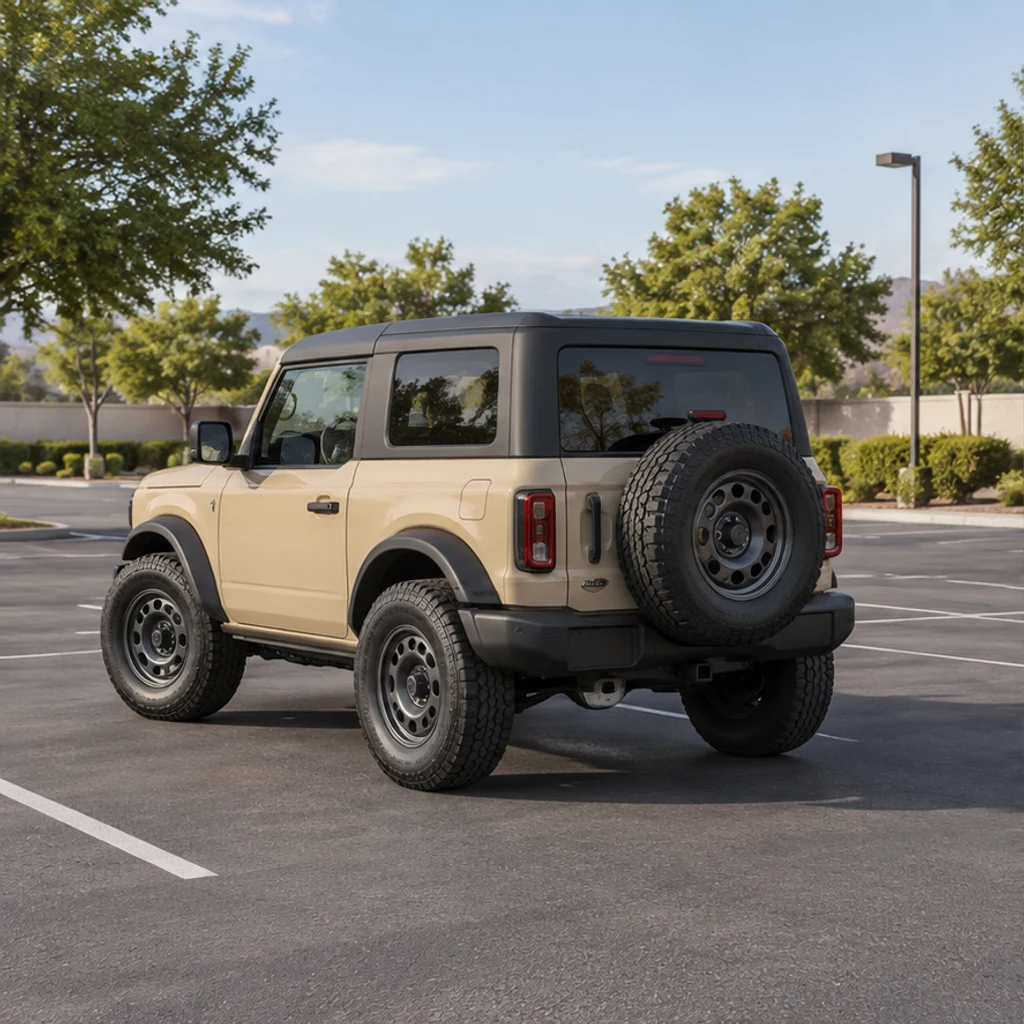
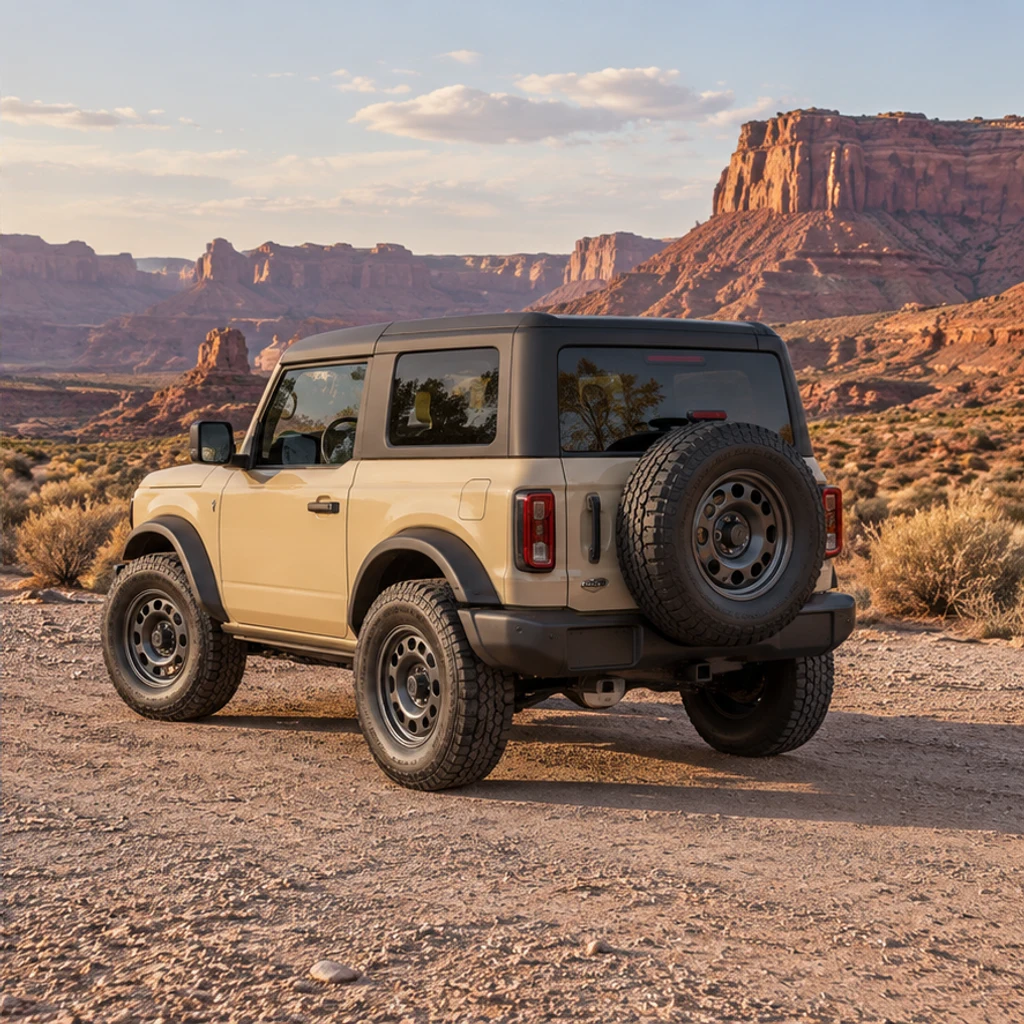
砂色の4x4・砂漠 · 元の場面のイメージ
元の場面のイメージ
砂色の4x4・砂漠 · 編集後の場面のイメージ
編集後の場面のイメージ

砂色の4x4・砂漠

この設定を試す

固い砂利の場所へ移したオフロード車。黒い屋根、車輪、接地を確認します。

車と背景の両方を確認

全サイズで元写真と比較します。元写真を保存し、車や見える状態が変わった結果は使わないでください。

車体と塗装
比率、グリル、装飾、塗装色を比較。部品の変更や傷が消えた結果は使わないでください。
元写真を残し、より鮮明な画像を使います。車の改造は指定しません。
車輪とライト
スポーク、タイヤの接地、ライト形状、ミラーを確認。細部が変わる場合は鮮明な元画像を使います。
車輪とライト全体を写し、狭い切り抜きを避けます。
遠近感と影
地面が元の撮影角度に合うか確認。浮いたタイヤ、不自然な反射、矛盾する光を避けます。
地面の角度と光の方向が近い背景を選びます。
参考画像と目的
近い視点の空の場面を使い、背景や光の希望を短く記述します。
背景を消去して元の場面を保つか、より明確な空の環境を使います。
リソース

AI車写真編集の質問

どんな車写真が適していますか?

1台の車全体が見える鮮明な写真が適しています。背景との撮影角度が近いほど遠近感を合わせやすくなります。隠れた部分は生成される場合があります。

元の背景を残せますか?

はい。背景を未選択にするか、テンプレートやアップロード画像を消去します。元の場面で光と露出を調整するよう指示します。

テンプレートとアップロード画像を組み合わせますか?

いいえ。有効なテンプレートまたはアップロード画像の1枚だけが背景参考です。カードを選ぶとテンプレートに切り替わり、追加メモは文章で方向を補足します。

車の細部は完全に同じになりますか?

車を保つよう指示しますが、生成編集では細部が変わる場合があります。塗装、ホイール、グリル、ライト、状態を確認してください。

料金はいくらですか?

生成前の表示クレジットと現在のプランを確認してください。テンプレートや作例設定の閲覧は無料で、生成の送信時に表示分を消費します。

改造や360度表示にも対応しますか?

背景や光を編集した静止画を生成します。操作可能な360度表示、技術的な改造設計、在庫の一括処理、透明切り抜きの保証はありません。

車の写真を編集

AIで車写真の背景と光を編集。テンプレートや参考画像を選び、車の細部を確認してダウンロードできます。