Comment améliorer la qualité d’une image

Choisissez le meilleur fichier pour une image floue, bruitée ou compressée. Comparez le résultat à l’original et vérifiez les petits détails.

LumiYing TeamMis à jour

Comment rendre une image floue plus nette ?

Partez du fichier d’origine. Comparez les deux versions à la même taille d’affichage. Examinez les détails importants avant de compter les pixels.

Repérez une zone où le défaut est visible. Pour un portrait, observez les cheveux et les yeux. Pour un produit, lisez une étiquette visible. Si ces détails changent, cherchez une meilleure source.

Du fichier original au PNG vérifié

  1. Étape 01 Trouver la meilleure version

    Ouvrez le fichier de l’appareil photo ou l’export d’origine. Évitez de réenregistrer une petite copie en JPEG de faible qualité avant l’import.

  2. Étape 02 Choisir la résolution

    Choisissez 1K, 2K ou 4K, puis cliquez sur Générer. Le résultat conserve les proportions d’origine. Les dimensions exactes en pixels dépendent de ces proportions.

  3. Étape 03 Comparer à taille égale

    Affichez les deux fichiers à la même taille, puis agrandissez les contours, les textures et le texte important.

  4. Étape 04 Enregistrer le résultat vérifié

    Téléchargez le PNG et vérifiez ses dimensions en pixels. Ajustez-les dans votre éditeur si la mise en page exige une taille précise.

Choisir le bon fichier source

Flou léger
Les contours restent visibles, avec de petits détails mal définis.
Partez de l’original à la plus haute résolution avant de retoucher.
Bruit dans les ombres
Les zones sombres sont parsemées de points irréguliers.
Vérifiez que la retouche atténue le bruit tout en préservant la peau et le tissu.
Compression JPEG
Des blocs ou des ondulations apparaissent près des contours très contrastés.
Cherchez un export plus ancien, surtout si le fichier a été partagé plusieurs fois.

Exemples de netteté

Comparez une copie compressée à sa référence nette. Chargez la version compressée pour l’essayer.

Portrait en lumière douce · Copie compressée
Copie compressée
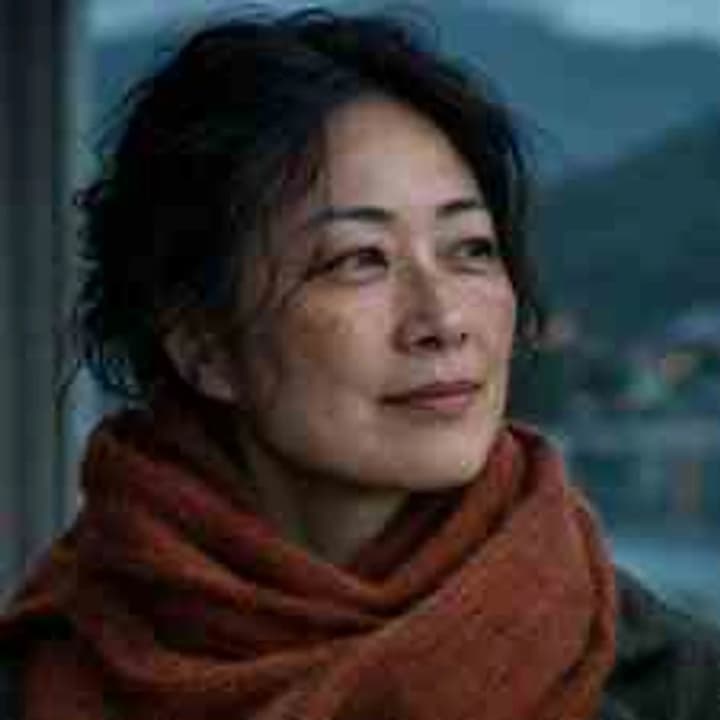
Portrait en lumière douce · Référence nette
Référence nette

Portrait en lumière douce

Charger cette image

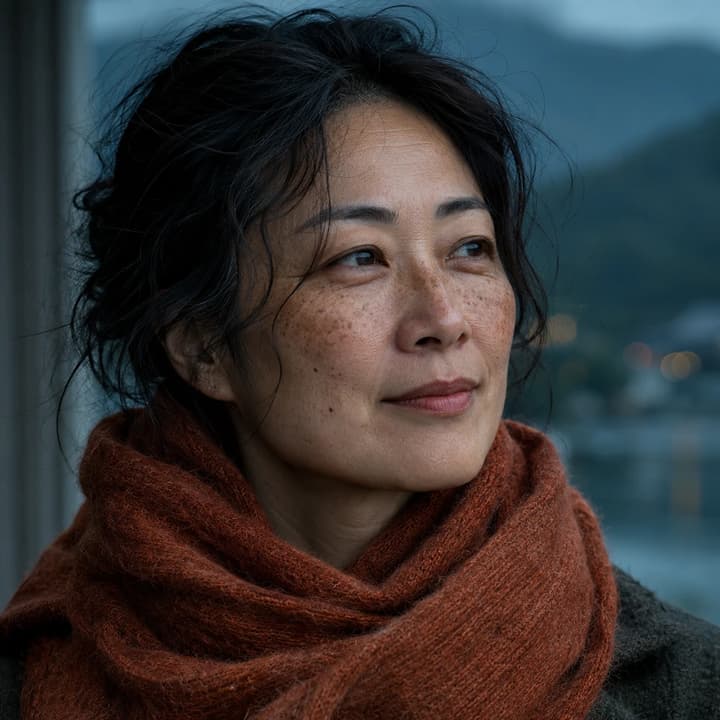
Observez la naissance des cheveux, les taches de rousseur et la trame de l’écharpe.
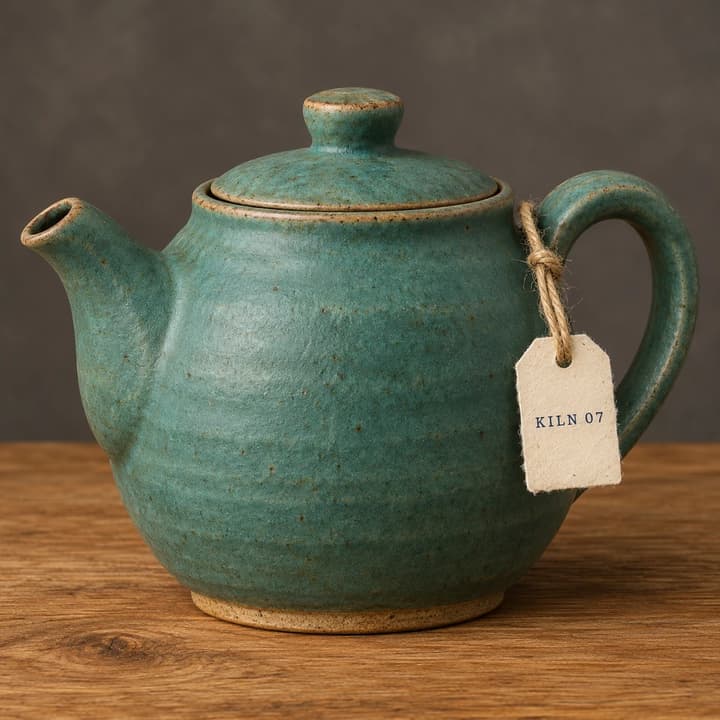
Théière en céramique · Copie compressée
Copie compressée
Théière en céramique · Référence nette
Référence nette

Théière en céramique

Charger cette image

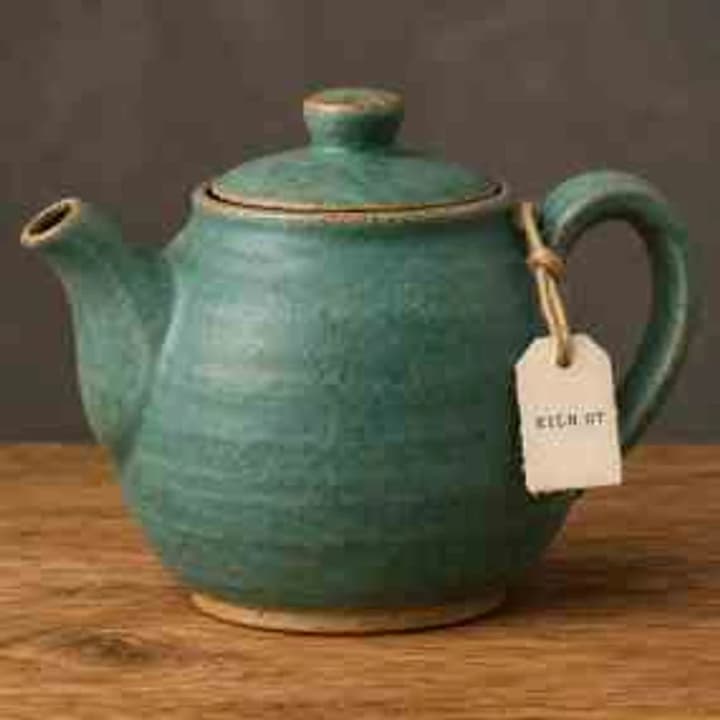
Vérifiez le bord de la théière et les petits caractères sur l’étiquette.
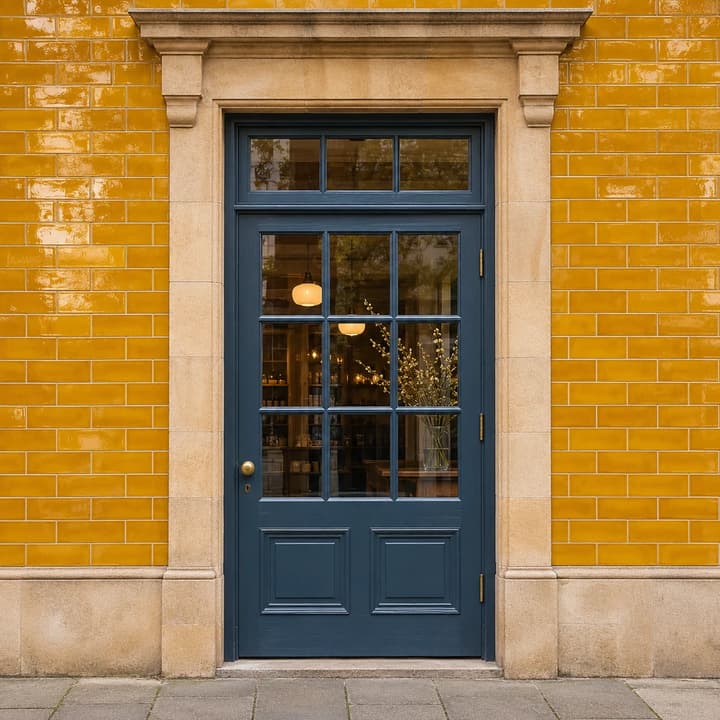
Entrée en faïence émaillée · Copie compressée
Copie compressée
Entrée en faïence émaillée · Référence nette
Référence nette

Entrée en faïence émaillée

Charger cette image

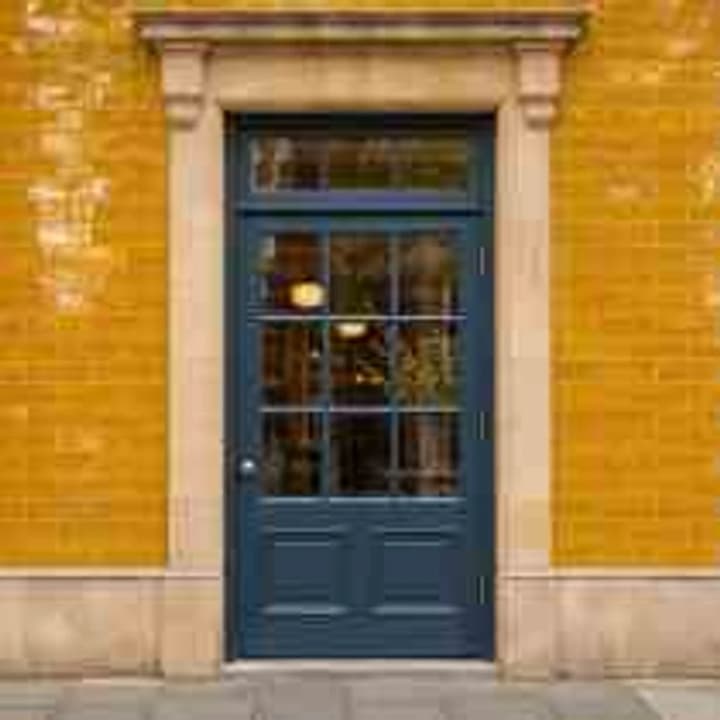
Suivez les joints et les barreaux fins de la fenêtre. Repérez les bords flous et les escaliers sur les lignes droites.
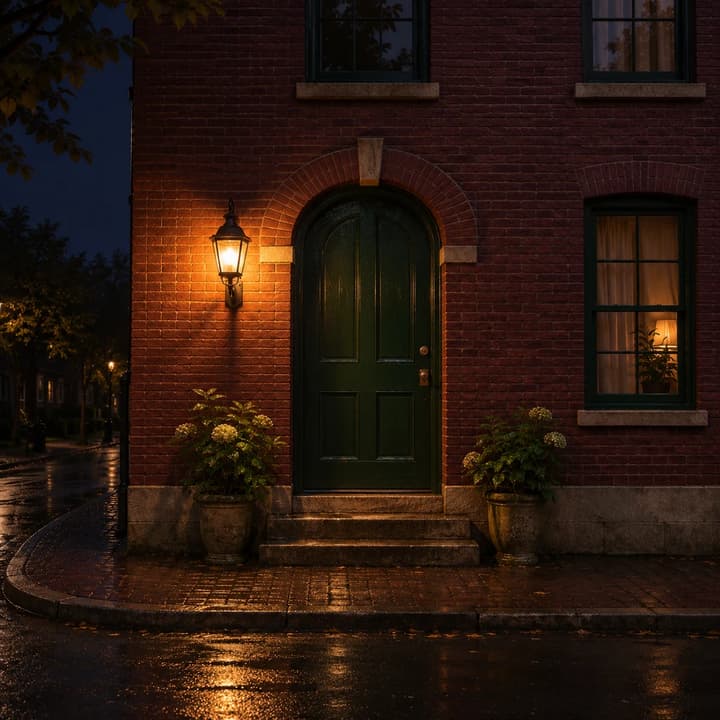
Lanterne dans une rue pluvieuse · Copie compressée
Copie compressée
Lanterne dans une rue pluvieuse · Référence nette
Référence nette

Lanterne dans une rue pluvieuse

Charger cette image

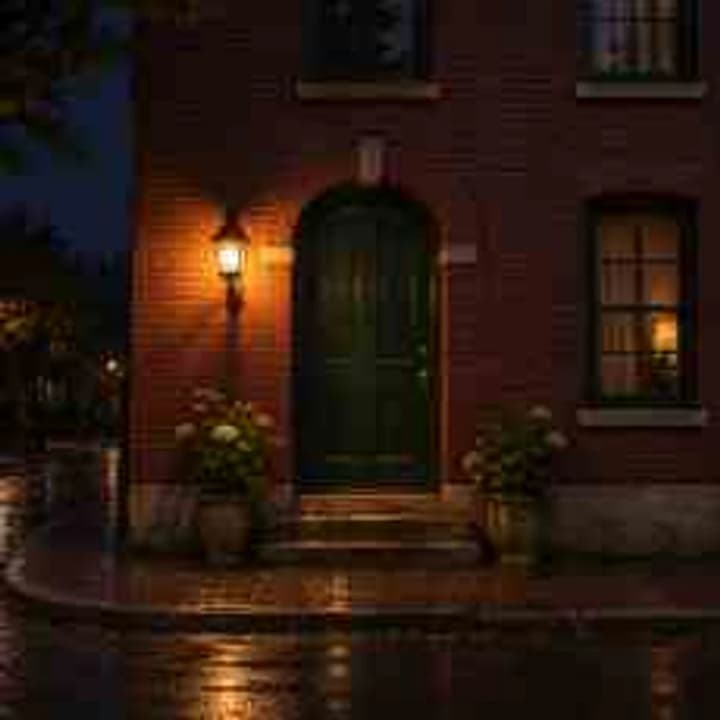
Examinez les briques à côté de la lampe et les reflets sur les pavés mouillés.

Points à vérifier

Liserés clairs autour des contours
Comparez le même contour dans l’original.
Si le liseré est nouveau, cherchez une source moins compressée.
Lettres ou traits du visage modifiés
Lisez l’étiquette et comparez le visage à l’original.
Si les détails doivent rester exacts et qu’aucun fichier plus net n’est disponible, gardez l’original.
Texture lisse et artificielle
Observez le grain de la peau et du tissu à taille réelle.
Si le grain a disparu, gardez la version la plus naturelle.

Questions sur l’amélioration d’images

Une image plus grande peut-elle rester floue ?

Oui. Un fichier avec davantage de pixels peut garder les mêmes contours flous. Vérifiez-le à sa taille d’affichage finale.

Quelle copie importer ?

Choisissez la version la plus ancienne et la moins compressée, comme le fichier de l’appareil photo ou l’export du projet.

Puis-je choisir la résolution de sortie ?

Oui. Choisissez 1K, 2K ou 4K. Le résultat conserve les proportions d’origine. Les dimensions exactes en pixels dépendent de ces proportions.

Optimiseur d’images IA