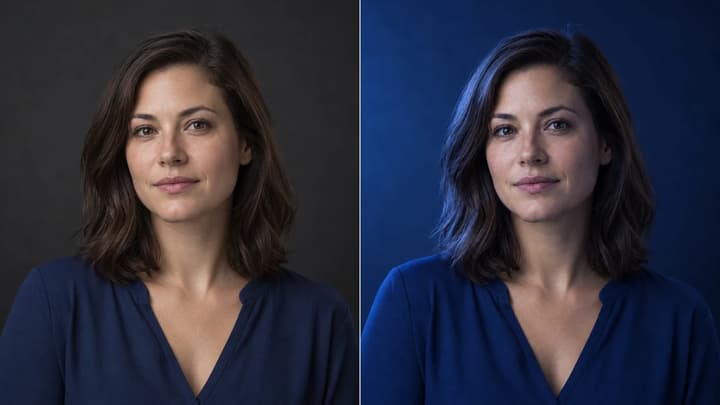
Comment rééclairer une photo avec l'IA

Pour rééclairer une photo avec l’IA, importez votre image, choisissez une direction et un modèle d’éclairage, puis générez et comparez le résultat. Ce guide vous aide pour les portraits, produits et intérieurs. Le rééclairage vise à modifier l’incidence et l’ambiance de la lumière ; augmenter la luminosité ne déplace pas sa source.

LumiYingMis à jour

Choisir un objectif avant de déplacer la lumière

Pour une petite correction de luminosité ou de balance des blancs, un éditeur classique offre un contrôle direct sans régénérer la scène. Utilisez le rééclairage pour déplacer ombres et reflets ou changer l’ambiance. Choisissez un original net aux visages, contours et textes lisibles ; les hautes lumières brûlées et les détails cachés sont de mauvaises références.

Conservez le fichier original pour chaque comparaison. Choisissez la direction avec Lumière naturelle, puis gardez-la fixe pour comparer les styles. La sphère règle la prochaine génération, sans aperçu rééclairé en direct. Un exemple charge l’original et les réglages proposés ; vous décidez quand générer.

Comment rééclairer une photo avec l’IA

  1. Étape 1. Importer une photo nette

    Utilisez un fichier JPEG, PNG ou WebP de 30 Mo maximum. Choisissez une image où les visages, contours et textures sont lisibles. Une photo très sombre ou surexposée laisse moins de détails à comparer après la modification.

  2. Étape 2. Choisir la direction de la lumière

    Faites glisser la sphère ou utilisez les boutons de direction ou les flèches du clavier. Au relâchement, elle rejoint une direction prise en charge ; la photo ne change pas en direct. Commencez près de la fenêtre ou de la source originale pour limiter les ombres contradictoires, avec Lumière naturelle.

  3. Étape 3. Choisir un modèle d’éclairage

    Commencez par Lumière naturelle pour évaluer la direction. Essayez Lever du soleil pour une ambiance plus chaude ou Heure bleue pour une ambiance plus froide. Gardez la même direction en comparant les modèles.

  4. Étape 4. Générer et comparer

    Vérifiez les crédits affichés et générez une image. Les dimensions sont automatiques. Comparez en pleine taille le cadrage, le visage ou la forme, les ombres et les reflets à l’original. Pour une autre comparaison, gardez le même original et ne changez que la direction ou le style. Chaque génération consomme des crédits.

Choisir la direction et le modèle d’éclairage

La direction détermine d’où vient la lumière. Le modèle définit sa couleur et son ambiance. Choisissez la direction pour mettre en valeur la forme du sujet, puis le modèle pour l’atmosphère.

Choisir une direction selon votre objectif

Un sujet clairement lisible
Avant
Vérifiez que le visage ou le produit ne paraît ni trop plat ni trop lumineux.
Un portrait oblique ou un produit mieux dessiné
Haut gauche ou Haut droite
Comparez le côté ombragé et les reflets des yeux, du nez et des surfaces.
Une lumière latérale plus marquée
Gauche ou Droite
Les détails importants doivent rester visibles du côté sombre.
Un effet dramatique par-dessus, dessous ou derrière
Haut, Bas ou Arrière
Inspectez le visage et les contours : ces directions peuvent être plus difficiles à accorder à la scène.

Choisir un modèle selon l’ambiance

Un point de départ neutre
Lumière naturelle
Vérifiez les tons de peau et les surfaces blanches avant un traitement plus marqué.
Une ambiance chaude ou vintage
Lever du soleil ou Vintage hongkongais
La couleur chaude ne doit pas dénaturer la peau ni la couleur d’origine du produit.
Une ambiance fraîche de soirée ou de nuit
Heure bleue ou Clair de lune
Vérifiez les zones sombres et la cohérence du fond.
Une scène colorée et stylisée
Cyan spectral, Néon cyberpunk, Rouge cinéma ou Brume néon
Recherchez les changements de couleur indésirables sur la peau, les étiquettes et les surfaces réfléchissantes.

Exemples de rééclairage : direction et ambiance

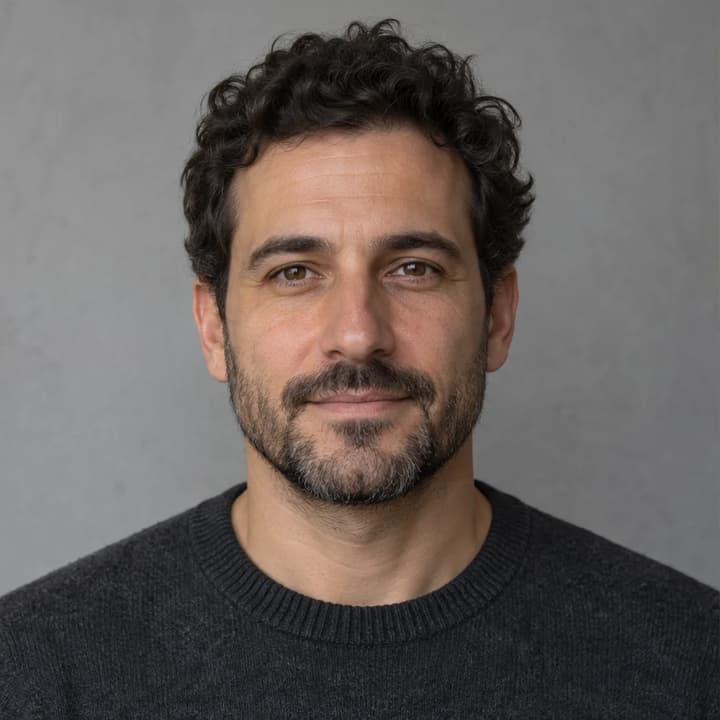
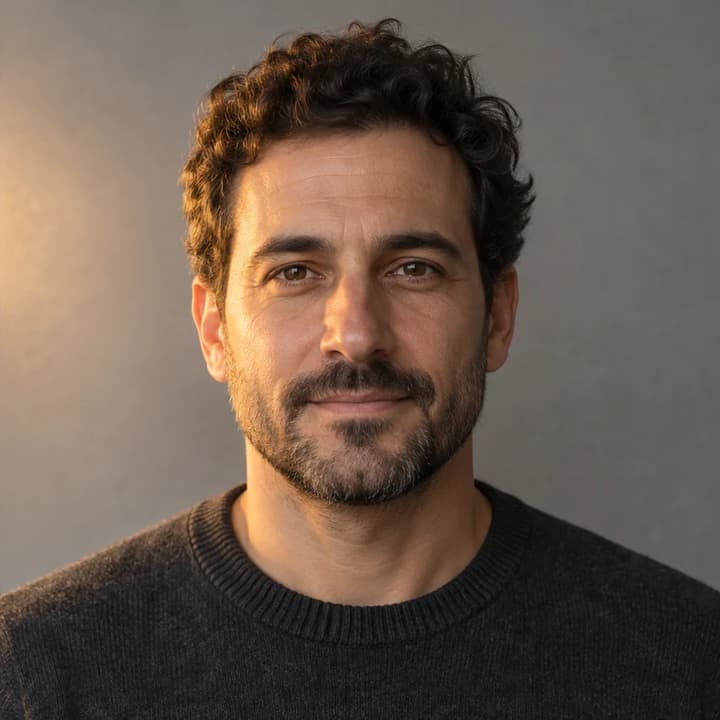
Chargez un original avec sa direction et son style proposés, puis générez votre comparaison.

Portrait en lumière chaude · Avant
Avant
Portrait en lumière chaude · Après
Après

Portrait en lumière chaude

Rééclairer une photo

Droite + Lever du soleil: Observez le côté chaud du visage, l’ombre du nez et les reflets des yeux. Gardez traits, cheveux et pull identiques ; la lumière chaude ne doit pas lisser ou redessiner la personne.
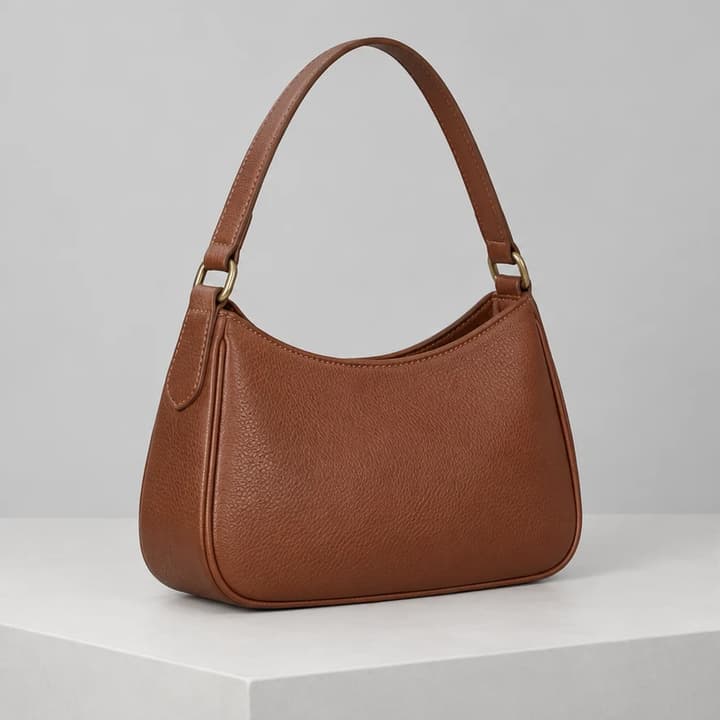
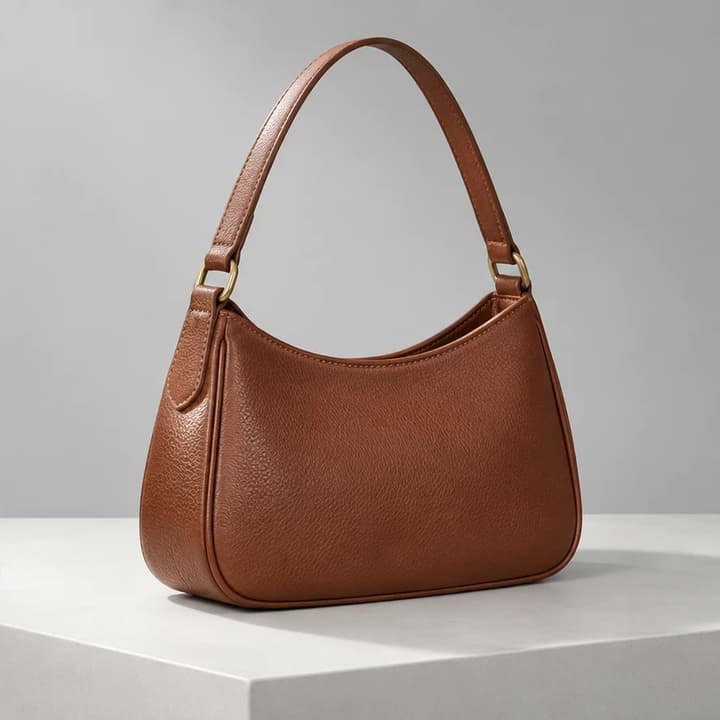
Relief d’un produit en cuir · Avant
Avant
Relief d’un produit en cuir · Après
Après

Relief d’un produit en cuir

Rééclairer une photo

Haut gauche + Lumière naturelle: Une lumière neutre en biais révèle le grain et les ferrures. Comparez anse, coutures et silhouette ; reflets et ombre du socle doivent correspondre à une direction.

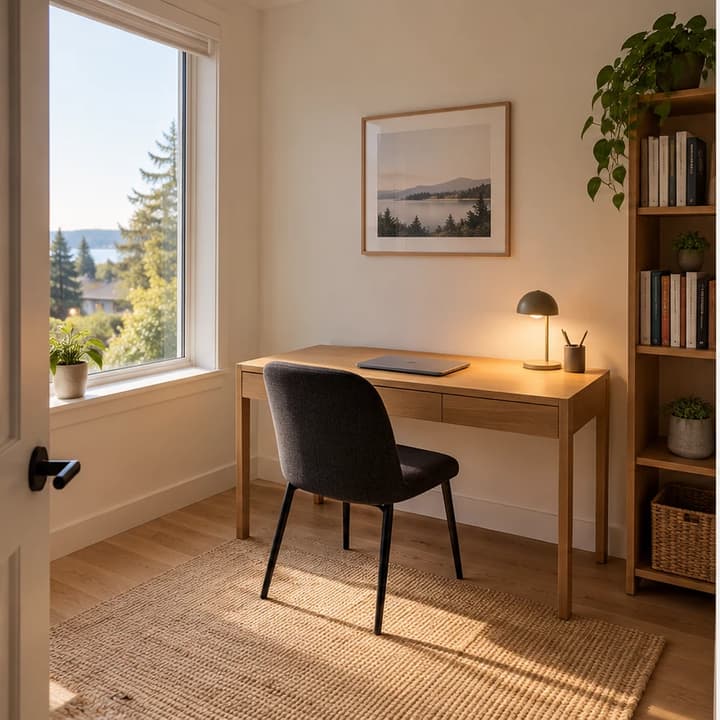
Bureau à l’heure bleue · Avant
Avant
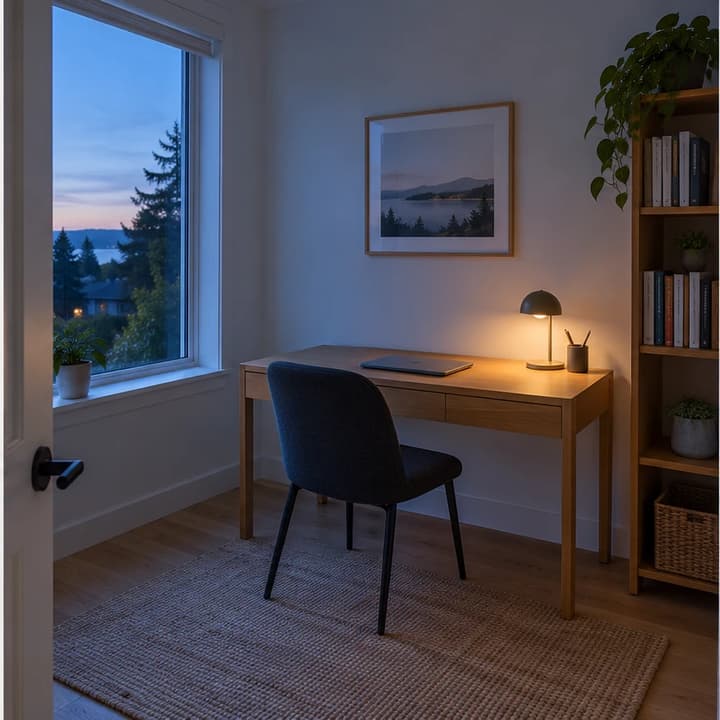
Bureau à l’heure bleue · Après
Après

Bureau à l’heure bleue

Rééclairer une photo

Gauche + Heure bleue: Gardez la lumière du côté de la fenêtre et comparez l’ambiance froide à la lampe chaude existante. Vérifiez bureau, chaise, bibliothèque et géométrie de la fenêtre avant l’ambiance.

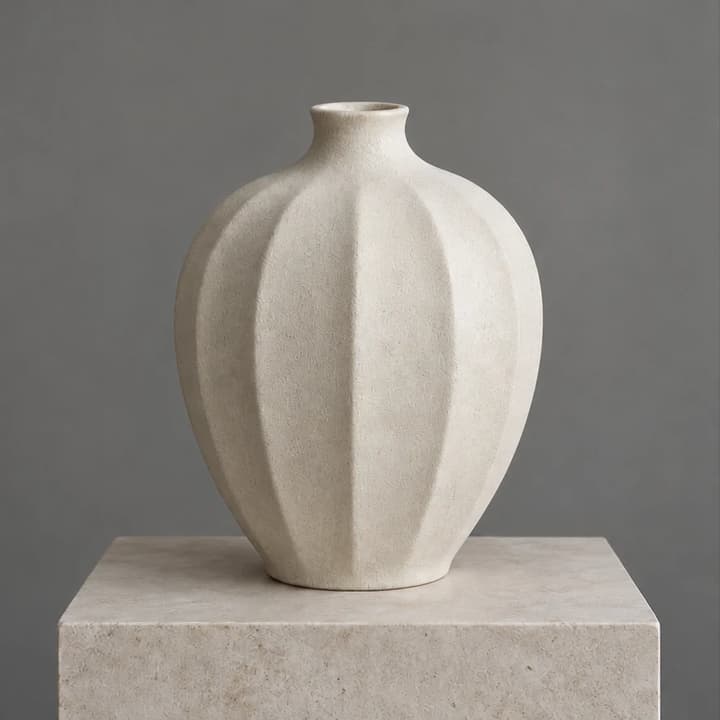
Liseré lumineux sur céramique · Avant
Avant
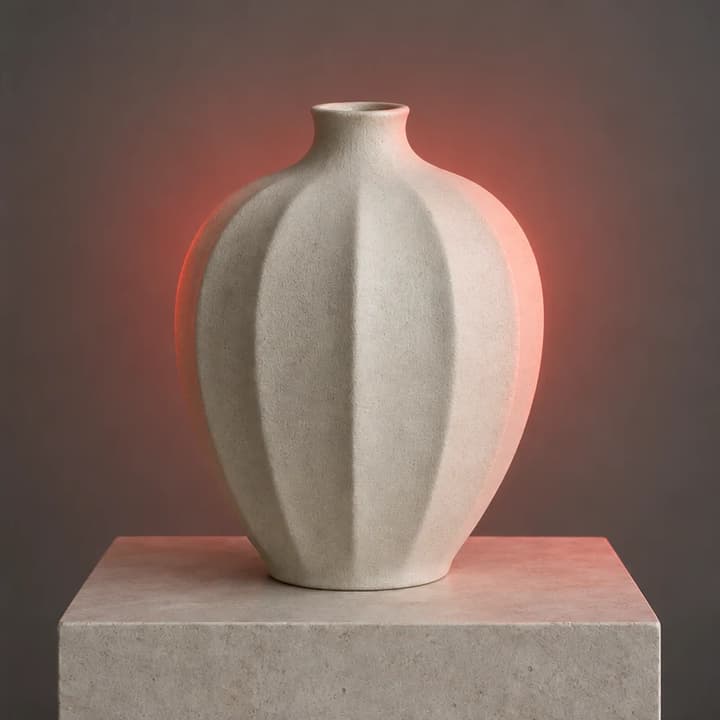
Liseré lumineux sur céramique · Après
Après

Liseré lumineux sur céramique

Rééclairer une photo

Arrière + Rouge cinéma: Comparez le contre-jour coloré au détail frontal neutre. Vérifiez ouverture, cannelures et socle ; la lumière rouge ne doit pas devenir un contour peint ni déformer la céramique.

Vérifier le résultat et corriger les problèmes courants

Deux ombres ou des lumières contradictoires
Les ombres sous le nez, le produit ou les meubles
Choisissez une direction plus proche de l’éclairage initial ou une photo éclairée plus uniformément.
Des hautes lumières trop fortes
Le front, le verre, le métal et les surfaces blanches
Essayez Lumière naturelle ou une autre direction. Les détails perdus dans la source ne sont pas toujours récupérables.
Des reflets incohérents
Les yeux, emballages brillants, miroirs et fenêtres
Réduisez le changement de direction ou remplacez la source. N’utilisez pas un résultat aux reflets visiblement contradictoires.
Un visage ou objet modifié
Les traits, la pose, la géométrie, la couleur et le cadrage
Essayez une source plus nette et un changement d’éclairage moins marqué ; écartez les résultats qui altèrent des détails importants.
Du texte ou un logo modifié
Chaque lettre et petite marque par rapport à l’original
Essayez une source plus nette et comparez à nouveau. Ne publiez pas une étiquette ou un logo altéré.

FAQ

Comment ajouter de la lumière à une image ?

Choisissez une direction adaptée à la scène, puis un modèle d’éclairage. Générez et vérifiez les ombres et reflets lumineux. Pour débuter, utilisez Lumière naturelle et changez d’abord la direction.

Comment modifier l’éclairage d’une photo ?

Décidez si vous voulez éclaircir l’image ou changer la source lumineuse. Pour rééclairer, ajustez séparément la direction et le modèle. Un éditeur photo classique peut suffire pour une légère correction de luminosité.

Le rééclairage est-il identique au réglage de luminosité ?

Non. La luminosité rend l’image plus claire ou plus sombre. Le rééclairage vise à modifier la direction apparente de la lumière, les ombres, les hautes lumières et l’atmosphère.

Quel modèle d’éclairage choisir pour commencer ?

Commencez par Lumière naturelle pour une comparaison neutre. Une fois la direction choisie, essayez un modèle chaud, froid ou coloré sans changer la source ni la direction.

Le rééclairage peut-il modifier un visage ou un produit ?

Oui, les modifications générées peuvent altérer certains détails. Comparez identité, forme, matière, couleur et composition à l’original et ne gardez que les résultats adaptés à vos besoins.

Le rééclairage IA peut-il préserver textes et logos ?

Il peut chercher à les conserver, mais les petites lettres peuvent changer. Inspectez chaque étiquette et logo en taille réelle et écartez toute modification de texte important.

Rééclairez votre photo avec un objectif précis