

Rééclairage d'image par IA

Photo à rééclairer

Direction de la lumière

Maintenez et faites glisser pour orienter la lumière.

Avant: 0°, 0°

Style lumineux

Rééclairage d'image par IA

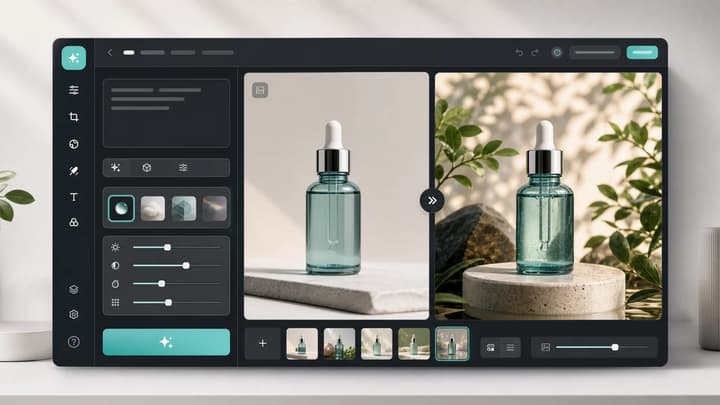
Modifiez la direction et l'ambiance lumineuse d'une photo tout en contrôlant le sujet, la composition, les textes et les détails du produit.

Rééclairage d'image par IA

Rééclairage d'image par IA

Direction

Placez la lumière principale

Réglez la direction principale avec la sphère ou ses raccourcis. Ce choix s’applique à la prochaine génération ; la photo importée n’est pas un aperçu lumineux en direct.

Styles

Choisissez un style contrôlé

Choisissez l’un des neuf traitements lumineux. Les cartes sélectionnent un style ; seule votre photo sert de référence visuelle.

Contrôle

Vérifiez les changements

Comparez identité, composition, texte, matières, ombres, reflets et hautes lumières.

Exemples de rééclairage : direction et ambiance

Chargez un original avec sa direction et son style proposés, puis générez votre comparaison.

Portrait en lumière chaude · Avant
Avant
Portrait en lumière chaude · Après
Après

Portrait en lumière chaude

Rééclairer une photo

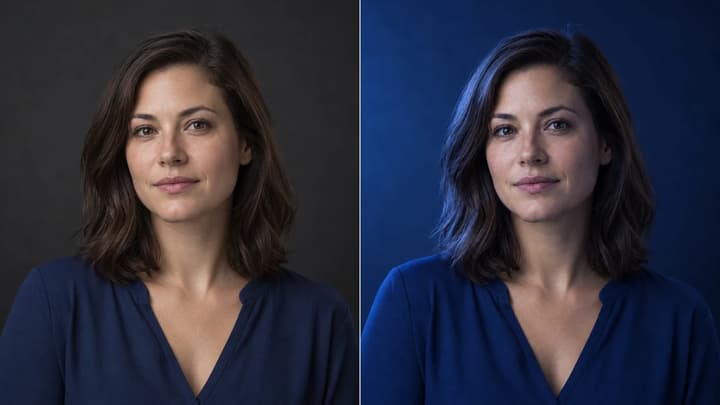
Droite + Lever du soleil: Observez le côté chaud du visage, l’ombre du nez et les reflets des yeux. Gardez traits, cheveux et pull identiques ; la lumière chaude ne doit pas lisser ou redessiner la personne.
Relief d’un produit en cuir · Avant
Avant
Relief d’un produit en cuir · Après
Après

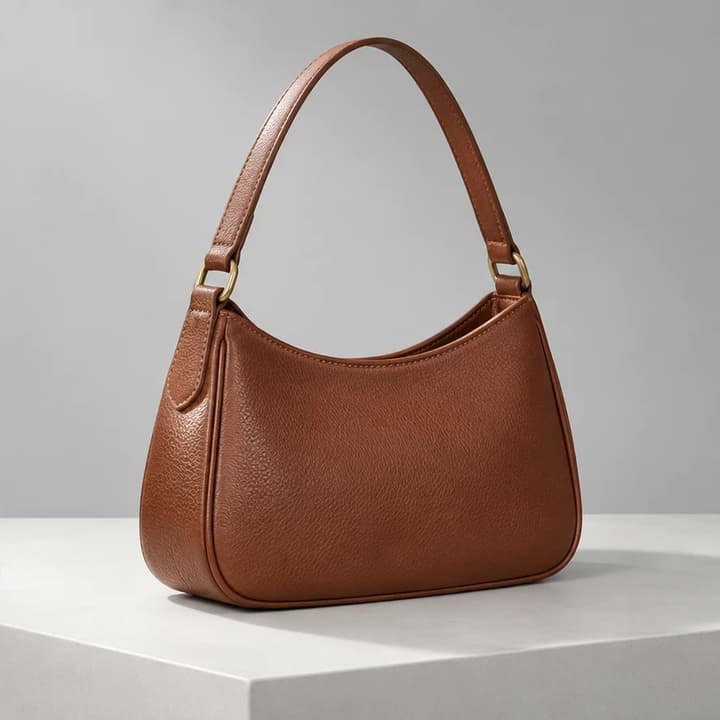
Relief d’un produit en cuir

Rééclairer une photo

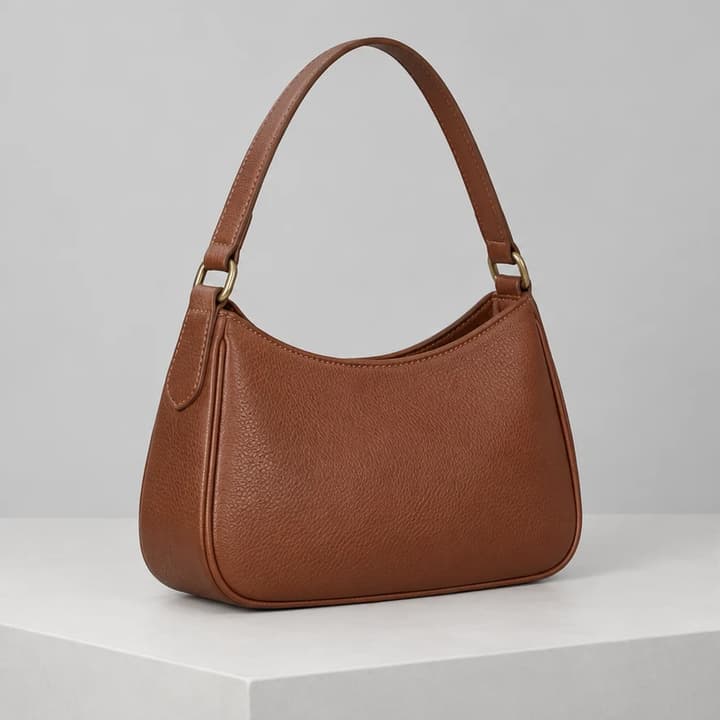
Haut gauche + Lumière naturelle: Une lumière neutre en biais révèle le grain et les ferrures. Comparez anse, coutures et silhouette ; reflets et ombre du socle doivent correspondre à une direction.

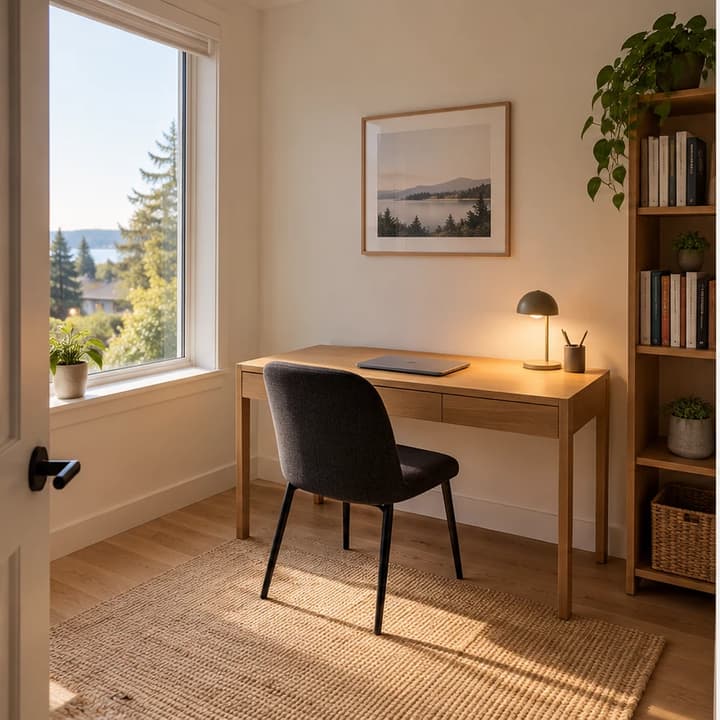
Bureau à l’heure bleue · Avant
Avant
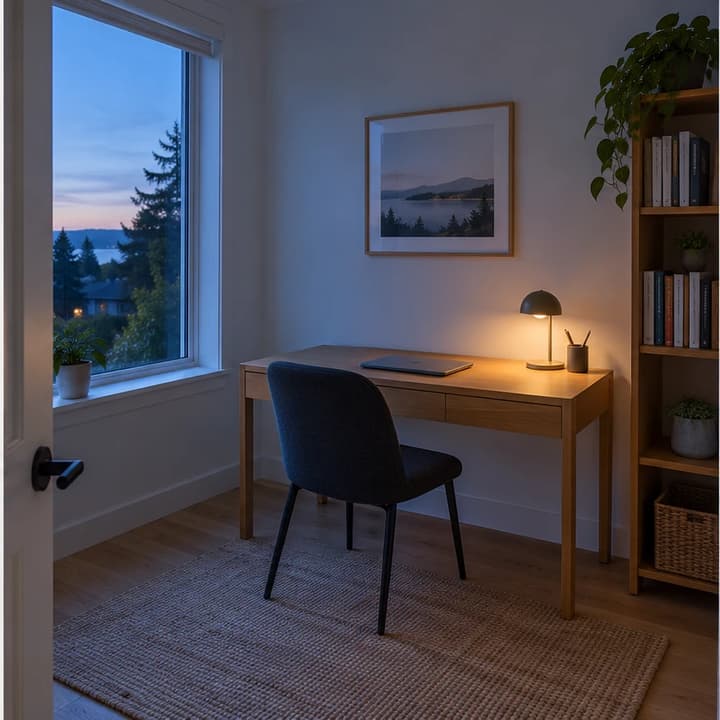
Bureau à l’heure bleue · Après
Après

Bureau à l’heure bleue

Rééclairer une photo

Gauche + Heure bleue: Gardez la lumière du côté de la fenêtre et comparez l’ambiance froide à la lampe chaude existante. Vérifiez bureau, chaise, bibliothèque et géométrie de la fenêtre avant l’ambiance.

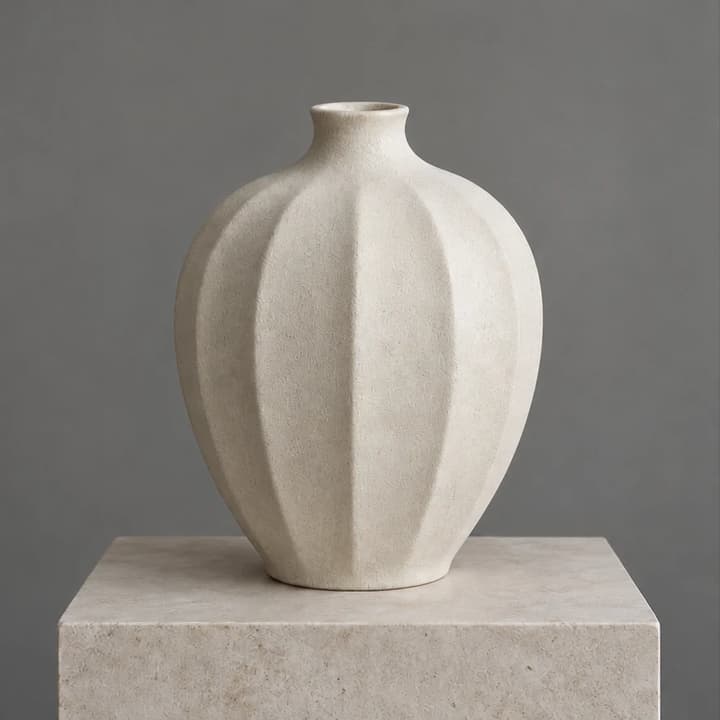
Liseré lumineux sur céramique · Avant
Avant
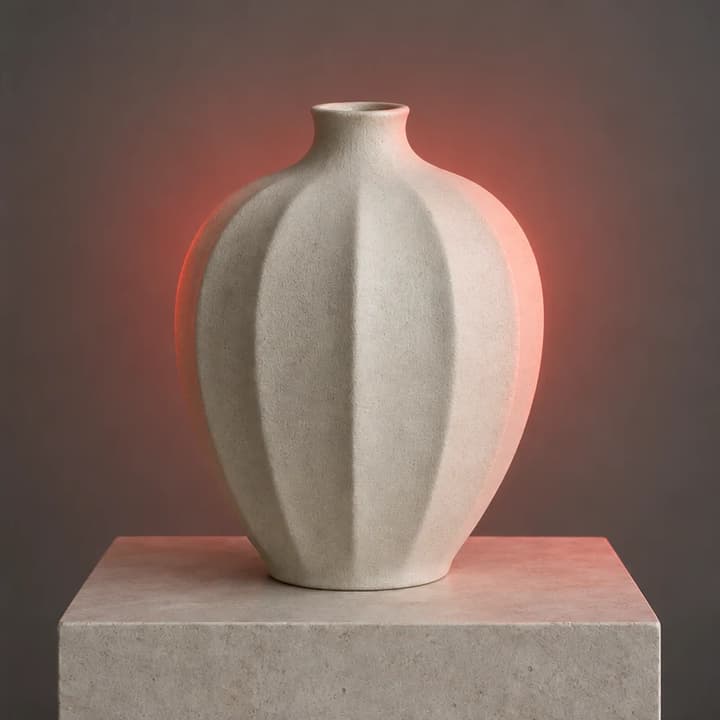
Liseré lumineux sur céramique · Après
Après

Liseré lumineux sur céramique

Rééclairer une photo

Arrière + Rouge cinéma: Comparez le contre-jour coloré au détail frontal neutre. Vérifiez ouverture, cannelures et socle ; la lumière rouge ne doit pas devenir un contour peint ni déformer la céramique.

Comment rééclairer une photo avec l'IA

01

Importez une photo nette

Utilisez un JPEG, PNG ou WebP dont le sujet et les détails importants sont visibles.

02

Réglez direction et style

Faites glisser la sphère ou choisissez une direction, puis un style lumineux contrôlé.

03

Générez et inspectez

Comparez ombres, reflets, visages, matières, textes et logos à la source.

Contrôlez avant publication

Sujet et composition

Vérifiez identité, pose, structure, caméra, cadrage et arrière-plan.

Ombres et reflets

Cherchez une source cohérente, des ombres de contact et des reflets alignés.

Textes, logos et matières

Zoomez sur les étiquettes, la peau, le tissu, le métal et le verre.

FAQ

Que change le rééclairage par IA ?

Il change la direction apparente, les ombres, les reflets et la couleur de la lumière d’une photo. Conserver sujet, cadrage et fond reste l’objectif ; comparez le résultat à l’original.

Quelle photo puis-je importer ?

Un JPEG, PNG ou WebP jusqu’à 30 Mo. Choisissez une photo nette aux visages, contours et étiquettes lisibles. Ce réglage accepte une source unique, sans autres références d’éclairage.

Déplacer la sphère modifie-t-il immédiatement ma photo ?

Non. Elle sélectionne une direction prise en charge pour la prochaine génération. La miniature source et la lampe sont des commandes, pas un aperçu rééclairé en direct. Cliquez sur Générer pour obtenir un résultat.

Les photos des cartes de style servent-elles de références ?

Non. Une carte sélectionne un préréglage lumineux. Seule votre photo originale sert de référence ; la personne ou la scène de la carte n’est pas copiée.

Puis-je choisir le format ou la résolution ?

Les dimensions sont automatiques, sans commande de format ou de résolution. Vérifiez le cadrage et les pixels finaux. Préserver la composition ne garantit pas des dimensions identiques.

Choisir une direction ou un style consomme-t-il des crédits ?

Changer la source, la direction ou le style ne consomme pas de crédits. Vérifiez le montant affiché avant Générer. Chaque demande crée une image et utilise les crédits indiqués.

Visages, textes et détails produit restent-ils identiques ?

Ils peuvent changer dans une retouche générée. Comparez identité, géométrie, étiquettes et matières en pleine taille. Refusez les modifications importantes même si la lumière est meilleure.

Comment comparer un autre style lumineux ?

Gardez le même original et changez un réglage à la fois. L’action Modifier d’un résultat ouvre le générateur général avec cette sortie : c’est une autre retouche, pas une comparaison depuis l’original.

Rééclairage d'image par IA