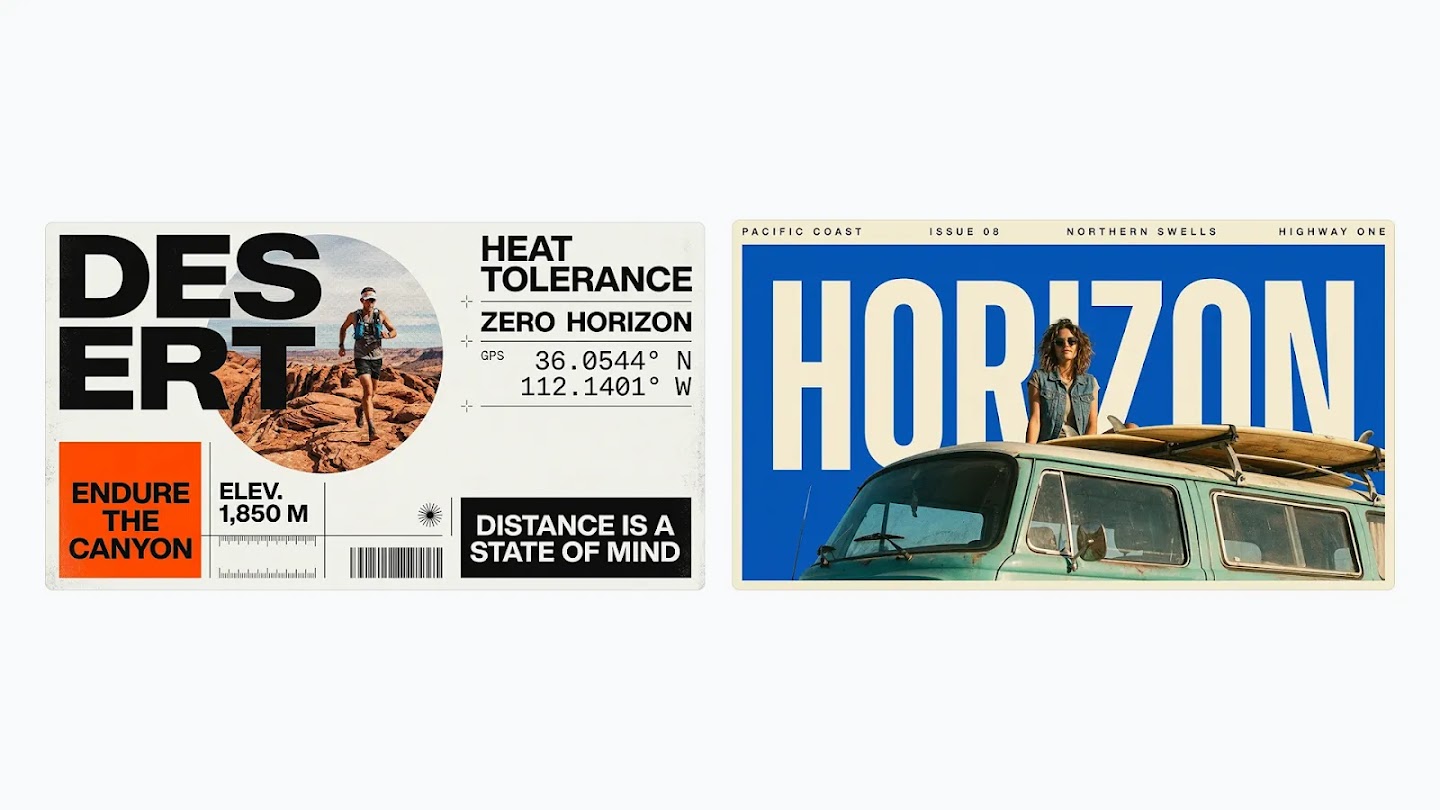
Utiliser Nano Banana 2.1 : prompts, références et retouche d’images
Pour créer une image avec Nano Banana 2.1, décrivez le sujet, la composition et l’éclairage, ajoutez des références si nécessaire, puis choisissez le format et la résolution. Pour une retouche, précisez ce qui doit changer et ce qui doit rester identique. Suivez les étapes et les exemples de prompts pour générer, examiner et affiner votre image.
LumiYingMis à jour
Les fonctions de Nano Banana 2.1 en un coup d’œil
Rédiger un prompt utile pour Nano Banana 2.1
Construisez le prompt autour de l’image souhaitée. Nommez d’abord le sujet, puis ajoutez la composition, le style et les détails importants.
Décrire la scène et le cadrage
Précisez le sujet principal, le décor, l’angle de vue et l’éclairage. Pour une affiche ou une bannière, indiquez la place du sujet et du texte ainsi que les espaces à laisser libres.
Donner un rôle précis à chaque référence
Expliquez quelle image définit l’apparence du sujet, laquelle guide la composition et laquelle fournit le style. Utilisez des références claires et évitez les consignes contradictoires.
Distinguer les modifications des détails à conserver
Nommez directement la retouche, comme remplacer l’arrière-plan ou réchauffer la lumière. Listez ensuite ce qui doit rester identique : traits du visage, forme du produit ou texte de l’étiquette.
Générer et retoucher une image avec Nano Banana 2.1
Choisissez le modèle et les références
Sélectionnez Nano Banana 2.1. Commencez par un prompt ou importez des images de référence pour définir le sujet, le style et la composition.
Rédigez le prompt et réglez les paramètres
Décrivez l’image ou les retouches souhaitées, y compris le texte et les détails à conserver. Choisissez un format et une résolution de 1K, 2K ou 4K.
Générez, affinez et téléchargez
Générez votre image et examinez le résultat. Ajustez le prompt ou les images de référence pour l’affiner, puis téléchargez la version de votre choix.
Exemples en images : créer, puis retoucher
Quatre exemples de photo de produit, de retouche avec référence, de typographie d’affiche et de composition d’intérieur. Les prompts sont en anglais ; ouvrez une image pour l’examiner en taille réelle.
1. Créer une image de produit
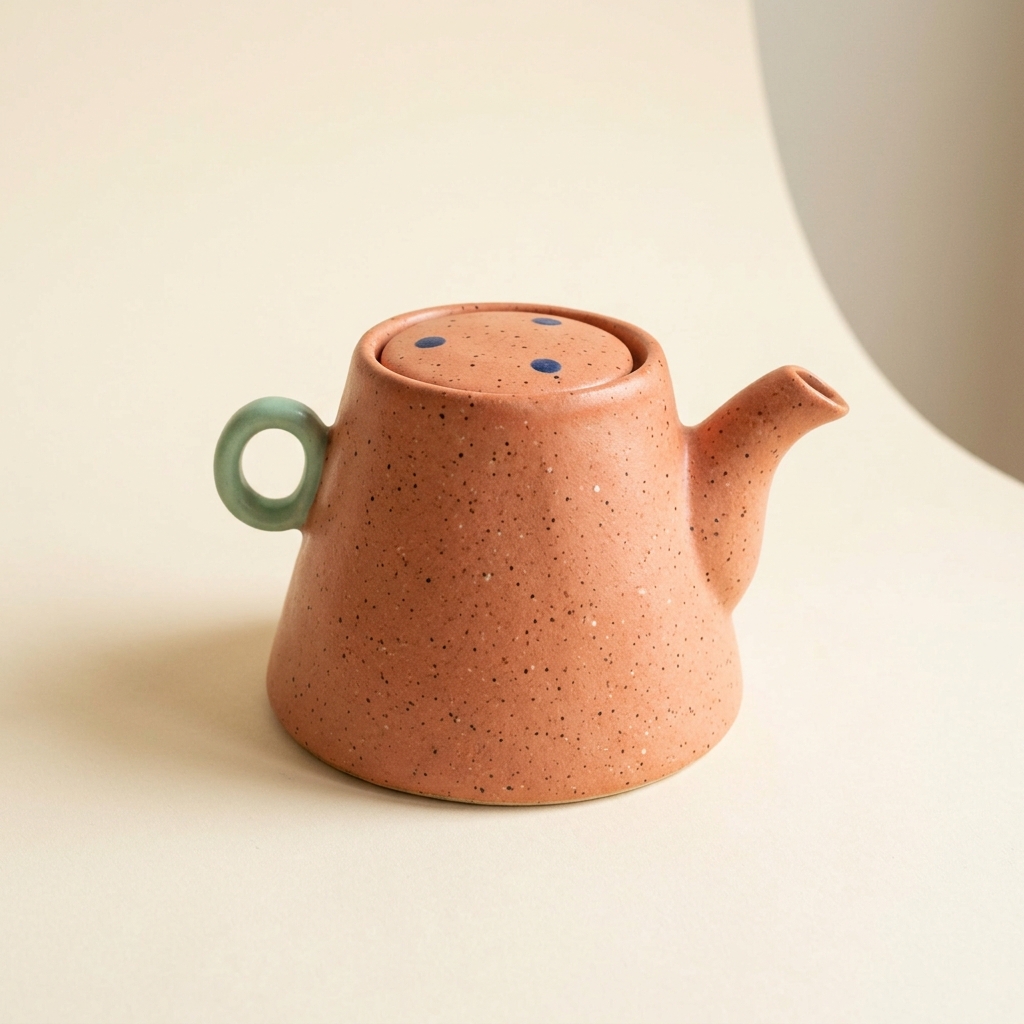
An original studio product photograph of a handmade speckled coral ceramic teapot, gently asymmetric trapezoid body, tiny mint green loop handle and short curved spout. Three little navy dots on the lid. Warm ivory seamless background, soft side lighting, no lettering or logos.
Décrivez ensemble la matière, la forme, les couleurs et l’éclairage. Utilisez l’image générée comme référence à l’étape suivante.
2. Modifier la couleur à partir d’une référence
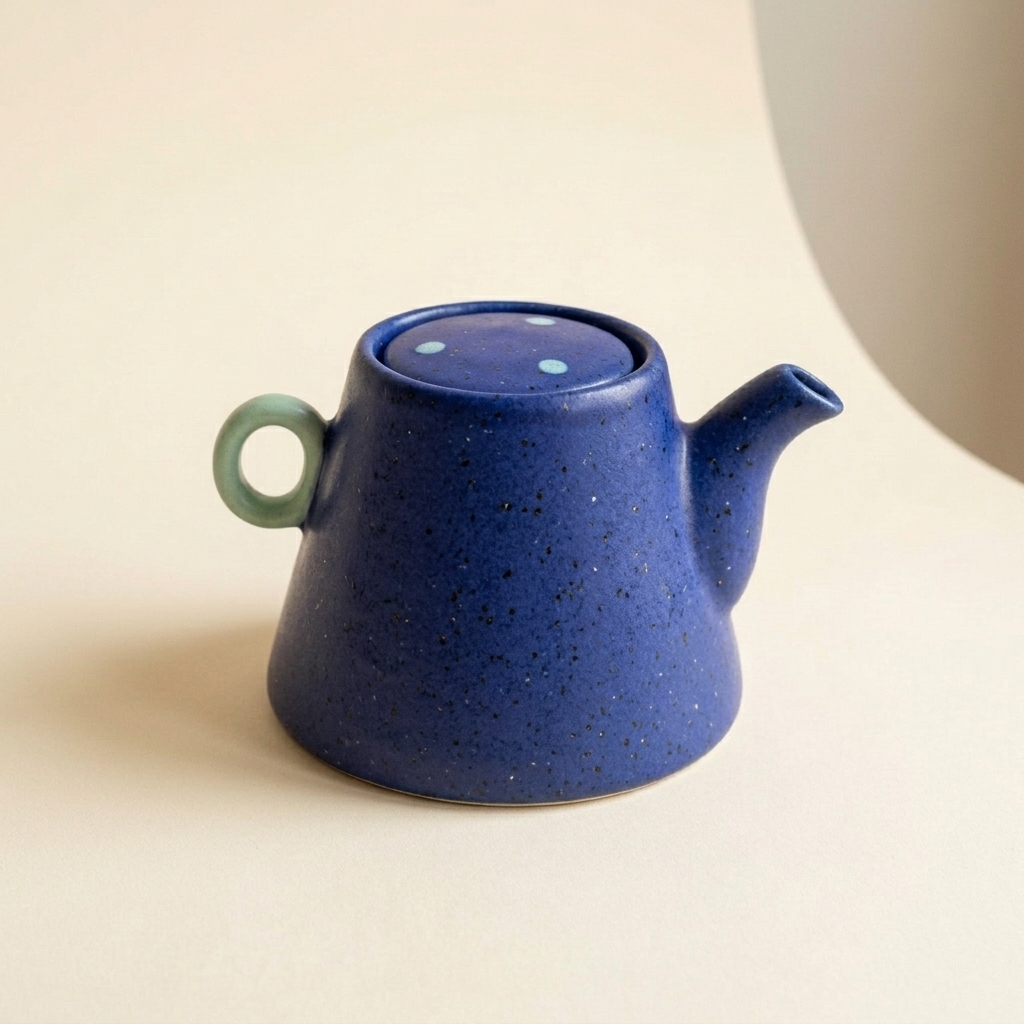
Preserve this exact original teapot shape and mint handle. Change only the teapot body glaze to deep cobalt blue, on the same neutral studio background.
Importez la première image, puis utilisez ce prompt de retouche. Comparez la forme et l’anse. Les points sur le couvercle ont aussi changé de couleur ; si ce détail compte, demandez explicitement de conserver leur bleu marine lors d’une autre retouche.
3. Créer une affiche avec un texte lisible
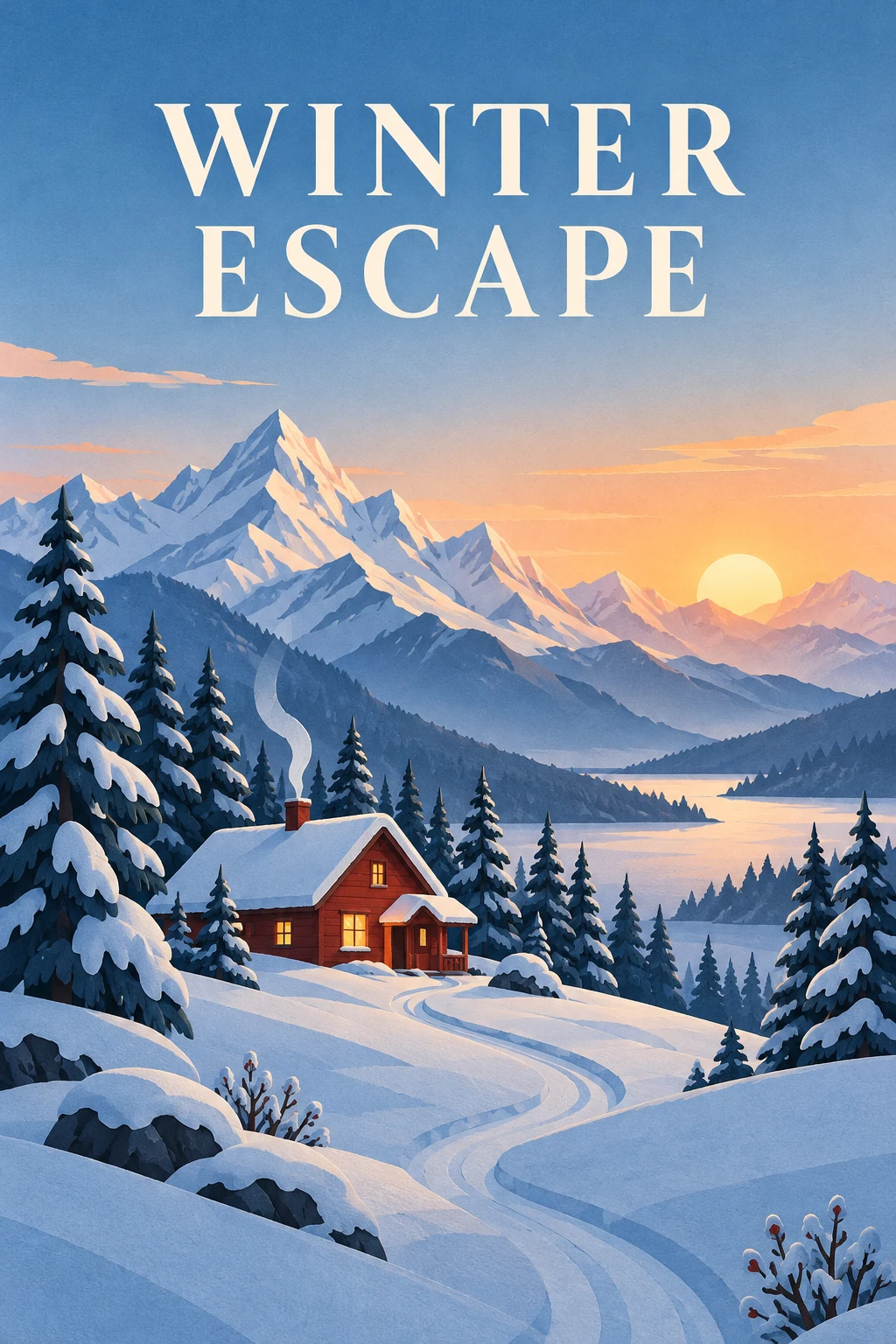
Create a vertical 2:3 travel poster of a red cabin in snowy mountains at sunrise, in a layered paper-cut illustration style with subtle paper texture. Place the exact headline "WINTER ESCAPE" at the top on two lines in large, clear uppercase lettering. Keep the cabin in the lower half, with a winding path, pine trees and mountain peaks. Leave generous open space around the text. Use warm sunrise light against cool blue snow. No other words, logos, frames or watermarks.
Indiquez les mots exacts, leur emplacement et l’espace à laisser autour. Commencez par un titre court et vérifiez chaque lettre du résultat.
4. Composer une scène d’intérieur
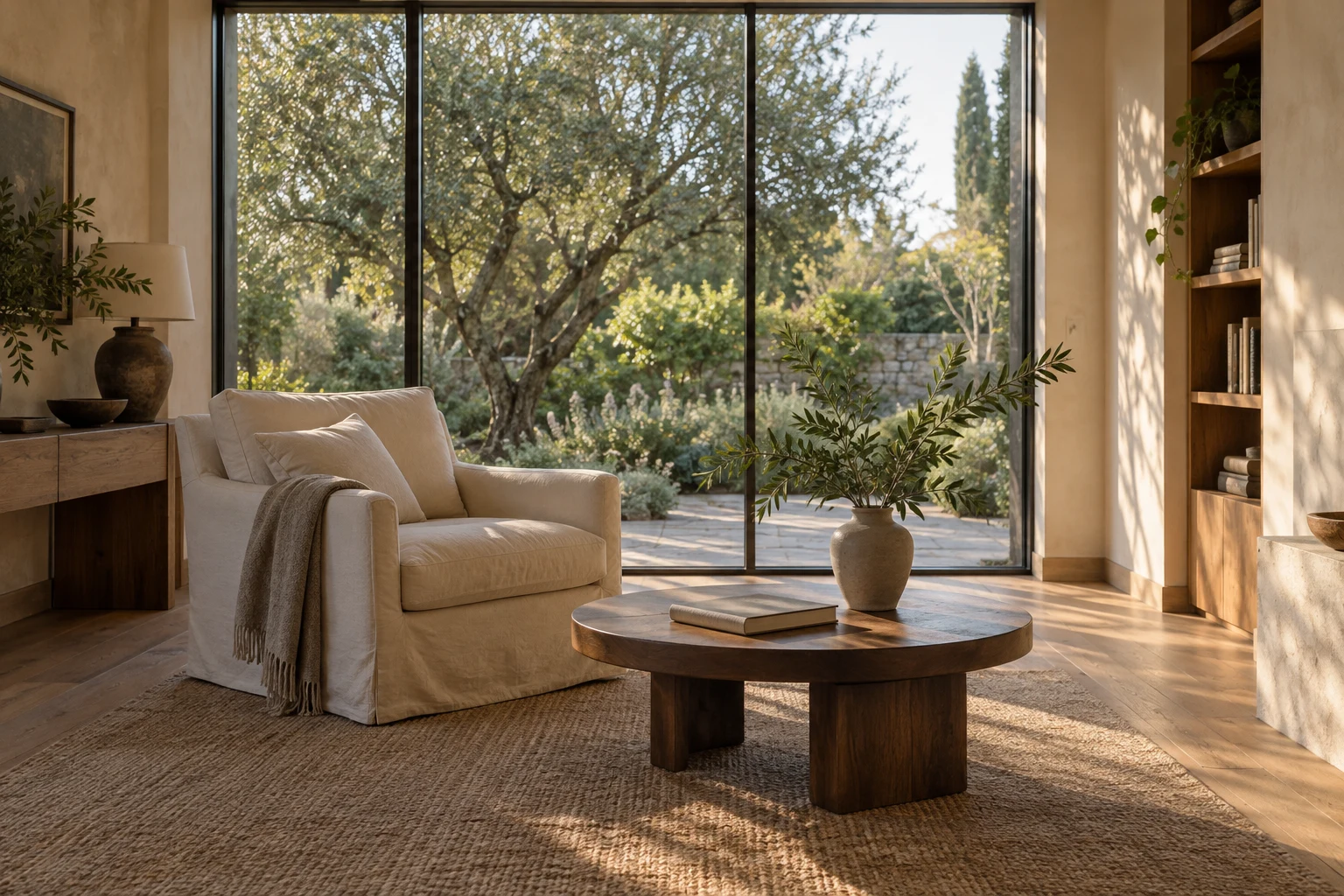
Create a photorealistic 3:2 interior photograph of a quiet reading room overlooking a leafy garden through floor-to-ceiling windows. Include warm plaster walls, an oak floor, a cream linen armchair, a low walnut table, a single closed book and a ceramic vase with a leafy branch. Use an eye-level 28mm architectural view with straight vertical lines, soft late-afternoon window light and natural shadows. Show believable linen, plaster and wood textures. No people, text, logos, exaggerated distortion or glossy CGI surfaces.
Précisez ensemble l’angle de vue, les meubles, les matériaux et la lumière. Vérifiez les lignes des fenêtres, les proportions du mobilier et les ombres avant d’affiner l’image.
Pour aller plus loin
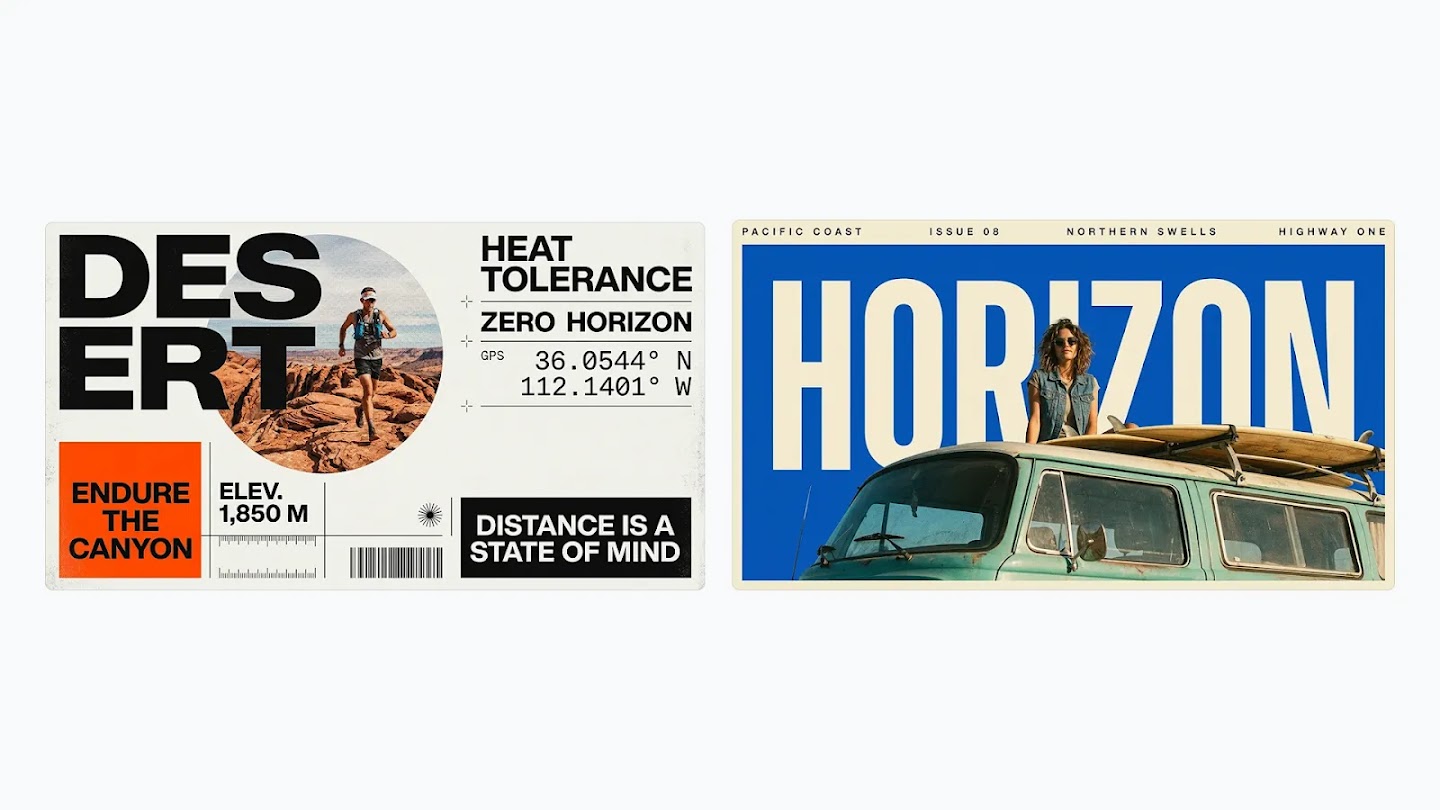
Nano Banana 2.1
Créez et retouchez des images avec Nano Banana 2.1 de Google : texte plus lisible, sujets cohérents, images de référence et résolution jusqu’à 4K.
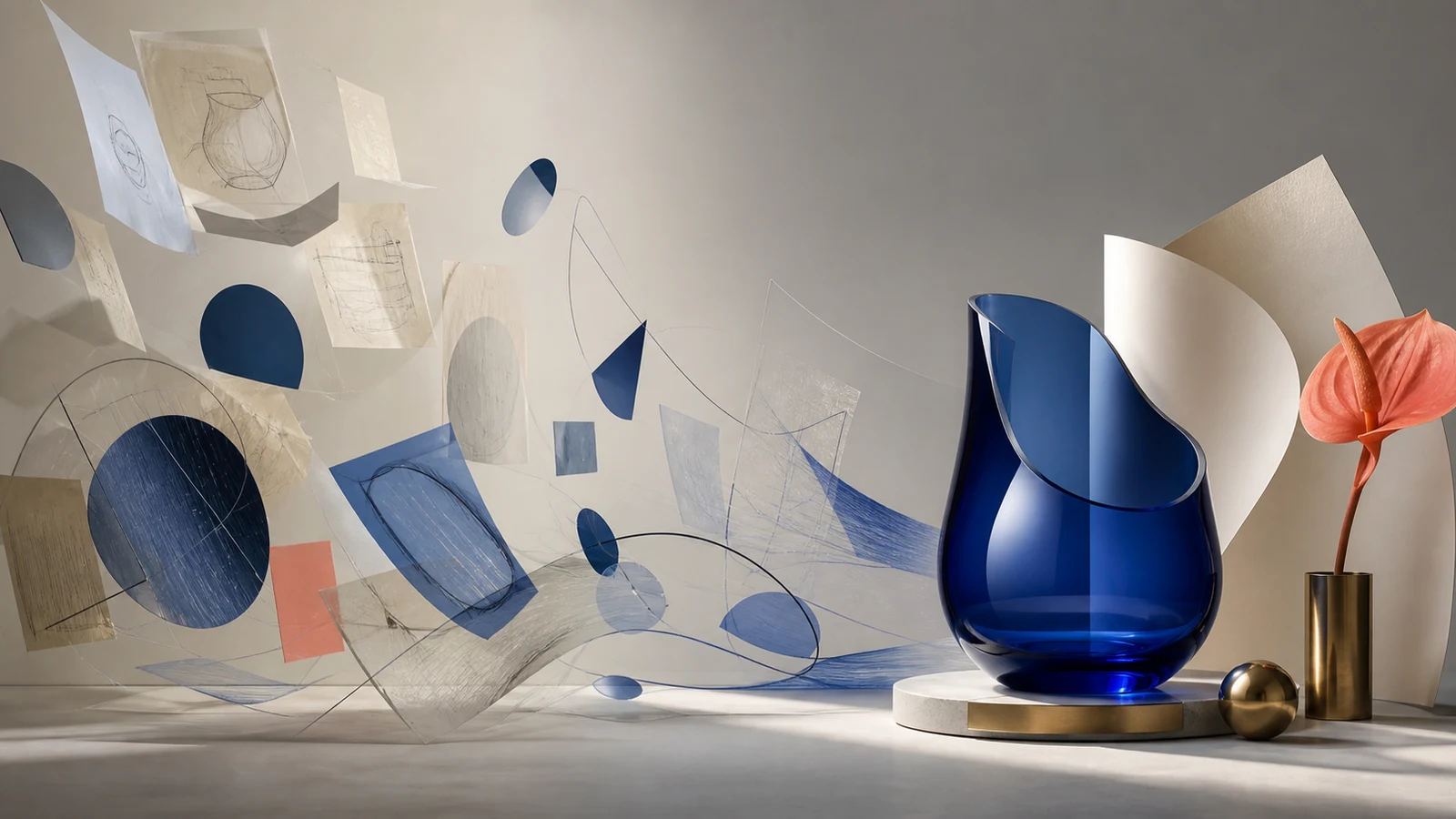
Rédiger des prompts d’images IA
Apprenez à décrire le sujet, la composition et les retouches précises.
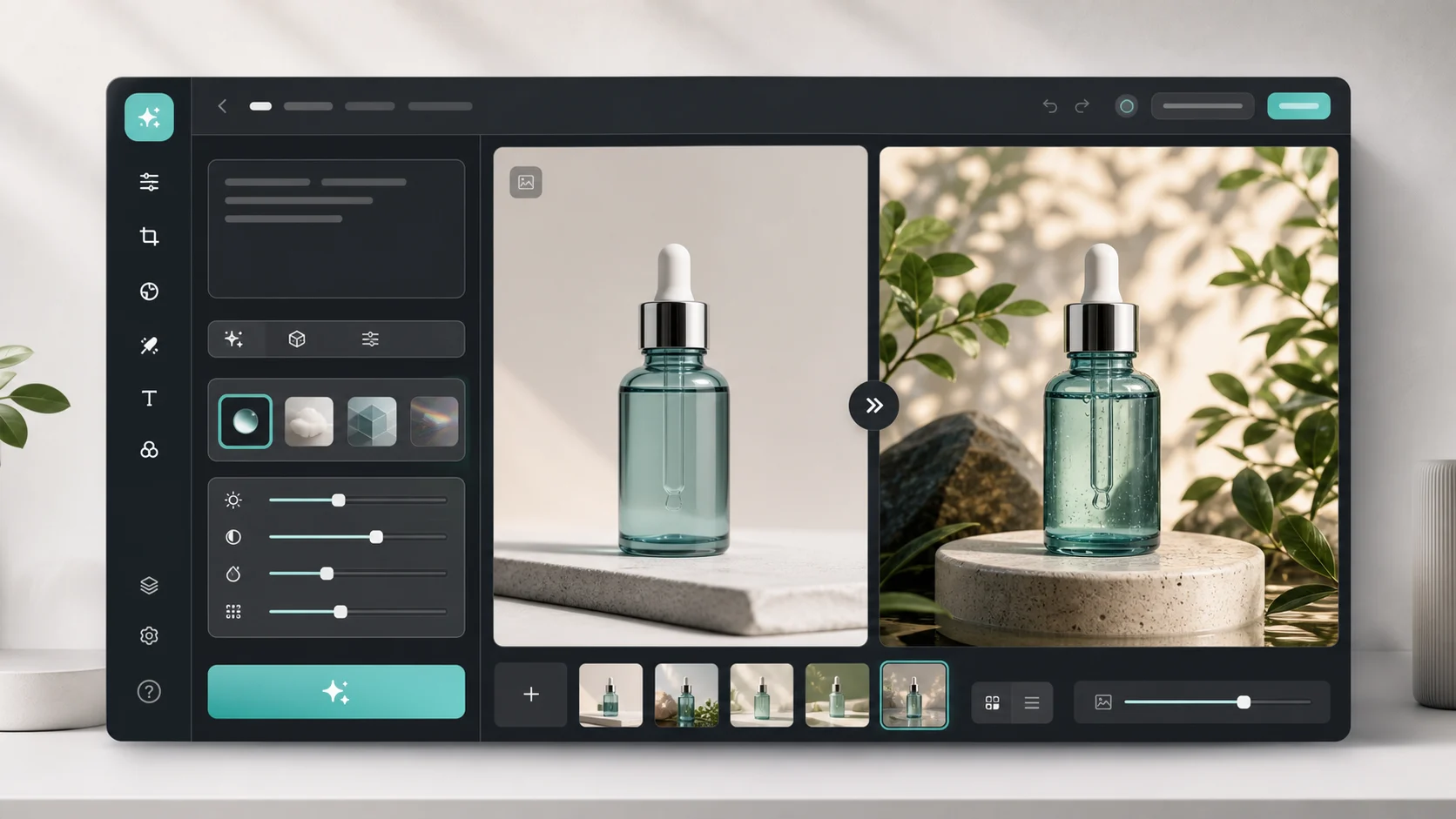
Éditeur d’images IA
Retouchez une image existante avec un prompt décrivant les modifications souhaitées.
Questions sur Nano Banana 2.1
Qu’est-ce que Nano Banana 2.1 ?
Nano Banana 2.1 est le modèle de Google pour générer et retoucher des images par IA, avec une meilleure qualité visuelle, un texte plus lisible, des sujets plus cohérents et une résolution allant jusqu’à 4K.
Comment obtenir un texte lisible dans une image ?
Placez les mots exacts entre guillemets et précisez leur position, leur taille et leur contraste avec le fond. Gardez un texte court et laissez de l’espace autour. Vérifiez chaque lettre en taille réelle et ajustez le prompt en cas d’erreur.
Nano Banana 2.1 peut-il retoucher des images existantes ?
Oui. Nano Banana 2.1 permet de générer et de retoucher des images avec jusqu’à 14 images de référence. Décrivez ce qu’il faut modifier et conserver, comme l’apparence d’un personnage, les détails d’un produit ou la composition.
Quelles résolutions Nano Banana 2.1 prend-il en charge ?
Nano Banana 2.1 prend en charge les sorties en 1K, 2K et 4K. Choisissez la résolution et le format adaptés à votre composition, des visuels carrés aux portraits et aux panoramas.
Préparez votre prochaine image avec Nano Banana 2.1
Choisissez un sujet, rédigez un prompt précis et attribuez un rôle à chaque référence. Ajustez un élément à la fois et comparez le résultat avant de le télécharger.