リビング
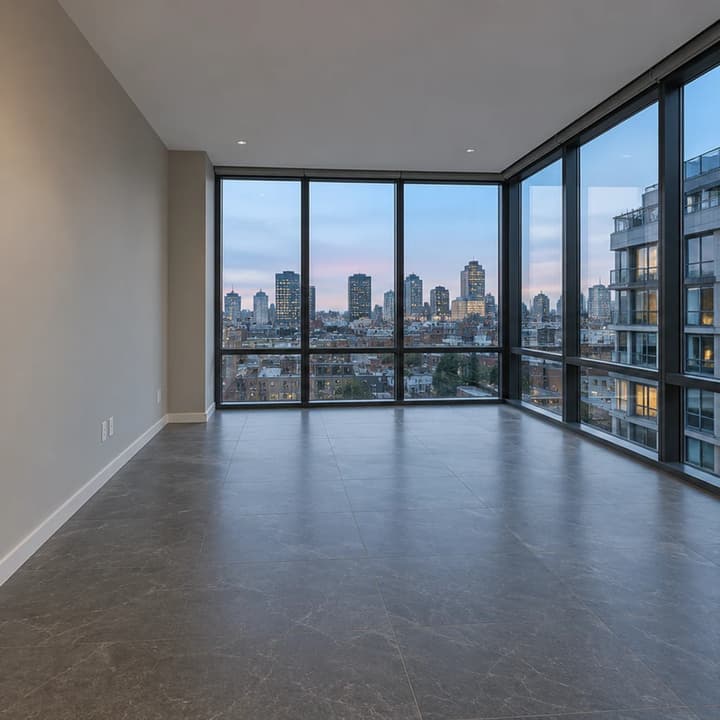
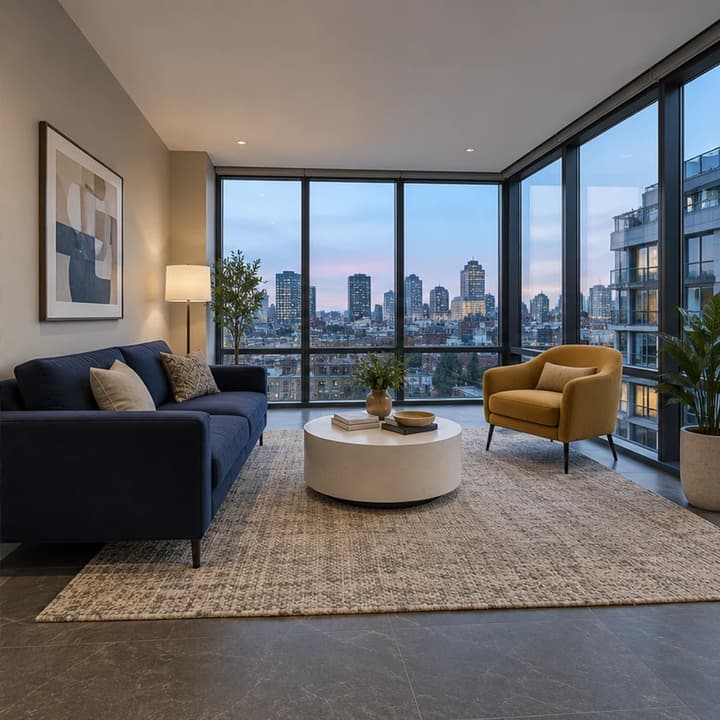
この設定を試すリビング+モダン。角のガラス窓、窓枠の区切り、街の景色を比較します。ソファと椅子の大きさや周囲の通路も確認してください。家具は方向性を示す作例で、同じ商品セットの複製ではありません。
バーチャルステージングは、部屋の写真にデジタルの家具や装飾を加える手法です。家具は画像の中にだけ存在し、実際の物件は変わりません。家具を搬入せずに、考えられる配置を伝えられます。
LumiYing更新日
バーチャルステージングは、部屋の写真にデジタルの家具や装飾を加える編集です。画像で家具のある使い方を示しますが、実際の物件が変わるわけではありません。
デザイナーが手作業で編集する方法も、AIで家具を生成する方法もあります。どちらも既存の建築と見えている状態を確認できることが大切です。空室の使い方を伝えられますが、家具の購入、寸法の確認、特定のソファが収まることの証明にはなりません。
まず目的を分けましょう。座る場所や寝る場所を家具で示すのがステージング、露出や色の補正が写真調整、壁・床・固定設備の変更が改装の概念図です。このプリセットは空室写真から始め、元画像と比較する方式です。既存の家具を自動で撤去する機能ではありません。
30MBまでのJPEG、PNG、WebPを1枚使います。大きさや通路を判断できるよう、床、主要な窓、出入口を写します。狭すぎる切り抜き、強いぼけ、極端な広角の歪みは避け、元画像を保存してください。写っている家具は自動撤去されず、保持する対象になります。
リビング、寝室、ダイニング、ホームオフィス、子ども部屋から選びます。追加する家具の種類を決める項目で、部屋の形を作り替えるものではありません。オープンプランでは対象の範囲が分かる写真を使い、複数室の寸法付き配置図を期待しないでください。
8つのカードは家具の形、素材、色の方向を指定します。追加の参照写真や正確な商品リストではありません。既存の壁色、床、固定設備は保持する対象です。カードを選ぶだけでは新しいプレビューは生成されず、設定だけが変わります。
表示クレジットを確認して生成します。家具の見栄えより先に窓の区切り、ドア、床、窓外の景色を比較し、次に家具の大きさ、通路、椅子を引く余裕、接地影を確認します。物件が変わっていれば採用を見送り、寸法付き平面図としては使わないでください。
別案には同じ空室の元画像を使います。家具入りの結果をこのプリセットに再入力すると、さらに家具が加わることがあります。採用した結果を文章で修正したい場合は、結果の画像編集から汎用画像ジェネレーターに進み、再確認します。元画像と家具入りの版を一緒に保存します。
写真、実際の部屋、将来の建物設計のどれを変えたいかで手法を選びます。
空室写真と部屋・スタイル設定を読み込み、準備ができたら生成してください。結果は必ず元画像と比較します。
リビング+モダン。角のガラス窓、窓枠の区切り、街の景色を比較します。ソファと椅子の大きさや周囲の通路も確認してください。家具は方向性を示す作例で、同じ商品セットの複製ではありません。
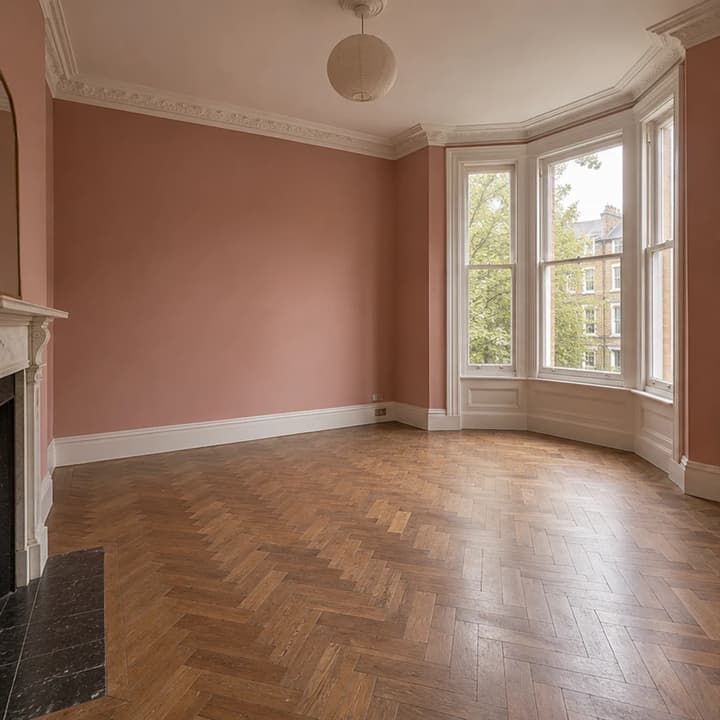
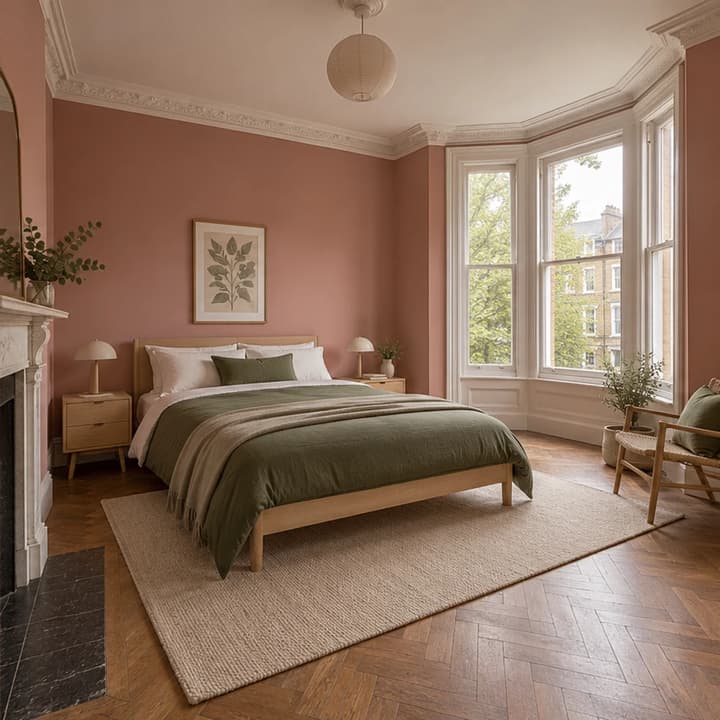
寝室+北欧。ピンクの壁の部屋に明るい木製ベッドを加えた例です。出窓、暖炉、木の床とベッド脇の動線を確認します。家具スタイルを選んでも壁色は塗り替えない想定です。
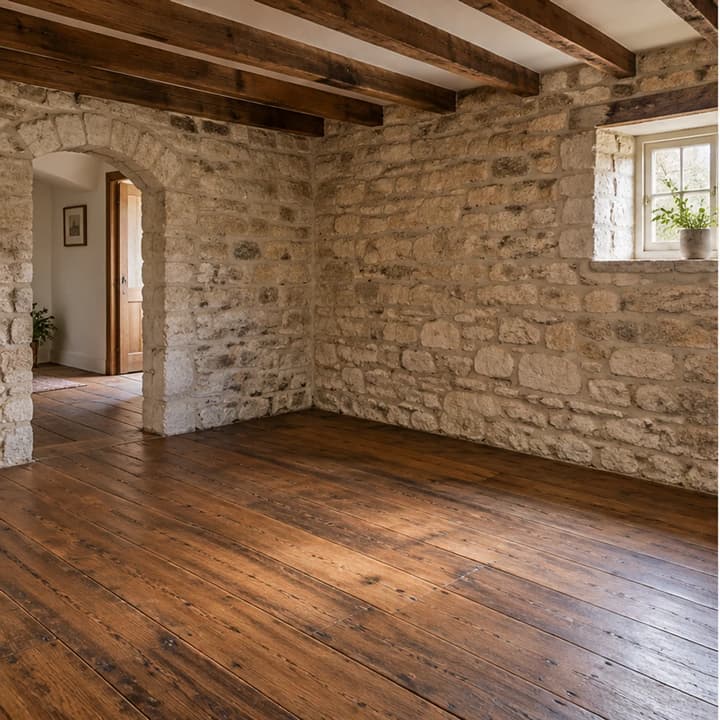
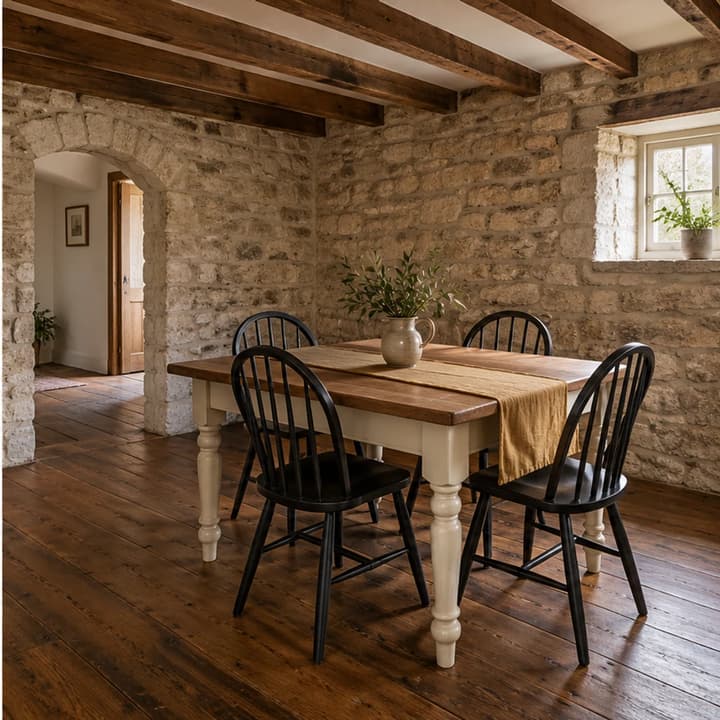
ダイニング+ファームハウス。石壁、天井梁、右の窓、左のアーチを比較し、椅子を引く余裕を確認します。素朴な建築は元写真にすでに存在し、選択するスタイルは追加家具の方向を指定します。
AI画像編集で部屋の写真にデジタルの家具を加える手法です。家具の配置案を作るもので、実物の家具や寸法を保証する設計ではありません。
バーチャルでは写真に家具を配置します。実物の方法では物件内に家具を置くため、内覧時にも家具があります。
空室の使い方を伝えるのに役立ちます。物件を修繕せず、家具が収まることや問い合わせ増加、早期売却を保証しません。
ツールの表示クレジットと現在の料金プランを確認してください。部屋、スタイル、サンプルの選択では消費せず、生成ごとに消費します。
いいえ。カードはプリセットの方向性を選びます。画像参照になるのは部屋の写真だけで、カードは正確な家具リストや生成済みプレビューではありません。
このプリセットの入力は部屋写真、部屋タイプ、家具スタイルです。自由入力欄やドラッグ配置はありません。採用した結果の画像編集から別の文章ベースの編集を行い、再確認してください。
各スタイルに同じ空室の元画像を使います。既存家具を保持するため、家具入りの結果ではさらに追加される場合があります。読み込みや選択だけでは生成せず、新たな生成には表示クレジットを使います。
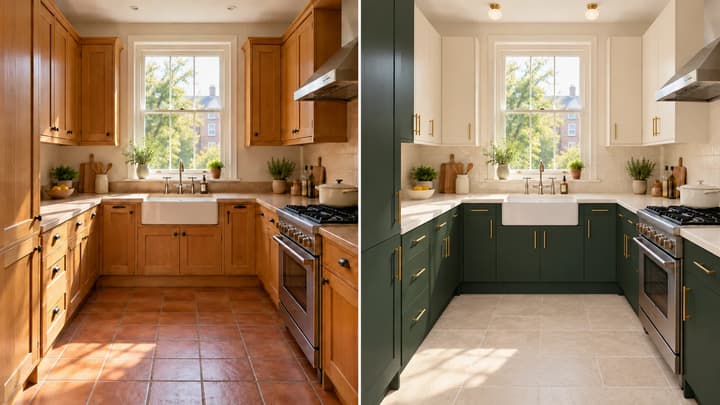
キッチン写真でキャビネット、壁、床、照明を調和させる方法を解説。配置を維持しながら、素材選びの前にデザイン案を比較します。
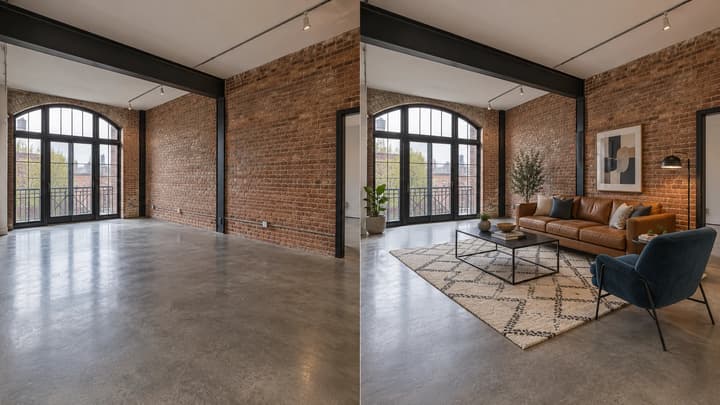
空室の写真に家具を追加します。5種類の部屋タイプと8種類の家具スタイルから選び、生成画像を確認してダウンロードできます。
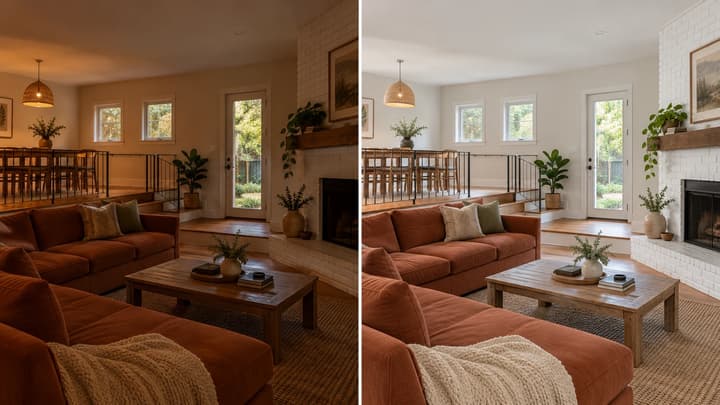
物件写真の露出や色かぶりを調整し、指定した小物を除去。元の間取り、家具、仕上げを保ちながら写真を整えます。

画像をアップロードして変更内容を伝えるだけで、商品、SNS投稿、ポスター、キーフレーム向けの整ったビジュアルを作成できます。
生成前にクレジットとプランを確認。