Shopify URLから動画作成

モデル

Shopify商品リンク

0 / 7,100

長さ
アスペクト比

Shopify URLから動画作成

公開されているShopifyの商品リンクから短いAI動画を作成。バリエーションと写真を確認し、モデルを選んで撮りたい動きを指定できます。

Shopify URLから動画作成

ショップに使える商品ショット

動画を確認し、ご自身の商品リンクと写真でプロンプトを試せます。

パイナップルの飲み物

缶、結露、光を中心に見せます。

このプロンプトを使う
プロンプト

A close product shot of the selected pineapple drink can on a cool surface. Condensation catches the light as the camera moves gently closer. Keep the packaging, color and proportions consistent. No extra claims or captions.


動画の例

Shopifyの商品ページから動画を作成

商品情報と取得できる写真を読み込み、動画で見せたい部分を選びます。

バリエーション

販売する仕様を選ぶ

同じ色と仕様の写真を選択します。複数のバリエーションがある商品は、読み込んだギャラリーを確認してください。

素材

質感を近くで見せる

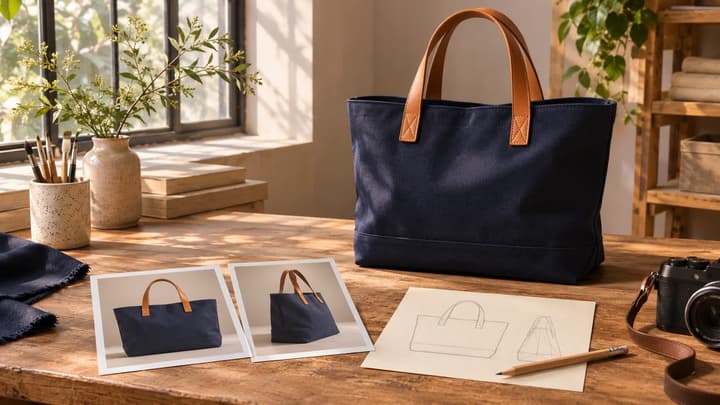
小さなカメラ移動で編み目や縫い目、表面を見せます。素材が鮮明に写った商品写真を使いましょう。

使用場面

商品に合う背景を選ぶ

大きさや用途に合った場面を指定します。形や仕上げ、金具の特徴が保たれているか確認しましょう。

ストア

商品ページ用の動画を準備

動画全体を確認し、採用するものをダウンロードしてShopifyの商品メディアに追加します。

Shopify URLから動画を作る手順

01

商品リンクを貼り付ける

公開商品詳細ページを使います。取得できる文章と写真が自動で読み込まれます。

02

写真と動きを確認

目的の仕様を選び、一つの動作やカメラ移動を指定します。

03

生成して確認

対応設定と必要クレジットを確認し、完成動画をチェックします。

Shopify動画のよくある質問

独自ドメインのショップでも使えますか?

はい。Shopifyストアの公開商品詳細URLを貼り付けてください。独自ドメインにも対応します。商品ページにアクセスできる必要があります。

どのバリエーションが使われますか?

URLのバリエーションパラメーターを残し、取得した名前、情報、写真を確認してください。複数の色や仕様が混在する場合は、表示したいものを選びます。

何枚の写真を選べますか?

選択したモデルの参照画像上限に従います。全体が分かる写真を選び、同じ商品の細部写真を必要に応じて追加してください。

動画の長さは?

モデルが対応する長さから選べます。1回の生成で短い動画を作成し、送信前に必要クレジットが表示されます。

パスワード付きストアを読み込めますか?

公開されている商品ページを使ってください。パスワード画面、販売終了ページ、アクセス制限があると情報を取得できない場合があります。

Shopifyに動画を追加する方法は?

採用する動画をダウンロードします。Shopify管理画面の「商品」で対象商品を開き、「メディア」にアップロードしてください。追加後はテーマ上の表示を確認します。