Qu’est-ce que le home staging virtuel ? Guide et exemples

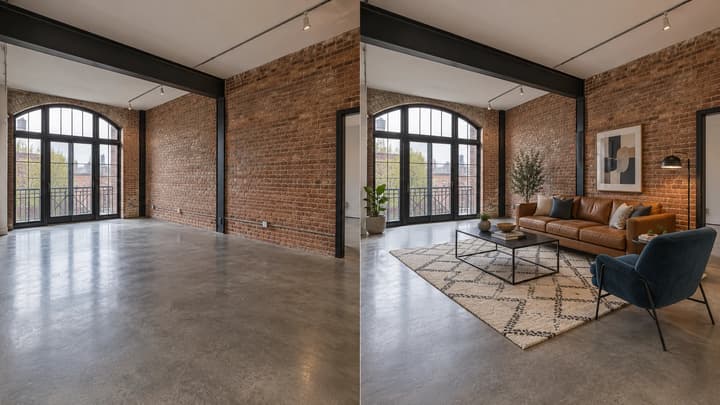
Le home staging virtuel ajoute des meubles et des objets décoratifs numériques à une photo de pièce. Ils existent dans l’image ; le bien reste tel quel. Cela permet de montrer un aménagement possible sans meubler réellement la pièce.

LumiYingMis à jour

Ce que change le home staging virtuel

Le home staging virtuel ajoute des meubles et de la décoration numériques dans une photo. L’image montre une utilisation meublée possible ; le bien réel reste inchangé.

Un designer peut réaliser la retouche manuellement ou un modèle d’IA peut générer le mobilier. Dans les deux cas, l’architecture et l’état visible doivent rester reconnaissables. L’image aide à comprendre un espace vacant, mais ne fournit pas les meubles, ne confirme pas les mesures et ne prouve pas qu’un canapé précis pourra y entrer.

Choisissez d’abord la tâche : ajouter un coin salon ou nuit relève du staging. Corriger l’exposition et la couleur relève de l’amélioration photo. Remplacer murs, sols ou équipements fixes produit un concept de rénovation. Ce préréglage de staging part d’une pièce vide et demande une comparaison avec l’original ; il ne retire pas les meubles présents.

Comment meubler virtuellement une photo

  1. Étape 1. Préparer une photo nette d’une pièce vide

    Utilisez un JPEG, PNG ou WebP de 30 Mo maximum. Montrez assez de sol, les fenêtres principales et les portes pour juger l’échelle et les accès. Évitez les cadrages serrés, le flou et les fortes déformations grand-angle. Gardez l’original ; les meubles présents sont conservés plutôt que retirés automatiquement.

  2. Étape 2. Choisir l’usage réel de la pièce

    Sélectionnez salon, chambre, salle à manger, bureau ou chambre d’enfant. Ce choix détermine la famille de meubles, pas une nouvelle forme de pièce. Pour un espace ouvert, choisissez une vue qui montre clairement la zone visée ; n’attendez pas un plan coté de plusieurs pièces.

  3. Étape 3. Choisir un style de mobilier

    Les huit cartes orientent formes, matériaux et couleurs des meubles. Ce ne sont ni des photos de référence supplémentaires ni une liste précise de produits. La peinture, le sol et les équipements fixes doivent rester. Sélectionner une carte modifie les réglages, sans générer un nouvel aperçu.

  4. Étape 4. Générer une image et vérifier d’abord la pièce

    Vérifiez les crédits affichés, puis générez. Comparez divisions des fenêtres, portes, sol et vue extérieure avant le mobilier. Examinez ensuite échelle, passages, accès aux chaises et ombres de contact. Écartez une belle image si elle modifie le bien ; ce n’est pas un plan mesuré.

  5. Étape 5. Comparer un autre style ou poursuivre la retouche

    Pour un autre style, utilisez la même photo vide d’origine. Réinjecter un résultat meublé peut ajouter des meubles. Pour corriger par texte un résultat accepté, utilisez son action de retouche d’image dans le générateur général, puis vérifiez à nouveau. Conservez l’original avec la version meublée.

Mise en scène virtuelle, physique ou projet de rénovation

Choisissez selon ce que vous souhaitez modifier : une photo, une pièce réelle ou un projet d’aménagement.

Mise en scène virtuelle, physique ou projet de rénovation

Home staging virtuel
Meubles et décoration dans la photo
Expliquer un aménagement possible d’une pièce vide ; conserver la photo source.
Home staging physique
Meubles installés dans la pièce réelle
Préparer une visite et faire découvrir un espace réellement meublé.
Visualisation de rénovation
Modifications envisagées des murs, sols ou équipements
Explorer un futur projet ; le présenter comme un concept, pas comme l’état actuel du bien.
Amélioration photo
Exposition et couleur de la photo existante
Corrigez une photo sombre ou une dominante sans ajouter de mobilier ; utilisez l’éditeur de photos immobilières.

Le rôle de chaque choix

Photo de la pièce
Une photo fournit le lieu, la vue et les objets présents.
Choisissez une source nette et vide ; ce n’est ni du retrait de meubles ni du traitement par lot.
Type de pièce
Cinq usages déterminent la famille de meubles, comme un lit ou une table.
Choisissez l’usage visé. Cela ne déplace pas les murs et ne crée pas de pièce supplémentaire.
Style de mobilier
Huit préréglages textuels orientent les meubles et la décoration ajoutés.
Les cartes illustrent un style ; elles ne copient pas exactement les meubles et ne changent pas les finitions.
Sortie
Une image au cadrage choisi automatiquement ; les crédits sont indiqués avant l’envoi.
Vérifiez cadrage et échelle. Ce préréglage ne propose ni texte libre ni placement de meubles par glisser-déposer.

Exemples de home staging virtuel par pièce

Chargez une photo vide, son type de pièce et son style, puis générez quand vous êtes prêt. Comparez chaque résultat à l’original.

Salon · Illustration : pièce vide
Illustration : pièce vide
Salon · Illustration : pièce meublée
Illustration : pièce meublée

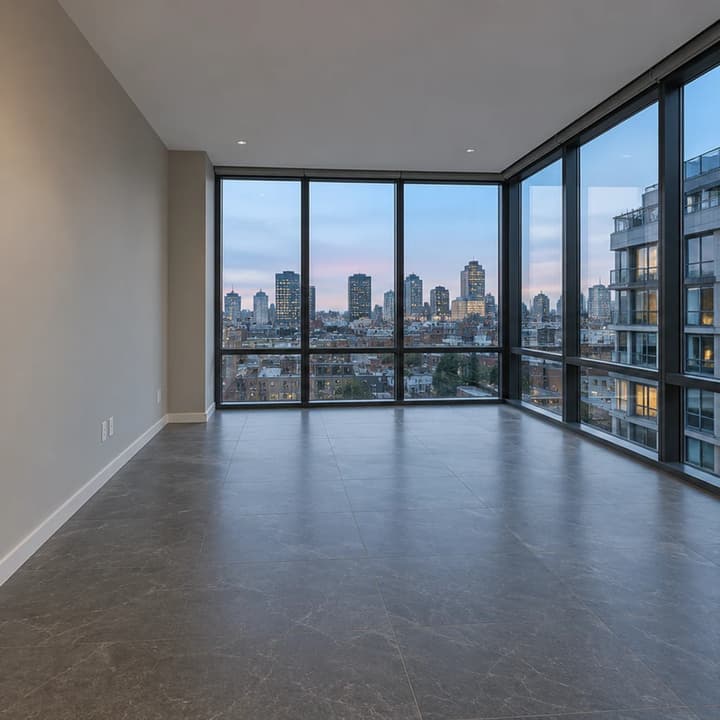
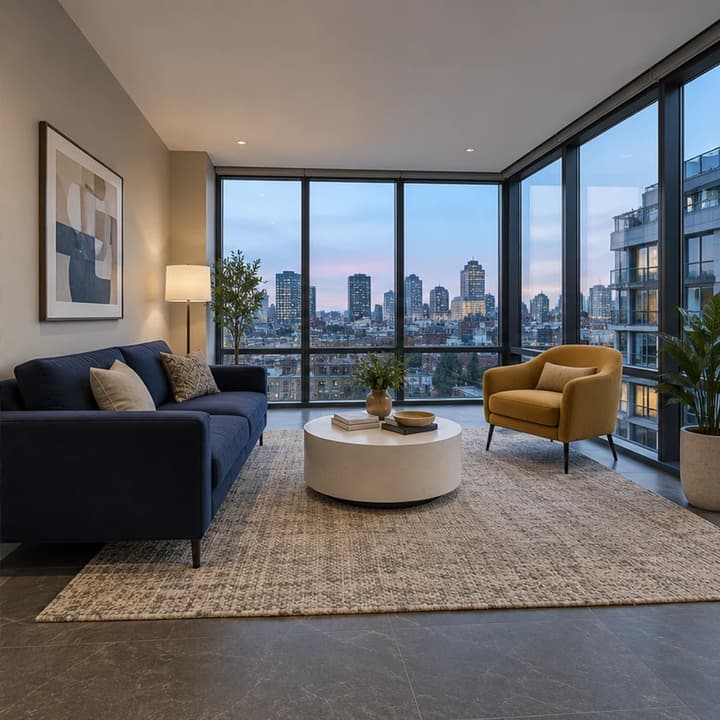
Salon + Moderne. Comparez la baie d’angle, les divisions des fenêtres et la vue urbaine. Vérifiez la taille du canapé et du fauteuil ainsi que les passages ; le mobilier illustre une direction, pas un ensemble exact à copier.
Chambre · Illustration : pièce vide
Illustration : pièce vide
Chambre · Illustration : pièce meublée
Illustration : pièce meublée

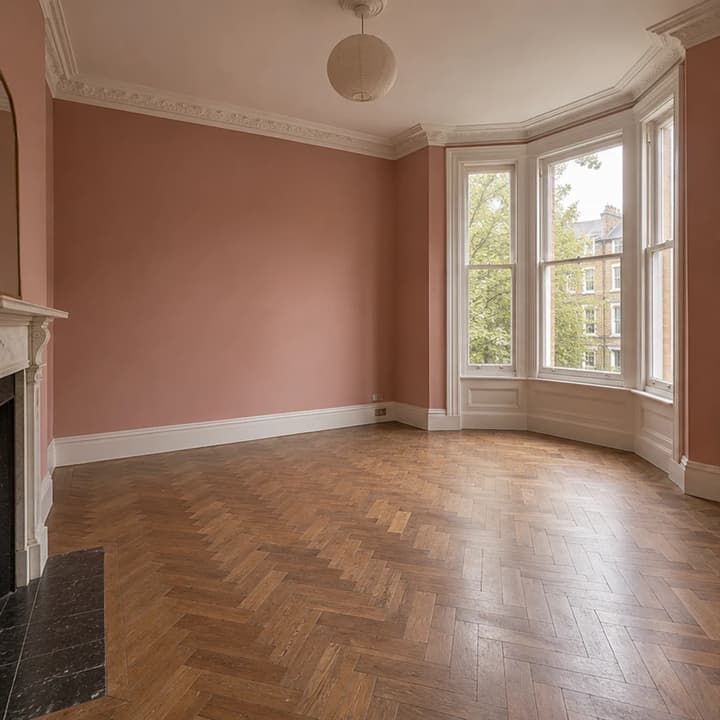
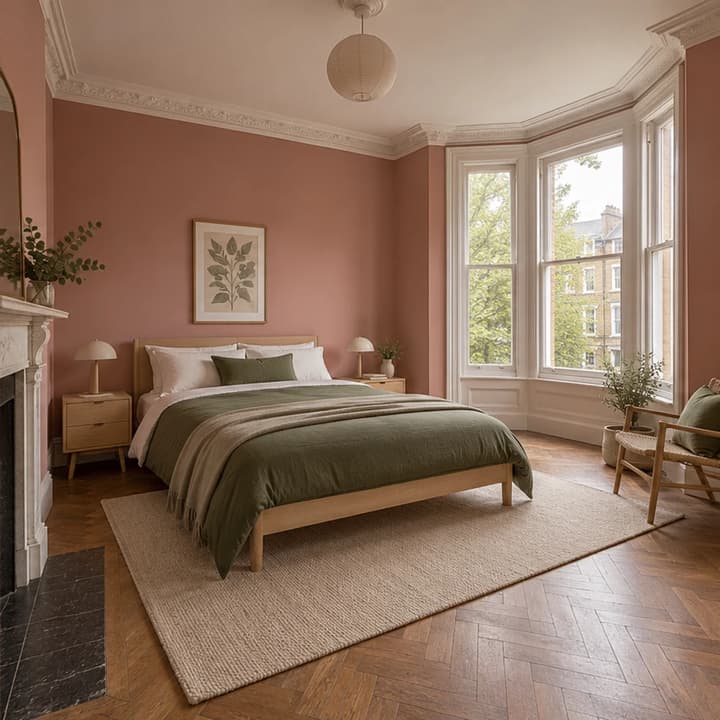
Chambre + Scandinave. Un lit en bois clair est ajouté à la pièce rose. Comparez la baie, la cheminée et le parquet, puis les accès au lit. Choisir un style ne devrait pas repeindre les murs.

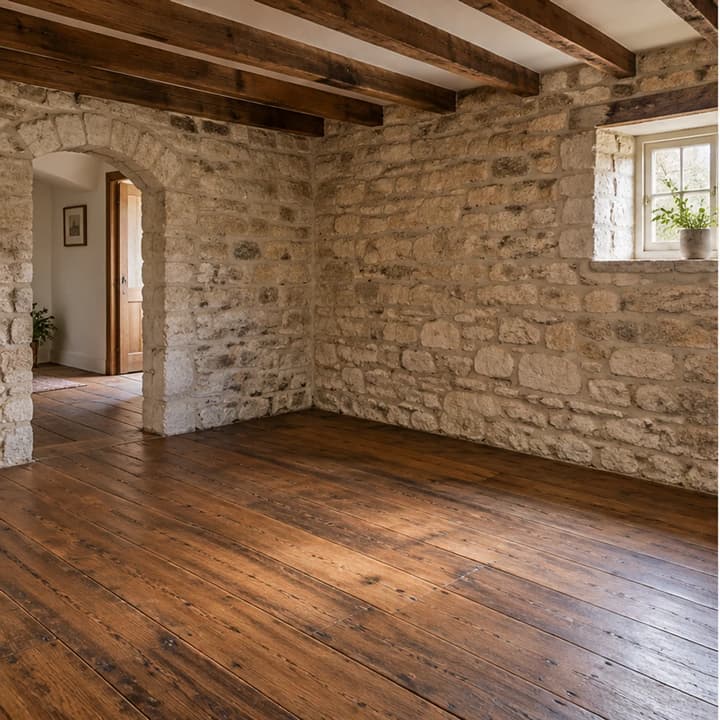
Salle à manger · Illustration : pièce vide
Illustration : pièce vide
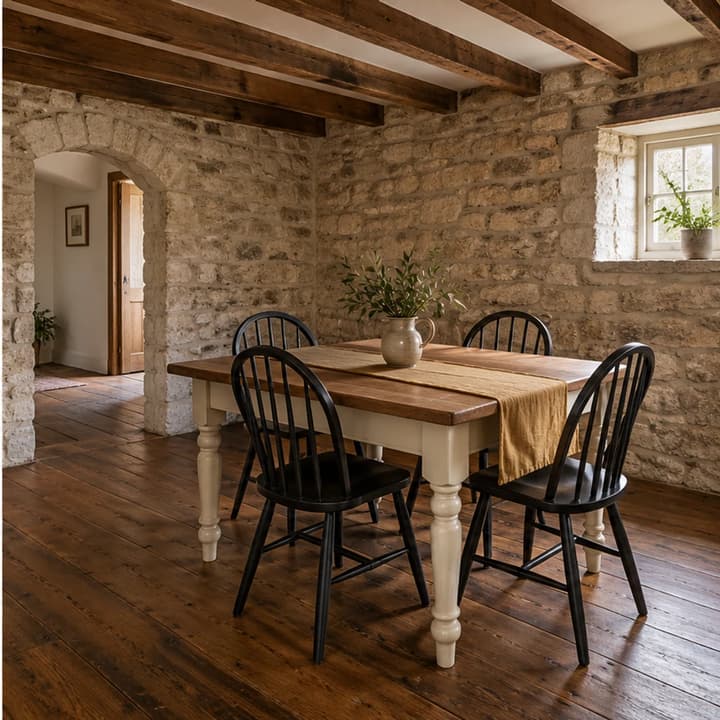
Salle à manger · Illustration : pièce meublée
Illustration : pièce meublée

Salle à manger

Essayer ces réglages

Salle à manger + Campagne. Comparez pierre, poutres, fenêtre à droite et arcade à gauche. Gardez la place pour reculer les chaises. L’architecture rustique existe déjà dans l’original ; le style concerne les nouveaux meubles.

Comment évaluer une image meublée

Murs, fenêtres ou finitions modifiés
Comparez ouvertures, divisions des fenêtres, éléments fixes, motif du sol et défauts visibles avec l’original.
Écartez l’image altérée. Utilisez une source plus nette avec davantage de limites de la pièce visibles ; de beaux meubles ne justifient pas une modification structurelle.
Meubles trop grands ou passages bloqués
Vérifiez l’ouverture des portes, les passages autour du lit ou du canapé et le recul des chaises.
Repartez de la pièce vide, vérifiez son type et essayez un autre style ou cadrage. Il n’y a pas de placement coté.
Objets flottants ou ombres incohérentes
Examinez pieds, bords des tapis, ombres de contact et reflets par rapport à la lumière des fenêtres.
Utilisez une source au sol plus lisible et à la lumière cohérente. Examinez le résultat suivant en taille réelle, pas seulement en miniature.
Une nouvelle passe ajoute trop de meubles
Vérifiez si vous avez réutilisé une image meublée au lieu de l’original vide.
Comparez les styles depuis l’original. Pour une petite correction, passez à la retouche générale ; ce préréglage ne retire ni ne remplace des pièces sélectionnées.

Questions sur le home staging virtuel

Qu’est-ce que le home staging virtuel par IA ?

L’IA ajoute des meubles numériques à une photo de pièce. Elle produit une proposition d’aménagement, pas des meubles physiques ni un plan mesuré.

Quelle différence avec le home staging physique ?

Le staging virtuel meuble une photographie. Le staging physique installe des meubles dans le bien, présents aussi lors d’une visite.

Le home staging virtuel est-il utile ?

Il peut aider à comprendre l’usage d’une pièce vide. Il ne répare pas le bien, ne prouve pas que les meubles tiennent et ne garantit ni plus de contacts ni une vente plus rapide.

Combien coûte le home staging virtuel ici ?

Consultez les crédits affichés dans l’outil et les tarifs actuels. Choisir une pièce, un style ou un exemple ne consomme pas de crédits ; chaque génération en consomme.

Les cartes copient-elles les meubles représentés ?

Non. Elles choisissent une direction d’ameublement par préréglage. Seule votre photo sert de référence visuelle ; la carte n’est ni un inventaire exact ni un aperçu nouvellement généré.

Puis-je écrire un prompt ou déplacer une chaise ?

Ce préréglage accepte une photo, un type de pièce et un style. Il ne propose ni texte libre ni meubles déplaçables. Utilisez l’action de retouche d’un résultat accepté pour une modification séparée par prompt, puis vérifiez à nouveau.

Comment comparer les styles sans doubler les meubles ?

Utilisez la même photo vide d’origine pour chaque style. Un résultat meublé peut recevoir davantage de meubles puisque les anciens sont conservés. Charger ou sélectionner ne génère rien ; une nouvelle génération utilise les crédits affichés.