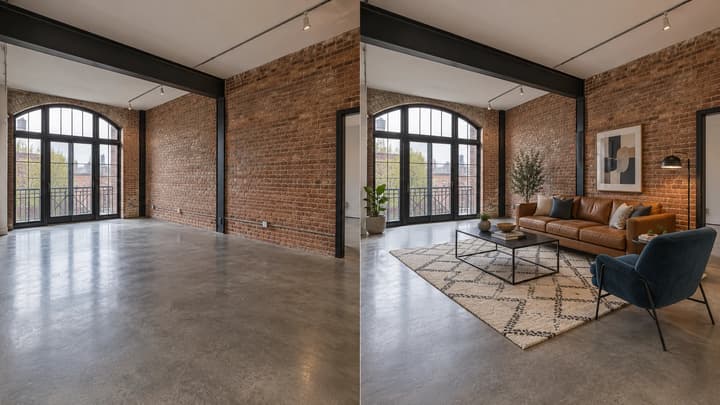
Home staging virtuel IA

Photo de la pièce

Type de pièce

Style des meubles

Home staging virtuel IA

Ajoutez des meubles à une photo de pièce vide. Choisissez parmi 5 types de pièces et 8 styles, puis vérifiez et téléchargez le résultat.

Home staging virtuel IA

Meubler la pièce que vous avez photographiée

Moderne

Salon

Montrez un espace avec canapé, table basse et tapis. Gardez les portes et les passages dégagés.

Scandinave

Chambre

Explorez une disposition avec lit et tables de chevet. Vérifiez la taille du lit par rapport à la fenêtre, la porte et au sol.

Campagne

Salle à manger

Visualisez une table et des chaises. Laissez assez de place pour déplacer les chaises et accéder à la table.

Exemples de home staging virtuel par pièce

Chargez une photo vide, son type de pièce et son style, puis générez quand vous êtes prêt. Comparez chaque résultat à l’original.

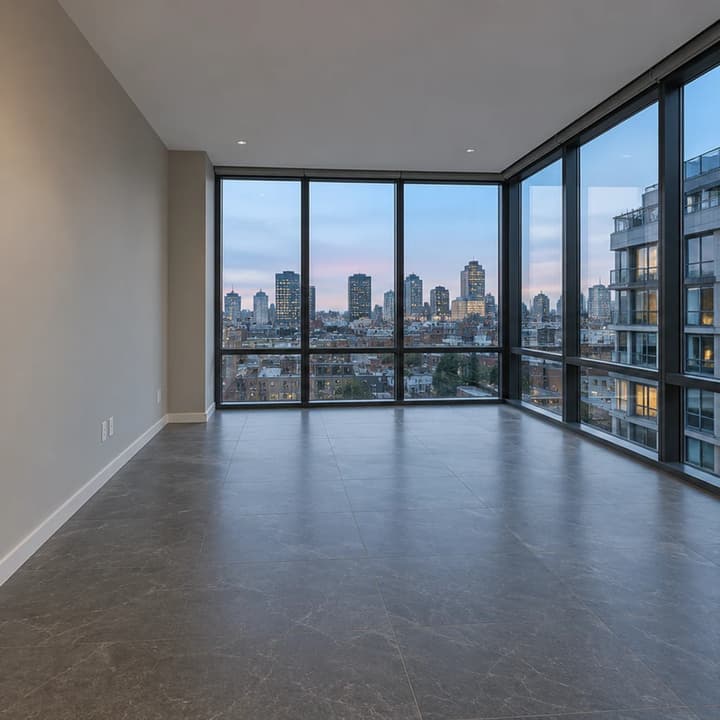
Salon · Illustration : pièce vide
Illustration : pièce vide
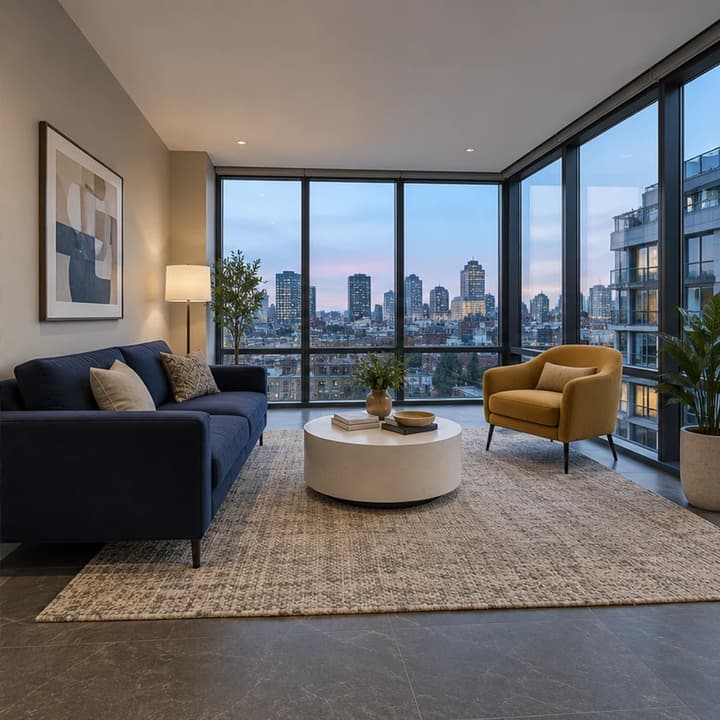
Salon · Illustration : pièce meublée
Illustration : pièce meublée

Salon + Moderne. Comparez la baie d’angle, les divisions des fenêtres et la vue urbaine. Vérifiez la taille du canapé et du fauteuil ainsi que les passages ; le mobilier illustre une direction, pas un ensemble exact à copier.
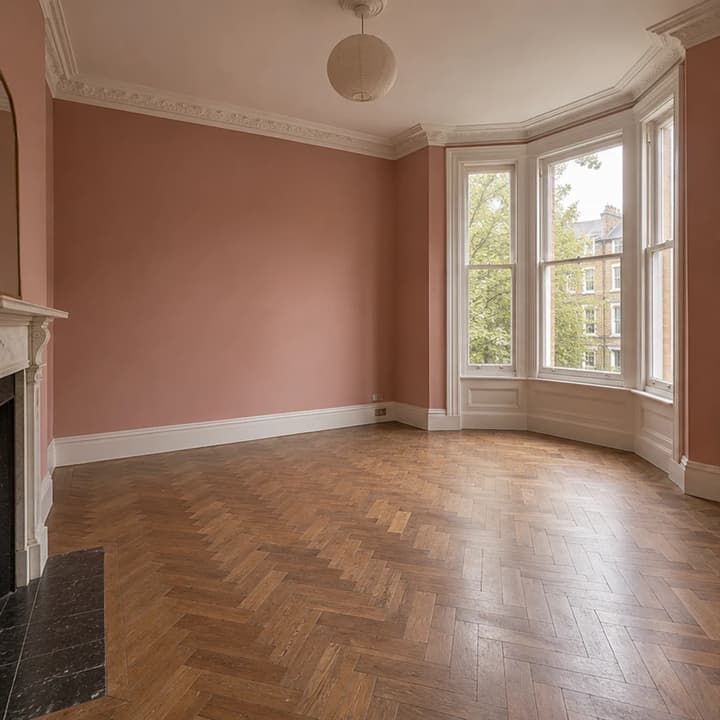
Chambre · Illustration : pièce vide
Illustration : pièce vide
Chambre · Illustration : pièce meublée
Illustration : pièce meublée

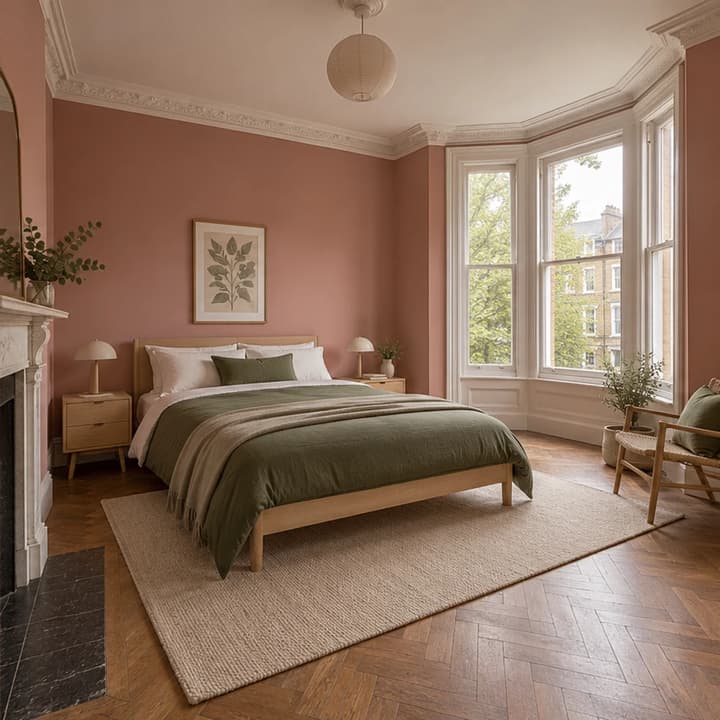
Chambre + Scandinave. Un lit en bois clair est ajouté à la pièce rose. Comparez la baie, la cheminée et le parquet, puis les accès au lit. Choisir un style ne devrait pas repeindre les murs.

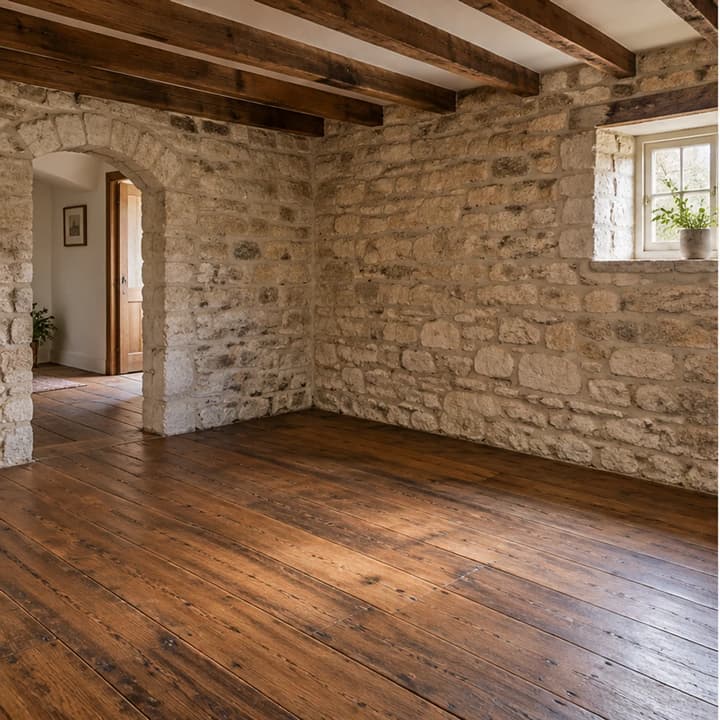
Salle à manger · Illustration : pièce vide
Illustration : pièce vide
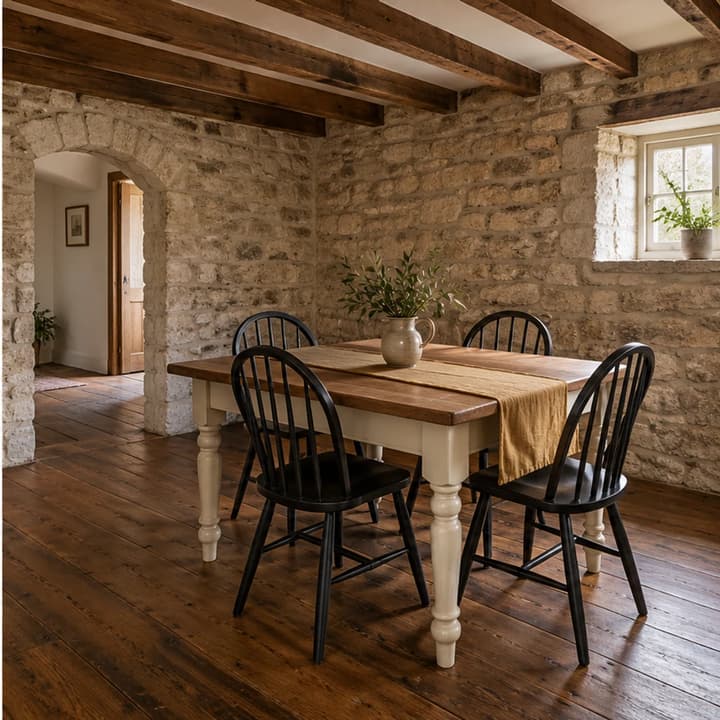
Salle à manger · Illustration : pièce meublée
Illustration : pièce meublée

Salle à manger

Essayer ces réglages

Salle à manger + Campagne. Comparez pierre, poutres, fenêtre à droite et arcade à gauche. Gardez la place pour reculer les chaises. L’architecture rustique existe déjà dans l’original ; le style concerne les nouveaux meubles.

Comment meubler virtuellement une photo

01

Importer une pièce vide

Importez un JPEG, PNG ou WebP net, de 30 Mo maximum. Incluez le sol, les fenêtres et les portes ; utilisez une photo de la pièce réelle.

02

Choisir la pièce et le style

Choisissez parmi 5 types de pièces et 8 styles. Les cartes orientent le mobilier ; elles ne sélectionnent pas des produits précis et ne changent pas murs ou sols.

03

Générer et comparer

Vérifiez les crédits affichés avant de générer. Comparez l’architecture, la taille des meubles et les ombres avec l’original avant de télécharger.

Vérifier la pièce avant de publier

Architecture

Vérifiez murs, fenêtres, portes, sol, équipements fixes et état visible. Rejetez les structures modifiées ou les défauts masqués ; utilisez une photo plus nette de la pièce vide.

Échelle et accès

Vérifiez les proportions des meubles et le dégagement des portes et passages. Essayez une photo mieux cadrée ou un autre style ; l’image n’est pas un plan coté.

Lumière et contact

Vérifiez que les meubles touchent le sol et que les ombres suivent la lumière existante. Rejetez les objets flottants, les ombres incohérentes et les reflets invraisemblables.

Utiliser des photos aménagées dans une annonce

Conservez l’original, identifiez la version meublée comme un aménagement virtuel et consultez les règles d’image de la plateforme. N’utilisez pas une image qui déforme la réalité de la pièce.

Questions sur le home staging virtuel

Qu’est-ce que le home staging virtuel par IA ?

L’IA ajoute des meubles numériques à une photo de pièce. Elle produit une proposition d’aménagement, pas des meubles physiques ni un plan mesuré.

Quelles photos puis-je importer ?

Utilisez un JPEG, PNG ou WebP de pièce vide, jusqu’à 30 Mo. Évitez les captures d’écran, le flou important et les fortes distorsions grand-angle.

Cet outil peut-il retirer les meubles existants ?

Ce préréglage ajoute des meubles et préserve les objets existants. Partez d’une pièce vide ; utilisez l’éditeur général pour d’autres modifications.

Les murs et fenêtres resteront-ils inchangés ?

La préservation de l’architecture est une consigne, pas une garantie. Rejetez les résultats qui modifient la pièce ou masquent son état.

Combien coûte le home staging virtuel ici ?

Consultez les crédits affichés dans l’outil et les tarifs actuels. Choisir une pièce, un style ou un exemple ne consomme pas de crédits ; chaque génération en consomme.

Les cartes copient-elles les meubles représentés ?

Non. Elles choisissent une direction d’ameublement par préréglage. Seule votre photo sert de référence visuelle ; la carte n’est ni un inventaire exact ni un aperçu nouvellement généré.

Puis-je écrire un prompt ou déplacer une chaise ?

Ce préréglage accepte une photo, un type de pièce et un style. Il ne propose ni texte libre ni meubles déplaçables. Utilisez l’action de retouche d’un résultat accepté pour une modification séparée par prompt, puis vérifiez à nouveau.

Comment comparer les styles sans doubler les meubles ?

Utilisez la même photo vide d’origine pour chaque style. Un résultat meublé peut recevoir davantage de meubles puisque les anciens sont conservés. Charger ou sélectionner ne génère rien ; une nouvelle génération utilise les crédits affichés.