Comment utiliser Reference to Video AI
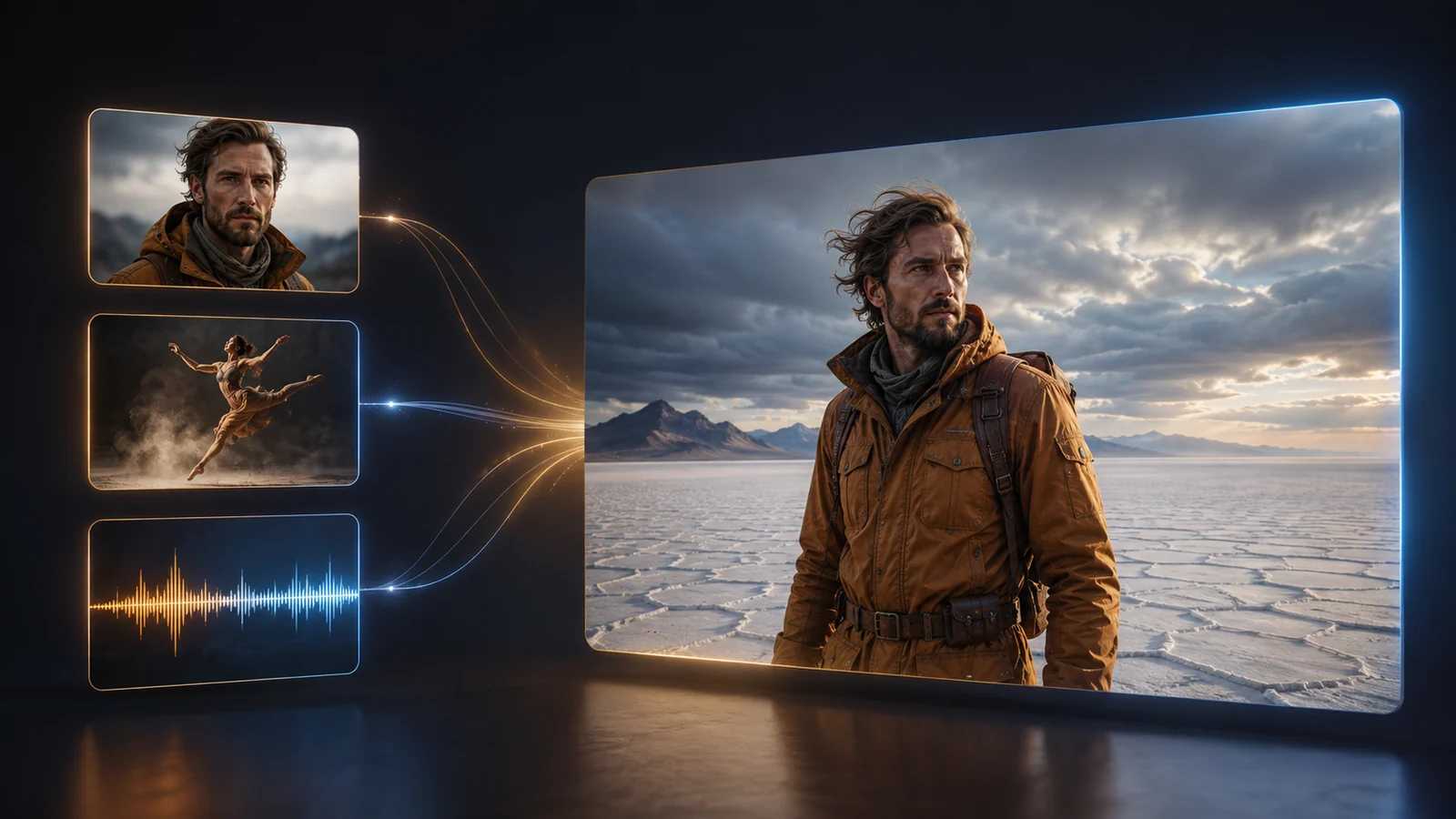
Transformez images, clips et audio en brief contrôlable : choisissez des références compatibles, attribuez une mission à chacune avec @, décrivez le nouveau plan et itérez sans tout changer.
LumiYingMis à jour
Associer chaque type de référence à un contrôle
Une référence fonctionne mieux avec une responsabilité explicite. Les limites actuelles sont indiquées dans le générateur.
Préparer les références avant de générer
Un petit ensemble avec des rôles précis se diagnostique mieux que des ressources concurrentes.
Choisir des ressources nettes et compatibles
Préférez sujets lisibles, angles utiles et absence de logos ou texte sans rapport. Alignez tenue, produit, lumière et style.
Donner une mission à chaque référence
Décidez quelle ressource contrôle identité, tenue, produit, décor, mouvement, caméra ou rythme et écrivez-le après sa mention @.
Éviter les conflits
Ne demandez pas à deux images de définir des visages, formes ou lumières différents. Retirez les ressources redondantes.
Décrire un nouveau plan observable
Après les rôles, indiquez une action, un lieu, une caméra, la lumière et l’ambiance.
Corriger la dérive d’identité ou de forme
Utilisez une vue plus nette, réduisez les indices d’apparence concurrents et simplifiez les mouvements ou occultations.
Corriger les conflits de mouvement et caméra
Séparez le mouvement du sujet et celui de la caméra, attribuez chacun à une source et retirez les directions opposées.
Workflow Reference-to-Video en quatre étapes
Gardez la fonction de chaque ressource et rendez les générations comparables.
Importer seulement les références utiles
Ajoutez les images, clips ou sons nécessaires à un plan et vérifiez que chaque ressource a une fonction unique.
Attribuer les responsabilités avec @
Mentionnez chaque ressource et dites si elle contrôle personnage, tenue, produit, décor, mouvement, caméra ou rythme.
Définir le nouveau plan et la sortie
Décrivez action, environnement, caméra, lumière et ambiance, puis vérifiez modèle, ratio, résolution et durée.
Générer puis modifier une variable
Générez, vérifiez le résultat et corrigez uniquement le problème principal au prochain essai.
Quatre modèles de prompts multimodaux
Remplacez les labels @ et les détails par vos propres ressources en gardant chaque rôle étroit.
Personnage et tenue
Utilise @Image1 pour le visage, les boucles et la veste ambrée du personnage. Utilise @Image2 uniquement pour le sac. Crée un nouveau plan moyen-large sur un désert de sel à l’aube, lent travelling latéral, réalisme cinématographique.
Deux images contrôlent des décisions d’apparence différentes; le prompt fournit action, décor et caméra.
Produit et environnement
Utilise @Image1 pour la forme et la finition de la gourde cobalt sans marque. Utilise @Image2 pour la roche volcanique et la palette froide. Crée un plan produit près de l’eau, brume, lent travelling avant et contre-jour chaud.
Séparez la géométrie du produit et l’environnement pour éviter leur concurrence.
Personnage et mouvement
Utilise @Image1 pour la danseuse argentée. Utilise @Video1 uniquement pour le tour en trois temps et l’arc caméra. Recrée le mouvement sur un toit mouillé la nuit sans copier l’identité ni le lieu de la vidéo.
La vidéo contrôle mouvement et caméra; l’image et le prompt contrôlent le nouveau sujet et le décor.
Produit, mouvement et audio
Utilise @Image1 pour la forme de l’enceinte, @Video1 pour l’orbite lente et @Audio1 pour trois accents lumineux. Place l’objet dans un studio sombre avec brume bleue, sans texte ni logo.
Apparence, caméra et rythme ont chacun une source, ce qui facilite le diagnostic.
Choisir le bon workflow vidéo IA
Passez à la génération, comparez un mode plus simple ou explorez des workflows associés.

Générateur Reference to Video
Importez image, vidéo et audio dans un workflow multimodal.

Comment utiliser Video to Video IA
Préparez vos vidéos, rédigez des consignes de conservation et de modification, puis corrigez scintillement, mouvements et dérive visuelle.
Générateur vidéo IA
Utilisez l’espace général si le mode d’entrée reste à choisir.

Image to Video AI
Animez une image lorsque seul un cadre initial est nécessaire.

Modèles IA
Consultez les modèles actuellement disponibles.
Tutoriel Seedance 2.5
Suivez le workflow propre au modèle et le guide d’affinage.

Tarifs
Consultez les offres disponibles.
Comment utiliser Reference to Video AI
Comment utiliser Reference to Video AI ?
Importez des médias compatibles, mentionnez chacun avec @ et un rôle, décrivez le nouveau plan, générez puis révisez une variable.
Combien de références importer ?
Seulement celles qui ajoutent un contrôle distinct. Les limites actuelles sont dans le générateur; moins de ressources compatibles sont plus faciles à diriger.
Puis-je combiner image, vidéo et audio ?
Oui. Le workflow de références multimodal les combine; séparez apparence, mouvement, caméra et rythme.
Pourquoi le personnage ou le produit dérive ?
La référence peut être floue, masquée ou en conflit. Utilisez un angle plus net, réduisez les conflits et simplifiez l’action.
Pourquoi le mouvement ne correspond-il pas ?
Le prompt peut contredire la caméra ou l’action source. Précisez le mouvement à reprendre et retirez les directions opposées.
Reference to Video ou Image to Video ?
Utilisez Image to Video pour une image de départ; Reference to Video quand plusieurs ressources ont des rôles séparés.
Comment vérifier un résultat généré ?
Vérifiez l’identité, la forme du produit, le mouvement, la caméra, le rythme et les artefacts, puis modifiez une seule variable.
Comment écrire les rôles @ ?
Nommez la ressource et sa responsabilité directement, par exemple @Image1 pour l’apparence, @Video1 pour la caméra ou @Audio1 pour le rythme.
Mettez votre carte de références en pratique
Ouvrez l’outil, donnez une mission à chaque ressource et poursuivez avec la génération multimodale par références.