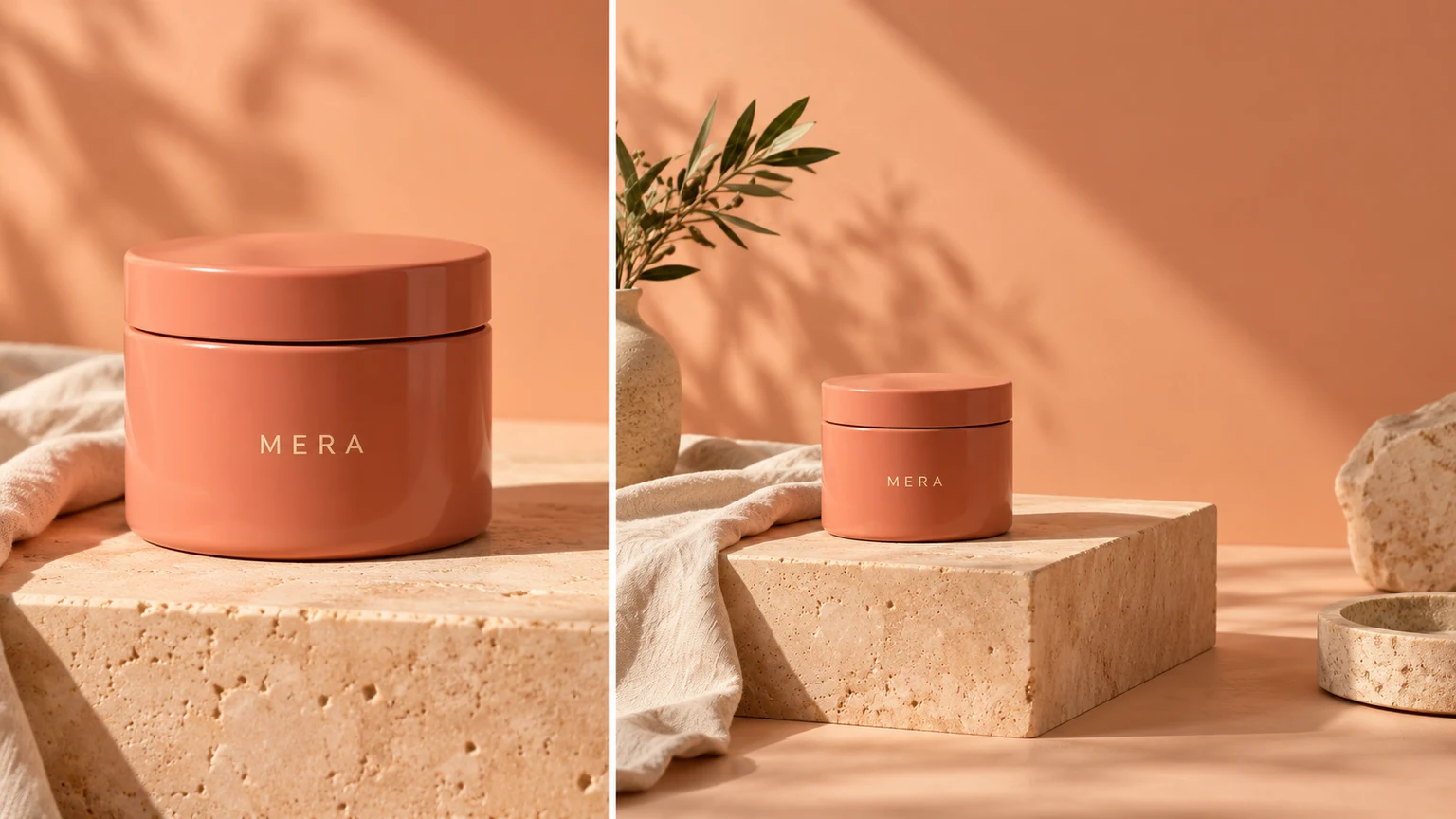
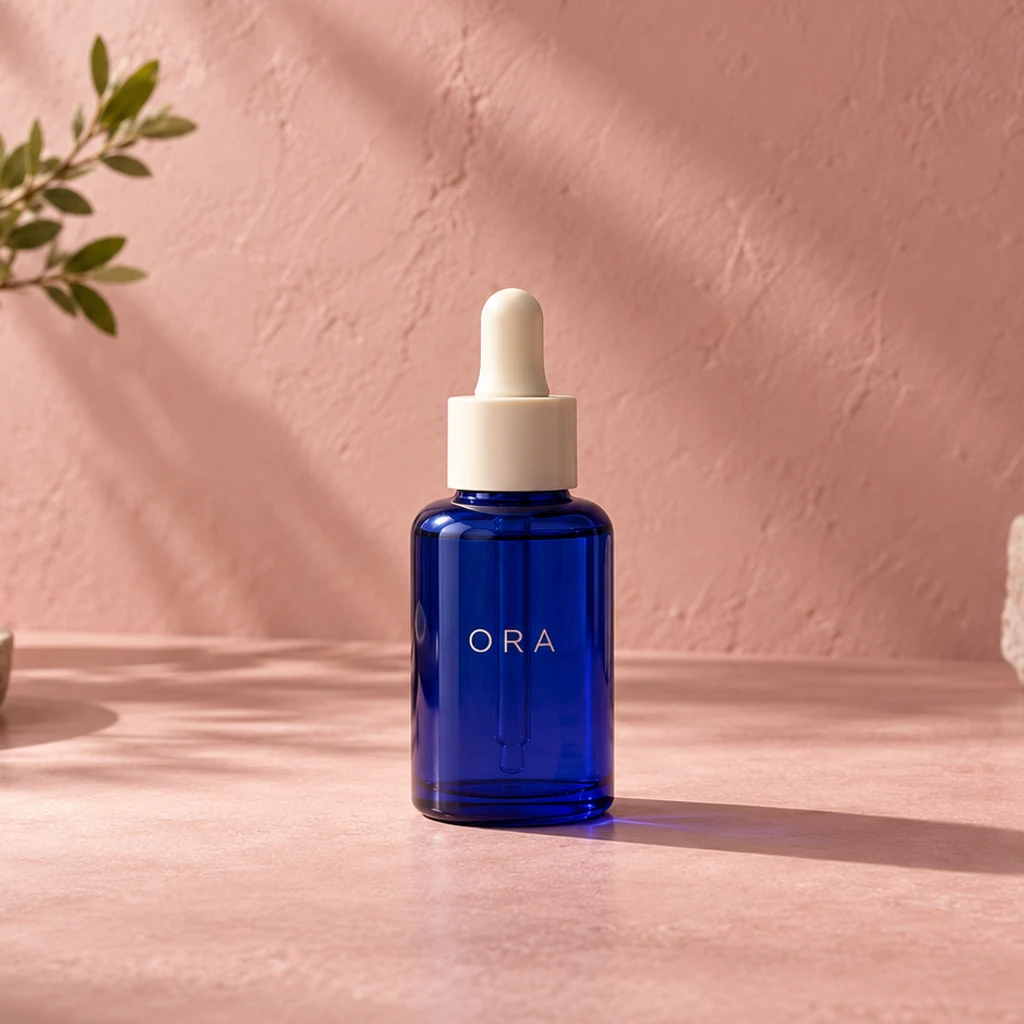
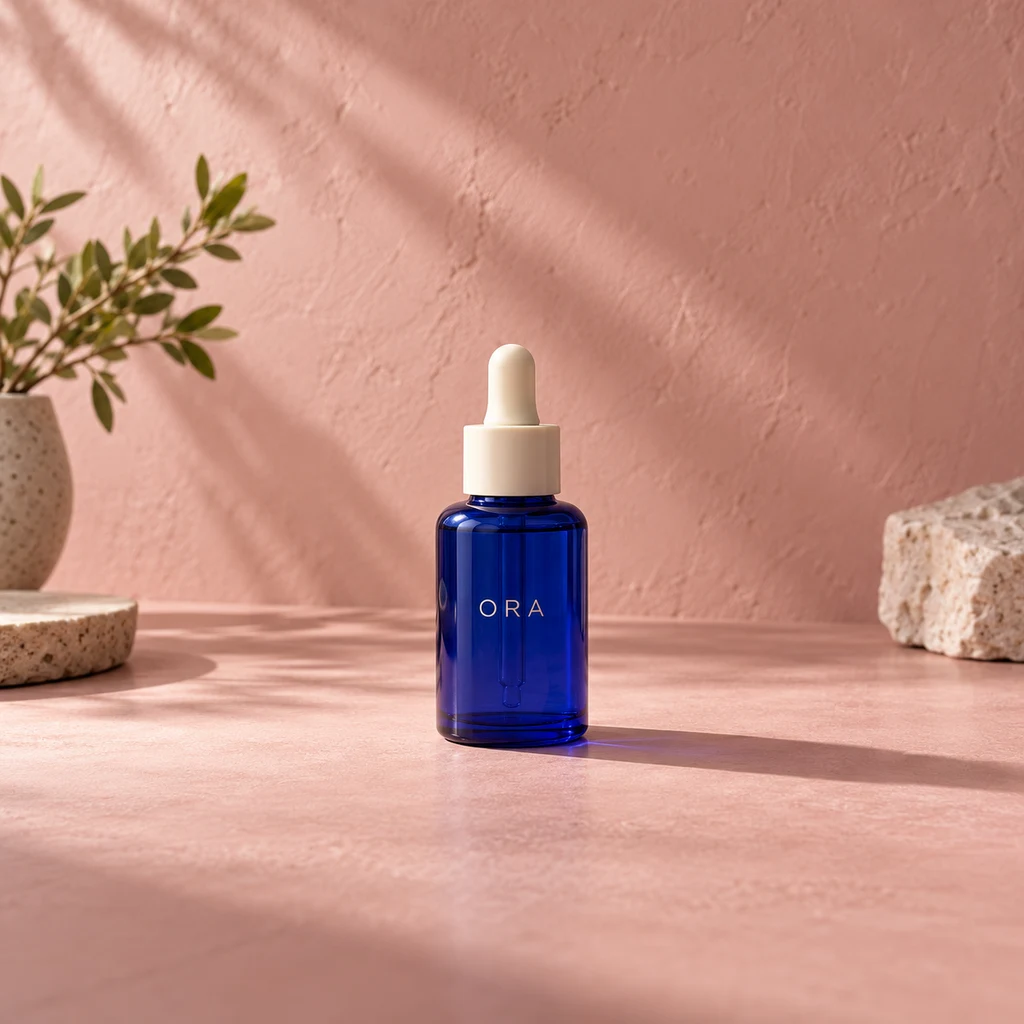
분홍 배경의 세럼 병
이 예시 불러오기병 전체를 두고 주변 스튜디오 공간을 확장합니다.
비율과 필요한 여백을 정하고 피사체 변화, 상상된 세부, 배경 연결을 검토하세요.
피사체가 온전히 보이는 선명한 사진을 선택하세요. 피사체, 장소, 빛의 기준이며 두 번째 참고 이미지는 사용하지 않습니다.
출력 비율과 해상도를 선택하세요. 사진은 여백을 두고 중앙에 배치됩니다. 이동, 비율 유지 크기 조절, 회전으로 체크무늬 확장 영역을 정하세요. 선택 지침으로 새 주변을 설명할 수 있습니다.
얼굴, 글자, 사물 형태, 경계 연결을 원본과 비교하세요. 원본 내부도 다시 그려질 수 있습니다.
캔버스로 돌아가면 원본, 위치, 회전, 비율, 해상도가 복원됩니다. 배치나 지침을 바꾼 후 다시 생성하세요.
먼저 캔버스에서 배치를 정하세요. 지침에는 새 주변과 유지할 세부 사항을 설명하세요. 모델이 원본 세부도 다시 그릴 수 있으므로 결과를 확인하세요.
AI 생성 일러스트로 더 넓은 구도를 살펴보세요. 예제를 선택하면 원본, 비율, 지시를 불러옵니다. 불러오기만으로 생성되지 않습니다.
병 전체를 두고 주변 스튜디오 공간을 확장합니다.
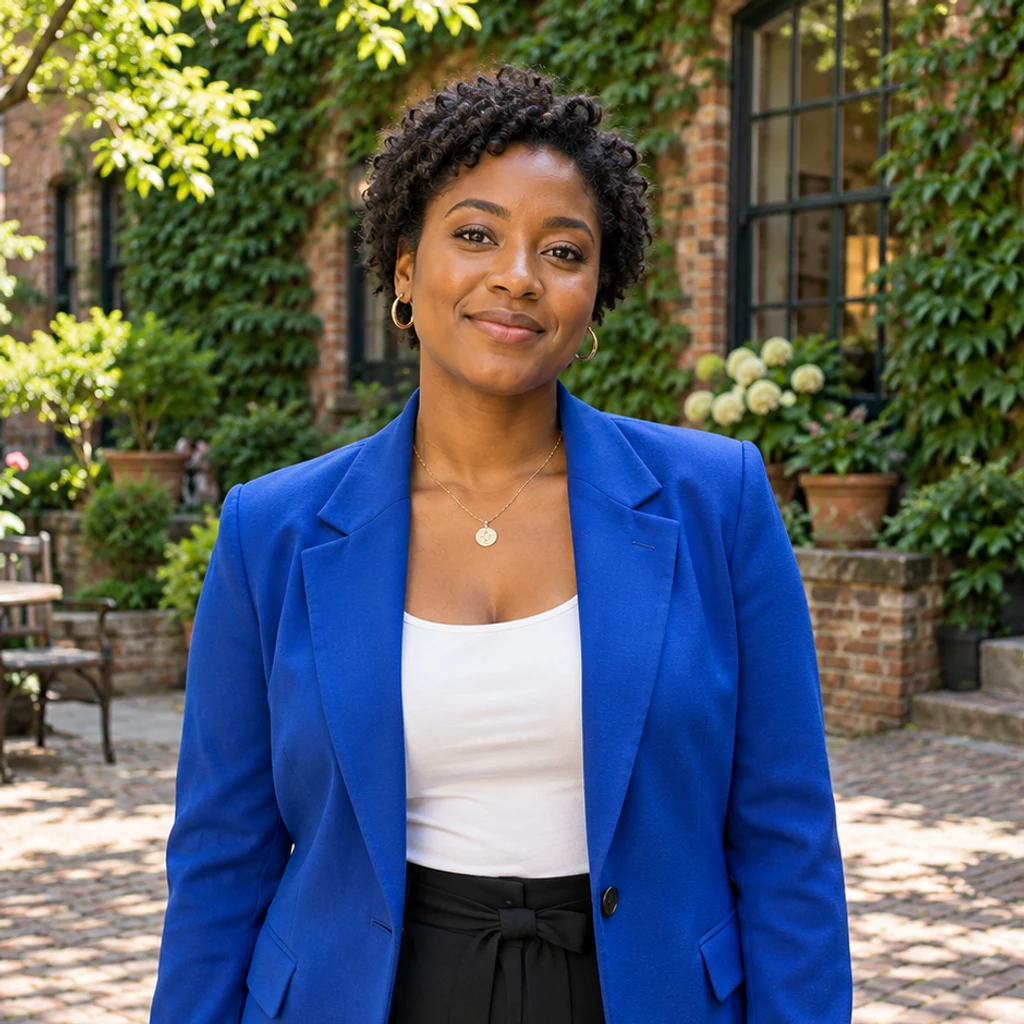
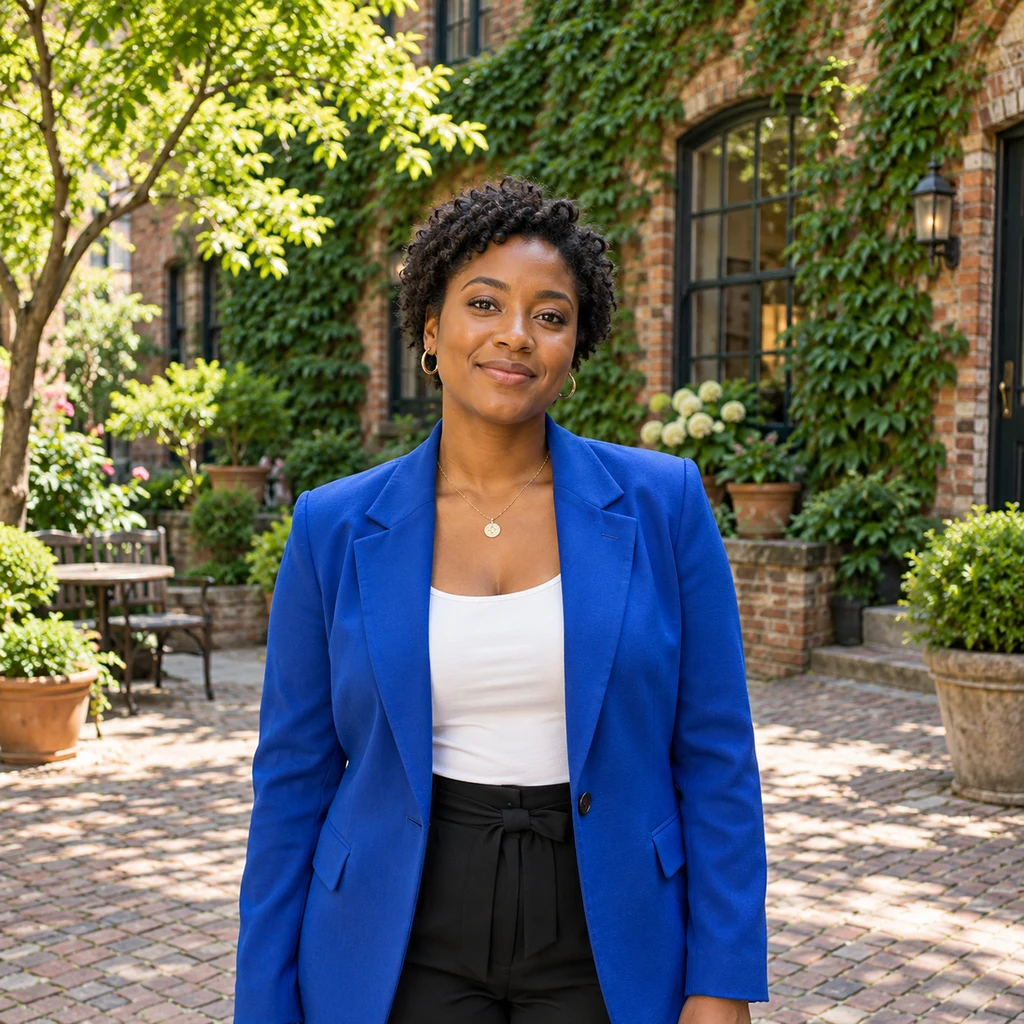
파란 재킷을 입은 인물 주변에 더 많은 환경을.
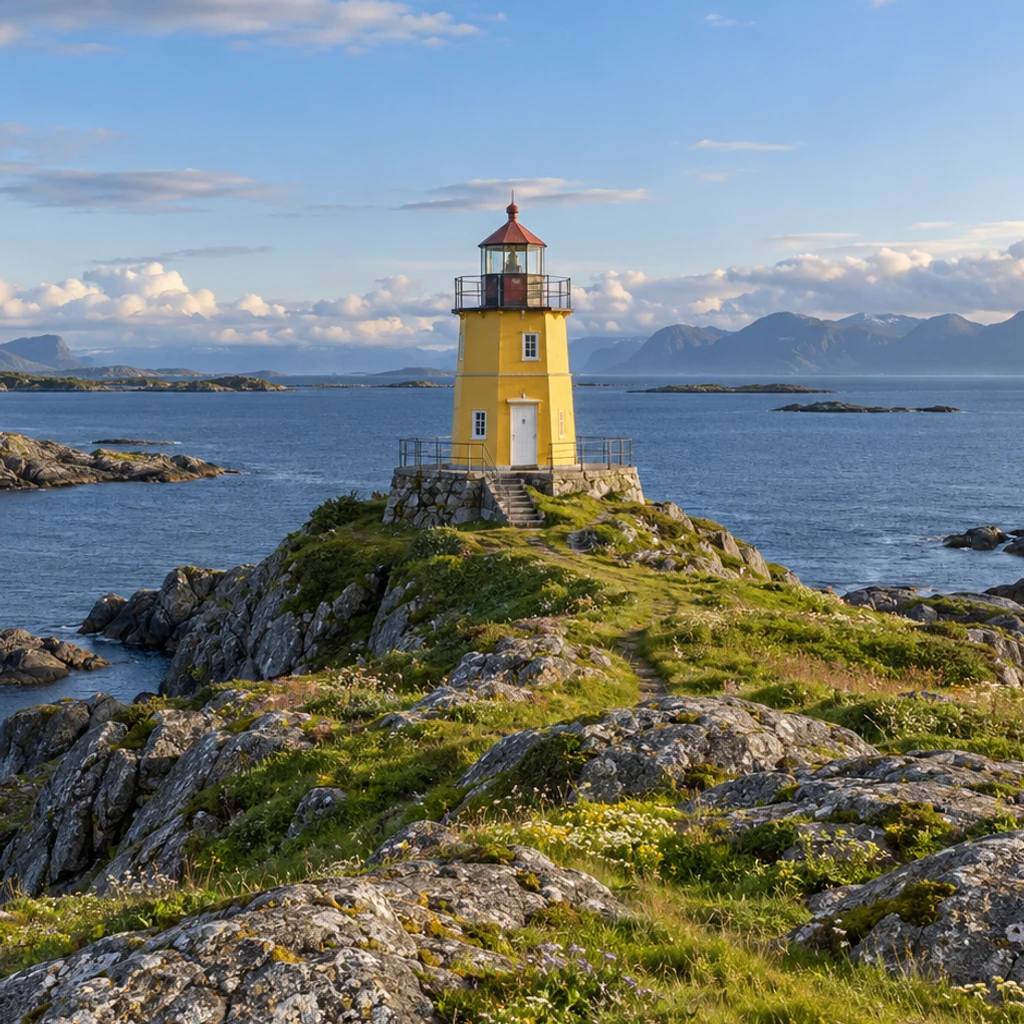
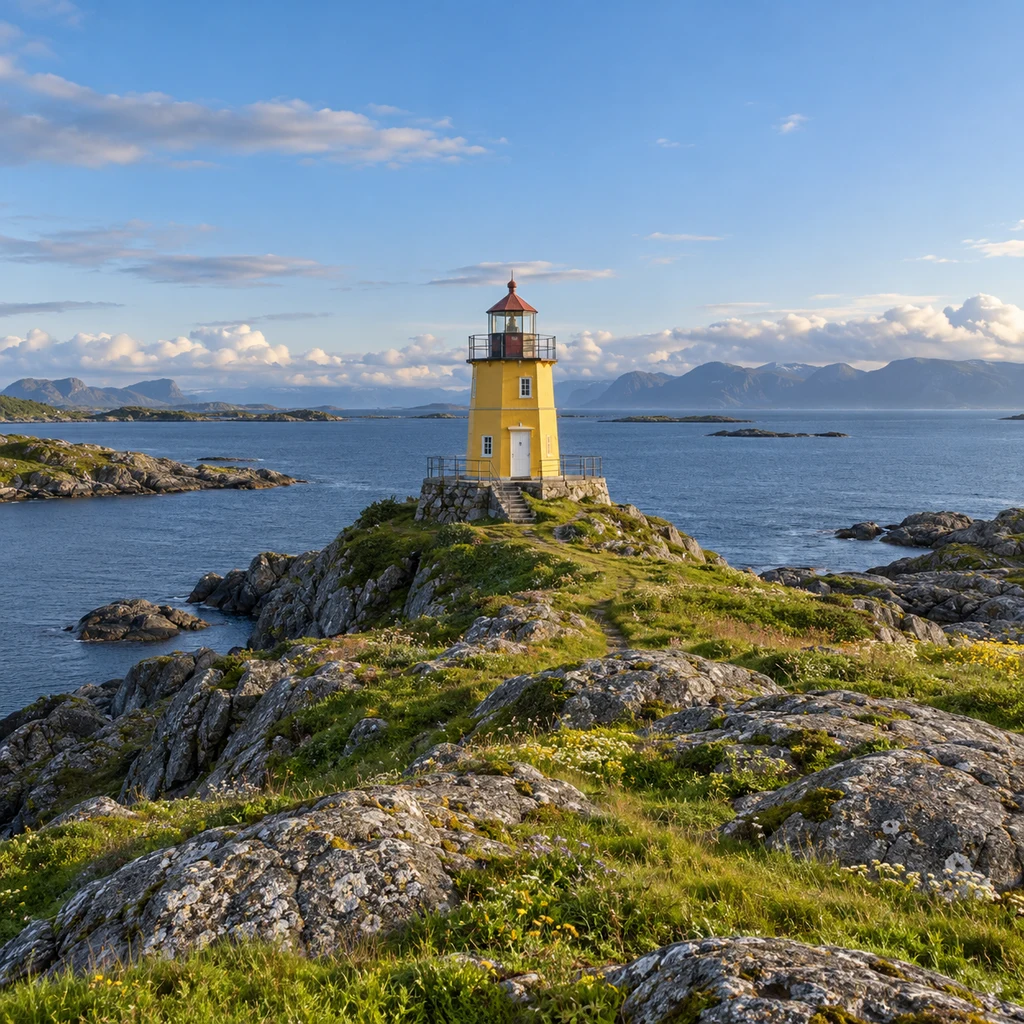
등대 주위로 해안과 하늘을 확장합니다.
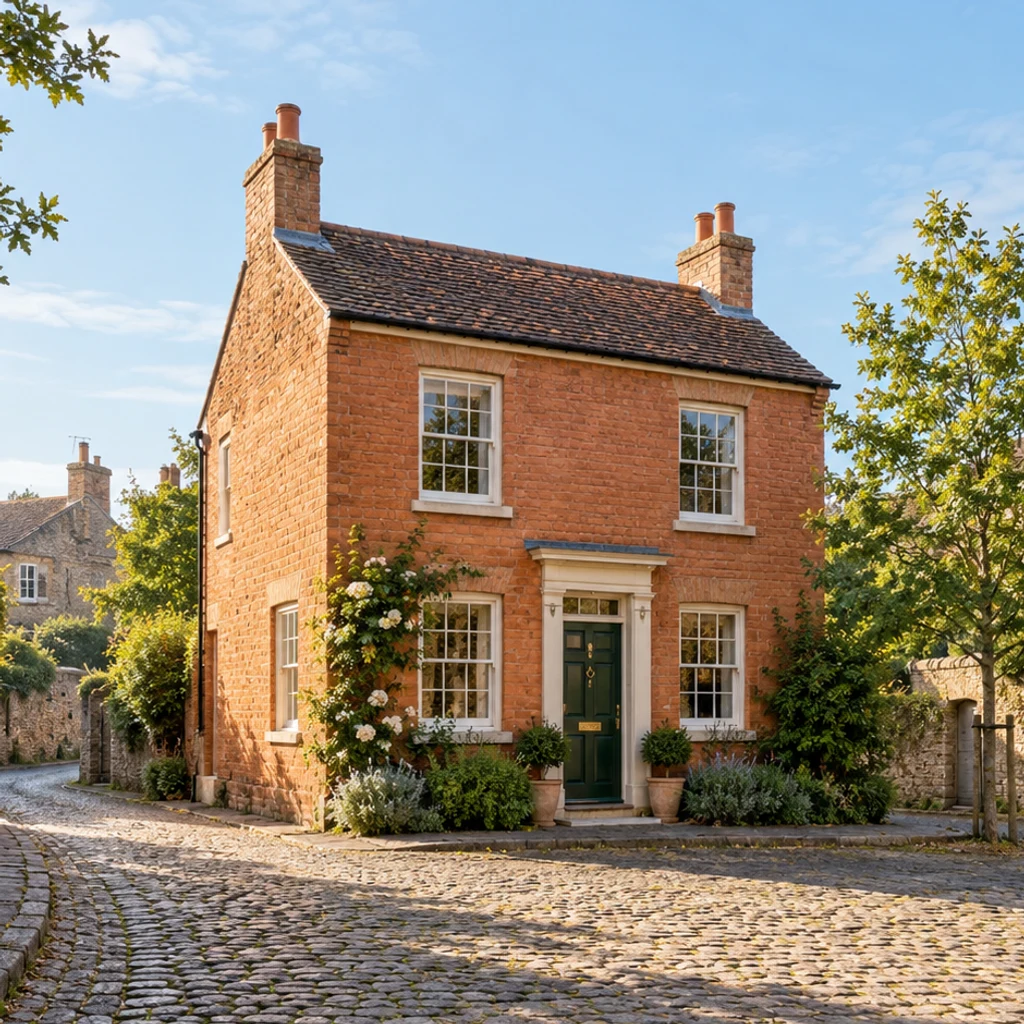
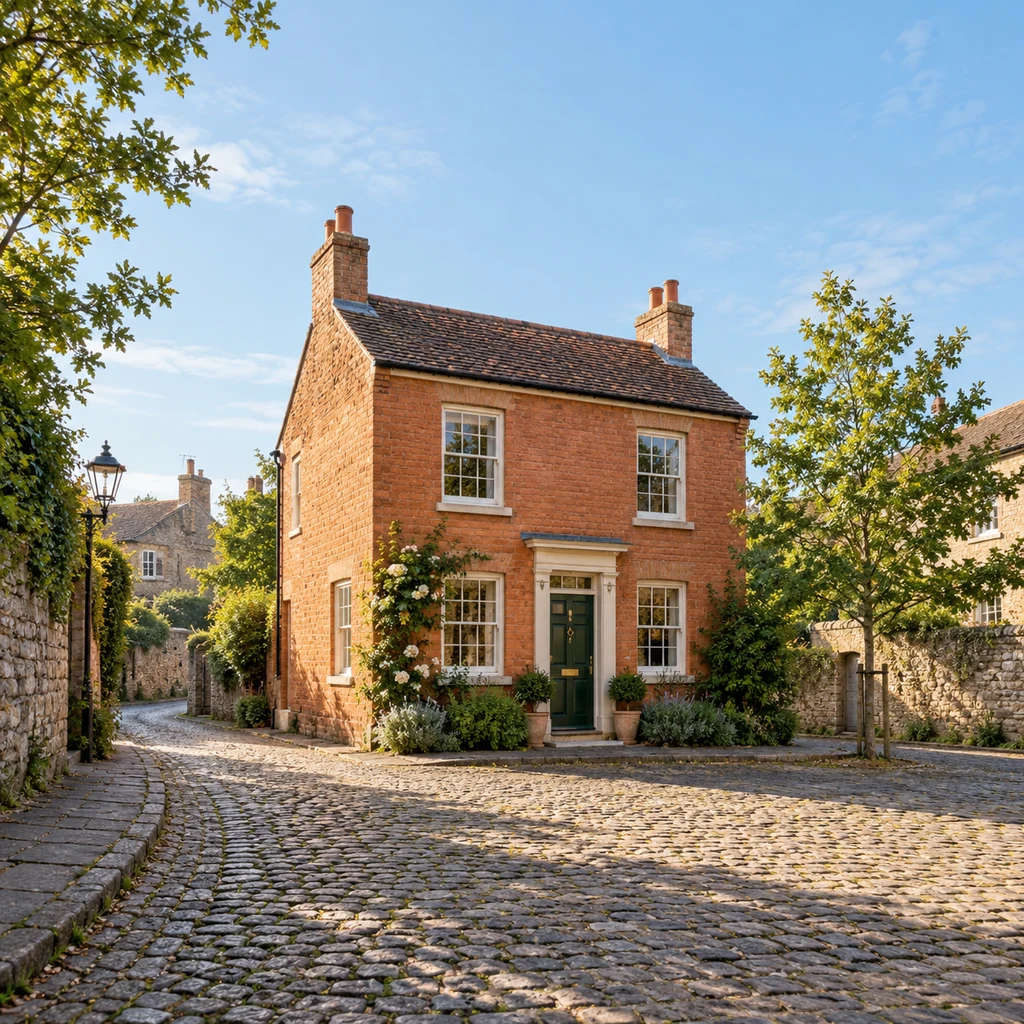
집, 나무, 길을 더 넓은 구도로.
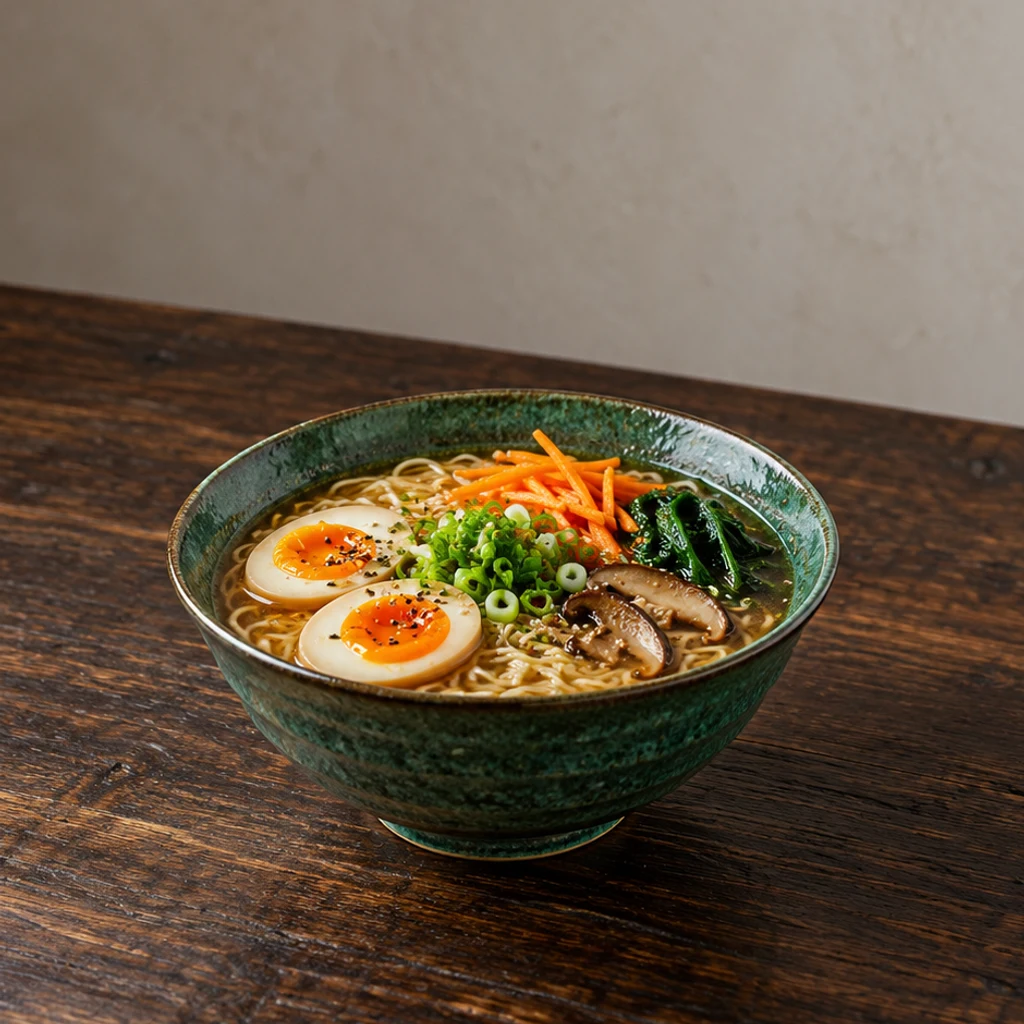
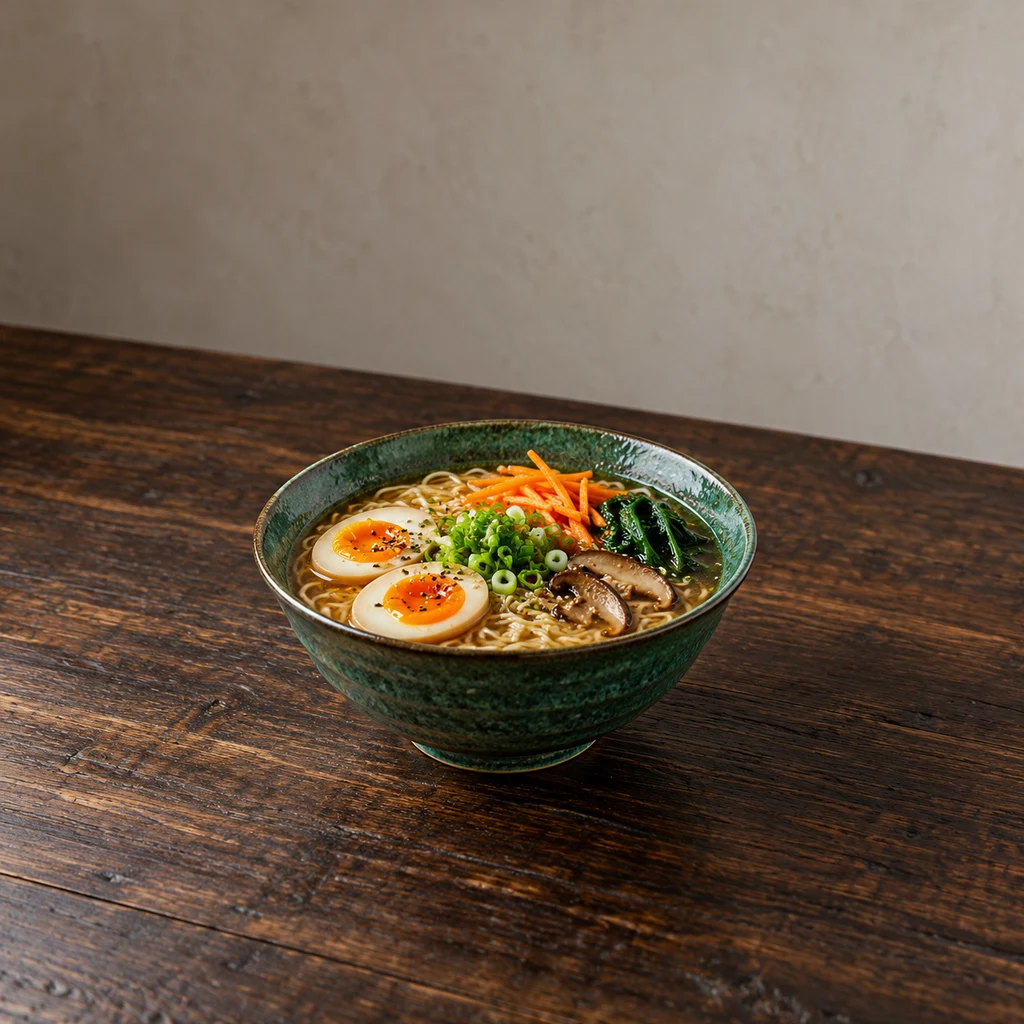
음식을 더하지 않고 테이블만 넓힙니다.
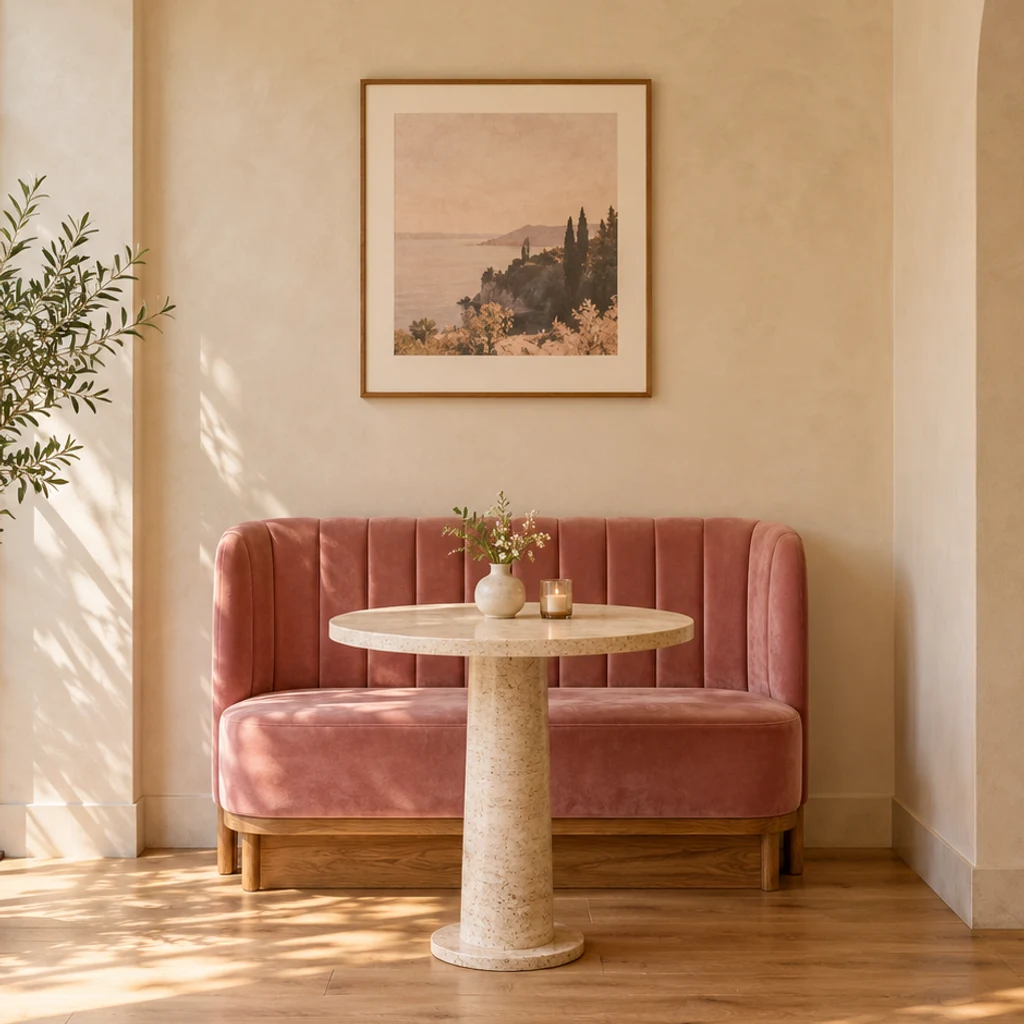
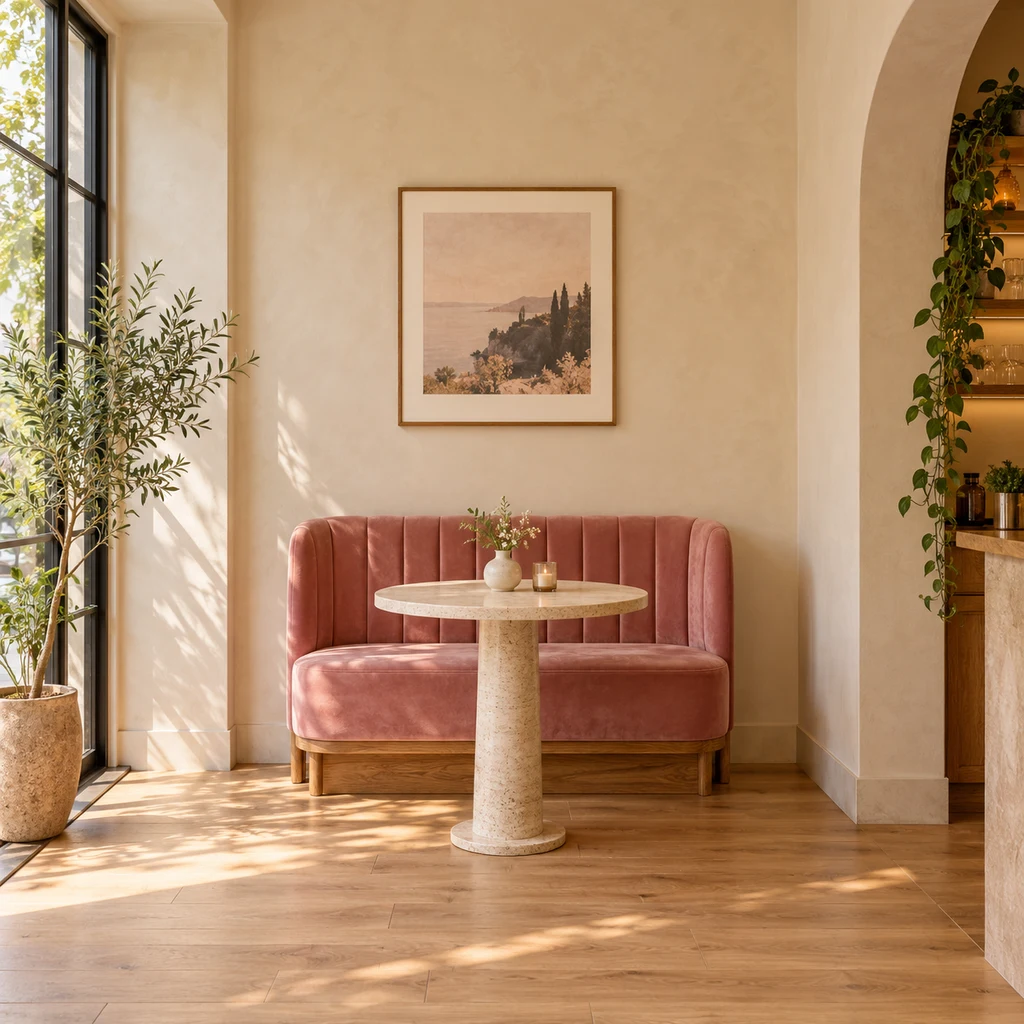
분홍 벤치와 원형 테이블 주변을 확장합니다.
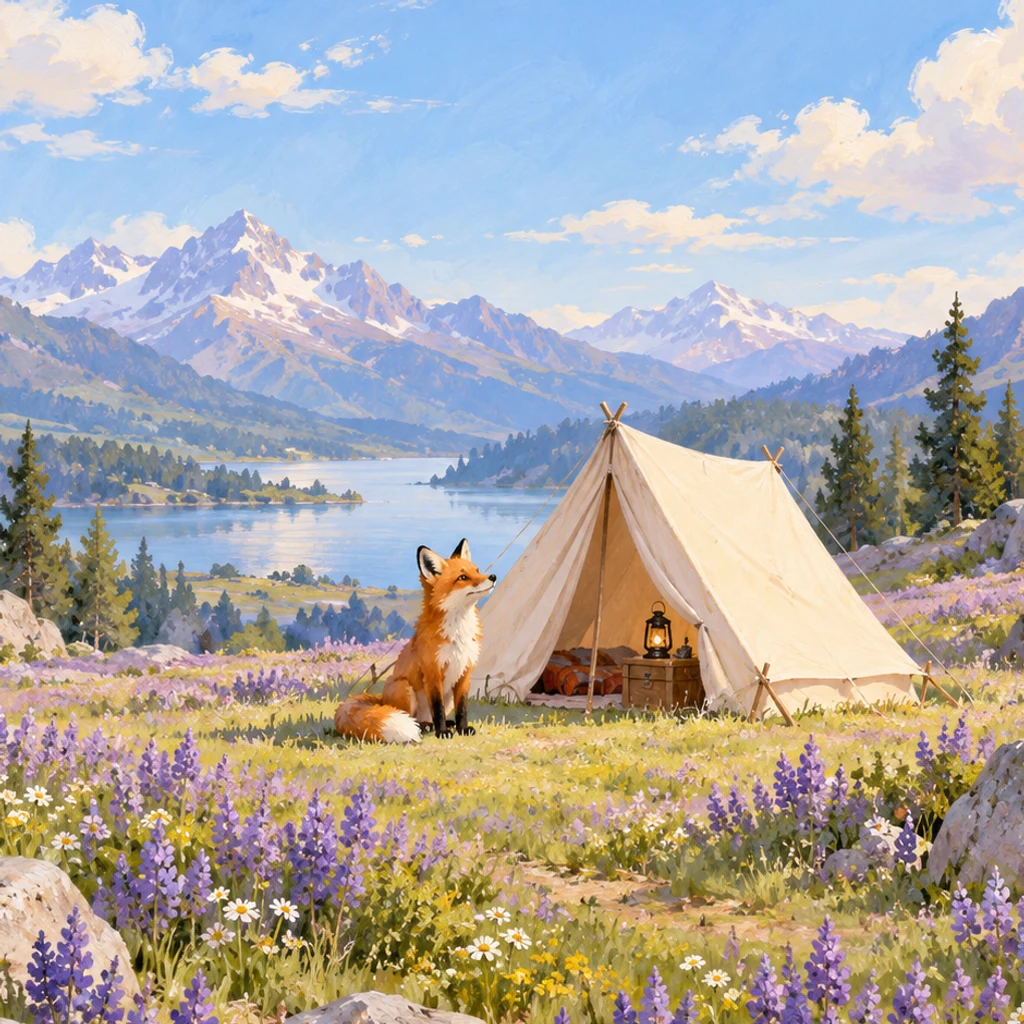
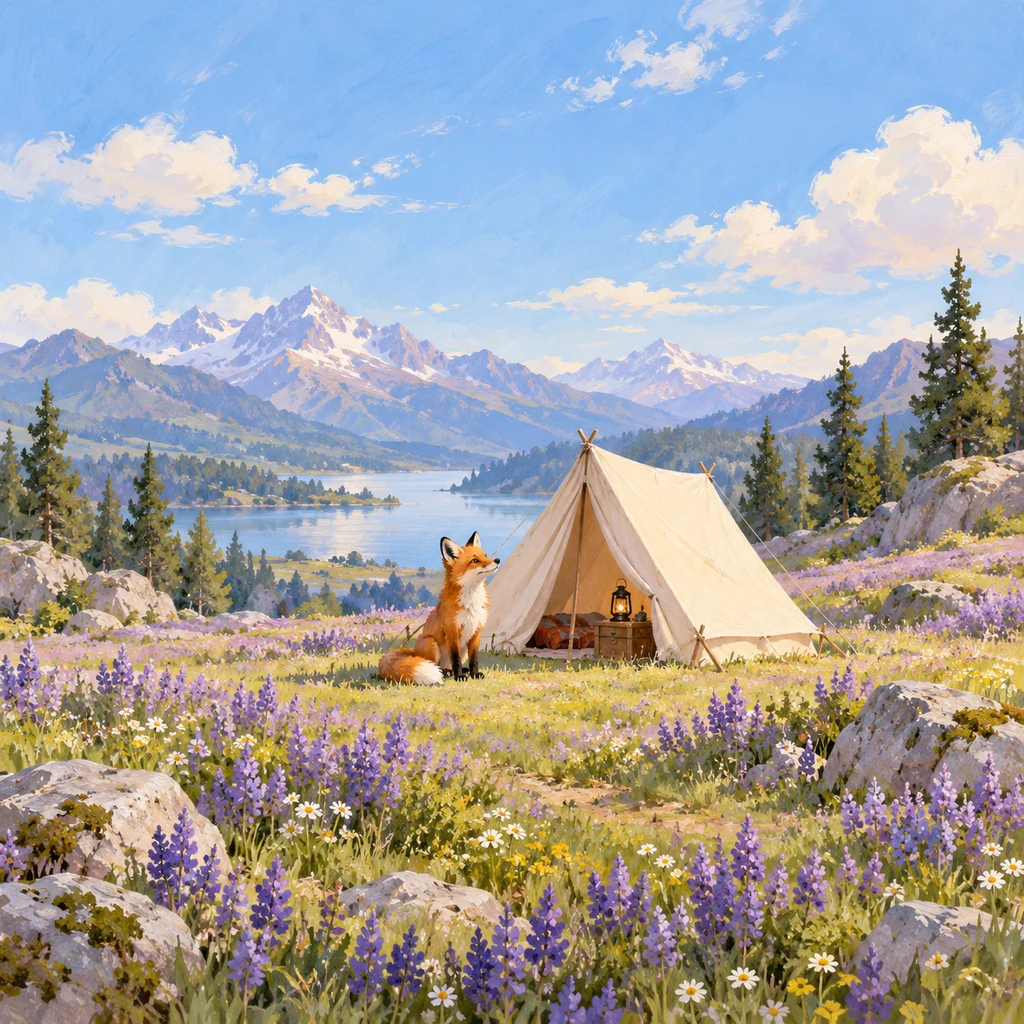
기존 화풍으로 풍경을 이어 줍니다.
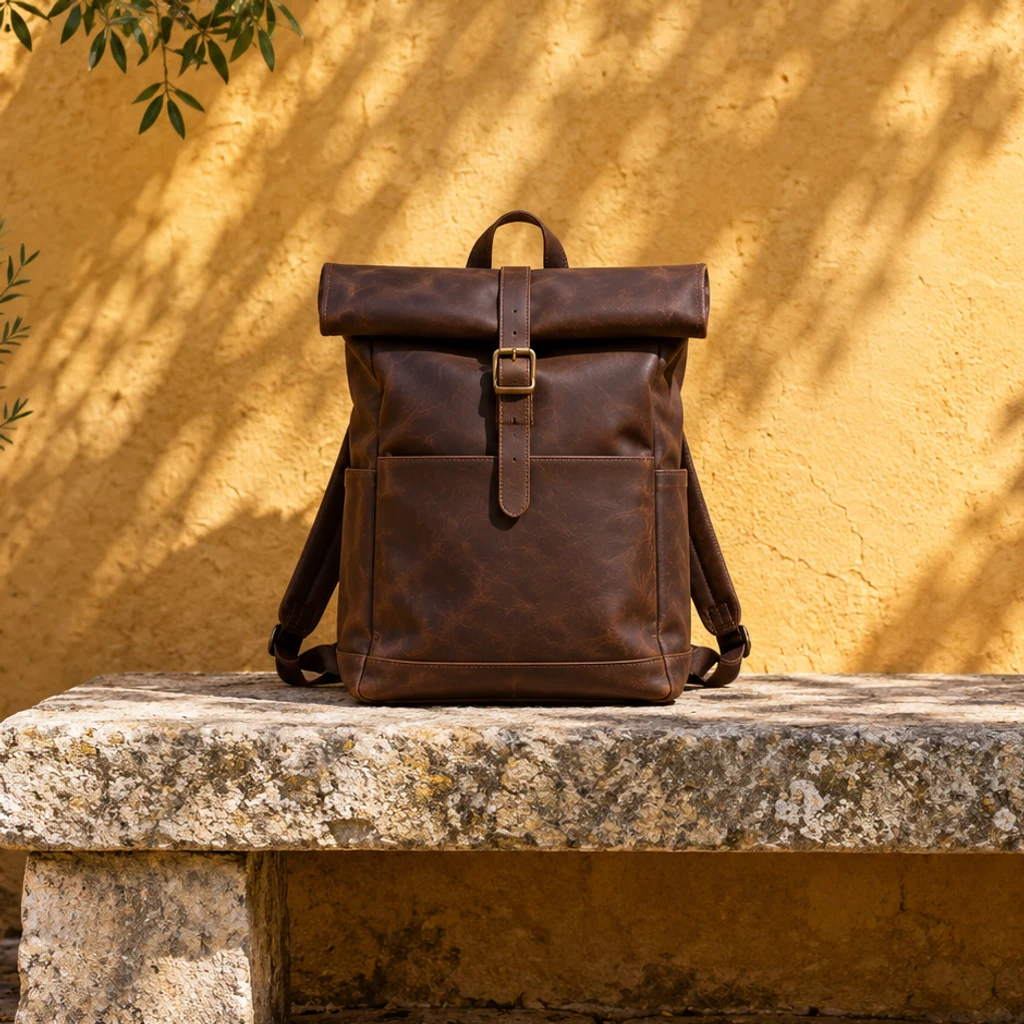
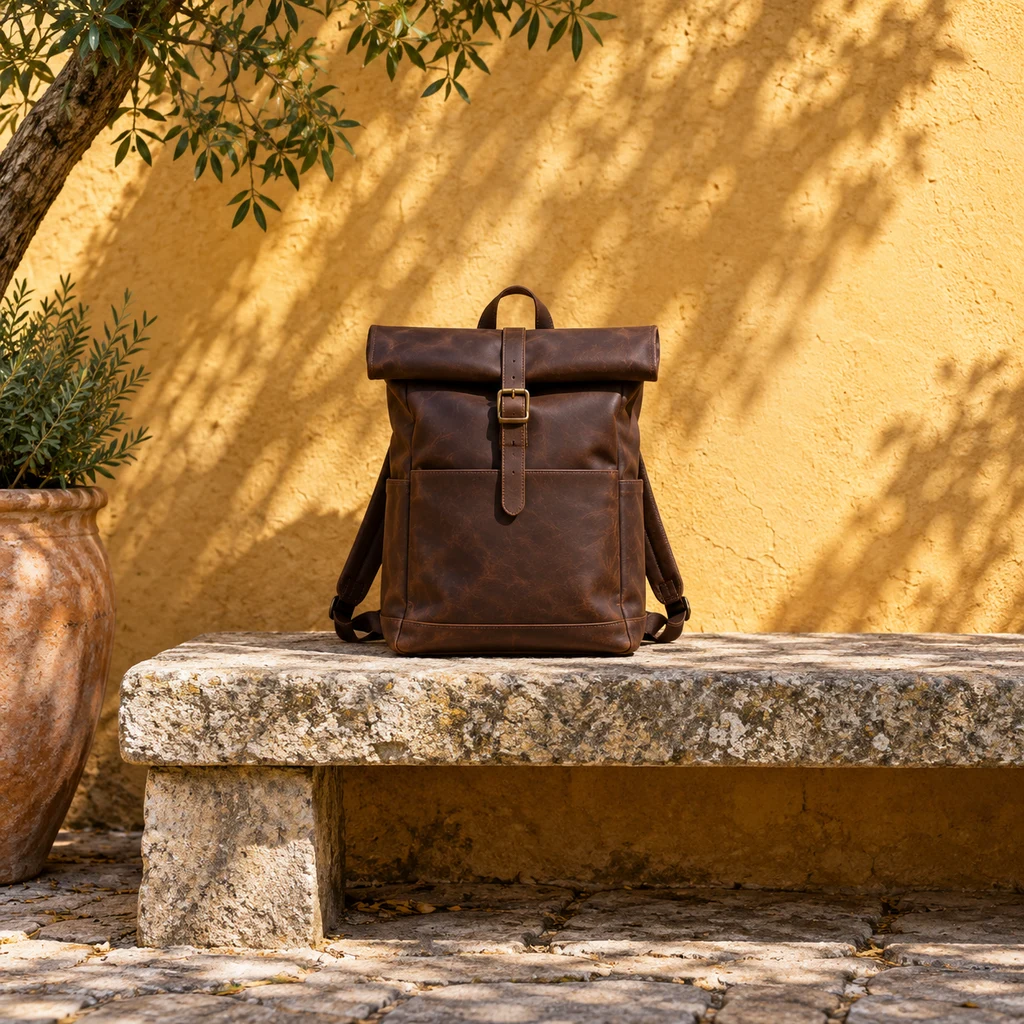
제품 레이아웃을 위한 조용한 배경.
모델은 원래 장면의 세부도 바꿀 수 있습니다. 자연스러운 확장이 얼굴, 로고, 건물의 동일함을 보장하지는 않습니다.
확장은 테두리 밖에 새 환경을 생성합니다. 업스케일링은 픽셀 크기나 세부를 높입니다. 이 도구는 구도와 출력 비율에 집중합니다.
아니요. 모델이 일부를 다시 그릴 수 있습니다. 얼굴, 로고, 라벨, 건축물을 비교하세요. 정확한 원본 픽셀이 필요하면 생성 없는 편집기를 사용하세요.
사진을 반대쪽 가장자리로 옮겨 확장할 쪽에 체크무늬 여백을 남기세요. 배치된 캔버스가 모델에 전달되지만 생성된 세부 사항은 달라질 수 있습니다.
비율을 유지하고 캔버스 안의 사진을 줄여 주변 공간을 추가하세요. 초기 배치에도 여백이 있습니다. 가운데 정렬이나 초기화로 다시 배치할 수 있습니다.
아니요. 추가 환경은 상상이며 실제 방, 토지, 숨겨진 제품 부품의 정보가 아닙니다.
선택한 출력 해상도에 따라 크레딧이 사용됩니다. 현재 비용은 생성 버튼에서 확인하세요. 예제 불러오기와 캔버스 조작은 크레딧을 쓰지 않습니다.
완전히 다른 환경은 AI Lifestyle Product Photography를 사용하세요. 이미지 확장은 기존 장면을 이어 가는 작업입니다.
사진 테두리 밖으로 배경을 확장하세요. 출력 비율을 고르고 광고, SNS, 레이아웃에 필요한 여백을 설명한 뒤 결과를 검토할 수 있습니다.
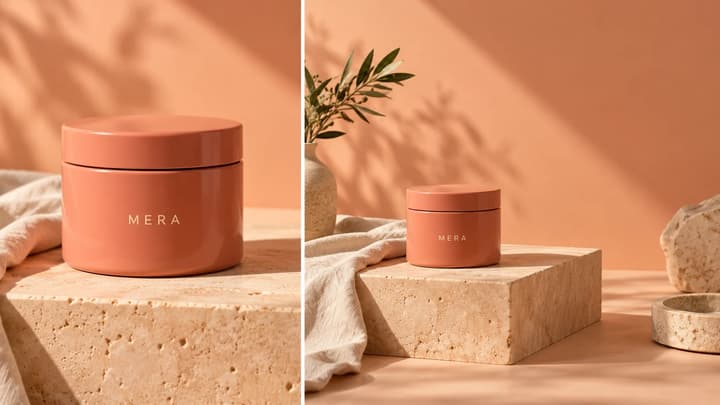
사진 테두리 밖으로 배경을 확장하세요. 출력 비율을 고르고 광고, SNS, 레이아웃에 필요한 여백을 설명한 뒤 결과를 검토할 수 있습니다.

이미지를 업로드하고 수정 내용을 설명하면 제품, 소셜 게시물, 포스터, 키프레임에 맞는 완성도 높은 비주얼을 만들 수 있습니다.
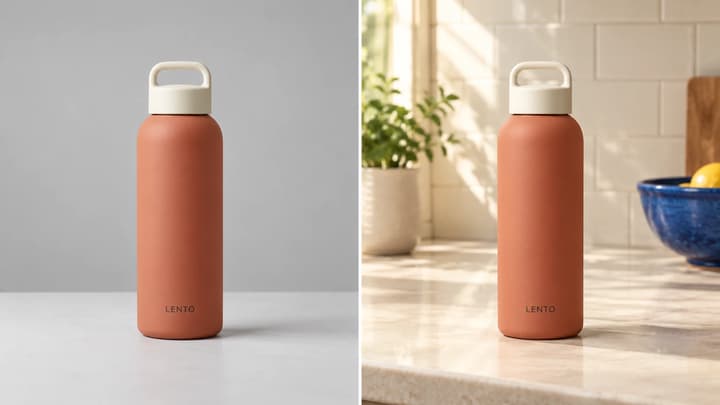
제품 사진을 일상 속 장면으로 바꾸세요. 장면 참고 이미지나 지시로 배경을 선택하고 제품의 세부 사항을 비교한 뒤 사용하세요.
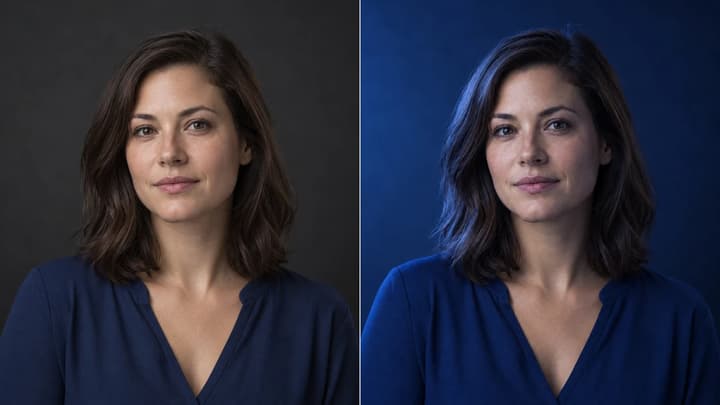
피사체, 구도, 텍스트, 제품 세부를 검토하면서 사진의 빛 방향과 분위기를 바꿉니다.

생성 전에 크레딧과 요금제를 확인하세요.