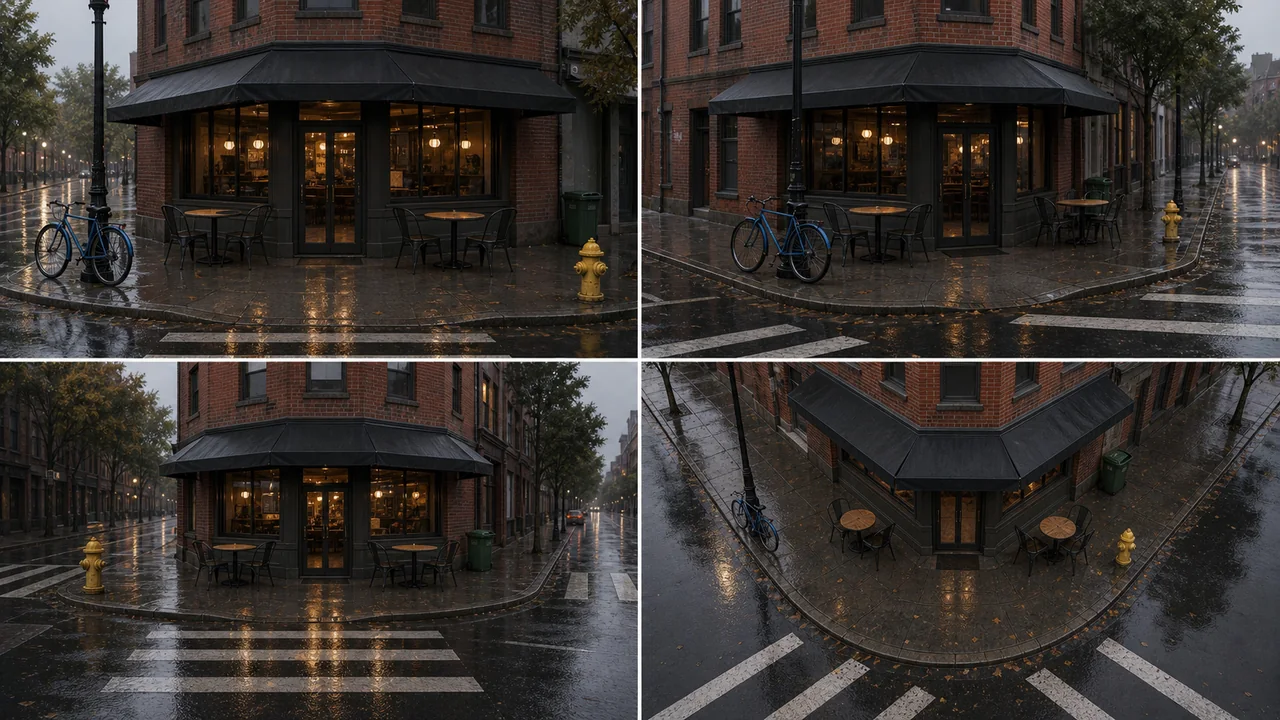
AI 장면 생성 예시: 프롬프트, 참고 사진과 카메라 시점
장면 그리드를 비교하고 프롬프트와 설정을 불러오세요. 촬영 계획 전에 후면에서 무엇을 확인할지 알아봅니다.
LumiYing업데이트
필요한 장면 범위 선택
모든 옵션은 그리드 이미지 한 장을 만듭니다. 시점 수는 파일 수가 아니라 이미지 안의 칸 수입니다.
텍스트나 사진으로 장면 그리드 만들기
장소는 고정하고 보는 위치만 바꿉니다.
장면 설명 또는 사진 업로드
장소, 주요 물체, 조명을 설명하세요. 기존 방이나 세트라면 선명한 사진을 올리고 제자리에 유지할 요소를 적습니다.
시점 선택
4개 시점, 16:9, 1K로 시작하세요. 비율은 전체 그리드에 적용됩니다. 작은 요소를 자세히 보려면 해상도를 높이고 표시된 크레딧 비용을 확인하세요.
생성 후 확인
생성 후 각 물체를 비교하세요. 도자기 예시의 후면에서는 꽃병과 주전자의 화면상 순서가 바뀌지만 방 안의 위치는 유지됩니다.
필요한 시점 준비
그리드를 다운로드하세요. 스토리보드나 이미지 투 비디오에 한 시점을 쓰려면 이미지 편집기에서 해당 칸을 잘라내세요. 도구가 자동으로 분할하지는 않습니다.
프롬프트 4개와 장면 그리드
이미지를 클릭해 확인하고 해당 입력을 불러와 나만의 버전을 시작하세요. 설명에는 유용한 요소와 일관성 문제를 함께 적었습니다.
도자기 방 참고 사진으로 시작
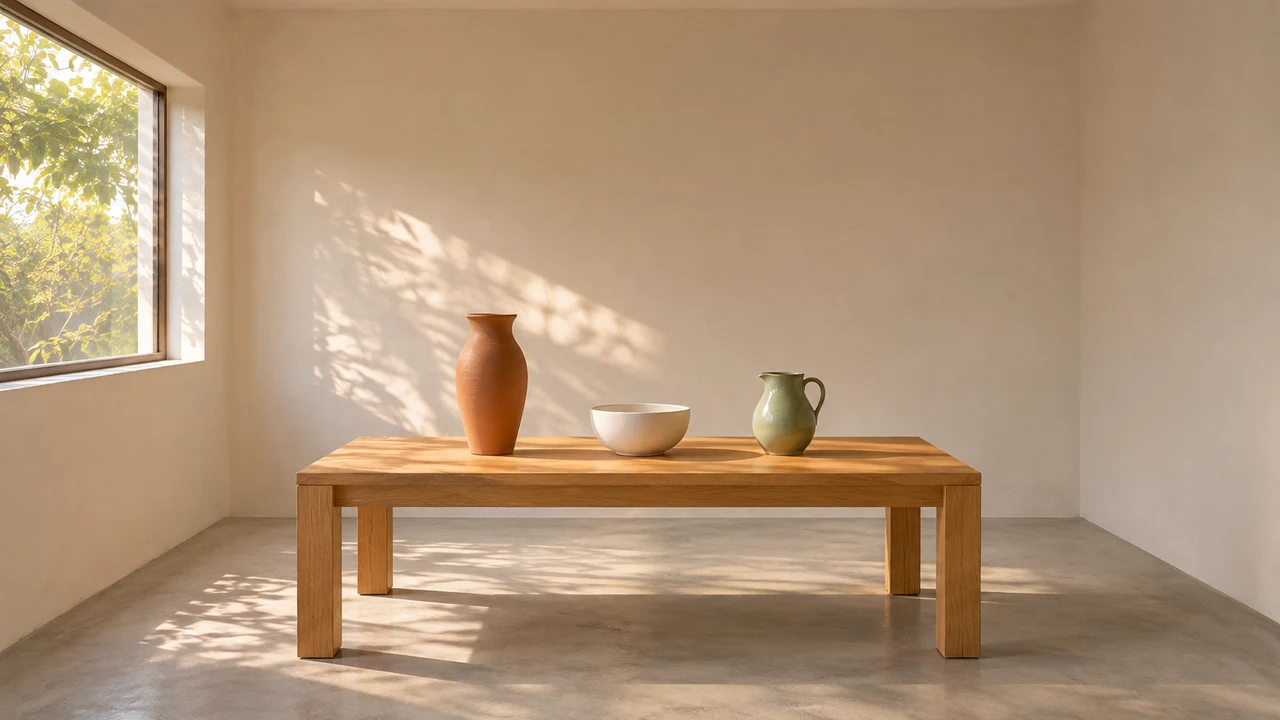
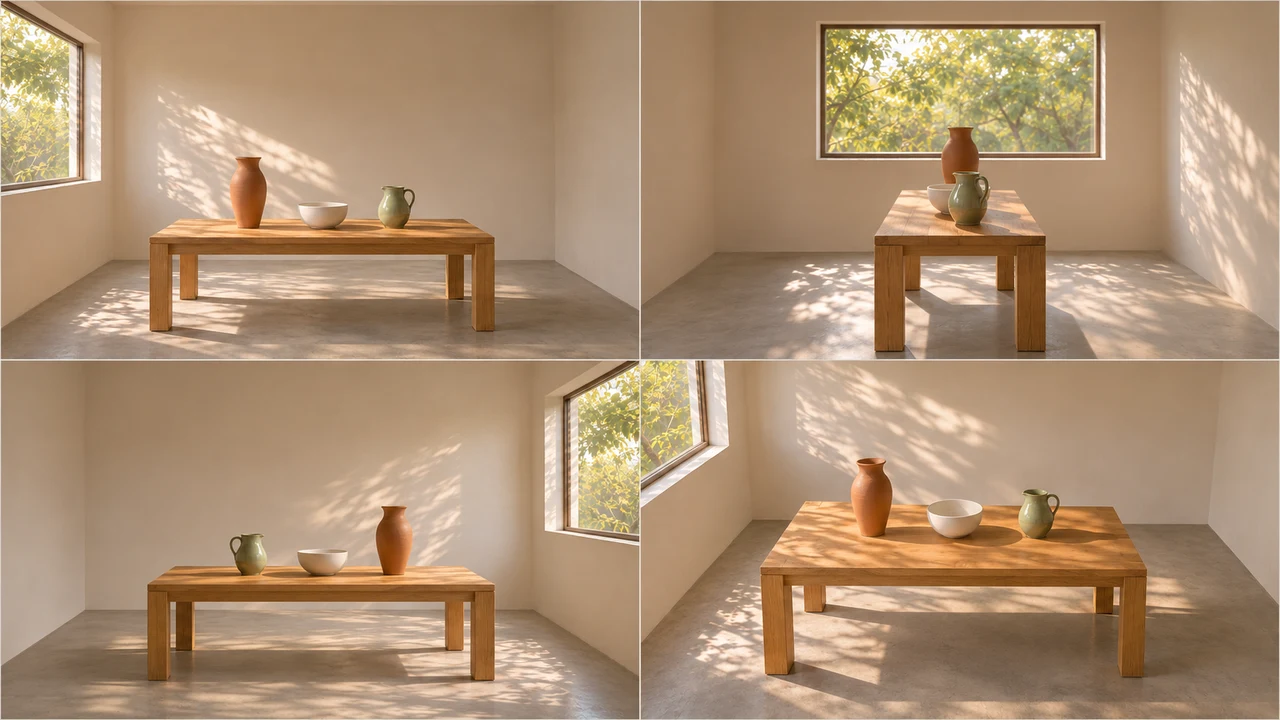
참고 사진의 방을 유지하세요. 참나무 테이블 하나, 테라코타 꽃병 하나, 흰 그릇 하나, 세이지 그린 주전자 하나입니다. 위치, 창문, 회벽, 콘크리트 바닥과 아침빛을 보존하세요. 카메라 위치만 바꾸고, 보이지 않는 면은 단순하게 유지하며 가구나 도자기를 추가하지 마세요.
4개 시점 · 16:9 · 1K. 왼쪽 아래에서 물체 세 개의 화면상 순서가 반대로 바뀝니다. 창문 비율과 그림자도 확인하세요. 물체가 같다는 것만으로 충분하지 않습니다.
이 예시 불러오기제품 데모 부스
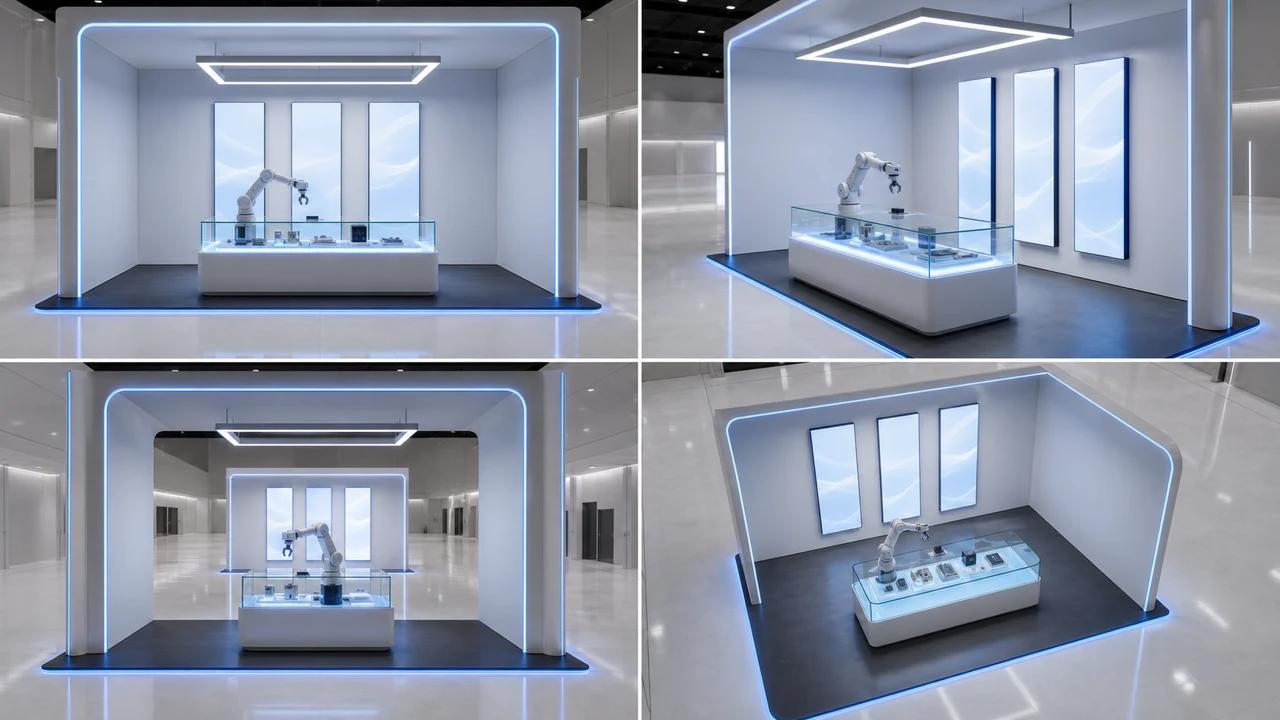
A futuristic product demo booth in a white exhibition hall, one central glass display table, three vertical light panels, a small robot arm, polished floor, soft blue accent lighting.
4개 시점 · 16:9 · 1K. 부스와 패널 세 개는 알아볼 수 있지만 왼쪽 아래에 패널 벽이 반복됩니다. 카메라 배치에 쓰기 전에 후면을 수정하세요.
이 예시 불러오기애니메이션 배경
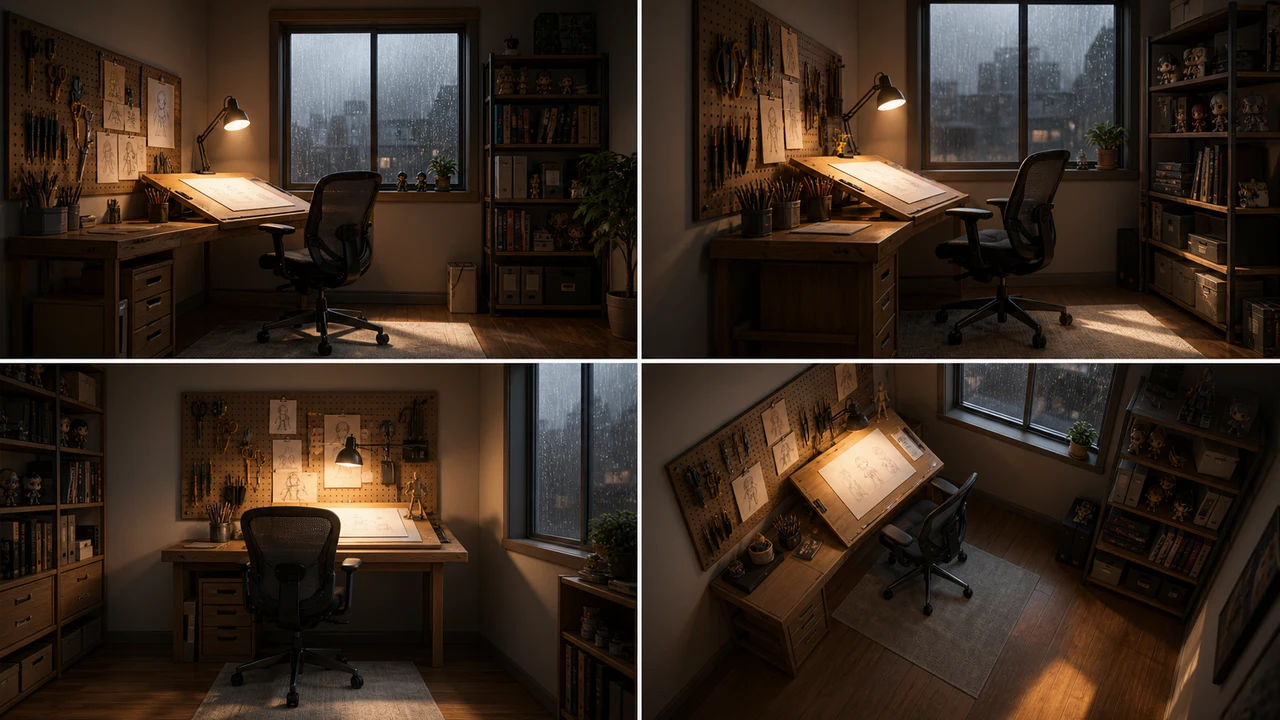
A cozy animation studio background, art desk, pegboard with tools, rolling chair, window with rain, warm desk lamp, neat shelves.
4개 시점 · 16:9 · 1K. 책상, 조명, 비 오는 창문이 분위기를 만듭니다. 왼쪽 아래의 선반 배치가 바뀌므로 다시 시도할 때 물체 목록을 간소화하세요.
이 예시 불러오기브랜드 캠페인 장면
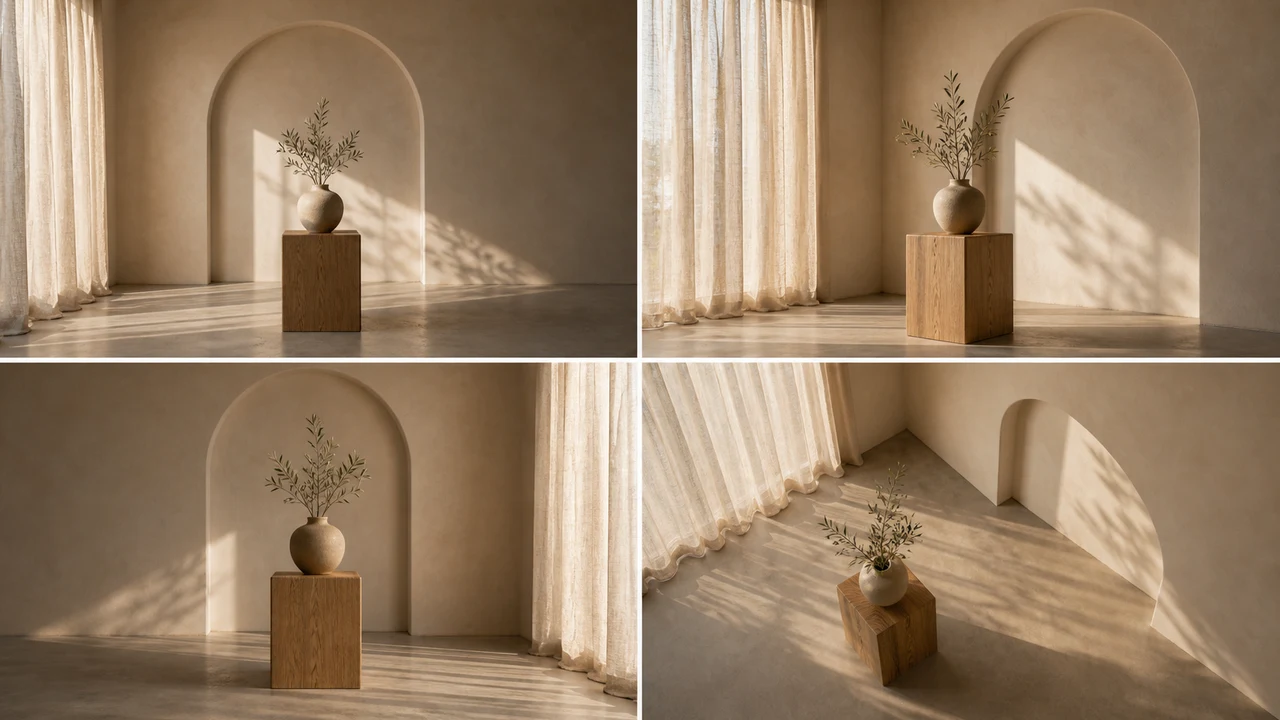
A clean wellness campaign studio, arched plaster wall, linen curtain, wooden pedestal, ceramic vase, soft morning light, natural textures.
4개 시점 · 16:9 · 1K. 아치와 꽃병은 뚜렷한 기준점입니다. 하지만 세 칸에서 아치가 꽃병 뒤에 남아 있어 완전한 회전 시점보다는 스타일 참고에 적합합니다.
이 예시 불러오기재사용 전에 그리드 확인
자르는 위치가 다르다고 카메라 위치가 다른 것은 아닙니다. 직접 만든 결과도 같은 기준으로 확인하세요.
AI 장면 생성기 FAQ
AI 장면 생성기의 출력은 무엇인가요?
같은 장면의 2·4·6·8개 시점을 그리드로 배치한 이미지 한 장입니다. 각 시점이 별도 파일로 제공되지는 않습니다.
프롬프트 없이 사진만 사용할 수 있나요?
네. 최대 30MB의 JPG, PNG, WebP 사진 한 장을 올릴 수 있습니다. 참고 이미지가 있으면 프롬프트는 선택 사항이며, 유지할 물체나 세부 요소를 지정하는 데 쓰면 됩니다.
몇 개의 시점을 선택해야 하나요?
정면·측면·후면·높은 시점의 4개부터 시작하세요. 2개는 정면과 후면, 6·8개는 지면 높이에서 장면 주위를 도는 구성입니다. 같은 해상도에서는 칸이 많을수록 각 시점이 작아집니다.
정확한 3D 복원인가요?
아니요. 평면 이미지를 생성하며, 3D 모델이나 실측 도면을 만들지 않습니다. 숨겨진 면은 추정하므로 형태, 물체 수, 조명이 칸마다 달라질 수 있습니다.
예시를 불러오면 크레딧이 사용되나요?
아니요. 입력값만 채웁니다. 생성하기 전에 생성 버튼 옆에 표시된 크레딧 비용을 확인하세요.