오디오 포함 AI 동영상 만들기 가이드
오디오 포함 AI 동영상을 만들려면 영상과 소리를 함께 설명하고 선택한 모델의 오디오 지원을 확인하세요.
LumiYing업데이트
목적에 맞는 오디오 흐름 선택하기
새로운 소리 생성, 기존 녹음 사용, 완성된 영상에 소리 추가를 구분하세요.
소리를 떠올릴 수 있는 프롬프트 쓰기
기본 구조: 장면 + 동작 + 카메라 + 주변 소리 + 주요 소리 + 선택적 짧은 대사 + 제외할 소리.
영상과 소리 나눠 쓰기
먼저 화면을 설명하고 소리의 출처를 적으세요. 예: 창문에 내리는 잔잔한 비, 컵 소리 한 번, 음악 없음.
대사를 끝낼 여유 주기
한 사람과 짧은 문장을 사용하고 언어와 말투를 정하세요. 여러 목소리가 겹치지 않도록 하세요.
효과음의 원인 쓰기
잔이 카운터에 닿을 때 소리가 난다는 지시가 막연한 영화 같은 소리보다 구체적입니다.
무음을 순서대로 확인하기
음소거를 해제하고 볼륨을 확인한 뒤 다운로드한 파일도 들어보세요. 계속 무음이면 모델의 오디오 지원과 제공되는 소리 설정을 확인한 후 다시 시도하세요.
경쟁하는 소리 줄이기
선명한 전경 대사, 작은 주변 소리, 음악 없음을 요청하세요. 한 번에 한 소리 층을 바꾸세요.
동기화 직접 확인하기
동작을 보면서 들으세요. 어긋나면 동작을 단순화하거나 대사를 줄이세요. 정확한 타이밍 수정에는 편집기를 사용하세요.
영상과 소리를 만드는 네 단계
프롬프트를 보관해 한 번에 한 변경 사항을 비교하세요.
입력 선택하기
오디오 동영상 생성기를 여세요. 새 구도는 텍스트, 정해진 구도는 참조 이미지를 사용하세요.
설정 확인하기
현재 길이, 출력 옵션과 비용을 확인하세요. 소리 스위치가 있으면 켜고, 모델을 바꾸면 오디오 지원도 다시 확인하세요.
설명하고 생성하기
동작, 카메라, 오디오 지시를 추가하세요. 아래 예시를 조정하고 생성 화면으로 이동하세요.
보고 다시 듣기
전체 동작, 단어, 효과음, 끝부분을 확인하세요. 긴 시퀀스로 확장하기 전에 주요 문제부터 수정하세요.
오디오 포함 AI 동영상 프롬프트 네 가지
장면에 맞게 프롬프트를 수정하고 동작과 대사에 맞춰 길이를 조정하세요.
비 오는 카페
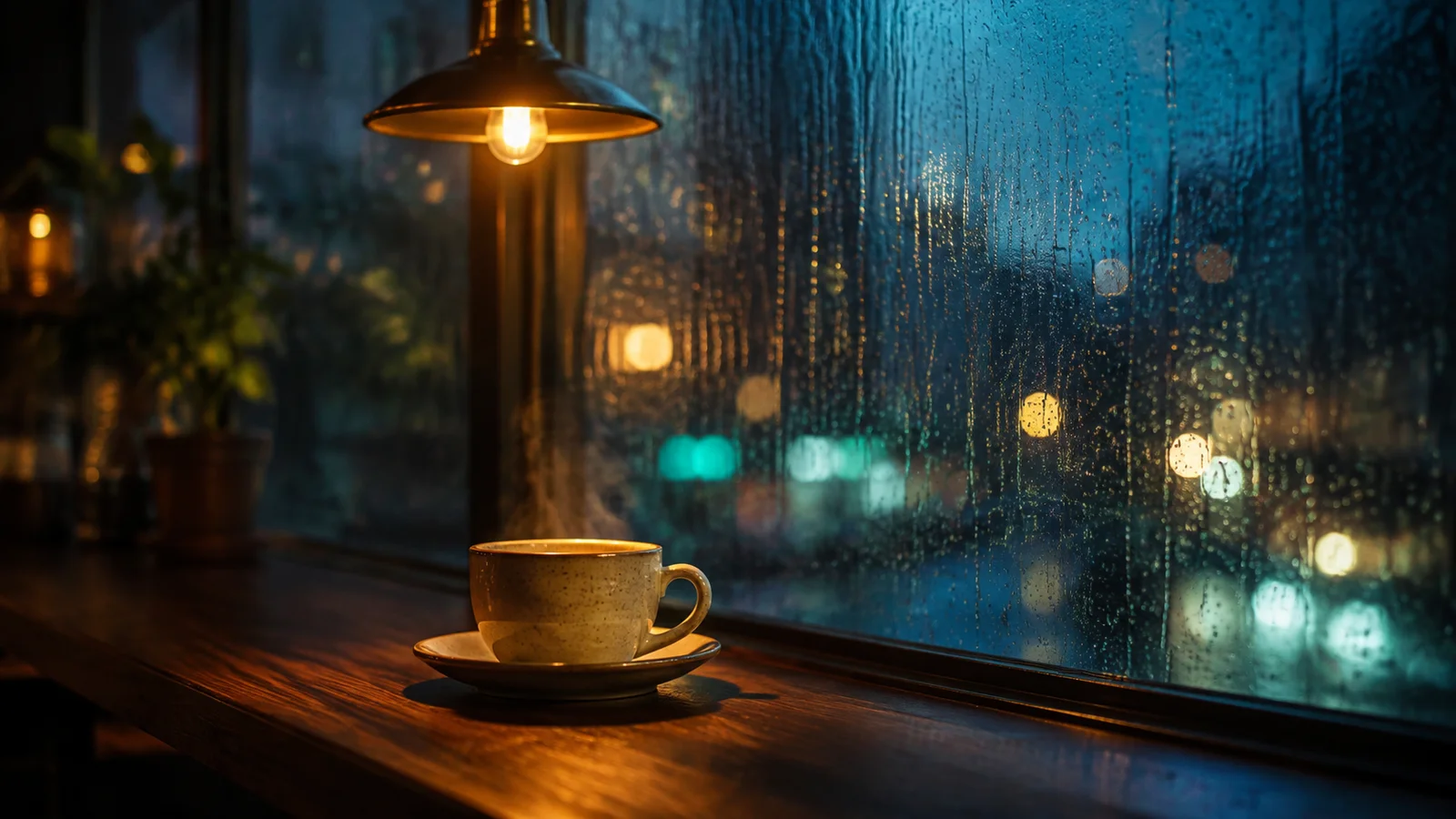
빗물이 맺힌 카페 창가의 김이 나는 컵을 고정 근접 촬영한다. 따뜻한 펜던트 조명, 밖은 푸른 저녁. 오디오: 유리를 두드리는 잔잔한 비, 조용한 실내, 컵이 받침에 닿는 가벼운 소리 한 번. 대사와 음악 없음.
잔잔한 배경과 한 번의 컵 소리를 확인하세요.
한 사람, 한 문장
조용한 항구의 커피 매대에 있는 성인 여성 주인의 미디엄 숏. 카메라를 보고 미소 지으며 한국어로 천천히 다정하게 '커피 나왔어요.'라고 말한다. 오디오: 선명한 목소리와 멀리서 들리는 작은 파도. 다른 목소리와 음악 없음.
대사 끝과 입 움직임을 확인하고 급하면 문장을 줄이세요.
제품 효과음
상표 없는 투명한 병에서 돌 카운터 위 잔으로 탄산수를 따르는 클로즈업. 부드러운 호박색 측면 조명, 고정 카메라. 오디오: 물 따르는 소리, 섬세한 탄산 기포, 끝에 잔이 가볍게 닿는 소리. 목소리와 음악 없음.
물과 기포 소리가 보이는 동작에 맞는지 확인하세요.
참조 이미지 움직이기
업로드한 이미지를 시작 구도로 사용한다. 잎이 산들바람에 가볍게 움직이고 카메라는 정원 문으로 천천히 다가간다. 오디오: 부드러운 잎사귀 소리, 먼 새소리, 문이 열릴 때 작은 나무 삐걱임. 대사와 음악 없음.
적절한 정원 이미지를 올리고 움직임을 단순하게 유지하세요.
맞는 AI 영상 흐름 선택
생성으로 이동하거나 더 단순한 입력 방식과 관련 제작 가이드를 비교하세요.




오디오 포함 AI 동영상 자주 묻는 질문
텍스트만으로 시작하려면 어떻게 하나요?
영상과 소리를 설명하고 모델의 오디오 지원을 확인하세요. 소리 스위치가 표시되면 켜고 생성한 뒤, 전체 결과를 듣고 프롬프트를 수정하세요.
오디오 프롬프트에 무엇을 넣나요?
주변 소리, 주요 음원, 소리를 내는 사건과 필요한 짧은 대사를 넣으세요. 음악 없음처럼 유용한 제외 조건도 추가하세요.
파일 자체가 무음인지 어떻게 확인하나요?
페이지 플레이어와 다운로드한 영상 모두 음소거를 끄고 재생하세요. 재생 설정 문제와 생성된 오디오 부재는 해결 방법이 다릅니다.
소리와 동작 타이밍은 어떻게 개선하나요?
명확한 동작 하나에 소리를 연결하고 같은 순간을 비교하세요. 사건 수와 대사 길이를 줄이면 오류를 찾기 쉽습니다.
음악이 대사를 가리면 어떻게 하나요?
대사는 앞에, 주변 소리는 작게, 음악은 없게 요청하세요. 정확한 음량 제어는 편집기에서 하세요.
오디오로 영상 만들기와 같은가요?
아닙니다. 여기서는 새 장면에 소리를 생성합니다. 오디오로 영상 만들기는 모델이 지원하는 기존 녹음을 영상 생성에 참고합니다.
긴 내레이션은 어떻게 처리하나요?
별도 숏과 녹음 또는 합성한 내레이션 트랙을 준비해 편집기로 조립하세요. 짧은 대사 생성과 긴 내레이션 제어는 다른 작업입니다.